
ถ้าอยากเป็นสตรีมเมอร์เกม ให้เลือกแพลตฟอร์มเดียว เอา stream key ไปใส่ในโปรแกรมสตรีม เปิดไลฟ์ด้วยแค่เกมกับไมโครโฟน สตรีมในวันที่กำหนดไว้ตายตัวต่อเนื่อง 30 วัน และหลังจบแต่ละไลฟ์ให้โพสต์คลิปสั้นนอกสตรีมเพื่อดึงคนดูใหม่เข้ามา สำหรับเกม PC ตัวเลือกที่คนใช้กันเป็นหลักคือ Twitch และ YouTube คู่มือนี้เน้นลำดับขั้นของการเป็นสตรีมเมอร์และแผน 30 วัน ไม่ได้ลงรายละเอียดการตั้งค่าเอ็นโค้ดเดอร์ ถ้ายังตัดสินใจไม่ได้ว่าจะเริ่มจากไลฟ์หรือจากคลิปอัด อ่าน สตรีมเกมกับอัดเกม ต่างกันยังไง ก่อนเริ่ม
ตัดสินใจ 3 อย่างก่อน: สตรีมที่ไหน เมื่อไร และคนจะเจอคุณได้ยังไง
เลือกตามกลุ่มคนดูและวิธีหารายได้ Twitch สร้างมาเพื่อการดูสดและแชตเป็นหลัก ภายใต้เกณฑ์ Affiliate ที่ Twitch ผ่อนลงในปี 2026 เป้าหมายคือสตรีมรวม 4 ชั่วโมงใน 4 วันที่ต่างกัน มีผู้ชมพร้อมกันเฉลี่ยอย่างน้อย 3 คนในวันเหล่านั้น และมีผู้ติดตาม 25 คน และต้องได้สถานะ Affiliate หรือ Partner ถึงจะรับเงินได้ บน YouTube ไลฟ์ที่จบไปแล้วจะอยู่ในช่องเป็นวิดีโอปกติ ที่การค้นหาและระบบแนะนำดึงไปแสดงได้ภายหลัง และการสร้างรายได้จากไลฟ์ต้องเข้าร่วม YouTube Partner Program ช่วงแรกให้ตั้งตารางเล็ก ๆ เลือกจำนวนไลฟ์ที่รักษาได้ครบ 30 วัน เช่น สัปดาห์ละ 3 ครั้ง วางแผนโปรโมตไปพร้อมกัน สตรีมหน้าใหม่แทบไม่มีใครเจอจากหน้ารวมไลฟ์อย่างเดียว จึงควรกันเวลาสำหรับเลือกและโพสต์คลิปไว้ในปฏิทินเดียวกับตารางไลฟ์ ถ้าอยากเลือกไมค์และสเปกคอมแบบละเอียดขึ้น ดู คู่มือจัดชุดอัดเกมสำหรับยูทูบเบอร์และสตรีมเมอร์
จากไลฟ์แรกสู่วงจรโปรโมต ทีละขั้นตอน
- 1เลือกแพลตฟอร์มเดียวและเช็กเงื่อนไขเริ่มที่แพลตฟอร์มเดียว ผู้ติดตามจะได้ไม่กระจาย ณ วันที่ 13 ตุลาคม 2026 การไลฟ์บน YouTube ต้องมีช่องที่ยืนยันตัวตนแล้ว ไม่มีข้อจำกัดการไลฟ์ในช่วง 90 วันที่ผ่านมา และต้องอายุอย่างน้อย 16 ปี เกณฑ์จำนวนผู้ติดตามขั้นต่ำใช้เฉพาะการไลฟ์จากมือถือ YouTube ไม่ได้กำหนดไว้สำหรับการไลฟ์จาก PC ผ่านเอ็นโค้ดเดอร์ ส่วนบน Twitch เป้าหมาย Affiliate ข้างต้นเป็นตัวกำหนดว่าจะรับเงินได้เมื่อไร ไม่ใช่ว่าจะเปิดไลฟ์ได้หรือไม่
- 2ติดตั้งโปรแกรมสตรีมและใส่ stream keyบน PC โปรแกรมสตรีมอย่าง OBS Studio จะรวมภาพเกมกับเสียงไมค์แล้วส่งขึ้นแพลตฟอร์ม คัดลอก stream URL (เซิร์ฟเวอร์) และ stream key จากหน้าตั้งค่าสตรีมของแพลตฟอร์ม แล้ววางในการตั้งค่าสตรีมของโปรแกรม บน YouTube ให้กด CREATE มุมขวาบนแล้วเลือก Go live เพื่อเปิด Live Control Room จากนั้นใช้แท็บ Stream การเปิดใช้งานไลฟ์ครั้งแรกอาจใช้เวลาถึง 24 ชั่วโมง จึงควรทำล่วงหน้าอย่างน้อยหนึ่งวันก่อนไลฟ์แรก ใครที่มี stream key ของคุณก็ไลฟ์เข้าช่องคุณได้ ให้เก็บมันเหมือนรหัสผ่านและอย่าให้โผล่บนจอ
- 3ไมค์และเลย์เอาต์ให้เรียบง่ายที่สุดไลฟ์แรกต้องการแค่ซีนเกมหนึ่งซีนกับไมโครโฟนหนึ่งตัว ไมค์จากหูฟังก็พอสำหรับเริ่มต้น สิ่งสำคัญคือเสียงพูดต้องไม่จมอยู่ใต้เสียงเกม เว็บแคม การแจ้งเตือน และโอเวอร์เลย์ค่อยเพิ่มทีหลังเมื่อการเปิดไลฟ์กลายเป็นเรื่องปกติ ใส่ข้อความบนจอหนึ่งบรรทัดบอกวันสตรีมและเวลาเริ่ม คนที่เข้ามาดูครั้งแรกจะได้รู้ว่าต้องกลับมาเมื่อไร
- 4ทดสอบสั้น ๆ ก่อนไลฟ์จริงทดสอบ 10 ถึง 15 นาทีก่อนไลฟ์สาธารณะครั้งแรก บน YouTube ตั้งไลฟ์เป็นส่วนตัวเพื่อทดสอบได้ ส่วนแพลตฟอร์มอื่น ให้อัดซีนเดียวกันสั้น ๆ ลงเครื่องด้วยโปรแกรมสตรีมแล้วเปิดดู เช็กความสมดุลระหว่างเสียงพูดกับเสียงเกม อาการกระตุก และจำนวนเฟรมที่ข้าม (skipped) และหลุด (dropped) ในแผงสถิติของโปรแกรม ส่วนความละเอียดและบิตเรต ให้ใช้ค่าที่แนะนำในหน้าช่วยเหลือทางการของแต่ละแพลตฟอร์ม
- 5ตั้งตารางที่ทำได้จริงแล้วประกาศให้รู้30 วันแรกให้เลือกตารางที่รักษาได้ เช่น สัปดาห์ละ 3 ไลฟ์ ไลฟ์ละ 2 ถึง 3 ชั่วโมง แล้วล็อกวันและเวลาเริ่มให้แน่นอน ใส่ชื่อเกมและแผนของวันนั้นในชื่อไลฟ์ เช่น 'League of Legends แรงก์ ไต่ไป Gold' หรือ 'VALORANT แข่งแรงก์ 10 เกม' คนที่เลื่อนผ่านจะรู้ทันทีว่าไลฟ์นี้เกี่ยวกับอะไร เขียนตารางเดียวกันไว้ในคำอธิบายช่องและบนจอด้วย
- 6เลือก 1 ถึง 3 คลิปหลังจบทุกไลฟ์พอปิดไลฟ์ ให้เลือกช่วงเวลา 1 ถึง 3 ช่วงทันที เช่น เพลย์ที่แชตตื่นเต้นที่สุด หรือแมตช์ที่เล่นได้ดี ตัดได้จาก VOD หรือเครื่องมือคลิปของแพลตฟอร์ม หรือจากไฟล์อัดเกมที่บันทึกแยกไว้ใน PC ตัดแต่ละคลิปให้ยาวราว 30 ถึง 60 วินาที และเริ่มที่จุดที่คนดูเข้าใจสถานการณ์แล้ว
- 7โพสต์ลง Shorts, TikTok และ Reels แล้วชี้กลับมาที่ไลฟ์ทำคลิปเป็นวิดีโอแนวตั้ง 9:16 แล้วโพสต์ลง YouTube Shorts, TikTok และ Instagram Reels ในคำอธิบายหรือคอมเมนต์ที่ปักหมุด ให้เขียนว่าไลฟ์ที่ไหน ชื่อช่อง และวันเวลาของไลฟ์ถัดไป คนที่เจอคลิปบน TikTok ต้องรู้ว่าจะไปหาคุณที่แพลตฟอร์มไหน เมื่อมีคนในแชตบอกว่ามาจากคลิปสั้น ให้จดไว้ว่าคลิปไหนพาเขามา แล้วเล่นเกมและช่วงเวลาที่ทำให้เกิดฉากแบบนั้นให้มากขึ้น
30 วันแรกของคุณ
| เมื่อไร | ต้องทำอะไร | ต้องเช็กอะไร |
|---|---|---|
| หนึ่งสัปดาห์ก่อนเริ่ม | เลือกแพลตฟอร์มเดียว ยืนยันบัญชี ติดตั้งโปรแกรมสตรีม ใส่ stream key | YouTube อาจใช้เวลาถึง 24 ชั่วโมงในการเปิดใช้งานไลฟ์ครั้งแรก |
| ก่อนไลฟ์แรกไม่นาน | ไลฟ์ทดสอบหรืออัดทดสอบ 10 ถึง 15 นาที | สมดุลเสียงพูดกับเสียงเกม อาการกระตุก stream key ไม่โผล่บนจอ |
| สัปดาห์ที่ 1 | ไลฟ์ 3 ครั้งตามวันที่เลือก เลือกคลิป 1 ถึง 3 คลิปต่อไลฟ์ | เริ่มตรงเวลาและเลือกคลิปภายในวันเดียวกันหรือเปล่า |
| สัปดาห์ที่ 2 | โพสต์คลิปลง Shorts, TikTok และ Reels อย่างสม่ำเสมอ พร้อมเวลาไลฟ์ในคำอธิบาย | คลิปไหนพาคนเข้าช่องได้มากกว่า |
| สัปดาห์ที่ 3 | ปรับเกม เนื้อหา และช่วงเวลาไปทางคลิปแบบที่ได้ผล | ไลฟ์ที่มีผู้ชมเฉลี่ยและแชตมากกว่ามีอะไรเหมือนกัน |
| วันที่ 30 | ทบทวนจำนวนไลฟ์ ผู้ชมเฉลี่ย และคนที่มาจากคลิปสั้นไปพร้อมกัน | ตารางนี้รักษาต่อได้อีก 30 วันหรือไม่ |
เช็กก่อนไลฟ์แรก: แพลตฟอร์ม ตาราง การโปรโมต
- เลือกแพลตฟอร์มเดียวแล้ว และเช็กเงื่อนไขเรื่องอายุและการยืนยันตัวตนแล้ว
- ใส่ stream URL และ stream key ในโปรแกรมสตรีมแล้ว และ key ไม่โผล่บนจอ
- ในไลฟ์ทดสอบหรือไฟล์อัดทดสอบ เสียงพูดไม่จมอยู่ใต้เสียงเกม
- วันสตรีมและเวลาเริ่มอยู่ในคำอธิบายช่องและบนจอ
- ชื่อไลฟ์บอกชื่อเกมและสิ่งที่จะทำในวันนั้น
- รู้แล้วว่าหลังไลฟ์คลิปจะไปลงที่ไหน: Shorts, TikTok หรือ Reels
เก็บวัตถุดิบทำคลิปนอกสตรีมด้วย DOR
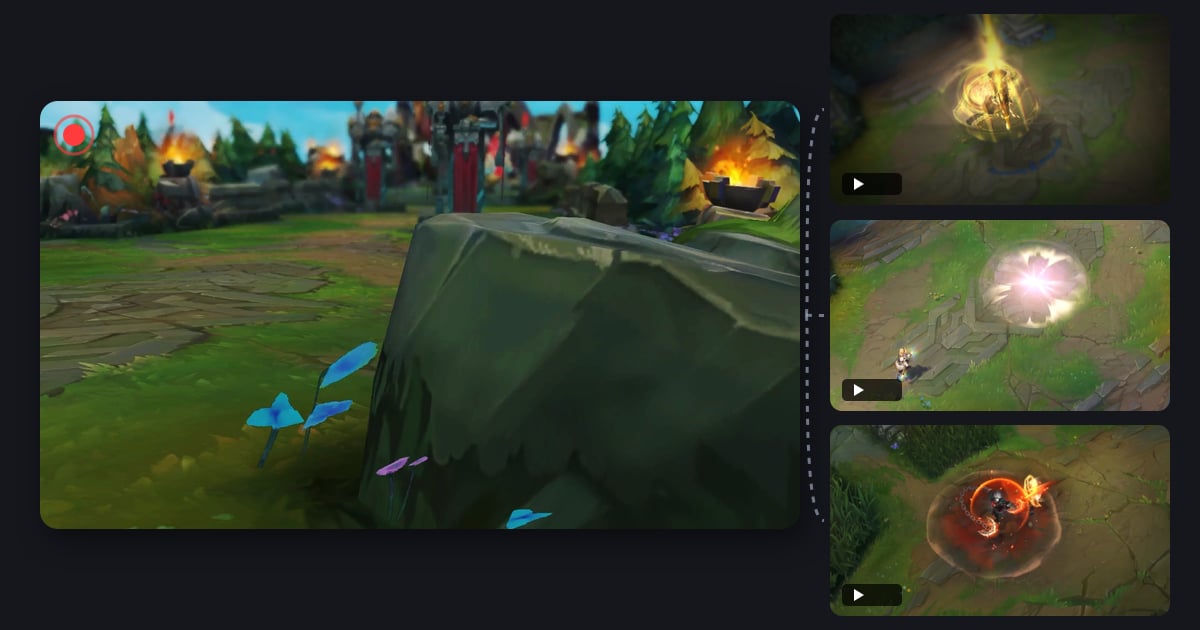
DOR เป็นโปรแกรมอัดเกมที่ทำงานแยกจากโปรแกรมสตรีม ส่วนการส่งไลฟ์ยังเป็นหน้าที่ของโปรแกรมสตรีมเหมือนเดิม DOR เป็นแอปเดสก์ท็อปฟรีบน Windows ที่ตรวจพบเกมที่รองรับเมื่อคุณเปิดเกม แล้วอัดภาพเกมนั้นลง PC เป็น mp4 เต็มแมตช์ เสียงเกมกับไมค์ถูกอัดไปพร้อมกัน ส่วนเว็บแคม โอเวอร์เลย์ และแชตที่ใส่ในโปรแกรมสตรีมยังอยู่ในไลฟ์ของคุณ สิ่งที่ได้จาก DOR จึงเป็นเกมเพลย์ล้วน ๆ พร้อมใช้เป็นวัตถุดิบคลิปโปรโมต ใน League of Legends คิล มัลติคิลตั้งแต่ double kill ถึง pentakill และการเก็บ objective จะถูกบันทึกเป็นคลิปไฮไลต์อัตโนมัติ ส่วนใน VALORANT จะได้คลิปคิลและคลิปแต่ละรอบ ทั้งสองเกมยังได้คลิป POTG แมตช์ละหนึ่งคลิป ซึ่งเป็นเพลย์ที่ถูกเลือกให้เป็นตัวแทนของเกมนั้น คลิปไฮไลต์อัตโนมัติมีใน 7 เกมที่รองรับ ส่วนเกมอื่นที่รองรับการอัด ให้ตัดจากไฟล์อัดเต็มแมตช์หรือกดคีย์ลัดเก็บคลิปเอง ในเครื่องมือตัดคลิปของ library ในแอป ถ้าเลือก output เป็น 9:16 จะได้คลิปแนวตั้งสำหรับคลิปสั้น และ วิธีทำวิดีโอเกมแนวตั้ง 9:16 อธิบายวิธีจัดฉากแนวนอนให้พอดีกรอบแนวตั้ง ถ้าอยากรวมคลิปทั้งสัปดาห์ ให้รวมใน DOR Studio บนเบราว์เซอร์ ใส่ข้อความและเพลงประกอบ แล้วดาวน์โหลดเป็น mp4 ถ้าเปิด DOR ระหว่างไลฟ์ PC จะเอ็นโค้ดสองงานพร้อมกัน บนการ์ดจอ NVIDIA ที่รองรับ เช่น ซีรีส์ RTX DOR อัดด้วยฮาร์ดแวร์เอ็นโค้ด NVENC และโปรแกรมสตรีมก็มักใช้ตัวเอ็นโค้ดของ GPU ตัวเดียวกัน จึงควรเช็กในไลฟ์ทดสอบว่าเฟรมเรตเกมยังนิ่ง และเฟรมที่ข้ามในโปรแกรมสตรีมไม่เพิ่มขึ้น ถ้าอยากตั้งค่าไลฟ์และอัดลงเครื่องไปพร้อมกันในโปรแกรมสตรีมตัวเดียว ดู การตั้งค่าอัดเกมสำหรับสตรีมเมอร์


