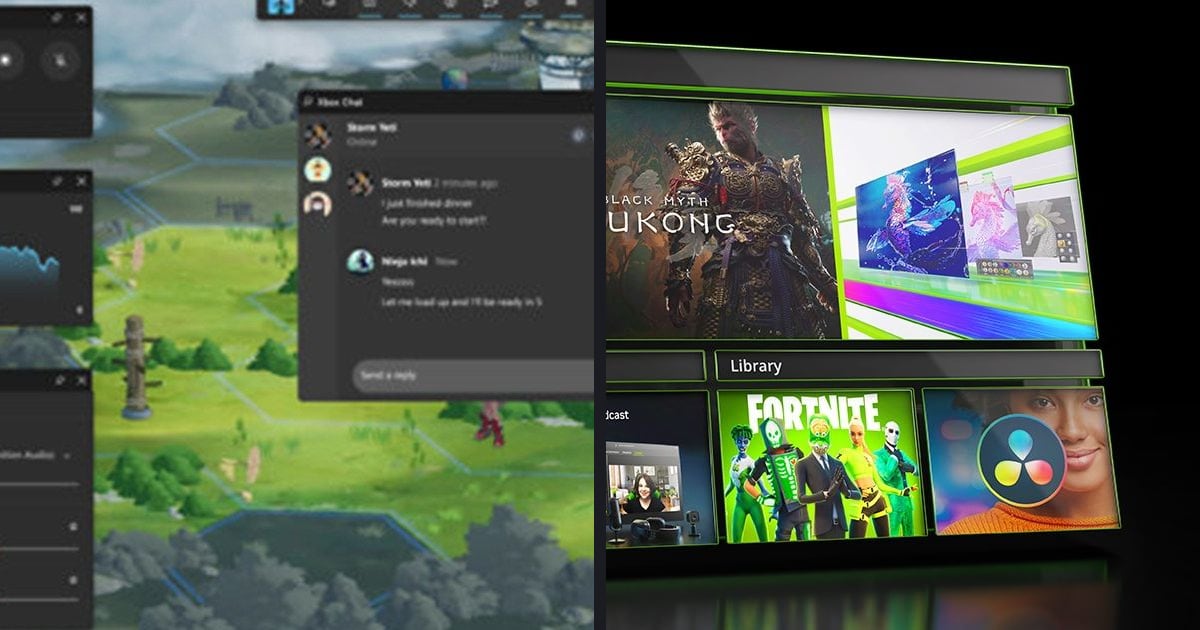

จะดูอุณหภูมิการ์ดจอ ให้กด Ctrl+Shift+Esc เปิด Task Manager แล้วดูว่ารายการ GPU ในแท็บ Performance มีอุณหภูมิขึ้นไหม ถ้าไม่มี ให้ใช้โอเวอร์เลย์สถิติของ NVIDIA app (Alt+R) หรือ Performance Metrics ของ AMD Software แทน วิธีไหนใช้ได้ขึ้นกับยี่ห้อการ์ดจอและไดรเวอร์ คู่มือนี้สำหรับคอม Windows จึงรวบรวมเฉพาะวิธีที่ยืนยันได้จากเอกสารทางการของ Microsoft, NVIDIA และ AMD ณ วันที่ 30 กันยายน 2026 ถ้าคุณอัดเกมไปด้วยระหว่างเล่น ควรดูโหลดของการ์ดจอควบคู่กับอุณหภูมิ ซึ่งอ่านต่อได้ที่ วิธีลดโหลด GPU ตอนอัดเกม บทความนี้เน้นแค่วิธีอ่านค่าอุณหภูมิ ไม่ได้พูดถึงวิธีลดความร้อนหรือการตัดสินว่าค่าไหนอันตราย
สรุปสั้น ๆ: เปิด Task Manager ก่อน ถ้าไม่ขึ้นค่อยใช้โปรแกรมของผู้ผลิต
การ์ดจอ NVIDIA ใช้ NVIDIA app ส่วน AMD Radeon ใช้ AMD Software: Adrenalin Edition ทั้งสองโปรแกรมระบุค่าอุณหภูมิไว้ในหน้าเอกสารทางการ สำหรับ Intel เรายืนยันได้แค่ตำแหน่งเปิดโอเวอร์เลย์ telemetry ของ Intel Arc Control แต่ยืนยันไม่ได้ว่ามีค่าอุณหภูมิอยู่ในรายการหรือไม่ Task Manager ไม่ต้องติดตั้งอะไรเพิ่ม จึงควรเปิดดูเป็นอย่างแรก แต่รายการ GPU จะแสดงอุณหภูมิหรือไม่อาจต่างกันไปตามการ์ดจอและไดรเวอร์ เราจึงไม่ฟันธงว่าจะขึ้นหรือไม่ขึ้น ถ้าที่มาเช็คอุณหภูมิเพราะเฟรมตก แนะนำให้อ่าน สาเหตุที่ FPS ตกตอนอัดเกม ด้วย
ขั้นตอนเช็คอุณหภูมิการ์ดจอ
- 1เปิดรายการ GPU ใน Task Managerกด Ctrl+Shift+Esc เปิด Task Manager เลือกแท็บ Performance จากเมนูด้านซ้าย แล้วคลิกรายการ GPU (GPU 0 เป็นต้น) Microsoft แนะนำให้ดูแท็บ Performance เพื่อหาว่าชิ้นส่วนไหนใช้ทรัพยากรสูง ถ้ามีอุณหภูมิขึ้นตรงนั้นก็ใช้ค่านั้นได้เลย ถ้าไม่มีให้ข้ามไปใช้โปรแกรมของผู้ผลิตด้านล่าง กรณีมีการ์ดจอหลายตัว ลำดับตัวเลขจะเรียงตามตำแหน่ง PCI บล็อกนักพัฒนา DirectX ของ Microsoft ระบุว่าข้อมูลการใช้งานและหน่วยความจำ GPU ใน Task Manager ต้องใช้ไดรเวอร์ที่รองรับ WDDM 2.0 ขึ้นไป แต่เรายืนยันไม่ได้ว่าเงื่อนไขเดียวกันใช้กับค่าอุณหภูมิด้วย เช็คเวอร์ชัน WDDM ได้โดยรัน dxdiag แล้วเปิดแท็บ Display > ส่วน Drivers > Driver Model
- 2เปิดโอเวอร์เลย์สถิติของ NVIDIA appNVIDIA ระบุว่าผู้ใช้ GeForce RTX และ GTX 600 Series ขึ้นไป ทั้งเดสก์ท็อปและโน้ตบุ๊ก เปิดดูค่าประสิทธิภาพในเกมได้ในโอเวอร์เลย์เดียว ทั้งเฟรมเรต ความเร็วสัญญาณนาฬิกา และอุณหภูมิ GPU ขั้นแรกให้เปิด In-Game Overlay ที่ Settings > Features ใน NVIDIA app พอเข้าเกมแล้ว กด Alt+R (ค่าเริ่มต้น) เพื่อเปิดปิดโอเวอร์เลย์สถิติ และกด Alt+Shift+R เพื่อสลับชุดค่าที่แสดง โอเวอร์เลย์จะอยู่มุมขวาบน ปรับความโปร่งใสและจำนวนค่าที่แสดงได้ที่ Alt+Z > Statistics > Configure heads up display ถ้ายังไม่เห็นอุณหภูมิทันที ลองกด Alt+Shift+R สลับชุดค่าและดูการตั้งค่านี้ประกอบ
- 3ดู Performance Metrics ใน AMD Softwareใช้ได้กับเครื่องที่ใช้การ์ดจอ AMD Radeon และติดตั้ง AMD Software: Adrenalin Edition แบบเต็ม คลิก Start เปิด AMD Software พิมพ์ Metrics ในช่องค้นหา แล้วคลิกผลลัพธ์ Performance Metrics ค่าเริ่มต้นจะแสดงแบบตาราง (grid) และเพิ่มค่าอื่นได้ที่ Additional Metrics ค่าอุณหภูมิมีสองตัวคือ GPU Current Temperature และ GPU Junction Temperature ทั้งคู่แสดงเป็นองศาเซลเซียส (°C) เอกสารไม่ได้อธิบายความหมายของ Junction Temperature หรือบอกว่า GPU รุ่นไหนรองรับ คู่มือนี้จึงไม่ตีความค่านี้ ถ้าจะให้แสดงทับหน้าเกม ให้เปิด Show Metrics Overlay ในแท็บ Overlay โดยค่าเริ่มต้นกด CTRL+SHIFT+O เปิดปิดโอเวอร์เลย์ และ CTRL+SHIFT+L เปิดปิดการบันทึก log ประสิทธิภาพ
- 4ถ้าใช้ Intel ให้ดูตำแหน่งเปิดโอเวอร์เลย์ขั้นตอนที่ยืนยันได้จากเอกสารของ Intel คือกด Alt+I เปิด Intel Arc Control เข้าแท็บ Performance เปิดสวิตช์ telemetry overlay แล้วเลือกค่าที่ต้องการติดตาม เอกสารไม่ได้ระบุชื่อค่าแต่ละตัว เราจึงยืนยันไม่ได้ว่ามีอุณหภูมิ GPU อยู่ในนั้น ลองเปิดรายการดูเอง ถ้าไม่มีให้สอบถามฝ่ายซัพพอร์ตของ Intel
- 5ดูอุณหภูมิสูงสุดของรุ่นที่ใช้เราไม่พบเอกสารทางการที่กำหนดอุณหภูมิปลอดภัยค่าเดียวที่ใช้ได้กับทุกการ์ด ตารางสเปกในหน้าเปรียบเทียบการ์ดจอ GeForce ของ NVIDIA มีแถว Maximum GPU Temperature (in C) และค่าต่างกันไปตามรุ่น ในหน้าเว็บวันที่ 30 กันยายน 2026 RTX 5070 ระบุ 85 และ RTX 5080 ระบุ 88 NVIDIA หมายเหตุว่าตารางอิงรุ่น Founders Edition หรือดีไซน์อ้างอิง และอาจต่างกันตามผู้ผลิตการ์ด จึงควรเช็คเว็บของแบรนด์การ์ดด้วย ตารางนี้เป็นของการ์ดเดสก์ท็อป อย่านำไปใช้กับ GPU โน้ตบุ๊ก และเรายืนยันค่าสูงสุดรายรุ่นของ AMD ไม่ได้ ให้ดูจากหน้าสินค้าทางการของ AMD
เทียบแต่ละวิธี (ตรวจกับเอกสารทางการ 30 กันยายน 2026)
| วิธี | วิธีเปิด | เงื่อนไขที่ยืนยันได้และข้อควรรู้ |
|---|---|---|
| Task Manager | Ctrl+Shift+Esc > แท็บ Performance > รายการ GPU | ไม่ต้องติดตั้งเพิ่ม อุณหภูมิจะขึ้นหรือไม่อาจต่างไปตามการ์ดจอและไดรเวอร์ ต้องเปิดดูเอง |
| โอเวอร์เลย์สถิติ NVIDIA app | Alt+Z เปิดโอเวอร์เลย์, ในเกมกด Alt+R เปิดปิด | เฉพาะการ์ดจอ NVIDIA ต้องเปิด In-Game Overlay ที่ Settings > Features และ NVIDIA ระบุว่าโอเวอร์เลย์แสดงอุณหภูมิ GPU |
| Performance Metrics ของ AMD Software | เปิด AMD Software > ค้นหา Metrics > Performance Metrics; โอเวอร์เลย์กด CTRL+SHIFT+O | ต้องใช้การ์ดจอ AMD Radeon และติดตั้ง Adrenalin Edition แบบเต็ม GPU Current Temperature และ GPU Junction Temperature แสดงเป็นองศาเซลเซียส |
| Intel Arc Control | Alt+I > แท็บ Performance > สวิตช์ telemetry overlay | เอกสารไม่ได้ระบุชื่อค่า จึงยืนยันไม่ได้ว่ามีอุณหภูมิ GPU แสดง |
ถ้าไม่มีอะไรขึ้น ให้เช็คข้อเหล่านี้
- ดูแล้วหรือยังว่ารายการ GPU ในแท็บ Performance ของ Task Manager มีอุณหภูมิไหม ถ้าไม่มีได้เปลี่ยนไปใช้โปรแกรมของผู้ผลิตหรือยัง
- เปิด In-Game Overlay ที่ Settings > Features ใน NVIDIA app แล้วหรือยัง
- ติดตั้ง AMD Software: Adrenalin Edition แบบเต็มหรือเปล่า และเปิด Show Metrics Overlay ในแท็บ Overlay แล้วหรือยัง
- ถ้าเคยเปลี่ยนปุ่มลัด ได้เช็คปุ่มปัจจุบันที่ Alt+Z > Settings (ไอคอนเฟือง) > Shortcuts ใน NVIDIA app แล้วหรือยัง
- ตัดสินใจแล้วหรือยังว่าจะให้โอเวอร์เลย์ติดไปในคลิปที่อัดหรือไม่ (ใน AMD Software คือ Show In Video/Stream Output ในแท็บ Settings)
- ถ้าเป็นโน้ตบุ๊ก ได้ดูสเปกจากผู้ผลิตเครื่องแทนการใช้ค่าสูงสุดในตาราง NVIDIA หรือยัง
เกี่ยวกับการอัดเกมอย่างไร
ส่วนใหญ่เราเช็คอุณหภูมิระหว่างเล่นเกม จึงอาจอัดคลิปไปพร้อมกับโอเวอร์เลย์บนจอ เอกสาร AMD ระบุว่า Show In Video/Stream Output ในแท็บ Settings เป็นตัวกำหนดว่าโอเวอร์เลย์ค่าต่าง ๆ จะติดไปในวิดีโอหรือสตรีมหรือไม่ แต่เรายืนยันจากเอกสารทางการไม่ได้ว่าในโปรแกรมอื่นหรือใน DOR จะเห็นเป็นอย่างไร ให้ลองอัดสั้น ๆ ด้วยโปรแกรมอัดที่คุณใช้ ถ้าเกมที่กำลังดูอุณหภูมิเป็นเกมที่ DOR รองรับ แอป Windows ฟรีตัวนี้จะตรวจจับเกมเองและบันทึกทั้งแมตช์เป็นไฟล์ mp4 โดยอัดด้วยการเข้ารหัสฮาร์ดแวร์ NVENC บนการ์ดจอ NVIDIA ที่รองรับอย่างซีรีส์ RTX Eternal Return รองรับการอัดทั้งแมตช์อัตโนมัติ ฉากที่อยากเก็บกดปุ่มลัดบันทึกไว้หรือมาตัดทีหลังในตัวแก้ไขของ DOR ได้ การอ่านค่าอุณหภูมิใช้เครื่องมือด้านบนได้ทั้งที่ใช้และไม่ใช้ DOR ส่วนลำดับการจัดการความร้อนและอาการกระตุกบนโน้ตบุ๊กดูได้ที่ คู่มือตั้งค่าอัดเกมบนโน้ตบุ๊ก


