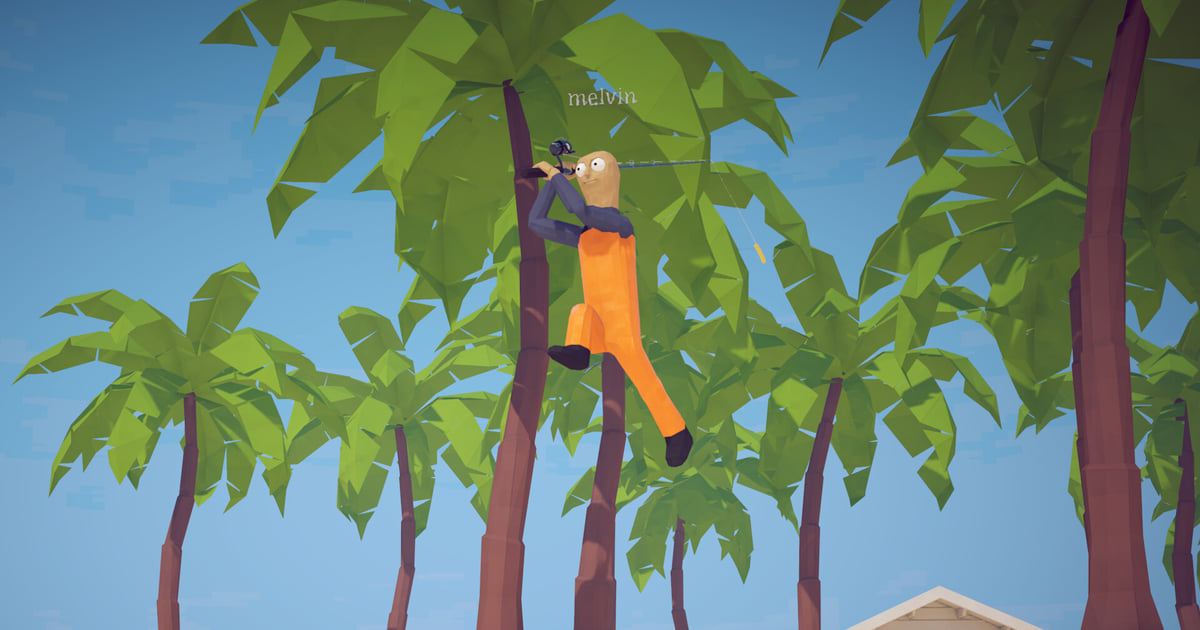
How to Fish ออกบน Steam เมื่อ 20 สิงหาคม 2026 และเหตุผลที่คนตามหาคลิปเกมนี้ก็ง่าย ๆ คือจังหวะฮาไม่มีวันเกิดซ้ำ ยิงเด้งไปโดนปลาที่ไม่ได้เล็ง เพื่อนระเบิดทั้งทีมปลิวตกท่าเรือ ไฟต์ปลาปักเป้าจบลงในที่สุด โต๊ะรูเล็ตบนเกาะที่ 6 กินเงินที่เพิ่งหามาได้ หรือไปถึงเกาะสุดท้ายได้สำเร็จ วินาทีนั้นไม่มีใครถือปุ่มเซฟรออยู่ คู่มือนี้พูดเรื่องเดียว คือหาจังหวะนั้นให้เจออีกครั้งและเก็บไว้ก่อนจะถูกลบ ไม่ได้สอนตัดต่อหรือส่งคลิปให้ใคร จบตรงที่ฟุตเทจอยู่ในคลังของคุณอย่างปลอดภัย ตั้งแต่แพตช์ 1.0.4 วันที่ 21 สิงหาคม 2026 ล็อบบี้รองรับผู้เล่นได้สูงสุด 8 คน ยิ่งคนบนเรือเยอะ อุบัติเหตุที่น่าเก็บก็ยิ่งเยอะ ถ้ายังหาทีมไม่ได้ ลองเริ่มจากหาเพื่อนเล่นเกมและปาร์ตี้ และหาเซิร์ฟเวอร์ Discord ของเกม
คำตอบสั้น ๆ: จังหวะนั้นอยู่ในวิดีโอเซสชันแล้ว และเซสชันเก่าจะถูกลบก่อนเมื่อพื้นที่ที่แบ่งไว้เต็ม
เมื่อเปิด DOR ไว้ การเปิด How to Fish จะเริ่มอัดทันที และการปิดเกมจะเซฟทุกอย่างระหว่างนั้นเป็นวิดีโอเดียว คำถามจึงแทบไม่ใช่ว่าอัดติดหรือเปล่า สิ่งที่ตัดสินจริง ๆ ว่าจะได้เก็บไว้มีสองข้อ ข้อแรก คุณกด F8 ทันทีหลังเกิดเหตุไหม ถ้ากด 30 วินาทีก่อนหน้าก็อยู่ใน My Clips เป็นคลิปแยกแล้ว ข้อสอง ถ้าไม่ได้กด คุณต้องดึงช่วงนั้นออกจากวิดีโอเซสชันเอง และมีเวลาจำกัด พื้นที่ที่สงวนไว้ให้วิดีโอเล่นเต็มเกมเริ่มต้นที่ 5GB และระบบจัดการไฟล์อัตโนมัติจะล้างเซสชันที่เก่าที่สุดในส่วนนั้น เมื่อโควตาเต็ม โฟลเดอร์เซสชันเก่าที่สุดอาจถูกลบไปพร้อมคลิป F8 ข้างใน นี่คือเหตุผลที่ต้องกู้คลิปก่อนรอบถัดไป และถ้าไม่มีเวลาตัด การกดชอบ (favourite) คือประกันที่เร็วที่สุด เพราะวิดีโอที่กดชอบจะไม่ถูกล้างอัตโนมัติ ดูพื้นที่ว่างในไดรฟ์ด้วย ถ้าเหลือต่ำกว่า 30GB จะมีคำเตือน และต่ำกว่า 20GB DOR จะไม่เริ่มอัดและหยุดการอัดที่กำลังทำอยู่ ตัว How to Fish ต้องการพื้นที่ราว 1GB ตามสเปกขั้นต่ำบน Steam แต่วิดีโอเซสชันกินพื้นที่เร็วกว่านั้นมาก ถ้าไดรฟ์ใกล้เต็ม ลองทำตามวิธีแก้พื้นที่ไม่พอตอนอัดเกม Steam ด้วย
วิธีกู้จังหวะที่พลาดไปจากวิดีโอเซสชัน
- 1ตั้งความยาวคลิปและคุณภาพวิดีโอก่อนเปิด How to Fishความละเอียด เฟรมเรต ความยาวคลิป และปุ่มลัด ทั้งหมดต้องตั้งก่อนเริ่มเกม ที่ Settings > Highlight ตั้งปุ่มคลิป (ค่าเริ่มต้น F8) และความยาวคลิป เลือกได้ 15, 30, 45 และ 60 วินาที ค่าเริ่มต้น 30 วินาที แค่ 30 วินาทีก็พอสำหรับช็อตเทพที่จบในการยิงเดียว ถ้าส่วนใหญ่เก็บช่วงท้ายบอสไฟต์ 45 หรือ 60 วินาทีจะใช้ง่ายกว่า ที่ Settings > Video คุณภาพเริ่มต้นคือ 1080p 30 เฟรมต่อวินาที เลือก 60 เฟรมได้ ส่วน 1440p ขึ้นไปและ 120 เฟรมขึ้นไปเป็นการตั้งค่าของ Pro ถ้าอยากได้เสียงเพื่อนในไฟล์ด้วย ให้เปิด Record all sounds ไว้
- 2เช็กว่าเปิด Full gameplay recording สำหรับ How to Fish ไว้แล้วใน DOR เกม How to Fish ถูกจัดเป็นเกมแบบอัดทั้งเกม คืออัดตั้งแต่เปิดจนปิดเป็นวิดีโอเดียว บนพีซีส่วนตัวสวิตช์นี้เปิดเป็นค่าเริ่มต้น ส่วนในร้านเกม (อินเทอร์เน็ตคาเฟ่) จะปิดเป็นค่าเริ่มต้น ถ้าเล่นที่ร้านให้เปิดก่อน วันแรกลองเล่นสักนาทีสองนาที ปิดเกม แล้วดูว่ามีเซสชัน How to Fish โผล่ใน My Clips หรือยัง หลังจากนั้นก็เล่นยาว ๆ ได้โดยไม่ต้องกังวลว่าอัดติดไหม
- 3กด F8 ทันทีที่จังหวะนั้นจบพอจังหวะที่อยากเก็บจบลง กด F8 หนึ่งครั้ง DOR จะเซฟความยาวที่ตั้งไว้ (ค่าเริ่มต้น 30 วินาที) ย้อนหลังจากตอนที่กด และการอัดเซสชันเต็มก็ยังเดินต่อไม่สะดุด กดเร็วไปจะเสียรีแอคชันที่ตามมา กดช้าไปต้นจังหวะจะหลุดจากความยาวที่ตั้งไว้ ถ้าช่วงยาวเกินคลิปเดียว ให้เริ่มอัดหน้าจอด้วย F7 แทน แล้วกด F7 อีกครั้งเพื่อจบ ถ้าอยากได้เสียงตะโกนของเพื่อนในคลิปด้วย ต้องเปิด Record all sounds ไว้
- 4ถ้ากดไม่ทัน ให้จบเซสชันแล้วเปิด My Clips ทันทีถึงไม่ได้กด F8 จังหวะนั้นก็อยู่ในวิดีโอเซสชัน พอปิดเกม เซสชันนั้นจะถูกเก็บใน My Clips เป็นกลุ่มเดียว ประกอบด้วยวิดีโอเต็มตั้งแต่เปิดจนปิด และคลิปที่เซฟด้วย F8 ถ้าเกมแครช การอัดก็จบที่จุดนั้นเหมือนกัน วินาทีที่ตามหาจึงอยู่ท้ายวิดีโอเซสชัน สิ่งแรกที่ควรทำตรงนี้ไม่ใช่ตัดคลิป แต่เป็นการกดชอบ (favourite) เพราะวิดีโอที่กดชอบจะไม่ถูกล้างอัตโนมัติ ถ้ารีบ ให้กดชอบไว้ก่อนแล้วค่อยตัดทีหลัง
- 5ตัดช่วงนั้นออกมาด้วยตัวตัดคลิปกำหนดจุดเริ่มและจุดจบในวิดีโอเซสชัน ตัวตัดคลิปจะสร้างช่วงนั้นเป็นคลิปใหม่ อัตราส่วนที่ได้มี 16:9, 9:16 และ 1:1 และการตัดให้เสร็จต้องล็อกอินบัญชี DOR ถ้าอยากเก็บเป็นไฟล์ในเครื่อง ให้ใช้การส่งออกไฟล์ พรีเซ็ต Original จะคัดลอกไฟล์ตามเดิม เหมาะกว่าถ้าแค่ต้องการเก็บสำรอง ถ้าอยากเก็บไฟต์ยาว ๆ ไว้ทั้งก้อน ไม่ต้องตัดก็ได้ แค่กดชอบไว้
- 6เคลียร์ให้เสร็จก่อนเปิดรอบถัดไปพื้นที่ที่สงวนไว้ให้วิดีโอเล่นเต็มเกมเริ่มต้นที่ 5GB และระบบจัดการไฟล์อัตโนมัติจะลบเซสชันที่เก่าที่สุดในส่วนนั้น เมื่อส่วนนั้นเต็ม โฟลเดอร์เซสชันที่เก่าที่สุดอาจหายไปพร้อมคลิป F8 ข้างใน จึงควรกู้ให้เสร็จภายในวันเดียวกัน ถ้าอยากให้เซสชันอยู่นานขึ้น ให้เพิ่มส่วนแบ่งของวิดีโอเล่นเต็มเกมที่ Settings > File management ในแผง Storage split by video type และคอยดูพื้นที่ว่างในดิสก์ด้วย ต่ำกว่า 30GB จะมีคำเตือน ต่ำกว่า 20GB DOR จะไม่เริ่มอัดและหยุดการอัดที่กำลังทำอยู่
จังหวะที่คนมักพลาด และวิธีเอากลับมา (ตรวจสอบเมื่อ 16 ตุลาคม 2026)
| จังหวะ | ถ้ากด F8 ทันที | ถ้ากดไม่ทัน |
|---|---|---|
| ช็อตเทพจากปืนหรือธนู | กด F8 ครั้งเดียว 30 วินาทีก่อนหน้าจะถูกเซฟเป็นคลิปแยก สำหรับจังหวะที่จบในนัดเดียว ค่าเริ่มต้น 30 วินาทีก็ครอบคลุมทั้งตอนเตรียมและรีแอคชันแล้ว | ตัดช่วงรอบ ๆ เวลานั้นออกจากวิดีโอเซสชัน ทีมพัฒนาปิดท้ายแพตช์โน้ตด้วยคำว่า Happy trick shotting ดังนั้นในหนึ่งเซสชันน่าจะมีช็อตแบบนี้หลายครั้ง |
| ปลาปักเป้า วาฬ และบอสสุดท้าย | ต้องการช่วงท้ายของไฟต์ ให้เพิ่มความยาวคลิปเป็น 45 หรือ 60 วินาที แล้วกดทันทีหลังล้มบอส | ไฟต์ทั้งหมดยังอยู่ในวิดีโอเซสชัน Islet Update 1.1.0 เมื่อ 28 กันยายน 2026 เพิ่มมินิบอสตัวใหม่ จึงมีจังหวะน่าเก็บมากขึ้นอีก |
| อุบัติเหตุระเบิดและยิงโดนพวกเดียวกัน | กดทันทีหลังเกิดเหตุ F8 ไม่ขัดจังหวะการอัดเซสชัน ซึ่งยังเดินต่อไป | ตั้งแต่แพตช์ 1.0.11 วันที่ 1 กันยายน 2026 ระเบิดของตัวเองฆ่าตัวเองได้แม้ปิด friendly fire ไว้ การจบแบบกะทันหันแบบนี้หาเจอง่ายในวิดีโอเซสชัน |
| ฉากจบและการไปถึงเกาะสุดท้าย | กดทันทีที่หน้าจอฉากจบขึ้น จากนั้นปิดเกมก็จะปิดการอัดเซสชันไปด้วย | ฉากจบอยู่ตรงท้ายสุดของวิดีโอเซสชัน กดชอบหรือตัดช่วงนั้นไว้ก่อนเปิดรอบถัดไป |
| ปลาตัวแรกที่ลงสมุดปลา (fishipedia) | กดทันทีหลังจับได้ ตั้งแต่แพตช์ 1.1.3 วันที่ 29 กันยายน 2026 สมุดปลาจะแสดงชื่อเหยื่อที่ใช้จับปลาตัวนั้นหลังจับได้แล้ว | ดึงช่วงที่จับได้ออกจากวิดีโอเซสชัน การนึกลำดับว่าสมุดปลาถูกเติมอย่างไรช่วยให้หาช่วงเวลาได้แคบลง |
| วินาทีที่เกมแครช | ถ้าเฟรมเรตกระตุกหรือจอค้าง กด F8 ตรงนั้นเลย 30 วินาทีก่อนหน้าจะถูกเก็บไว้ | วินาทีนั้นอยู่ท้ายวิดีโอเซสชันที่เพิ่งปิดไป กดชอบหรือตัดไว้ก่อนเปิดเกมอีกครั้ง |
เช็กให้ครบก่อนเปิดรอบถัดไป
- เปิด Full gameplay recording สำหรับ How to Fish ที่ Settings > Game แล้ว (บนพีซีส่วนตัวเปิดเป็นค่าเริ่มต้น ในร้านเกมปิดเป็นค่าเริ่มต้น)
- กดชอบ (favourite) วิดีโอเซสชันและคลิป F8 ที่อยากเก็บแล้ว วิดีโอที่กดชอบจะไม่ถูกลบโดยระบบล้างอัตโนมัติ
- ไดรฟ์ที่เก็บวิดีโอมีพื้นที่ว่างมากกว่า 20GB ถ้าต่ำกว่า 30GB จะมีคำเตือนขึ้น
- ตั้งความยาวคลิป ความละเอียด เฟรมเรต และปุ่มลัดไว้ก่อนเปิดเกม
- F8 ไม่ชนกับปุ่มใน How to Fish หรือโปรแกรมอัดตัวอื่น ถ้าชน ให้เปลี่ยนปุ่มที่ Settings > Highlight
- ถ้าจะลงคลิปที่มีเสียงเพื่อนในที่สาธารณะ เช็กก่อนว่ามีเสียงและชื่อในเกมของใครติดไปบ้าง
DOR ทำอะไรให้ใน How to Fish: อัดทั้งเซสชันอัตโนมัติ และเก็บ 30 วินาทีก่อนกด F8
DOR เป็นแอปอัดเกมฟรีสำหรับพีซี Windows เมื่อเปิด How to Fish DOR จะตรวจจับโปรเซสและเริ่มอัด พอปิดเกม เซสชันนั้นจะถูกเก็บเป็นวิดีโอเดียว บนพีซีส่วนตัวเปิดเป็นค่าเริ่มต้น จึงไม่ต้องจำว่าต้องกดปุ่มอัด และปิดแยกรายเกมได้ที่ Settings > Game ด้วยสวิตช์ Full gameplay recording (ในร้านเกมปิดเป็นค่าเริ่มต้น) จังหวะที่อยากได้เซฟด้วยการกด F8 ถ้ากดไม่ทันก็ดึงออกจากวิดีโอเซสชันเอง F8 เซฟ 30 วินาทีย้อนหลังจากตอนกด และตั้งความยาวได้ 15, 30, 45 หรือ 60 วินาที ถ้าต้องการอัดทั้งหน้าจอนานกว่านั้น F7 จะอัดทั้งจอภาพ และกด F7 อีกครั้งเพื่อจบ เสียงถูกอัดเป็นแทร็กเดียว ถ้าเปิด Record all sounds (ค่าเริ่มต้น) ทุกเสียงที่พีซีเล่นจะติดมาด้วย รวมถึงเสียงคอล Discord ถ้าปิดจะได้เสียงหน้าต่างเกมกับไมโครโฟน วิดีโอเปิดดูได้ใน My Clips ตัวตัดคลิป (ต้องล็อกอิน) ส่งออกได้ทั้ง 16:9, 9:16 และ 1:1 และการส่งออกไฟล์จะเซฟสำเนาไว้ ความละเอียด เฟรมเรต และความยาวคลิปต้องตั้งก่อนเริ่ม How to Fish ตัว DOR ทำงานบนพีซี Windows ขั้นตอนนี้จึงใช้กับการเล่น How to Fish บนพีซี Windows