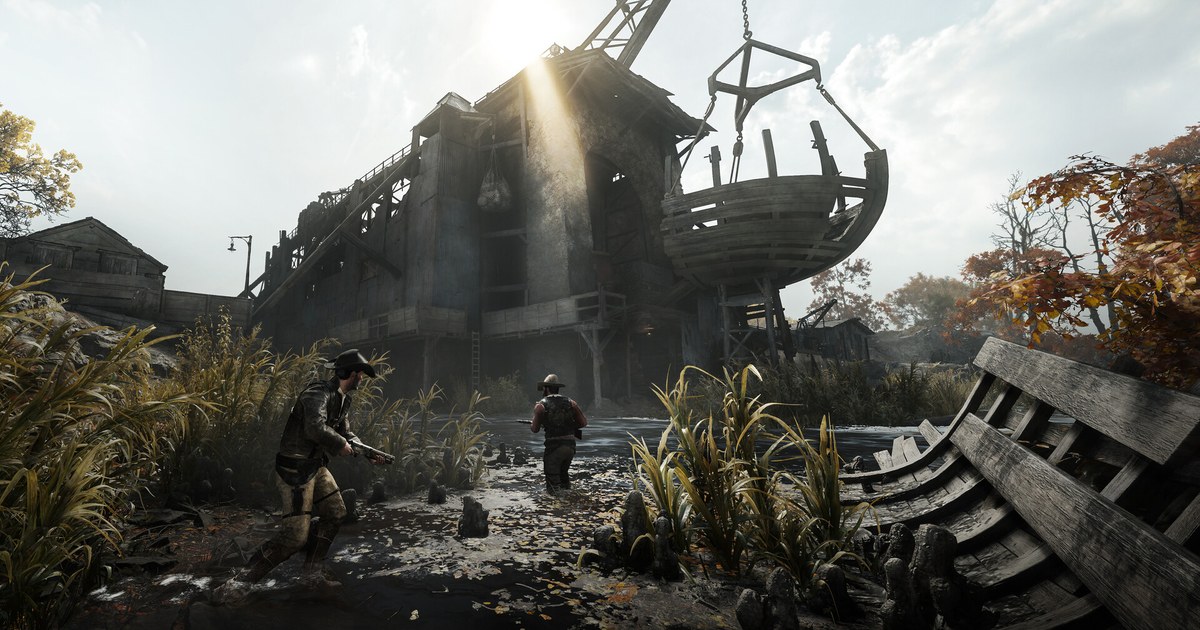
คำตอบสั้น ๆ: สำหรับคลิป Hunt: Showdown 1896 ตัวเลือกที่ไว้ใจได้ที่สุดคือแอปที่เริ่มอัดเองทันทีที่เปิดเกมและอัดต่อไปจนกว่าจะออก แมตช์ Hunt อาจยาวหลายสิบนาที และไฟต์มักเริ่มจากเสียงเล็ก ๆ อย่างหมาเห่าหรือเสียงรีโหลดใกล้ ๆ เครื่องมือที่เซฟแค่ไม่กี่วินาทีล่าสุดจะพลาดเมื่อมือคุณไม่ว่างกลางไฟต์ หรือเมื่อไฟต์ยาวกว่าบัฟเฟอร์จนช่วงเปิดสำคัญถูกตัดหาย แม้หลังอัปเดตวันที่ 15 สิงหาคม 2024 ที่ Crytek ย้ายเกมไปใช้ CRYENGINE 5.11 และเปลี่ยนชื่อเป็น Hunt: Showdown 1896 เกมนี้ก็ยังเป็นเกมที่ชนะกันด้วยเสียง DOR แอป Windows ฟรี ตรวจจับ Hunt ตอนเปิดเกมและอัดทั้งเซสชัน โดยไฟล์ทั้งหมดไปรวมอยู่ที่ My Clips ในแอป บทความนี้เทียบ OBS Studio, NVIDIA app, AMD Adrenalin, Xbox Game Bar, Medal และ DOR สำหรับ Hunt แล้วพาไปดูวิธีตัดไฟต์ล่าค่าหัวและตอน extraction (ข้อมูล ณ 29 พฤศจิกายน 2026)
สรุป: Hunt เหมาะกับการอัดทั้งเซสชันอัตโนมัติมากกว่าเซฟแค่ช่วงท้าย
ช่วงที่ควรเก็บใน Hunt ส่วนใหญ่มาแบบไม่ทันตั้งตัว ตอนเจอทีมที่ดักรออยู่หน้าถ้ำบอส หรือมีเสียงปืนดังตอนวิ่งไปจุด extraction คุณไม่มีมือว่างไปกดปุ่มลัดเซฟ ถ้าอยากเช็กว่าโดนยิงจากทางไหนหรือพลาดเสียงอะไรไปหลังตาย เครื่องมือแบบเซฟช่วงท้ายจะไม่เก็บอะไรเลยถ้าตอนนั้นไม่ได้กดเซฟ เกมที่แมตช์ยาวและไฟต์คาดเดายากแบบนี้ จึงเหนื่อยน้อยกว่าถ้าปล่อยให้แอปอัดตั้งแต่ต้นจนจบ แล้วเลือกฉากหลังแมตช์ แต่ถ้าอยากได้เลย์เอาต์สตรีมหรือแยกแทร็กเสียงไปตัดต่อ OBS เหมาะกว่า ความต่างระหว่างแอปอัดคลิปกับ OBS อธิบายละเอียดไว้ใน Medal vs OBS
เทียบโปรแกรมอัดคลิป Hunt: Showdown
| ซอฟต์แวร์ | วิธีอัด | สิ่งที่ควรเช็กสำหรับ Hunt |
|---|---|---|
| OBS Studio | ฟรีและโอเพนซอร์ส อัดด้วยมือ หรือเซฟช่วงท้ายด้วย Replay Buffer | ต้องตั้งซีน แหล่งภาพ และเอาต์พุตเอง และ Replay Buffer ทำงานต่อเมื่อกดเริ่มแล้วเท่านั้น |
| NVIDIA app | Instant Replay เซฟช่วงท้าย และอัดเองได้ด้วย | ต้องใช้การ์ด GeForce ที่รองรับ และตั้งความยาว replay ในการตั้งค่า |
| AMD Software: Adrenalin Edition | Instant Replay เซฟช่วงท้าย (สูงสุด 20 นาที) | ออกแบบมาสำหรับการ์ด Radeon ถ้าอยากเก็บทั้งแมตช์ ต้องเปิดการอัดแยกต่างหาก |
| Xbox Game Bar | มาในตัว Windows ถ้าเปิดการอัดเบื้องหลังจะเซฟช่วงท้ายได้ | การอัดเบื้องหลังปิดอยู่เป็นค่าเริ่มต้น ต้องเปิดก่อนและเลือกความยาวจากรายการ |
| Medal | คลิปเซฟย้อนหลัง 15, 30 หรือ 60 วินาที สูงสุด 20 นาที และมีตัวเลือกอัดทั้งเซสชัน | ถ้าเปิดอัดทั้งเซสชัน ปุ่มคลิปจะกลายเป็นบุ๊กมาร์ก และกินพื้นที่ดิสก์เยอะ |
| DOR | ตรวจจับ Hunt และอัดอัตโนมัติตั้งแต่เปิดเกมจนออก | แอปฟรีที่อัดเองตอนเปิดอยู่ ตัดฉากใน My Clips ทีหลัง |
เช็กก่อนอัด Hunt
- ลองอัดแมตช์สั้น ๆ แล้วเช็กว่าได้ยินเสียงฝีเท้า เสียงปืน และเสียงพูดของคุณครบหรือยัง (อัดเสียงเกมกับไมค์พร้อมกัน)
- ตัดสินใจหรือยังว่าจะใช้ค่าเริ่มต้น 1080p 30fps หรือเพิ่มเป็น 60fps
- ไดรฟ์ที่เก็บไฟล์อัดมีที่ว่างพอไหม (ตัวเกมอย่างเดียวก็ต้องใช้ 75GB บน Steam)
- กดไลก์แมตช์ที่อยากดูซ้ำไว้แล้วหรือยัง จะได้ไม่โดนเคลียร์ทิ้ง
- ถามเพื่อนในทีมดูโอหรือทรีโอก่อนแชร์คลิปที่มีเสียงหรือชื่อของเขาหรือยัง
วิธีเก็บคลิป Hunt ด้วย DOR
- 1ติดตั้ง DOR และเปิด Hunt ทั้งที่แอปทำงานอยู่ติดตั้ง DOR แอป Windows ฟรี เปิดแอปทิ้งไว้ แล้วเปิด Hunt: Showdown 1896 ตามปกติ การอัดจะเริ่มทันทีที่ DOR ตรวจจับเกม วิดีโอจึงเริ่มตั้งแต่หน้าเมนูหลักเป็นเรื่องปกติ
- 2เล่นล่าค่าหัวตามปกติแอปจัดการเรื่องอัดให้ จึงไม่ต้องกดอะไรกลางไฟต์ การอัดเซสชันทำงานต่อแม้ตอนที่คุณล้มและนั่งดูเพื่อนร่วมทีม ฉากที่อยากทบทวน เช่นโดนยิงจากไหน ก็ถูกเก็บไว้ด้วย
- 3ปิดเกมแล้วเปิดเซสชันใน My Clipsเมื่อออกจากเกม วิดีโอเซสชันจะไปอยู่ที่ My Clips ในแอป ใช้หน้าโหลดระหว่างแมตช์เป็นจุดสังเกตตอนเลื่อนแถบเล่น จะหาแมตช์และไฟต์ที่ต้องการได้เร็ว วิดีโอไหนที่คิดว่าจะกลับมาดูอีก ให้กดไลก์ไว้
- 4ตัดฉากและเลือกอัตราส่วนตัดตั้งแต่ก่อนไฟต์เริ่มสองสามวินาทีถึงหลังไฟต์จบสองสามวินาที แล้วเซฟเป็น 16:9, 9:16 หรือ 1:1 ตามที่จะโพสต์ ไฟล์อัดและคลิปที่ตัดแล้วไม่มีลายน้ำ
- 5รวมใน Studio หรือแชร์ลิงก์ใน DOR Studio (dor.gg/studio) รวมหลายฉากเข้าด้วยกัน ใส่เอฟเฟกต์เทมเพลต ข้อความ และ BGM ปรับระดับเสียง แล้วเอ็กซ์พอร์ตเป็น mp4 หรือส่งลิงก์ dor.gg ให้ทีม วิธีรวมฉากดูได้ที่ วิธีรวมคลิปเกม
อัด Hunt: Showdown 1896 อัตโนมัติด้วย DOR
DOR เป็นแอปอัดเกม Windows ฟรี เมื่อเปิด Hunt: Showdown 1896 แอปจะตรวจจับเกมเองและอัดการเล่นตั้งแต่เปิดจนออก ไฟล์ทั้งหมดไปรวมอยู่ที่ My Clips ในแอป ตัดฉากที่ต้องการในแอปแล้วเซฟเป็น 16:9, 9:16 หรือ 1:1 จากนั้นใน DOR Studio (dor.gg/studio) ก็รวมวิดีโอ เปลี่ยนอัตราส่วน ใช้เอฟเฟกต์เทมเพลต (Shake Zoom, Punch Zoom, Handheld, Glitch Transition และอื่น ๆ) ใส่ข้อความและ BGM ปรับระดับเสียง แล้วเอ็กซ์พอร์ตเป็น mp4 หรือแชร์ลิงก์ dor.gg เสียงเกมกับไมค์อยู่ในแทร็กเดียว เสียงฝีเท้าและเสียงพูดของคุณจึงอยู่ด้วยกัน แบบฟรีคุณภาพการอัดคือ 720p หรือ 1080p ที่ 30 หรือ 60fps (ค่าเริ่มต้น 1080p 30fps) และบนการ์ด NVIDIA ที่รองรับ เช่นซีรีส์ RTX จะอัดด้วย NVENC hardware encoding วิดีโอเก่าจะถูกเคลียร์โดยลบของเก่าสุดก่อน ก็ต่อเมื่อเกินโควตาของวิดีโอเล่นเต็ม (ค่าเริ่มต้น 5GB) ส่วนการอัดล่าสุดกับวิดีโอที่กดไลก์ไว้จะอยู่ต่อ ไฟล์อัดต้นฉบับบนพีซี งานตัดต่อ และไฟล์ที่เอ็กซ์พอร์ตไม่มีลายน้ำ

