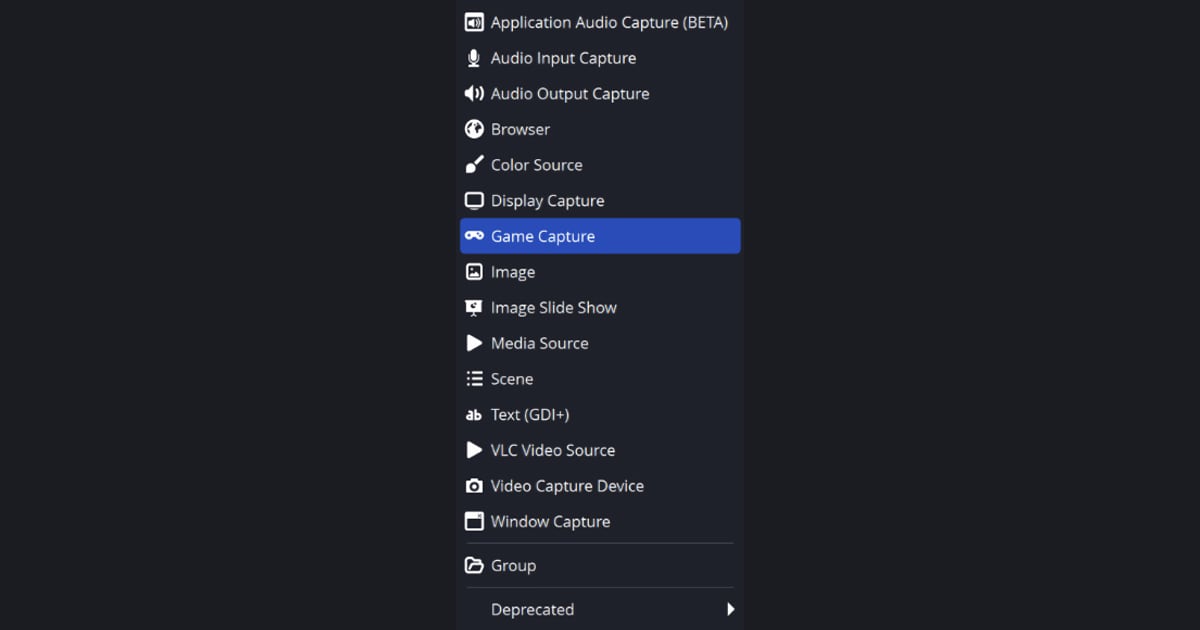

จะเลือก Medal หรือ OBS ขึ้นอยู่กับคำถามเดียว: งานหลักของคุณคือเก็บและแชร์คลิป หรือออกแบบระบบอัดและสตรีมเอง ตามเอกสารซัพพอร์ตของ Medal ตัวแอปจะรันอยู่เบื้องหลังและเซฟ 15, 30, 45, 60 หรือ 120 วินาทีล่าสุดด้วยปุ่มลัด F8 (ค่าเริ่มต้น) คลิปยาวได้ถึง 20 นาที และยังอัดทั้งเซสชันตั้งแต่เปิดเกมจนปิดเกมได้ด้วย ส่วน OBS เป็นเครื่องมืออเนกประสงค์ที่คุณต้องตั้งซอร์สอย่าง Game Capture เอง และถ้าจะเซฟช็อตล่าสุดต้องเปิด Replay Buffer แล้วตั้งปุ่มลัดเซฟ ค่าทั้งหมดด้านล่างตรวจสอบซ้ำจากเว็บทางการทั้งสองและเอกสารซัพพอร์ตของ Medal เมื่อ 12 พฤศจิกายน 2026 และคู่มือนี้แยกตามการใช้งาน ไม่ได้ตัดสินว่าใครชนะ ถ้าอยากได้ขั้นตอนเซฟช็อตล่าสุดใน OBS แบบละเอียด ดูวิธีเซฟไฮไลต์ด้วย OBS Replay Buffer
คำตอบสั้น ๆ ตามการใช้งาน
สามบรรทัดก็ตัดสินได้ ถ้าอยากกดปุ่มลัดเก็บช็อตที่เพิ่งเล่นแล้วแชร์เป็นลิงก์ทันที เลือก Medal ถ้าอยากคุมซีน ซอร์ส และรูปแบบไฟล์เอง และอยากอัดกับไลฟ์สตรีมจากเครื่องมือเดียว เลือก OBS ถ้าอยากให้เกมที่รองรับเก็บทั้งแมตช์ไว้โดยไม่ต้องกดเซฟ แล้วค่อยตัดเฉพาะช็อตที่ต้องการทีหลัง DOR ที่พูดถึงด้านล่างคือตัวที่เหมาะ ถ้าคุณกำลังเทียบ Medal กับเครื่องมืออื่นอีกหลายตัว รายชื่อโปรแกรมแทน Medalตอบคำถามที่กว้างกว่านั้น ทั้งสามตัวเริ่มใช้ฟรี วิธีทดสอบที่ชัวร์ที่สุดคือลองเล่นสั้น ๆ ด้วยแต่ละตัวในเกมเดียวกัน
Medal vs OBS แบบเทียบกันทีละข้อ (ตรวจสอบ 12 พฤศจิกายน 2026)
| หัวข้อ | Medal | OBS Studio |
|---|---|---|
| ราคาและข้อจำกัดเวอร์ชันฟรี | ฟรีบน PC และมือถือ มี Premium ให้เลือกเพิ่ม เวอร์ชันฟรีอัปโหลดได้คลิปละไม่เกิน 20 นาทีที่ 1080p ส่วน Premium อัปโหลดได้ทุกความยาวที่คุณภาพต้นฉบับ (ตามหน้า Premium) หน้าที่ตรวจสอบไม่ได้แสดงราคา Premium | แนะนำตัวว่าเป็นซอฟต์แวร์ฟรีและโอเพนซอร์ส |
| ลายน้ำ | หน้า Premium ระบุว่าคลิปที่ดาวน์โหลดจากบัญชีฟรีจะมีลายน้ำ และ Premium ดาวน์โหลดได้แบบไม่มีลายน้ำ | ไม่พบข้อมูลเรื่องลายน้ำในหน้าแรกทางการ |
| การรองรับ Windows | Windows 10 ขึ้นไป (มีแอป iOS และ Android ด้วย) | Windows 10 และ 11 (ล่าสุด 33.0.1 ออกเมื่อ 29 ตุลาคม) |
| วิธีเซฟคลิป | รันเบื้องหลัง กดปุ่มลัด F8 (ค่าเริ่มต้น เปลี่ยนได้) เพื่อเซฟ 15, 30, 45, 60 หรือ 120 วินาทีล่าสุด คลิปยาวได้ถึง 20 นาที และอัดทั้งเซสชันตั้งแต่เปิดจนปิดเกมได้ด้วย | เปิด Replay Buffer และตั้งปุ่มลัดเซฟเอง ต้องสร้างซอร์สเองด้วย |
| คลิปอัตโนมัติ | เปิดได้ที่ Settings > Auto Clipping > Auto Capture Events มีรายชื่อเกมที่รองรับของตัวเอง เช่น Valorant และ Fortnite | หน้าทางการที่ตรวจสอบไม่มีหัวข้อคลิปอัตโนมัติจากอีเวนต์ในเกม |
| ตัดต่อและแชร์ | มีตัวตัดต่อในตัวและลิงก์แชร์บนคลาวด์ | แนะนำตัวว่าเป็นเครื่องมือสำหรับอัดวิดีโอและไลฟ์สตรีม |
| รูปแบบไฟล์ | MP4 (H.264 / H.265) | แนะนำ MKV ได้ MP4 ผ่านการ remux และเลือก Hybrid MP4 ได้ด้วย |
| ข้อมูลประสิทธิภาพและคุณภาพจากหน้าทางการ | พรีเซ็ตคุณภาพ 360p, 720p และ 1080p และ Custom ได้ถึง 4K กับ 144 fps ระบุว่ารองรับการเร่งด้วยการ์ดจอ (NVIDIA, AMD, Intel) และการอัดด้วยซีพียู | ระบุว่าความต้องการซีพียูต่างกันมากตาม Encoder ความละเอียด FPS และความซับซ้อนของซีน ทั้งสองหน้าไม่ได้เปรียบเทียบกันเอง |
สิ่งที่ควรเช็กก่อนเลือก
- ลองนึกว่าปกติพลาดช็อตย้อนหลังไปนานแค่ไหน แล้วเช็กว่าความยาวนั้นเข้ากับพรีเซ็ต 15 วินาทีถึง 2 นาทีของ Medal (คลิปยาวได้ถึง 20 นาที) และค่า Maximum Replay Time ของ OBS
- ถ้าตั้งใจพึ่งคลิปอัตโนมัติ ให้เช็กก่อนอย่างอื่นว่าเกมของคุณอยู่ในรายชื่อเกมที่รองรับ Auto Clipping ของ Medal หรือไม่
- ถ้าจะอัดและไลฟ์สตรีมไปพร้อมกัน เช็กว่ามีเวลาสร้างซอร์สใน OBS และลองอัดทดสอบ
- เช็กว่าปุ่มลัดเซฟไม่ชนกับปุ่มในเกม และรูปแบบไฟล์เข้ากับโปรแกรมตัดต่อหรือที่ที่คุณจะแชร์
- ถ้าจะดาวน์โหลดคลิปไปลงที่อื่น ให้ชั่งใจว่าการดาวน์โหลดจาก Medal ฟรีมีลายน้ำ และอัปโหลดฟรีได้สูงสุด 20 นาทีที่ 1080p ซึ่ง Premium ปลดได้ทั้งสองอย่าง
- ยืนยันเวอร์ชัน Windows ของคุณ: Medal ระบุ Windows 10 ขึ้นไป ส่วน OBS ระบุ Windows 10 และ 11
สิ่งที่ต้องตั้งใหม่เมื่อสลับระหว่าง Medal กับ OBS
- 1ตั้งปุ่มลัดเซฟใหม่คู่มือคลิปบน PC ของ Medal ระบุ F8 เป็นปุ่มลัดค่าเริ่มต้นและเปลี่ยนได้ในการตั้งค่า ส่วนหน้า Overview ของ OBS ระบุว่าปุ่มลัดเซฟบัฟเฟอร์ต้องตั้งในหัวข้อ Hotkeys ไปที่ Settings > Hotkeys แล้วตั้ง Save Replay เป็นปุ่มที่ไม่ชนกับปุ่มในเกม
- 2ปรับความยาวช่วงย้อนหลังให้ตรงกันMedal ให้เลือกความยาวคลิปจากปุ่มลัดได้ 15, 30, 45, 60 หรือ 120 วินาที และระบุว่าคลิปยาวได้ถึง 20 นาที ใน OBS เปิด Settings > Output ติ๊ก Enable Replay Buffer ตั้ง Maximum Replay Time แล้วกด Start Replay Buffer ใน Controls dock เพื่อให้บัฟเฟอร์ทำงานจริง หน้าทางการไม่ได้ให้ความยาวที่แนะนำ เลือกให้ครอบคลุมช็อตที่คุณมักพลาด
- 3เช็กซอร์สและการตั้งค่าอัตโนมัติQuick Start Guide ของ OBS ให้รัน Auto-Configuration Wizard ก่อน จากนั้นเพิ่มซอร์ส Game Capture (เฉพาะ Windows), Display Capture หรือ Video Capture ด้วยปุ่ม + ใน Sources dock แล้วทดสอบด้วย Start Recording สำหรับคนที่ย้ายมาจาก Medal ขั้นเตรียมการนี้น่าจะเป็นส่วนที่ไม่คุ้นที่สุด
- 4เช็กรูปแบบไฟล์หน้าแรกของ Medal ระบุว่าไฟล์ถูกเซฟเป็น MP4 (H.264 / H.265) คู่มือการอัดของ OBS แนะนำ MKV เพราะไฟล์ยังใช้ได้แม้การอัดหยุดแบบไม่ปกติ และบอกให้ใช้ Remux Recordings หรือตัวเลือก remux อัตโนมัติในแท็บ Advanced ถ้าต้องการ mp4 OBS 32 ขึ้นไป (ล่าสุด 33.0.1 ณ 12 พฤศจิกายน 2026) ยังมี Hybrid MP4 (.mp4) ให้เลือกใน Recording Format
- 5เช็กการจัดเสียงอีกครั้งหน้าฟีเจอร์ของ Medal อธิบายเสียงแบบหลายแทร็กที่แยกระดับเสียงเกม ไมค์ และ Discord ได้ ใน OBS ให้ยืนยันอุปกรณ์ใน Settings > Audio แล้วอัดทดสอบสั้น ๆ ฟังว่ามีทั้งเสียงเกมและเสียงไมค์ ให้ถือว่าแมตช์แรกหลังสลับเครื่องมือคือการเช็กเสียง
ทางเลือกที่สาม ถ้าอยากอัดเกมโดยไม่ต้องตั้งค่า
ถ้าอยากให้การอัดเริ่มแค่เพราะคุณเปิดเกม แทนที่จะต้องเลือกความยาวบัฟเฟอร์ ปุ่มลัด และซอร์ส DOR คืออีกทางหนึ่ง เป็นแอปเดสก์ท็อป Windows ฟรีที่ตรวจจับเกมที่รองรับตอนเปิดเกม อัดทั้งแมตช์เป็น mp4 แล้วรวบรวมไว้ใน My Clips (คลิปของฉัน) ในแอป ใน 7 เกม ได้แก่ League of Legends, VALORANT, PUBG, FC Online, Fortnite, Counter-Strike และ Overwatch มันจะตรวจจับช็อตอย่างคิลแล้วทำคลิปไฮไลต์ให้อัตโนมัติ ส่วนเกมอื่นที่รองรับ คุณตัดและเซฟช็อตที่ต้องการจากแมตช์ที่อัดไว้ได้ ในแอปตัดช่วงเป็น 16:9, 9:16 หรือ 1:1 เพื่อทำคลิปแนวตั้งสำหรับ Shortsได้ และ DOR Studio ให้รวมวิดีโอ ใส่เทมเพลตเอฟเฟกต์ ข้อความ และ BGM แล้วส่งออกเป็น mp4 หรือแชร์ลิงก์ dor.gg ได้ อัดเสียงเกมกับไมค์ไปพร้อมกัน และอัดด้วยการเข้ารหัสฮาร์ดแวร์ NVENC บนการ์ดจอ NVIDIA ที่รองรับ เช่น ซีรีส์ RTX อ่านหลักการตรวจจับได้ในอธิบายการตรวจจับคลิปอัตโนมัติ และดูผลลัพธ์ได้ในคลิปไฮไลต์อัตโนมัติของ DOR นี่ไม่ได้บอกว่า DOR มาแทน Medal หรือ OBS เป็นแค่อีกตัวเลือกที่ควรรู้ไว้ก่อนตัดสินใจว่าจะเก็บคลิปด้วยวิธีไหน