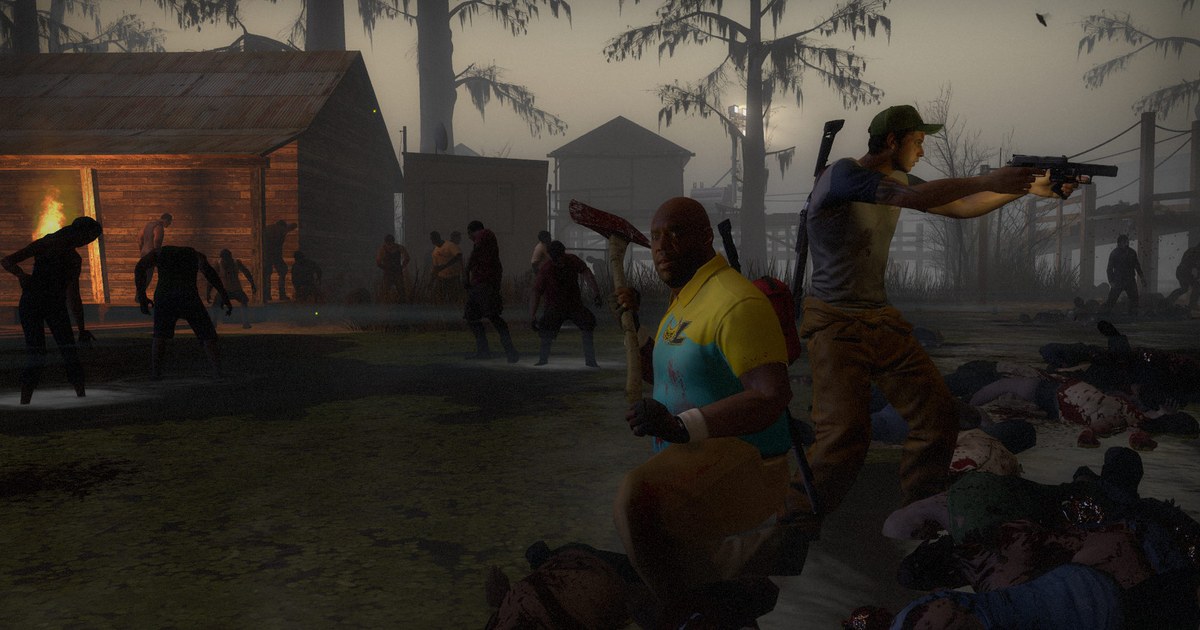
ถ้ากำลังเลือกโปรแกรมอัดคลิป Left 4 Dead 2 (L4D2) คำตอบคือแอปที่อัดทั้งการเล่นแคมเปญได้แค่เปิดทิ้งไว้ เสียงเพลง Tank ดังขึ้นมาโดยไม่ทันตั้งตัว ใครสักคนเผลอไปทำ Witch ตกใจ และตอนที่ Survivor ทั้งสี่คนกำลังตะลุมบอนเอาตัวรอด ก็ไม่มีเวลาไปกด hotkey DOR แอป Windows ฟรี จับ L4D2 ได้เมื่อเปิดเกม อัดทั้งเซสชันจนกว่าคุณจะปิดเกม และรวมไฟล์อัดไว้ใน My Clips ส่วนการเลือกฉากไว้ค่อยทำหลังแมตช์จบ Left 4 Dead 2 เป็นเกมยิงซอมบี้สี่ผู้เล่นแบบ co-op ที่ Valve ปล่อยในเดือนพฤศจิกายน 2009 หน้าร้านค้า Steam ระบุโหมด Campaign, Versus และ Survival พร้อมรองรับ Steam Workshop เพราะเกมนี้ได้รับความนิยมมานาน จึงมีวิธีจับภาพหลายแบบ คู่มือนี้เทียบ demo recorder ในเกม, OBS, NVIDIA app, Xbox Game Bar, Medal และ DOR ด้วย 4 คำถาม คือพลาดฉาก Tank และ horde ไหม เก็บเสียงพูดไหม ใช้กับแผนที่ Workshop ได้ไหม และจัดการพื้นที่เก็บไฟล์อย่างไร ฟีเจอร์ของแต่ละเครื่องมืออธิบายตามข้อมูล ณ 29 พฤศจิกายน 2026
สรุปสั้นๆ: อัดทั้งเซสชันอัตโนมัติแล้วตัดทีหลัง ส่วน demo เก็บไว้เมื่อต้องใช้เป็นต้นฉบับเรนเดอร์ใหม่
ถ้าเป้าหมายคือไม่พลาดทุกจังหวะ การอัดทั้งเซสชันอัตโนมัติเหมาะที่สุด เครื่องมือแบบเซฟช่วงท้าย (OBS Replay Buffer, Instant Replay ของ NVIDIA app, Xbox Game Bar, Medal) เซฟความยาวคงที่นับย้อนจากตอนที่คุณกดปุ่ม การสู้ Tank ยาวๆ มักเกินความยาวนั้น และตอนที่ Survivor ทั้งสี่ถูกรุมใน finale ก็ไม่มีใครว่างมือกด hotkey ส่วน demo ของ L4D2 ตรงข้ามกัน คือเก็บทั้งแมตช์แต่เป็นข้อมูลเกม ไม่ใช่วิดีโอ คุณต้องเล่น demo ซ้ำในเกม ส่งออกภาพเฟรม (TGA) และเสียง (WAV) แล้วนำมารวมในโปรแกรมตัดต่อถึงจะได้ mp4 ไฟล์ demo ไม่มีตัวแผนที่อยู่ข้างใน demo ที่อัดบนแคมเปญ Workshop จึงเล่นได้ก็ต่อเมื่อติดตั้ง add-on เดียวกัน และ demo เก่าบางครั้งเล่นไม่ได้หลังเกมอัปเดต (เป็นกับ demo ของเอนจิน Source โดยทั่วไป) ลำดับจึงง่ายๆ ปล่อยให้ DOR อัดการเล่นประจำวันอัตโนมัติ แล้วตัดฉาก Tank, horde และ Witch จาก My Clips หลังแมตช์ เก็บ demo ไว้ด้วยเมื่ออยากทำมอนทาจที่เปลี่ยนมุมกล้องหรือเรนเดอร์ใหม่ทีละเฟรม ส่วนความต่างของเวลาตั้งค่าเมื่อเทียบกับ OBS อธิบายไว้ใน โปรแกรมอัดเกม vs OBS
เทียบ 6 เครื่องมืออัดคลิป L4D2 (ข้อมูล ณ 29 พฤศจิกายน 2026)
| เครื่องมือ | วิธีจับฉากใน L4D2 | ความเสี่ยงที่พลาด เสียงพูด แผนที่ Workshop |
|---|---|---|
| demo ในเกม (คำสั่ง record) | เริ่มด้วย record ตามด้วยชื่อใน developer console และจบด้วย stop ได้ข้อมูลเกมเป็นไฟล์ .dem ถ้าอยากได้วิดีโอ ต้องเล่นซ้ำด้วย playdemo ส่งออก TGA และ WAV ด้วย startmovie แล้วนำมารวมกัน | เก็บทั้งแมตช์ จึงพลาดน้อย การเล่นซ้ำต้องมีแผนที่เดียวกัน แผนที่ Workshop จึงต้องติดตั้ง add-on และ demo อาจเล่นไม่ได้หลังอัปเดต |
| OBS Studio | ฟรีและเป็นโอเพนซอร์ส อัดทั้งหมดด้วยปุ่มเริ่มอัด หรือเซฟช่วงท้ายด้วย Replay Buffer และตั้ง scene, source และเสียงเอง | เปิดอัดเต็มก็ไม่พลาดอะไร แต่ต้องจำกดเริ่มและหยุดทุกแมตช์ เสียงไมค์และเสียงเกมตั้งในหน้าตั้งค่าเสียง |
| NVIDIA app | เปิด Instant Replay แล้วเซฟช่วงท้ายด้วย hotkey และอัดเองได้ด้วย | ต้องมีการ์ดจอ NVIDIA การสู้ Tank ที่ยาวกว่าความยาว replay จะเสียช่วงเปิดฉากไป |
| Xbox Game Bar | มีมาในตัว Windows เปิดการอัดเบื้องหลังแล้วเซฟด้วย Record that | ไม่ต้องติดตั้งอะไรเพิ่ม ความยาวที่เซฟเท่ากับที่ตั้งไว้ และต้องกดชอร์ตคัตหลังเกิดฉากนั้น |
| Medal | ใช้ฟรี มี Premium เป็นตัวเลือก ขณะเปิดอยู่จะเซฟ 30 วินาทีล่าสุดเป็นคลิปและแชร์เป็นลิงก์ | ฉากที่คุณกด hotkey จะกลายเป็นคลิป finale ยาวๆ ต้องกดหลายครั้ง |
| DOR | แอป Windows ฟรี จับ L4D2 ได้ อัดทั้งเซสชันจนกว่าคุณจะปิดเกม และให้คุณตัดฉากที่ต้องการจาก My Clips หลังแมตช์ | แค่เปิดทิ้งไว้ก็เก็บทั้งแมตช์ รวมฉาก Tank และ horde เสียงเกมกับไมค์อยู่ในแทร็กเดียว และแคมเปญ Workshop อัดตามที่เห็นบนหน้าจอเป๊ะ |
เช็กเรื่องเหล่านี้ก่อนเลือกโปรแกรมอัดคลิป
- ถ้าอยากเก็บช่วงยาวๆ อย่างการสู้ Tank และ finale ให้เช็กว่าความยาว replay พอไหม หรือเครื่องมืออัดทั้งเซสชันได้หรือเปล่า
- ถ้าอยากเก็บเสียงคุยเล่นกับเพื่อน ให้เช็กว่าเครื่องมือจับเสียงอะไรบ้าง DOR อัดเสียงเกมกับไมค์ของคุณในแทร็กเดียว
- ถ้าเล่นแคมเปญ Workshop บ่อย การอัดหน้าจอตามจริงง่ายกว่า demo
- ในวันที่เล่นยาว ให้เช็กพื้นที่เก็บไฟล์ DOR จะลบวิดีโอเก่าที่สุดก็ต่อเมื่อเกินโควต้าวิดีโอเล่นเต็มเกม (ค่าเริ่มต้น 5GB) และเก็บไฟล์อัดล่าสุดกับวิดีโอที่คุณกด like ไว้
- ถ้าจะโพสต์ Shorts ให้เช็กว่าเปลี่ยนคลิปที่ตัดแล้วเป็น 9:16 ได้
วิธีทำคลิป L4D2 ด้วย DOR
- 1ติดตั้ง DOR แล้วเปิดทิ้งไว้ติดตั้งแอป Windows ฟรี DOR และเปิดแอปทิ้งไว้ การอัดค่าเริ่มต้นคือ 1080p ที่ 30fps และเวอร์ชันฟรีเลือก 720p หรือ 1080p และ 30 หรือ 60fps ได้ ถ้าอยากให้ horde ที่กรูเข้ามาดูลื่น ให้เลือก 60fps
- 2เปิด L4D2 จาก Steamเมื่อเกมเริ่ม DOR จะจับเกมได้และเริ่มอัด ตั้งแต่เลือกแคมเปญและระดับความยากในล็อบบี้ไปจนถึงฉากหนีใน finale จะถูกเก็บเป็นหนึ่งเซสชันจนกว่าคุณจะปิดเกม แคมเปญ add-on จาก Workshop ก็อัดแบบเดียวกัน
- 3โฟกัสกับการเล่นอย่างเดียวระหว่างอัดไม่ต้องกดอะไรเลย Tank ที่เกิดขึ้น Witch ที่เผลอไปทำให้ตกใจ หรือ horde ที่หยุดได้ด้วย Molotov ขวดเดียว ทุกอย่างอยู่ในเซสชัน ถ้าเล่นไปพร้อมคุย Discord ให้เช็กการตั้งค่าเสียงก่อนใน การอัดเสียงคอล Discord
- 4หาและตัดฉากใน My Clipsปิดเกมแล้ววิดีโอเซสชันจะอยู่ใน My Clips กำหนดจุดเริ่มและจุดจบของการสู้ Tank หรือ horde ที่กรูเข้ามา ตัดแล้วเลือก 16:9, 9:16 หรือ 1:1 เคล็ดลับการเลือกจุดเริ่มดูที่ วิธีตัดคลิปเกม
- 5แชร์ หรือต่อคลิปเข้าด้วยกันส่งคลิปที่ตัดแล้วเป็นลิงก์ dor.gg ได้ทันทีหรือส่งออกเป็น mp4 ฉากที่เลือกจากหลายบทสามารถต่อเป็นวิดีโอเดียวใน DOR Studio
เก็บทั้งแคมเปญด้วย DOR
เปิด DOR แอป Windows PC ฟรีทิ้งไว้ การอัดจะเริ่มเองทันทีที่คุณเปิด Left 4 Dead 2 ไม่ว่าจะเป็น Campaign, Versus หรือ Survival ก็เก็บเป็นหนึ่งเซสชันจนกว่าจะปิดเกม ไฟล์อัดรวมอยู่ใน My Clips หลังแมตช์จึงเลือกตัดเฉพาะตอนล้ม Tank, ตอนช่วยเพื่อนที่ถูก Charger ลากไป หรือฉากหนีใน finale ได้ เลือก 16:9, 9:16 หรือ 1:1 แล้วส่งออกเป็น mp4 ที่ไม่มีลายน้ำ หรือแชร์ลิงก์ dor.gg ก็ได้ ฉากที่เลือกจากหลายบทต่อเป็นวิดีโอเดียวได้ใน DOR Studio (dor.gg/studio) ซึ่งเพิ่มเทมเพลตเอฟเฟกต์อย่าง shake zoom, punch zoom, handheld และ glitch transition รวมถึงข้อความ เพลงประกอบ และระดับเสียงได้ด้วย ขั้นตอนการต่อคลิปละเอียดอยู่ใน วิธีรวมคลิปเกม เสียงเกมกับไมค์อัดรวมในแทร็กเดียว และบนการ์ดจอ NVIDIA ที่รองรับ เช่นซีรีส์ RTX การอัดใช้ NVENC hardware encoding เรื่องพื้นที่เก็บไฟล์ วิดีโอเก่าที่สุดจะถูกลบก็ต่อเมื่อเกินโควต้าวิดีโอเล่นเต็มเกม (ค่าเริ่มต้น 5GB) และไฟล์อัดล่าสุดกับวิดีโอที่คุณกด like จะถูกเก็บไว้

