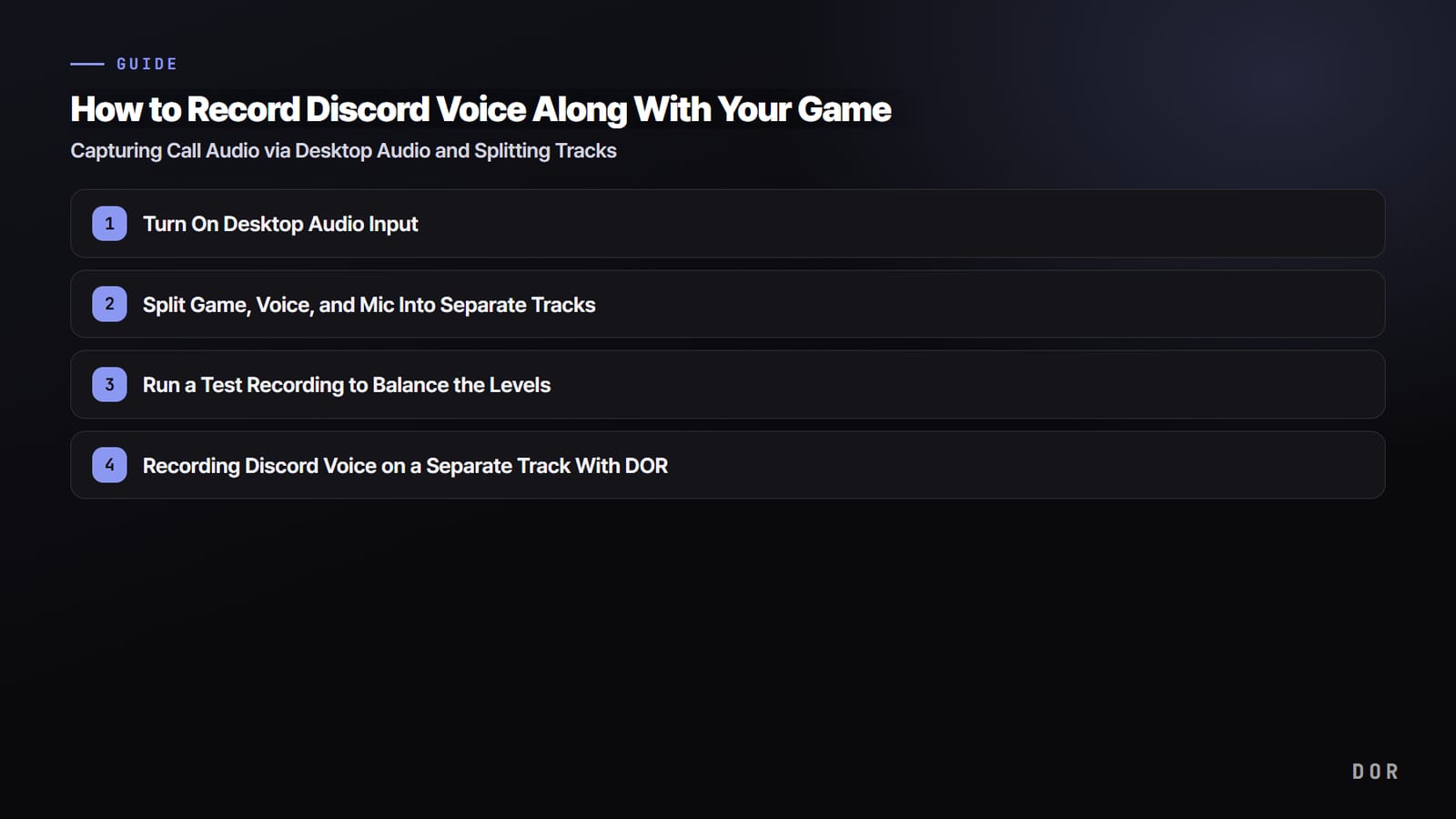

เข้าเรื่องเลย วิธีที่ชัวร์ที่สุดในการเก็บเสียงคุย Discord กับเพื่อนระหว่างเล่นเกมลงในวิดีโอ คือการอัดเสียงเดสก์ท็อป (เสียงระบบ) ไปพร้อมกัน เสียง Discord จะถูกผสมออกมาทางเสียงระบบที่ส่งไปลำโพงหรือหูฟัง ถ้าตั้งโปรแกรมอัดให้เก็บ Desktop Audio เสียงคุยก็จะเข้าไปในวิดีโอทันทีโดยไม่ต้องใช้บอทแยก และถ้าแยกเสียงเกม ไมค์ และเสียง Discord เป็นคนละแทร็ก ภายหลังจะตัดต่อง่ายขึ้นมาก
บทความนี้จะพาไล่ทีละขั้น ตั้งแต่การตั้งค่าเก็บเสียง Discord ผ่าน Desktop Audio เหตุผลและวิธีอัดแบบแยกแทร็ก ไปจนถึงมารยาทที่ควรทำก่อนอัด ไม่ว่าจะเป็นเซสชัน Valorant ดูโอ หรือคลิปปาร์ตี้ LoL ห้าคน คุณก็ทำวิดีโอที่ถ่ายทอดบรรยากาศในคอลได้ครบ
3 วิธีอัดคอล Discord: บอท vs อัดจากคอม vs DOR
เอกสารซัพพอร์ตทางการของ Discord ไม่ได้อธิบายฟีเจอร์ที่บันทึกคอลทั้งคอลไว้ ฟีเจอร์บันทึกเดียวที่มีคือ Clips ซึ่งใช้ได้เฉพาะ Windows อยู่ในช่วง early access สำหรับสมาชิก Nitro และใช้ได้เฉพาะตอนสตรีมด้วย Go Live โดยบันทึกแค่ 30 วินาทีถึง 2 นาทีล่าสุด จึงไม่ใช่เครื่องอัดคอล (ตรวจสอบกับคู่มือ Discord Clips ทางการเมื่อ 14 กันยายน 2026) วิธีที่เหมาะจึงขึ้นอยู่กับว่าคุณอยากได้ผลลัพธ์แบบไหน เลือกหนึ่งในสามวิธีด้านล่างตามว่าต้องการแค่เสียงหรือเสียงพร้อมเกมเพลย์
| วิธี | สิ่งที่ได้ | สิ่งที่ต้องมี | ข้อดีและข้อจำกัด |
|---|---|---|---|
| ① บอท Craig | เฉพาะเสียง แยกแทร็กต่อคนพูด (FLAC หรือ AAC) แพ็กเกจฟรีอัดได้สูงสุด 6 ชั่วโมงและเก็บไฟล์ไว้ 7 วัน | เป็นเจ้าของเซิร์ฟเวอร์หรือมีสิทธิ์ Manage Server แล้วเชิญบอทเข้าเซิร์ฟเวอร์ | ได้เสียงล้วนไม่มีภาพ ตัดต่อเสียงแต่ละคนแยกกันได้ / อัดห้องเสียงและห้อง Stage ของเซิร์ฟเวอร์ |
| ② อัด Desktop Audio จากคอม (OBS ฯลฯ) | ไฟล์วิดีโอที่มีเสียงคอลตามที่ได้ยินจากเครื่อง (เสียงทุกคนรวมเป็นเสียงเดียว) และไมค์ของคุณ | คอม Windows ไม่ต้องใช้บอทหรือสิทธิ์ใด ๆ | ใช้ได้ทันทีไม่ต้องมีบอท / แยกเสียงคนอื่นทีละคนไม่ได้ และถ้าอยากได้แค่เสียงต้องดึงเสียงออกจากวิดีโอ |
| ③ DOR | อัดภาพเกม เสียงเกม เสียง Discord และไมค์ของคุณลงวิดีโอเดียวอัตโนมัติ ในเกมที่รองรับอย่าง Valorant และ League of Legends จังหวะคิลจะกลายเป็นคลิปอัตโนมัติ | คอม Windows และเกมที่รองรับ เช่น Valorant หรือ League of Legends | เปิดทิ้งไว้แล้วทุกแมตช์อัดเอง ใช้ฟรี / ภาพกับเสียงคอลอยู่ในวิดีโอเดียว พร้อมตัดและแชร์ |
ถ้าต้องการแค่เสียง Craig คือตัวเลือกแรก เป็นบอทอัดหลายแทร็กที่อยู่ใน Discord App Directory และบันทึกแทร็กแยกให้ทุกคนที่พูด ลำดับการใช้งานเป็นแบบนี้
- 1เชิญ Craig เข้าเซิร์ฟเวอร์เพิ่ม Craig เข้าเซิร์ฟเวอร์จาก App Directory คุณต้องเป็นเจ้าของเซิร์ฟเวอร์หรือมีสิทธิ์ Manage Server และ App Directory เปิดได้บนเดสก์ท็อปกับเบราว์เซอร์ สิทธิ์ที่บอทขอตอนเชิญคือ Send Messages, Connect และ Change Nickname
- 2รวมตัวในห้องเสียงที่จะอัดให้ทุกคนเข้าห้องเสียงในเซิร์ฟเวอร์ Craig อัดได้ทั้งห้องเสียงและห้อง Stage ของเซิร์ฟเวอร์
- 3พิมพ์ /joinพิมพ์ /join ในช่องแชต Craig จะเข้าห้องและเริ่มอัด ระหว่างอัดชื่อเล่นของบอทจะขึ้นว่า [RECORDING] ทุกคนในห้องจึงเห็นว่ากำลังอัดอยู่
- 4จบด้วย /stopเมื่อคุยเสร็จแล้ว พิมพ์ /stop เพื่อหยุดอัด
- 5ดาวน์โหลดจากลิงก์จากลิงก์ที่ Craig ส่งมาทาง DM ตอนเริ่มอัด (ถ้าปิด DM ไว้ให้ใช้ /recordings) เลือก FLAC หรือ AAC แบบหลายแทร็ก หรือเปิดเป็นโปรเจกต์ Audacity ได้เลย ไม่มีการส่งออกเป็น MP3 โดยตรง ถ้าต้องการ MP3 ให้แปลงจาก FLAC แพ็กเกจฟรีต้องดาวน์โหลดภายใน 7 วัน
หลายคนค้นหาวิธีอัด Discord บนมือถือ แต่เอกสารทางการของแอป Discord บนมือถือก็ไม่ได้อธิบายฟีเจอร์บันทึกคอลเช่นกัน และ Clips ใช้ได้เฉพาะ Windows ในทางกลับกัน วิธีใช้บอทใช้ได้เหมือนกันบนมือถือ แตะปุ่ม App Launcher ทางซ้ายของช่องแชตหรือพิมพ์ / เพื่อเลือกคำสั่ง ซึ่งทำได้เหมือนกันทั้งเดสก์ท็อป เบราว์เซอร์ และมือถือ (ดูคู่มือการใช้แอปบน Discord ทางการ) ส่วนการอัดจากคอมอย่าง OBS หรือ DOR ต้องใช้บนคอม (DOR เป็นแอปสำหรับ Windows)
อัดเฉพาะเสียงคอลด้วย OBS โดยไม่เอาภาพ
ถ้าไม่ต้องการภาพ อยากได้แค่เสียง และไม่มีสิทธิ์เชิญบอท ก็ใช้ OBS ได้ ถ้าจะเก็บเฉพาะเสียงจากแอป Discord ให้เพิ่มซอร์ส Application Audio Capture (BETA) ที่มีใน OBS 28 ขึ้นไป และคู่มือ OBS ทางการแนะนำให้ปิด Desktop Audio แบบ global ใน Settings → Audio เพื่อเลี่ยงเสียงสะท้อน (ใช้ได้บน Windows 10 2004 ขึ้นไปและ Windows 11) ถ้าซอร์ส Desktop Audio ไม่มีเสียงเข้าเลย ให้ดูวิธีแก้อัดเกมแล้วไม่มีเสียงก่อน
- อัดซีนเปล่าที่เปิดไว้แค่ซอร์ส Desktop Audio (หรือ Application Audio Capture) กับไมค์ การอัดทำงานได้ปกติแม้ไม่มีซอร์สภาพ
- ผลลัพธ์จะเป็นไฟล์วิดีโอ ฟีเจอร์ Remux ของ OBS (File → Remux Recordings) แค่เปลี่ยนคอนเทนเนอร์เป็น mp4 ไม่ได้ดึงเสียงออกมา ถ้าต้องการไฟล์เสียงอย่าง mp3 ให้ดึงออกในโปรแกรมตัดต่อ
- วิธีนี้จะได้เสียงคนอื่นทุกคนรวมเป็นเสียงเดียว ถ้าต้องตัดต่อเสียงแต่ละคนแยกกัน คำตอบคือ Craig
สรุปคือ ถ้าต้องการแค่เสียงใช้ Craig ถ้าอยากจัดการบนคอมโดยไม่ใช้บอทใช้ OBS อัด Desktop Audio การตั้งค่าพื้นฐานเพื่อเก็บเสียงเกมกับไมค์พร้อมกันอยู่ในวิธีอัดเกมพร้อมเสียงไมค์ และรายละเอียดการแยกแทร็กใน OBS อยู่ในแยกแทร็กเสียงเกมกับไมค์: ตั้งค่า Audio Track ใน OBS แต่ถ้าอยากเก็บเกมเพลย์กับบรรยากาศในคอลไว้ด้วยกัน ก็ไม่ต้องเปิดโปรแกรมอัดแยก เปิดการอัดอัตโนมัติพร้อมเสียงไมค์ของ DOR และให้เก็บ Desktop Audio ด้วย DOR จะตรวจจับเกมที่รองรับอย่าง Valorant หรือ League of Legends อัดทั้งแมตช์ เก็บจังหวะคิลเป็นคลิปอัตโนมัติ และให้คุณเลือกคลิปจากคลังแล้วแชร์เป็นลิงก์ dor.gg ได้ทันที
วิธีอัดเฉพาะเสียงเพื่อนใน Discord
ถ้าอยากได้เสียงทุกคนในคอลยกเว้นเสียงตัวเอง วิธีที่เหมาะขึ้นอยู่กับว่าแยกเสียงที่จุดไหน Discord ไม่เล่นเสียงไมค์ของคุณกลับออกลำโพง วิธีที่เก็บเฉพาะเสียงขาออกของ Discord จึงได้เสียงเพื่อนบวกเสียงแจ้งเตือนอย่างเสียงเข้าออกห้อง เลือกหนึ่งในสามวิธีนี้ที่เข้ากับการตั้งค่าของคุณ
- Craig: เสียงแต่ละคนถูกบันทึกเป็นแทร็กแยก หลังดาวน์โหลดแค่ไม่ใช้ไฟล์ของตัวเองแล้วเก็บของคนอื่นไว้ ปาร์ตี้เต็มทีมก็ยังสะอาด และอัดได้ทั้งห้องเสียงและห้อง Stage ของเซิร์ฟเวอร์
- OBS Application Audio Capture: ตั้งซอร์สให้ชี้ไปที่ Discord แล้วปิดเสียงไมค์ใน Audio Mixer รวมถึงอุปกรณ์ Mic/Aux แบบ global ด้วย ไฟล์ที่อัดได้จะมีแค่เสียงที่ Discord เล่น คือเสียงเพื่อนคุย แต่ถ้ามีเพื่อนหลายคน เสียงจะรวมอยู่ในแทร็กเดียว
- แยกแทร็กใน OBS: แยก Discord ไมค์ และเกมเป็นคนละซอร์สและคนละ Audio Track แล้วปิดแทร็กไมค์ของตัวเองหลังอัด ขั้นตอนเต็มอยู่ในตั้งค่า Audio Track ใน OBS
ทำไมต้องอัด Desktop Audio ถึงจะได้เสียง Discord
Discord ไม่มีฟีเจอร์ในตัวที่บันทึกคอลเป็นวิดีโอ ถ้าอยากให้เสียงคอลอยู่ในวิดีโอจึงต้องใช้โปรแกรมอัดภายนอก หัวใจสำคัญคือเส้นทางที่เสียงไหลผ่าน เสียงเพื่อนออกมาเป็นเสียงระบบที่ Discord ส่งไปลำโพงหรือหูฟัง ซึ่งก็คือ Desktop Audio ถ้าตั้งโปรแกรมอัดให้เก็บ Desktop Audio นี้ไว้ เสียงคอลก็จะถูกอัดไปพร้อมทุกอย่างโดยอัตโนมัติ
กลับกัน ถ้าตั้งให้อัดแค่แทร็กไมค์ จะมีแค่เสียงคุณ ส่วนเสียงเพื่อนหายไป ปัญหาที่พบบ่อยว่าในคลิปเล่นด้วยกันได้ยินเสียงอยู่ฝั่งเดียว ก็มาจากความต่างตรงนี้เลย
ขั้นที่ 1: เปิดอินพุต Desktop Audio
ในการตั้งค่าเสียงของโปรแกรมอัด ให้เปิดอินพุต Desktop Audio หรือเสียงระบบ รายการนี้คือตัวที่เก็บเสียงขาออกทั้งหมดของคอม รวมถึงเสียง Discord ด้วย และในเวลาเดียวกันให้เปิดอินพุตไมค์แยกต่างหาก เพื่อให้เสียงของคุณเข้าไปเป็นของตัวเอง
- เปิดอินพุต Desktop Audio (เสียงระบบ) ในการตั้งค่าเสียง
- เปิดอินพุตไมค์เป็นอีกรายการแยกกัน
- เช็กว่าอุปกรณ์ที่ Discord ส่งเสียงออกกับอุปกรณ์ที่โปรแกรมอัดเก็บเสียงเป็นตัวเดียวกัน
- ตั้ง sample rate เป็น 48kHz เพื่อไม่ให้เสียงเหลื่อมกับเสียง Discord
ขั้นที่ 2: แยกเกม เสียงคุย และไมค์เป็นคนละแทร็ก
ขั้นนี้เป็นตัวตัดสินคุณภาพวิดีโอ ถ้าอัดเสียงทั้งหมดรวมไว้แทร็กเดียว ตอนตัดต่อจะลดแค่เสียงเกมหรือเร่งแค่เสียง Discord ไม่ได้เลย แต่ถ้าอัดเสียงเกม เสียง Discord และไมค์ไว้คนละแทร็ก ตอนตัดต่อก็เลือกปรับเฉพาะเสียงที่ต้องการได้
เช่น การตัดต่อที่เร่งเสียงเอฟเฟกต์เกมตอนไฟต์ทีมใน Valorant แล้วเก็บเสียงเชียร์ของเพื่อนหลังเคลัตช์ไว้แต่ปิดเฉพาะคำหยาบ แทบทำไม่ได้ถ้าไม่แยกแทร็ก โครงสร้างนี้ยิ่งคุ้มถ้าคุณทำคลิปรวมฉาก Valorant หรือไฮไลต์ Valorant
ขั้นที่ 3: อัดทดสอบเพื่อปรับระดับเสียง
ก่อนอัดจริง ให้อัดทดสอบสัก 30 วินาที เสียงเพื่อนจมใต้เสียงเกม หรือกลับกันเสียงคอลดังจนไม่ได้ยินเกม เป็นเรื่องที่เจอบ่อย ปรับสมดุลระดับเสียงด้วยการพรีวิวเสียงแยกแทร็ก จะลดเวลาตัดต่อลงได้มาก
- เช็กว่าเสียงเพื่อนไม่จมอยู่ใต้เสียงเกม
- เช็กว่าเสียงคีย์บอร์ดหรือเสียงรบกวนไม่เข้าไมค์มากเกินไป
- เช็กว่าเสียง Discord ไม่ขาดหายหรือเป็นเสียงหุ่นยนต์
- เปิดไฟล์ที่ได้แล้วเช็กว่าแต่ละแทร็กถูกบันทึกแยกกันจริง (อัดแบบแยกแทร็ก)
บอกก่อนอัดสักนิด: ขอความยินยอมทั้งเป็นมารยาทและช่วยป้องกันปัญหา
การอัดคอลโดยทั่วไปไม่มีปัญหาเมื่อทุกคนที่ร่วมคอลยินยอม และบางพื้นที่กำหนดให้ต้องได้รับความยินยอมจากผู้ร่วมคอลทุกคน ก่อนเริ่มอัดแค่บอกทุกคนสั้น ๆ ว่า "ขออัดคอลนี้นะ" แล้วขอความยินยอม ทุกอย่างก็เรียบร้อย ภายหลังตอนเปิดคลิปเป็นสาธารณะก็สบายใจ และเพื่อน ๆ ก็ปรับระดับมุกได้เอง ดีกับทุกฝ่าย
อัดเสียง Discord พร้อมเกมในครั้งเดียวด้วย DOR
DOR อัดเสียงเกมกับไมค์ไปพร้อมกัน และถ้าตั้งให้เก็บ Desktop Audio ด้วย เสียงคอล Discord ก็จะเข้าไปตามที่ได้ยินเลย ภาพเกม เสียงเกม เสียงเพื่อน และเสียงคุณเองอยู่ในวิดีโอเดียว คุณจึงตัดเฉพาะส่วนที่ต้องการในตัวตัดคลิปบนเบราว์เซอร์ซึ่งเปิดใช้ได้โดยไม่ต้องติดตั้งอะไร แล้วแชร์ได้ทันที นี่คือตัวเลือก ③ ในตารางข้างบน เหมาะเมื่ออยากเก็บเกมเพลย์กับบรรยากาศในคอลไว้ด้วยกัน

แบบนี้ทำคลิปเล่นด้วยกันที่ได้ยินเสียง Discord ครบได้ง่ายขึ้นมาก ในจังหวะอย่างไฟต์ทีม League of Legends กับปาร์ตี้ห้าคน หรือเคลัตช์ใน Valorant ที่เสียงเกมกับเสียงเพื่อนระเบิดพร้อมกัน คุณตัดฉากนั้นออกมาได้ตามที่เกิดขึ้นจริงและถ่ายทอดอารมณ์ได้ครบ
ถ้าอยากได้เกมเพลย์กับเสียงแซวกันในคลิปเดียว ไม่จำเป็นต้องจัดระบบอัดใหม่ตั้งแต่ศูนย์ DOR เป็นแอป Windows ฟรีที่ตรวจจับเกมที่รองรับเมื่อคุณเปิดเกม และอัดแต่ละแมตช์ตั้งแต่ต้นจนจบ การตั้งค่า Record All Sounds (อัดทุกเสียง) เก็บทุกเสียงที่คอมเล่น ตั้งแต่ Discord เพลง ไปจนถึง YouTube เกมกับคอลจึงอยู่ในวิดีโอเดียวกัน และเมื่อเปิด Mic Recording (อัดไมค์) เสียงของคุณก็จะเข้าไปในไฟล์เดียวกันนั้นด้วย ใน Valorant และ League of Legends รวมถึงเกมอื่นอีกไม่กี่เกม จังหวะคิลจะถูกตัดเป็นคลิปอัตโนมัติ และทุกการอัดรออยู่ใน My Clips (คลิปของฉัน) ในแอป เปลี่ยนคลิปที่ตัดแล้วเป็นลิงก์ dor.gg โพสต์ในเซิร์ฟเวอร์ เพื่อน ๆ ก็เปิดดูจากเบราว์เซอร์มือถือได้ทันที วิธีเลี่ยงข้อจำกัดขนาดไฟล์อัปโหลดอยู่ในวิธีแชร์คลิปใน Discord
สรุป: Desktop Audio + แยกแทร็ก คือคำตอบ
หัวใจของการเก็บเสียง Discord ลงวิดีโอมีสองข้อ เปิด Desktop Audio เพื่อเก็บเสียงคอล และแยกเกม เสียงคุย และไมค์เป็นคนละแทร็กเพื่อให้ตัดต่อได้อิสระ เพิ่มการบอกกล่าวสั้น ๆ ก่อนอัดเพื่อดูแลเรื่องมารยาทด้วย คุณก็ทำคลิปดี ๆ ที่ถ่ายทอดบรรยากาศในคอลได้ครบทุกครั้ง

