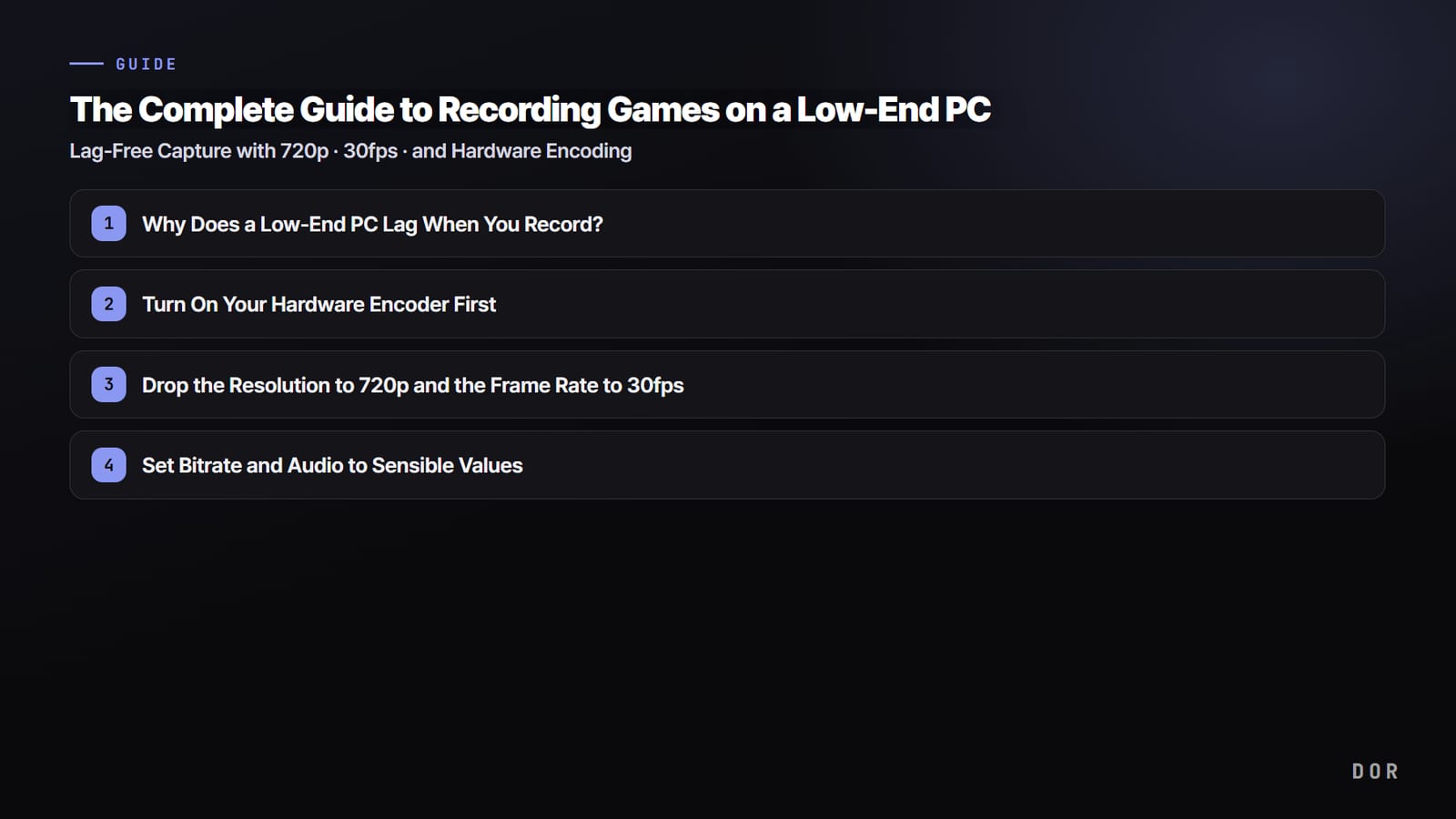

หลายคนยอมแพ้ตั้งแต่ยังไม่ได้ลอง เพราะคิดว่า "คอมเราอัดเกมไม่ไหวหรอก" แต่บนคอมสเปกต่ำ สาเหตุที่อัดแล้วกระตุกส่วนใหญ่มาจากการตั้งค่ามากกว่าตัวฮาร์ดแวร์ ถ้าปล่อยให้ CPU เข้ารหัส แล้วอัดที่ความละเอียดและเฟรมเรตเท่ากับค่าสูงสุดของเกม คอมเครื่องไหนก็เฟรมตก กลับกัน ถ้า (1) เปิด hardware encoding (2) ลดเหลือ 720p/30fps และ (3) ปิดโปรแกรมเบื้องหลัง ต่อให้เป็นการ์ดจอออนบอร์ดหรือโน้ตบุ๊กอายุหลายปี ก็อัดได้โดยเสียเฟรมในเกมน้อยลงมาก
บทความนี้ยึดคอมสเปกต่ำและคอมที่ใช้การ์ดจอออนบอร์ดเป็นหลัก ไล่ตั้งแต่ทำไมการอัดถึงหนักเครื่อง ค่าแนะนำตามสเปก ไปจนถึงวิธีอัดแบบเบา ๆ โดยไม่ต้องแตะการตั้งค่าเลย โดยเน้นเกมที่คนเล่นเยอะแม้บนเครื่องสเปกต่ำ อย่าง League of Legends, Valorant และ PUBG
ทำไมคอมสเปกต่ำถึงกระตุกตอนอัดเกม
การอัดเกมคือการบีบอัด (เข้ารหัส หรือ encode) ภาพแต่ละเฟรมบนจอให้เป็นไฟล์วิดีโอตลอดเวลา ใครเป็นคนทำงานบีบอัดนั้นคือตัวกำหนดประสิทธิภาพ ถ้าค่าเริ่มต้นเป็นการเข้ารหัสด้วยซอฟต์แวร์ (x264) CPU ที่ยุ่งกับการรันเกมอยู่แล้วต้องรับงานเข้ารหัสเพิ่ม เฟรมเรตจึงตกฮวบ ยิ่งคอมสเปกต่ำ CPU ยิ่งเหลือแรงน้อย ผลกระทบก็ยิ่งหนัก
ทางแก้หลักคือย้ายงานเข้ารหัสไปให้ชิปเข้ารหัสเฉพาะที่อยู่ในการ์ดจอ ทั้ง NVENC ของ NVIDIA, QuickSync ของการ์ดจอออนบอร์ด Intel และตัวเข้ารหัสฮาร์ดแวร์ของ AMD (AMF/VCE) ทำหน้าที่นี้ ชิปเหล่านี้เป็นวงจรแยกจากส่วนที่เรนเดอร์เกม การส่งงานเข้ารหัสไปให้มันจึงแทบไม่กระทบเฟรมเรตในเกม คู่มืออัดเกมสำหรับคอมสเปกต่ำทุกฉบับจึงให้เปิด hardware encoding เป็นอย่างแรก
ขั้นที่ 1: เปิดตัวเข้ารหัสฮาร์ดแวร์ก่อนอย่างแรก
นี่คือขั้นแรกและเป็นขั้นที่ได้ผลมากที่สุด ในการตั้งค่าโปรแกรมอัด ให้เปลี่ยนตัวเข้ารหัสจากซอฟต์แวร์ (x264) เป็นตัวเข้ารหัสฮาร์ดแวร์ที่คอมคุณมี ใน OBS ไปที่ Settings > Output > แท็บ Recording แล้วตั้งช่อง Encoder เป็นตัวใดตัวหนึ่งด้านล่าง
- การ์ดจอ NVIDIA: เลือก "NVIDIA NVENC H.264" ในสามตัวนี้ เสียเฟรมน้อยที่สุดและภาพสวยที่สุด
- การ์ดจอออนบอร์ด Intel: เลือก "QuickSync H.264" เป็นตัวเลือกหลักของโน้ตบุ๊กและคอมสำนักงานที่ไม่มีการ์ดจอแยก
- การ์ดจอ AMD: เลือก "AMD HW H.264 (AMF)" ตั้งแต่ซีรีส์ RX 6000 ขึ้นไปคุณภาพถือว่าดีพอแล้ว
- เฉพาะกรณีไม่มีตัวเข้ารหัสฮาร์ดแวร์เลย: ใช้ x264 ต่อไป แต่ลด preset การใช้ CPU เป็น "veryfast" หรือ "superfast" เพื่อลดภาระเครื่อง
ใช้โคเดก H.264 ต่อไปเป็นทางที่ปลอดภัยทั้งเรื่องความเข้ากันได้และการตัดต่อ HEVC (H.265) กับ AV1 ให้ไฟล์เล็กกว่าที่คุณภาพเท่ากัน แต่การ์ดจอออนบอร์ดรุ่นเก่าอาจไม่รองรับ หรือเปิดในโปรแกรมตัดต่อไม่ได้ บนเครื่องสเปกต่ำ H.264 จึงชัวร์ที่สุด
ขั้นที่ 2: ลดความละเอียดเหลือ 720p และเฟรมเรตเหลือ 30fps
1080p/60fps ภาพสวยก็จริง แต่หนักเกินไปสำหรับคอมสเปกต่ำ ยิ่งมีพิกเซลและเฟรมต่อวินาทีให้เข้ารหัสมาก ตัวเข้ารหัสและดิสก์ก็ยิ่งทำงานหนักไปพร้อมกัน บนเครื่องสเปกต่ำหรือการ์ดจอออนบอร์ด 720p (1280x720) ที่ 30fps คือจุดลงตัวระหว่างคุณภาพกับภาระเครื่อง 720p ยังคมพอสำหรับแชร์ลง YouTube หรือ Discord และใช้ทำคลิปไฮไลต์ได้สบาย
ใน OBS ไปที่ Settings > Video ลด "Output (Scaled) Resolution" เป็น 1280x720 แล้วตั้ง "Common FPS Values" เป็น 30 ถ้าปล่อย Base (Canvas) resolution ไว้ที่ความละเอียดจริงของจอ แล้วลดแค่ความละเอียดเอาต์พุตเป็น 720p ภาพในเกมจะเหมือนเดิม แต่ภาระการอัดลดลง
ขั้นที่ 3: ตั้งบิตเรตและเสียงให้พอดี
บิตเรตคือปริมาณข้อมูลวิดีโอต่อวินาที ตั้งสูงเกินไปจะเพิ่มภาระให้ตัวเข้ารหัสและดิสก์ แถมไฟล์ยังบวม สำหรับ 720p/30fps บนเครื่องสเปกต่ำ ค่าที่แนะนำมีดังนี้
- บิตเรตวิดีโอ: 2,500 ถึง 3,500 kbps สำหรับ 720p/30fps เกมที่ภาพเคลื่อนไหวเยอะใช้ใกล้ 3,500 kbps เกมที่ภาพนิ่งใช้ 2,500 kbps
- วิธีคุมบิตเรต: สำหรับการอัด CQP/CRF (อิงคุณภาพ) ให้ภาพดีกว่า CBR เมื่อเทียบต่อขนาดไฟล์ แนะนำค่า CQP 20 ถึง 23
- บิตเรตเสียง: 192 kbps เพียงพอทั้งเสียงเกมและเสียงพูด ถ้าอยากให้ไฟล์เล็กลงอีก 128 kbps ก็ใช้ได้
- ฟอร์แมตไฟล์: mp4 หรือ mkv วิธีที่ดีคืออัดเป็น mkv ซึ่งไฟล์ยังปลอดภัยแม้โปรแกรมปิดกะทันหัน แล้วค่อยแปลงเป็น mp4 ตอนอัดเสร็จ
ขั้นที่ 4: ปิดโปรแกรมเบื้องหลังเพื่อเพิ่มแรงเหลือ
บนคอมสเปกต่ำ แรง CPU และแรมที่เหลือเพิ่มอีก 10 ถึง 20 เปอร์เซ็นต์ อาจเป็นตัวตัดสินว่าเฟรมเรตจะรอดหรือไม่ การปิดโปรแกรมที่ไม่ได้ใช้ก่อนอัด จะคืนทรัพยากรให้ตัวเข้ารหัส
- ปิดแท็บเบราว์เซอร์อย่าง Chrome ที่ไม่ได้ใช้ ทุกแท็บกินแรม
- ปิดโปรแกรมที่มีโอเวอร์เลย์ค้างไว้ตลอดอย่าง Discord ลอนเชอร์ และโปรแกรมแชต หรือปิดโอเวอร์เลย์ของมัน
- ไปที่ Windows Settings > Gaming เปิด Game Mode และปิดการอัดเบื้องหลังอัตโนมัติ (Xbox Game Bar) เพราะซ้ำซ้อน
- ตั้งที่เก็บไฟล์อัดไว้คนละดิสก์กับที่ลงเกม (ถ้าได้ให้เป็น SSD) เพื่อลดคอขวดของดิสก์
- ลดกราฟิกในเกม (เงา, anti-aliasing) ลงหนึ่งขั้น จะช่วยให้เฟรมเรตโดยรวมสูงขึ้น รวมถึงตอนอัดด้วย
สรุปค่าแนะนำในการอัดตามสเปกคอม
หาแถวที่ใกล้กับคอมของคุณที่สุดแล้วใช้ตามนั้นได้เลย ทุกค่าเป็นค่าพื้นฐานแบบระวังไว้ก่อน ที่เน้นให้การอัดเกมเบาเครื่องที่สุด
- การ์ดจอออนบอร์ด (Intel UHD/Iris ไม่มีการ์ดจอแยก): ตัวเข้ารหัส QuickSync H.264 · ความละเอียด 720p (ถ้าจำเป็นใช้ 480p) · 30fps · 2,500 kbps · แนะนำให้ลดกราฟิกในเกม
- การ์ดจอแยกรุ่นเก่าหรือรุ่นเริ่มต้น (ระดับ GTX 1050/1650, RX 560): ตัวเข้ารหัส NVENC หรือ AMD HW H.264 · 720p · 30fps · 3,000 kbps · กราฟิกในเกมระดับกลาง
- การ์ดจอแยกระดับกลาง (ระดับ RTX 3050/4060, RX 6600): ตัวเข้ารหัส NVENC H.264 · 720p ถึง 1080p · 30 ถึง 60fps · 3,500 ถึง 6,000 kbps · ถ้าเครื่องยังเหลือแรง ขยับเป็น 1080p ได้
- คอมรุ่นเก่าที่ไม่มีตัวเข้ารหัสฮาร์ดแวร์เลย: ตัวเข้ารหัส x264 (veryfast/superfast) · 720p · 30fps · 2,500 kbps · ปิดโปรแกรมเบื้องหลังให้มากที่สุด
ทำไม DOR ถึงเหมาะกับการ์ดจอออนบอร์ดและคอมสเปกต่ำเป็นพิเศษ
ถ้าการไล่ตั้งค่าตามขั้นตอนข้างบนทุกครั้งดูยุ่งยาก ก็มีอีกทางคือใช้ DOR ที่ออกแบบมาให้กินเครื่องน้อยตั้งแต่ต้น DOR อัดเบื้องหลังแบบภาระต่ำ และบนการ์ดจอ NVIDIA ที่รองรับอย่างซีรีส์ RTX จะอัดด้วย NVENC hardware encoding ภาระการเข้ารหัสจึงย้ายไปที่ชิปเฉพาะในการ์ดจอโดยคุณไม่ต้องเปลี่ยนตัวเข้ารหัสเอง ออกแบบมาให้แม้บนการ์ดจอออนบอร์ดหรือคอมสเปกต่ำ การอัดก็กินเฟรมเกมน้อย
DOR ยังตรวจจับได้เองเมื่อเกมเปิดขึ้น อัดเบา ๆ อยู่เบื้องหลัง และในเกมที่รองรับ จะเก็บช่วงสำคัญอย่างคิล เอซ และเพนตาคิล เป็นคลิปสั้นให้อัตโนมัติ ส่วนช่วงไหนที่อยากเก็บเพิ่ม กด F8 เก็บ 30 วินาทีล่าสุดได้ทันที เมื่อมีคลิปไฮไลต์พร้อม คุณก็เลือกเก็บไว้แค่ช่วงที่ต้องการ ไม่ต้องถือไฟล์ยาวเต็มดิสก์ จึงเหมาะกับคอมสเปกต่ำที่พื้นที่จำกัดเป็นพิเศษ ไม่ต้องตั้ง scene, source หรือ encoder เองในหน้าตั้งค่า แค่ติดตั้งแล้วเปิดเกม

สรุป: คอมสเปกต่ำก็อัดเกมได้ ถ้าทำตามลำดับนี้
หัวใจของการอัดเกมบนคอมสเปกต่ำนั้นง่ายมาก (1) เปิดตัวเข้ารหัสฮาร์ดแวร์ (NVENC, QuickSync, AMD) (2) ลดเหลือ 720p/30fps (3) ตั้งบิตเรต 2,500 ถึง 3,500 kbps และ (4) ปิดโปรแกรมเบื้องหลัง ทำตามลำดับนี้ ต่อให้เป็นการ์ดจอออนบอร์ดหรือโน้ตบุ๊กรุ่นเก่าก็อัดได้โดยเสียเฟรมน้อยลงมาก ถ้าไม่อยากยุ่งกับการตั้งค่าเลย เริ่มจาก DOR ได้ทันที ซึ่งอัดแบบภาระต่ำและเลือกตัวเข้ารหัสให้เอง โดยบนการ์ดจอ NVIDIA ที่รองรับอย่างซีรีส์ RTX จะอัดด้วย NVENC
ดูค่าแนะนำและตัวอย่างคลิปอัตโนมัติของเกมที่คุณเล่นบ่อยได้ในหน้าของแต่ละเกม: League of Legends, Valorant, PUBG, Overwatch



