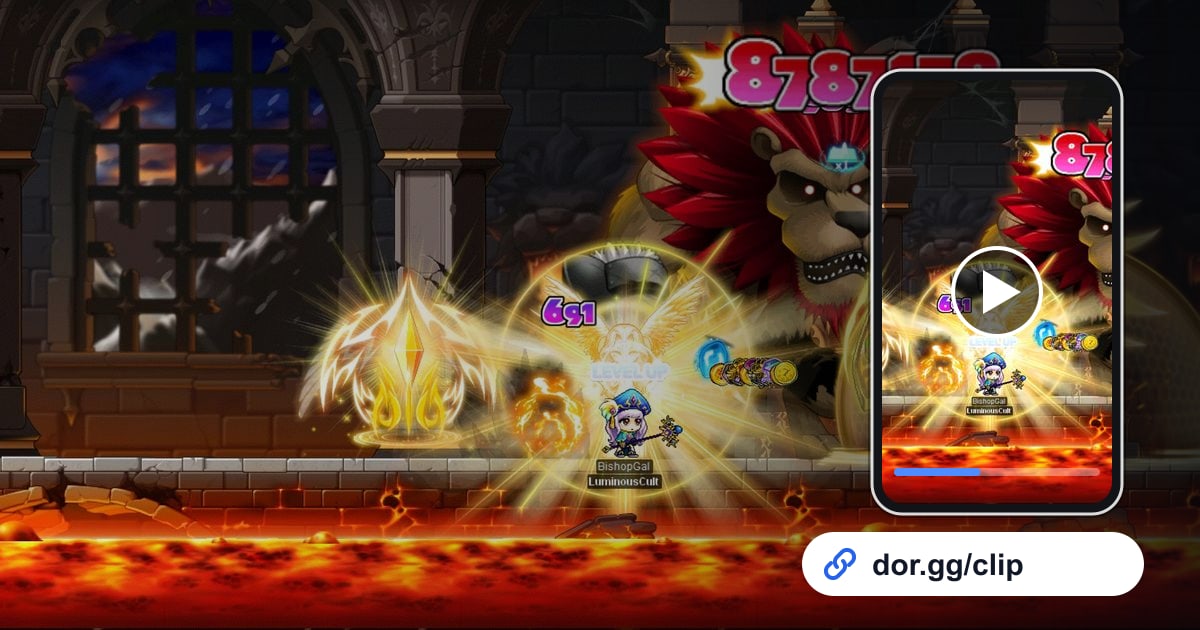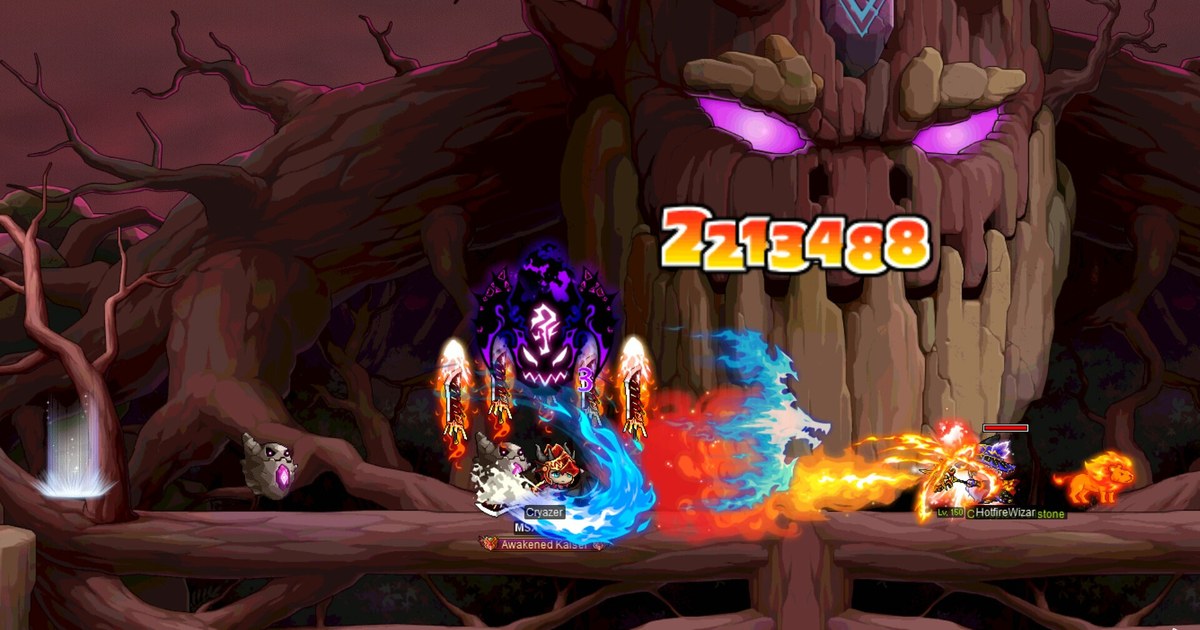

สรุปสั้นๆ ถ้าอยากอัดเกม MapleStory ให้ติดตั้ง DOR ก่อนเปิดเกมก็พร้อมแล้ว DOR เป็นแอป Windows ที่ใช้ฟรี พอคุณเปิดเกมที่รองรับ แอปจะตรวจเจอและอัดทั้งเซสชันตั้งแต่เปิดจนปิดเกม ไม่มีปุ่มอัดให้กด และไม่ต้องตั้งค่า scene หรือ source ยุ่งยากแบบ OBS ไม่ว่าจะฟาร์มทั้งวันหรือวิ่งบอสประจำสัปดาห์ แค่เล่นตามปกติ เล่นเสร็จแล้วฟุตเทจก็รออยู่ใน My Clips ลำดับง่ายๆ คืออัดทุกอย่างอัตโนมัติ ตัดเฉพาะช่วงที่อยากโพสต์ แล้วส่งออกในสัดส่วนภาพที่เหมาะกับช่องทาง คู่มือนี้พาไปทีละขั้นสำหรับมือใหม่ ตั้งแต่ติดตั้งแอปไปจนถึงแชร์คลิปจบบอสสั้นๆ ให้เพื่อนในกิลด์ ถ้าอยากรู้ขนาดไฟล์และสเปกเครื่อง ดูหน้า MapleStory ก่อนได้เลย
สรุป: อัดทุกอย่างไว้ก่อน แล้วตัดเฉพาะที่จะโพสต์
ในเกม MMORPG อย่าง MapleStory คุณไม่มีทางรู้ล่วงหน้าว่าช่วงที่อยากเก็บไว้จะมาตอนไหน บอสล้มลง ผลตีบวกอาวุธขึ้นมา หรือการสู้สูสีกับปาร์ตี้ล้วนผ่านไปโดยไม่มีสัญญาณเตือน ถ้ารอกดอัดเองมักพลาดไปเสียก่อน ปลอดภัยกว่าคือปล่อยให้อัดทั้งเซสชันอัตโนมัติ เล่นเสร็จแล้วค่อยเลือกช่วงที่ต้องการ คลิปที่ตัดแล้วจะถูกบันทึกเป็นคลิปแยกต่างหาก ไม่ต้องไล่ดูวิดีโอยาวหลายชั่วโมงอีก โดยค่าเริ่มต้นจะกันพื้นที่ไว้ 5GB สำหรับวิดีโอเล่นเต็มเซสชัน เมื่อเกินเท่านั้นถึงจะลบวิดีโอเก่าสุดก่อน ส่วนวิดีโอล่าสุดและวิดีโอที่กดไลก์ไว้จะยังอยู่ ถ้าไม่แน่ใจว่าเครื่องรันเกมไหวไหม ดู สเปกคอมสำหรับ MapleStory ก่อน
ขั้นตอนตั้งแต่อัดเกม MapleStory จนโพสต์คลิป
- 1ติดตั้ง DOR แล้วเปิดทิ้งไว้ดาวน์โหลดและติดตั้ง DOR ใช้ฟรีและติดตั้งไว หลังจากนั้นแค่เปิดแอปค้างไว้ ไม่ต้องเปิดโปรแกรมอัดแยกทุกครั้งที่เล่น MapleStory
- 2เปิด MapleStory ตามปกติเปิดเกมจากตัวเปิดเกมหรือ Steam แล้วเลือกตัวละคร การอัดจะเริ่มเมื่อ DOR ตรวจเจอเกม พอเข้าแมพล่าแล้ว ลองเหลือบดูแอปสักครั้งว่าตัวบอกสถานะการอัดติดอยู่
- 3เล่นไปตามปกติจะเปลี่ยนแมพหรือเปลี่ยนช่องก็ไม่เป็นไร ตอนบอสล้มหรือผลตีบวกขึ้นไม่ต้องทำอะไรพิเศษ แค่จำคร่าวๆ ว่าเกิดตอนไหน จะได้หาในวิดีโอง่ายขึ้น
- 4ปิดเกมแล้วไปตัดใน My Clipsพอออกจาก MapleStory เซสชันนั้นจะไปอยู่ใน My Clips ในแอป เปิดวิดีโอ กำหนดจุดเริ่มและจุดจบของฉากที่ต้องการ แล้วบันทึกเป็นคลิป รายละเอียดอยู่ใน วิธีตัดคลิปเกม
- 5เลือกสัดส่วนภาพแล้วส่งออกใช้ 16:9 สำหรับแชร์ในกิลด์ 9:16 สำหรับ Shorts และ Reels และ 1:1 สำหรับโพสต์ภาพสี่เหลี่ยมจัตุรัส ถ้าอยากรวมหลายฉากหรือใส่ข้อความและเพลงประกอบ ให้ใช้ DOR Studio
- 6บันทึกเป็น mp4 หรือส่งลิงก์ดาวน์โหลดวิดีโอที่เสร็จแล้วเป็นไฟล์ mp4 หรือแชร์เป็นลิงก์ dor.gg คนที่ได้ลิงก์เปิดดูในเบราว์เซอร์ได้เลย เหมาะกับการโยนลงดิสคอร์ดกิลด์หรือกลุ่มแชต
ภาพรวมการอัดเกม MapleStory
| หัวข้อ | ค่าเริ่มต้นของ DOR | วิธีใช้กับ MapleStory |
|---|---|---|
| เริ่มอัด | ตรวจเจอเกมที่รองรับอัตโนมัติ | แค่เปิด MapleStory ก็เริ่มอัดเอง |
| ช่วงที่อัด | ทั้งเซสชัน ตั้งแต่เปิดจนปิดเกม | ล่า บอส และตีบวก อยู่ในวิดีโอเดียวกันหมด |
| คุณภาพ | ฟรี 720p และ 1080p ที่ 30 และ 60fps | ค่าเริ่มต้นคือ 1080p 30fps ถ้าบอสมีท่าเร็วให้เลือก 60fps |
| เสียง | เสียงเกมและไมค์รวมในแทร็กเดียว | เสียงที่พูดผ่านไมค์ตอนคุยกับปาร์ตี้ก็ถูกอัดไว้ด้วย |
| การเก็บฉาก | เลือกช่วงแล้วตัดเอง | เลือกไม่กี่วินาทีรอบจังหวะจบบอสหรือผลตีบวก |
| ส่งออก | 16:9, 9:16, 1:1, mp4 หรือลิงก์ dor.gg | ส่งลิงก์เข้าดิสคอร์ดกิลด์ หรือโพสต์ mp4 แนวตั้ง 9:16 ลง Shorts |
เช็กก่อนโพสต์
- เปิดเกมตอนที่ DOR กำลังทำงานอยู่หรือเปล่า
- ช่วงที่ตัดเริ่มก่อนผลลัพธ์ขึ้นมาสักไม่กี่วินาทีไหม
- ส่งออกในสัดส่วนที่เหมาะกับที่จะโพสต์แล้วหรือยัง (16:9, 9:16 หรือ 1:1)
- ลองเปิดดูอีกรอบเพื่อเช็กว่าได้ยินเสียงไมค์และเสียงคุยปาร์ตี้ชัดไหม
- กดไลก์วิดีโอที่อยากเก็บระยะยาวไว้แล้วหรือยัง
อัดเกม MapleStory อัตโนมัติด้วย DOR แล้วตัดเฉพาะที่จะโพสต์
DOR เป็นแอป Windows ที่ใช้ฟรี เมื่อเปิดเกมที่รองรับ แอปจะตรวจเจออัตโนมัติและอัดทั้งเซสชัน ไฟล์ที่อัดจะรวมอยู่ใน My Clips ในแอป ไม่มีลายน้ำ และในแพ็กเกจฟรีเลือก 720p หรือ 1080p ที่ 30 หรือ 60fps ได้ ใน MapleStory แค่เล่นตามปกติ แล้วเลือกช่วงที่อยากโพสต์ ตัด บันทึก และส่งออกเป็น 16:9, 9:16 หรือ 1:1 ถ้าอยากรวมฉากหรือใส่เอฟเฟกต์อย่าง shake zoom ข้อความ และเพลงประกอบ ให้ตัดต่อใน DOR Studio แล้วส่งออกเป็น mp4 หรือแชร์ลิงก์ dor.gg