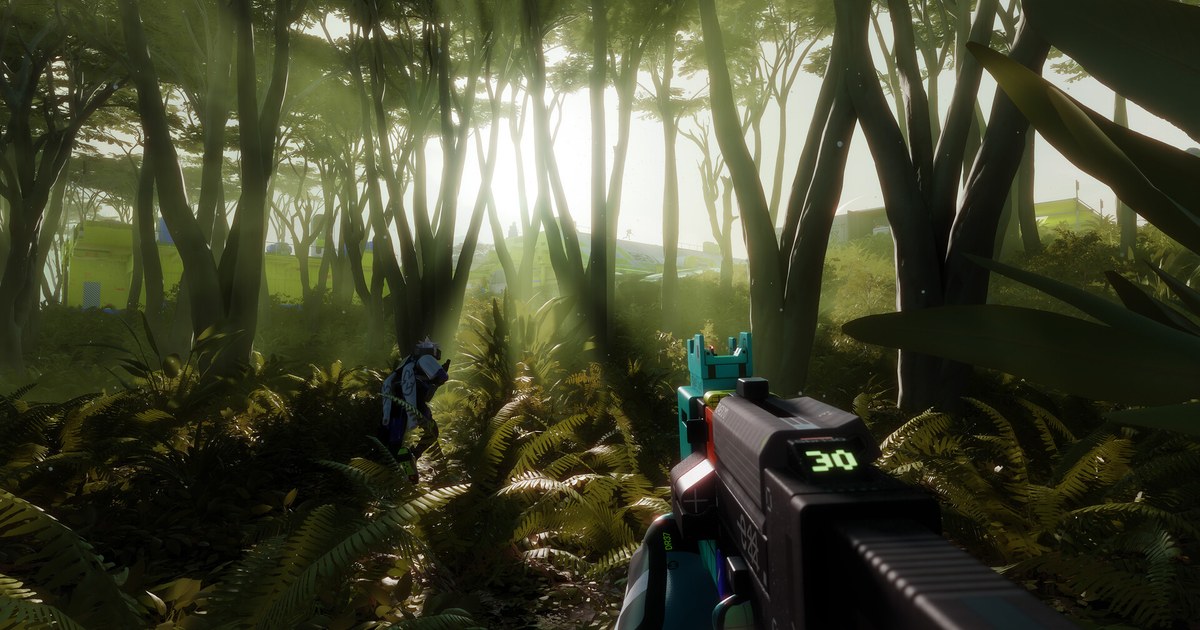
สรุปสั้นๆ การเพิ่ม FPS ใน Marathon มี 3 ขั้นตอน ขั้นแรกจัดโหมดการแสดงผลและการซิงก์ให้เรียบร้อย ขั้นที่สองเปิด upscaling และขั้นที่สามลดค่ากราฟิกที่กินแรงมาก เปลี่ยนจาก windowed หรือ borderless เป็น fullscreen ปิด V-Sync และตั้ง frame cap ให้ใกล้รีเฟรชเรตของจอ แค่นี้ก็ลดอาการเฟรมสะดุดได้เยอะ จากนั้นเปิด DLSS หรือ FSR และลด foliage detail distance เป็นค่าต่ำสุด เพราะพืชพรรณกินพื้นที่บนจอมาก ณ วันที่ 24 พฤศจิกายน 2026 เราไม่พบตารางตั้งค่าอย่างเป็นทางการจาก Bungie บทความนี้จึงเก็บเฉพาะค่าที่หลายคู่มือและกระทู้ผู้เล่นพูดตรงกัน ส่วนที่เห็นไม่ตรงกัน เช่น shadow quality เราจะแนะนำวิธีเปรียบเทียบด้วยตัวเอง ถ้าเฟรมตกเฉพาะตอนอัดคลิป ดู how to fix game recording stutter
คำตอบ: fullscreen, ปิด V-Sync, เปิด upscaling, foliage distance ต่ำสุด
เริ่มจากโหมดการแสดงผลและการซิงก์ก่อน การใช้ fullscreen ปิด V-Sync และตั้ง frame cap ใกล้รีเฟรชเรตจะลด input delay และทำให้จังหวะเฟรมสม่ำเสมอไปพร้อมกัน ขั้นที่สอง เปิด upscaling คือ DLSS สำหรับการ์ด NVIDIA และ FSR สำหรับ AMD ถ้ายังต้องการเฟรมเพิ่มให้ลดระดับคุณภาพเป็น Balanced ขั้นที่สาม ตั้ง foliage detail distance เป็นค่าต่ำสุด หลายคู่มือบอกว่าเป็นตัวที่เฟรมเพิ่มชัดที่สุด และพืชบนจอน้อยลงก็ทำให้มองหาศัตรูง่ายขึ้นด้วย ส่วน shadow quality เป็นจุดที่คู่มือแตกเป็นสองฝั่งระหว่าง low กับ high จึงไม่ต้องท่องคำตอบ ให้เทียบทั้งสองค่าในจุดเดียวกัน แล้วเก็บค่าที่ได้เฟรมเพิ่มชัดเจน ปล่อย preset เป็น Custom และปรับทีละอย่าง ไม่งั้นจะไม่รู้ว่าอันไหนช่วย พอถึงเฟรมเรตเป้าหมายแล้วก็หยุดลด เพื่อรักษาคุณภาพภาพไว้ให้มากที่สุด
ขั้นตอนเพิ่ม FPS ใน Marathon ทีละขั้น
- 1วัดเฟรมปัจจุบันก่อนเปิดตัวนับ FPS ในเกมหรือผ่าน overlay แล้วจดเฟรมเรตตอนปะทะที่มีคนเยอะและตอนอยู่ในพื้นที่เงียบ ถ้าไม่มีตัวเลขจะไม่รู้ว่าค่าไหนช่วยได้จริง ดูตัวเลือกได้ในคู่มือ how to show FPS in games
- 2จัดโหมดแสดงผลและการซิงก์ตั้งเป็น fullscreen ปิด V-Sync และตั้ง frame cap เท่ากับหรือสูงกว่ารีเฟรชเรตของจอเล็กน้อย แค่ขั้นนี้ก็มักแก้อาการกระตุกที่รู้สึกได้ วัดเฟรมอีกครั้งก่อนไปขั้นต่อไป
- 3เปิด upscaling และเลือกระดับเลือก DLSS ถ้าใช้การ์ด NVIDIA หรือ FSR ถ้าใช้ AMD ถ้าเฟรมสูงอยู่แล้วให้ใช้ระดับคุณภาพที่สูงขึ้น ถ้าไม่พอให้ลดเป็น Balanced และกับการ์ด NVIDIA หลายคู่มือแนะนำให้เปิด NVIDIA Reflex เพื่อลดความหน่วงด้วย
- 4ลดค่าที่กินแรงตั้ง foliage detail distance เป็นค่าต่ำสุด และปิด motion blur กับ chromatic aberration จากนั้นปรับ texture quality ให้เหมาะกับ VRAM และเทียบ shadows แบบ low กับ high ในจุดเดียวกันเพื่อดูว่าอันไหนกินเฟรมมากกว่า
- 5เทสต์ซ้ำในฉากปะทะ และปิดแอปที่ทำงานเบื้องหลังวัดเฟรมในฉากปะทะเดิมอีกรอบ ถ้าเฟรมยังไม่พอ ให้ปิดเบราว์เซอร์ วิดีโอคอล และตัวอัปเดตต่างๆ แล้วเทสต์อีกครั้ง การตั้ง Windows power plan เป็น high performance ก็เป็นอีกเคล็ดลับที่หลายคู่มือพูดตรงกัน
ตารางตั้งค่า FPS ของ Marathon
| ตัวเลือก | ค่าที่แนะนำ | เหตุผล |
|---|---|---|
| Display mode | Fullscreen | มักหน่วงน้อยกว่าและเฟรมนิ่งกว่าโหมดหน้าต่าง |
| V-Sync | ปิด | ลด input delay ถ้าเจอภาพฉีก ให้ใช้ frame cap ช่วย |
| Frame cap | ใกล้หรือสูงกว่ารีเฟรชเรตเล็กน้อย | จังหวะเฟรมสม่ำเสมอ ภาพเคลื่อนไหวจึงลื่นกว่า |
| Upscaling (DLSS หรือ FSR) | เปิด และใช้ Balanced ถ้าต้องการเฟรมเพิ่ม | เสียคุณภาพภาพน้อยกว่าการลดความละเอียด แต่เฟรมเพิ่มมาก |
| Foliage detail distance | ต่ำสุด | คู่มือบอกว่าเป็นตัวเดียวที่เพิ่มเฟรมมากที่สุด และภาพสะอาดขึ้น |
| Motion blur และ chromatic aberration | ปิด | เฟรมเพิ่มเล็กน้อย และเห็นศัตรูชัดขึ้นในการปะทะ |
| Texture quality | ให้เหมาะกับ VRAM | หน่วยความจำเต็มจะทำให้กระตุก การ์ดที่ VRAM น้อยควรตั้งต่ำลง |
ก่อนจบ ลองเช็กรายการนี้
- คุณวัดเฟรมก่อนและหลังในฉากสู้ประเภทเดียวกันแล้ว
- ตั้ง fullscreen ปิด V-Sync และ frame cap ครบแล้ว
- ระดับ upscaling ที่ใช้ภาพยังดูดีและเฟรมพอ
- คุณแตะ texture และ shadows หลังจากลด foliage, motion blur และ chromatic aberration แล้วเท่านั้น
- ถ้าอัดคลิปด้วย ให้เล่นสักแมตช์เพื่อยืนยันว่าเฟรมยังนิ่งตอนอัด
อัด Marathon ด้วย DOR โดยไม่เสียเฟรม
DOR เป็นแอปอัดเกมบน Windows ที่ใช้ฟรี เมื่อเปิดเกมที่รองรับ แอปจะตรวจจับอัตโนมัติและอัดทั้งแมตช์ ไฟล์ที่อัดจะรวมอยู่ใน My Clips ในแอป เกมที่ไม่อยู่ในรายชื่อที่รองรับก็ยังอัดด้วยการอัดหน้าจอได้ คุณภาพการอัดแบบฟรีคือ 720p หรือ 1080p ที่ 30 หรือ 60 fps โดยค่าเริ่มต้นคือ 1080p 30 fps ถ้าเฟรมของเกมตึงมือ ให้อัดที่ 30 fps ต่อไปและรักษาเฟรมเรตของเกมไว้ก่อน บนการ์ดจอ NVIDIA ที่รองรับ เช่นซีรีส์ RTX การอัดจะใช้การเข้ารหัสด้วยฮาร์ดแวร์ NVENC คุณตัดช่วงที่ต้องการในแอปได้ แล้วรวมคลิปใน DOR Studio ใส่เอฟเฟกต์ ข้อความ และ BGM จากนั้นส่งออกเป็น mp4 หรือแชร์ลิงก์ dor.gg โดยไม่มีลายน้ำ การเก็บคลิปฉากสู้ก่อนและหลังปรับค่ายังช่วยให้เทียบผลเป็นวิดีโอได้ด้วย

