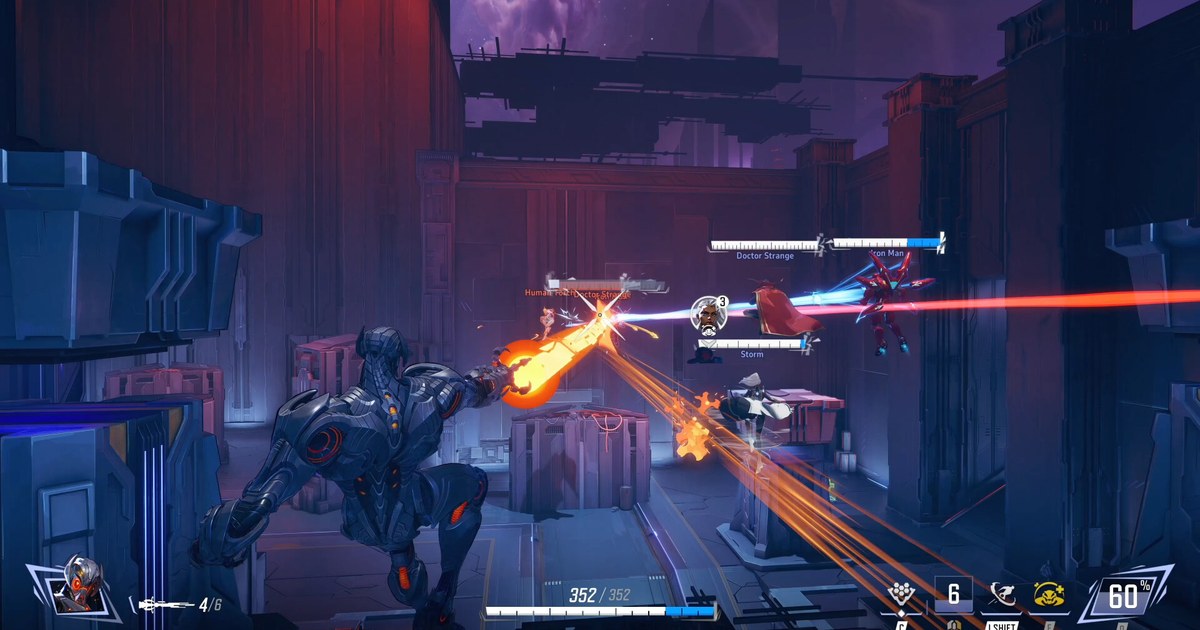
สรุปสั้นๆ เปลี่ยน crosshair ของ Marvel Rivals ได้ที่ Settings > Keyboard หรือ Controller > Combat > HUD และเริ่มด้วยกากบาทบางหรือจุดสีฟ้าซีแอนหรือเขียวนีออน ปิดแอนิเมชัน และเว้นช่องว่างตรงกลางเล็กๆ ค่าเริ่มต้นเป็นสีขาว หลายคู่มือพูดตรงกันว่าหายง่ายบนพื้นหลังสว่างและเอฟเฟกต์สกิล คุณแค่แยกรูปทรงตามประเภทฮีโร่ และถ้าชอบ crosshair ที่คนอื่นแชร์ บน PC นำเข้าได้ด้วยการวางโค้ดครั้งเดียว ถ้าปัญหาหลักของคุณคือเฟรมเรต ดู Marvel Rivals graphics settings และถ้าอยากรู้ว่าแต่ละตัวเลือกเปลี่ยนอะไรบนจอ อ่าน Overwatch 2 reticle options guide ชื่อเมนูอาจต่างกันตามแพตช์และแพลตฟอร์ม บทความนี้จึงอิงข้อมูล ณ วันที่ 24 พฤศจิกายน 2026
คำตอบ: ฟ้าซีแอนหรือเขียวนีออน กากบาทบางหรือจุด และบันทึกแยกตามประเภทฮีโร่
ชุดเริ่มต้นที่ปลอดภัยที่สุดคือสีฟ้าซีแอนหรือเขียวนีออน กากบาทบางหรือจุด ช่องว่างตรงกลางเล็ก และเปิด outline สีเป็นเรื่องรสนิยม แต่โทนเขียว ฟ้า ชมพู และเหลืองเป็นสีที่แนะนำบ่อย เพราะแยกจากพื้นหลังและโมเดลฮีโร่ได้ดี สีแดงสว่างปลอดภัยก็ต่อเมื่อยังแยกจากเอฟเฟกต์ของศัตรูได้ ด้านรูปทรง คู่มือมักแนะนำจุดหรือกากบาทบางสำหรับฮีโร่สายแม่นยำ และวงกลมใหญ่กว่าสำหรับฮีโร่ประชิดหรือสายพื้นที่ หลังจากตั้งค่าเสร็จ ให้เปลี่ยนทีละอย่าง เพื่อรู้ว่าอะไรช่วยจริง การเล็งดีขึ้นไหมจะเห็นเมื่อคุณดูแมตช์ของตัวเองย้อนหลัง คู่มือ recording gameplay for free without a watermark อธิบายวิธีเก็บแมตช์เหล่านั้น
วิธีเปลี่ยนและบันทึก crosshair
- 1เปิดเมนู crosshairใน Settings เลือก Keyboard หรือ Controller เปิด Combat แล้วเลื่อนลงไปที่ HUD ตัวเลือก reticle อยู่ตรงนั้น และเข้าได้จากเมนูหยุดเกมระหว่างแมตช์ด้วย ชื่ออาจต่างเล็กน้อยตามแพตช์และแพลตฟอร์ม
- 2เลือกรูปทรงและปิดแอนิเมชันเลือกจุด กากบาท วงกลม หรือวงกลมกับกากบาท และเริ่มด้วยการปิดแอนิเมชันของ reticle crosshair ที่นิ่งแสดงจุดเล็งสม่ำเสมอ ทำให้ปรับตัวได้ง่ายกว่า
- 3ปรับสีและ outlineขยายตัวเลือกขั้นสูงเพื่อปรับสี ความโปร่งใส outline ความหนา และช่องว่างตรงกลาง ตัวเลือกสีกำหนดเองให้ตั้งค่า RGB ได้ ให้เช็กว่ายังมองเห็นทั้งบนแมพสว่างและแมพมืด
- 4บันทึก หรือนำเข้าโค้ดใช้ Save As New เพื่อเก็บดีไซน์ของคุณเป็น preset แยก แทนการเขียนทับอันเดิม บน PC เปิด Reticle Save เลือก Import วางโค้ดแล้วยืนยัน คอนโซลไม่มีการนำเข้า จึงต้องใส่ค่าด้วยมือ
- 5กำหนดตามฮีโร่และทดสอบใช้ตัวเลือก All Heroes มุมซ้ายบนเพื่อเลือกฮีโร่และบันทึก crosshair เฉพาะฮีโร่ตัวนั้น ลองตามบอทที่เคลื่อนที่ใน practice range สักไม่กี่นาที ซ้อม flick แล้วเล่น unranked หนึ่งแมตช์ก่อนเอาไปเล่น ranked
crosshair เริ่มต้นตามประเภทฮีโร่
| ประเภทฮีโร่ | รูปทรงที่แนะนำ | สีและช่องว่าง |
|---|---|---|
| สายแม่นยำ (hitscan) | จุดหรือกากบาทบาง | ฟ้าซีแอนหรือเขียวนีออน ช่องว่างตรงกลางเล็ก |
| ฮีโร่สาย projectile | กากบาทเล็ก | ช่องว่างตรงกลางเล็ก เปิด outline |
| ฮีโร่ประชิดและสายพื้นที่ | วงกลม | ช่องว่างกว้างขึ้น ความหนาปานกลาง เปิด outline |
| ฮีโร่สายซัพพอร์ต | กากบาทบาง | เหลืองหรือชมพูที่ไม่กลืนกับเอฟเฟกต์ |
| ฮีโร่แบบผสม | วงกลมรวมกากบาท | เส้นบาง ช่องว่างปานกลาง |
| เมื่อสีกลืนกับฉาก | เปลี่ยนเป็นเหลือง แมเจนตา หรือชมพู | เช็กบนแมพสว่างและแมพมืด |
| สีแดง | เฉพาะเมื่อยังแยกจากเอฟเฟกต์ศัตรูได้ | ไม่ควรใช้เป็นค่าเริ่มต้น ใช้ outline ช่วยเพิ่มคอนทราสต์ |
เช็กก่อนเข้าคิว ranked
- สีมองเห็นได้ทั้งบนแมพสว่างและแมพมืด
- ปิดแอนิเมชันของ reticle แล้ว
- บันทึกรูปทรงสำหรับแต่ละประเภทฮีโร่แล้ว
- ทดสอบกับบอทที่เคลื่อนที่ใน practice range แล้ว
- ปรับทีละอย่างเพื่อเปรียบเทียบ
ใช้ DOR เช็กแมตช์ของคุณหลังเปลี่ยน crosshair
DOR เป็นแอปอัดเกมบน Windows ที่ใช้ฟรี เปิดเกมที่รองรับแล้วแอปจะตรวจจับอัตโนมัติและอัดทั้งแมตช์ ไฟล์ที่อัดจะรวมอยู่ใต้ My Clips วางแมตช์ก่อนและหลังเปลี่ยน crosshair เทียบกัน แล้วดูว่า reticle บังมุมมองตอนปะทะไหม หรือคุณเสียเป้าหมายน้อยลงหรือเปล่า สำหรับเกมที่ไม่อยู่ในรายชื่อที่รองรับ ให้อัดหน้าจอแล้วตัดฉากที่ต้องการเอง และไฟล์ที่ได้ไม่มีลายน้ำ ดูรายละเอียดได้ที่ DOR automatic recording

