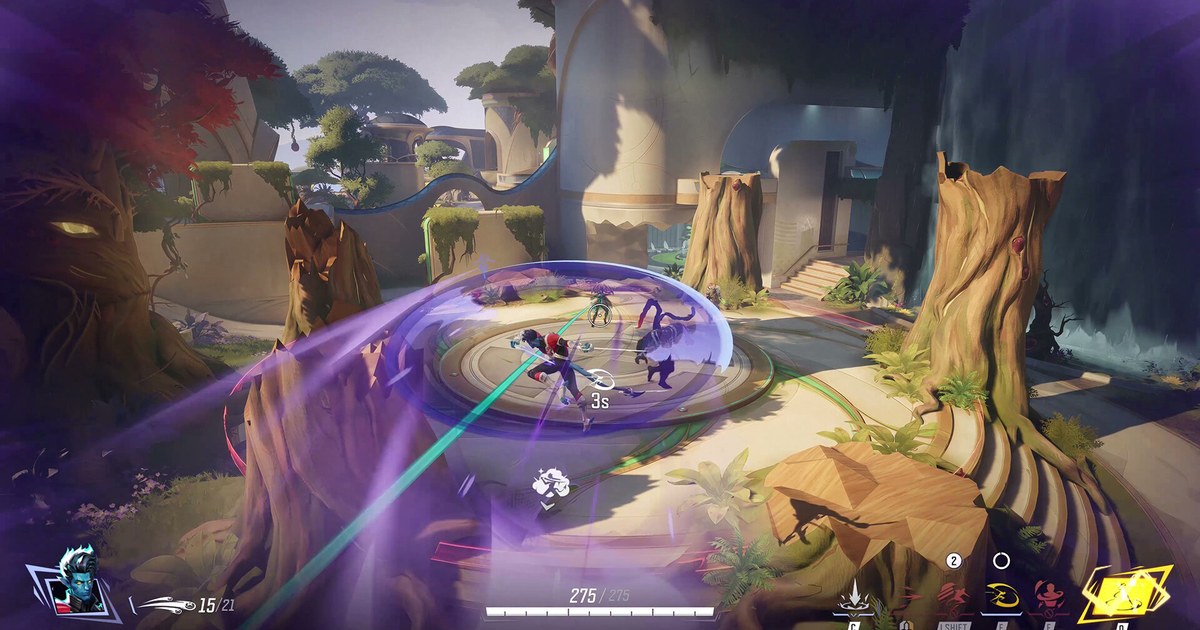
รีวิว VOD Marvel Rivals ให้ได้ผลต้องมีสองอย่าง คือคลิปอัดทั้งแมตช์ และบันทึกว่าทีมคอลอะไรกันระหว่างเล่น Marvel Rivals เป็นเกมยิงแนวฮีโร่ 6v6 ที่ไฟต์มักตัดสินกันตอนที่อัลติสองสามตัวกับสกิล Team-Up ลงซ้อนกันพอดี ดูแค่ภาพจึงแทบไม่รู้ว่าทำไมอัลติถึงลงทีละตัว คอลช้าไป คอลจมหายในเสียงคนอื่น หรือไม่มีใครคอลเลย จะรู้ได้ก็ต่อเมื่อเห็นบทสนทนาใน Discord อยู่ข้างวิดีโอ คู่มือนี้จะพาวางภาพและเสียงคุยในทีมไว้บนไทม์ไลน์เดียวกันด้วยการอัดอัตโนมัติของ DOR และ Match Notes ที่เปิดตัววันที่ 23 พฤศจิกายน 2026 (บนเว็บไซต์ใช้ชื่อ AI Voice Notes) แนวทางรีวิวพื้นฐานอยู่ใน วิธีรีวิว VOD ด้วยตัวเอง และเทคนิครีวิวของเกม 6v6 ที่คล้ายกันอยู่ใน วิธีรีวิว VOD Overwatch บทความนี้จึงโฟกัสแค่การเช็กคอลอัลติใน Marvel Rivals
คำตอบ: อัดภาพอัตโนมัติ แล้วเก็บคอลด้วย Match Notes
ถ้าจะรีวิวคอลอัลติ คำตอบคือเก็บวิดีโอและบทสนทนาไว้ด้วยกัน Marvel Rivals มี replay ของเกมเองอยู่ในประวัติแมตช์ของโปรไฟล์ และดูจากมุมมองผู้เล่นคนอื่นได้ replay นี้เหมาะมากสำหรับดูว่าศัตรูไดฟ์มาจากทางไหน หรือแทงก์ฝั่งเรายืนคุมมุมไหน แต่ replay ในเกมไม่มีเสียงคุยในทีมที่คุยกันใน Discord และแมตช์เก่าจะหลุดออกจากประวัติไป จึงต้องเตรียมสองอย่าง อย่างแรก ให้ DOR อัดทั้งแมตช์จากมุมมองของคุณอัตโนมัติและเก็บไว้ใน My Clips อย่างที่สอง เปิด Match Notes เพื่อเก็บเสียงคุณ เสียงทีมใน Discord และเสียงในเกมแยกตามแมตช์ หลังจบแมตช์ ตอนที่คุณไม่ได้เล่น ระบบจะถอดเสียงบน PC ของคุณ แล้วได้โน้ตที่ทุกบรรทัดบอกว่าใครพูด (Me, Discord หรือ In-game) และพูดตอนไหน ถ้าอยากดูภาพรวมเรื่องการแปลงเสียงในเกมเป็นข้อความ ดู แปลงเสียงในเกมเป็นข้อความ
วิธีรีวิวคอลอัลติใน Marvel Rivals
- 1เปิด Match Notesเปิด Match Notes ใน DOR ได้ที่ Settings > Lab หรือเปิดตรงจากแท็บ Notes ในแถบรายละเอียดแมตช์ ครั้งแรกต้องกดยอมรับหนึ่งครั้งและดาวน์โหลดโมเดลถอดเสียงหนึ่งครั้ง (ประมาณ 900MB) ระหว่างเล่นเกมการดาวน์โหลดจะหยุดพักแล้วโหลดต่อ
- 2เลือกเสียงที่จะเก็บไมค์ของคุณ เสียงทีมใน Discord และเสียงในเกม เปิดปิดแยกกันได้ ถ้าเป้าหมายคือรีวิวคอลอัลติ ให้เปิดเสียงคุณกับ Discord ไว้ การเก็บเสียง Discord และเสียงเกมต้องใช้ Windows 10 เวอร์ชัน 2004 ขึ้นไป
- 3เล่นแรงก์ตามปกติเมื่อเปิด Marvel Rivals DOR จะตรวจเจอเกมและอัดทั้งแมตช์ พร้อมเก็บเสียงของแมตช์นั้นไว้ทำ Match Notes แมตช์ที่ยาว 1 นาทีขึ้นไปจะได้โน้ต และการถอดเสียงจะทำงานตอนที่คุณพักหลังจบแมตช์
- 4กรองเฉพาะบรรทัด Discord แล้วหาคอลอัลติใน Match Notes ให้กรองผู้พูดเป็น Discord แล้วค้นคำคอลที่ทีมใช้ เช่น "ult", "going in" หรือชื่อฮีโร่ ทุกบรรทัดมีเวลากำกับ จึงเห็นได้ในทีเดียวว่าใครคอลอะไรในไม่กี่วินาทีก่อนไฟต์
- 5กดบรรทัดเพื่อเช็กจังหวะนั้นกดบรรทัดคอลแล้วจะกระโดดไปยังจังหวะนั้นในวิดีโอ (ถ้าอยู่ในคลิปจะไปที่คลิป ถ้าไม่อยู่จะไปที่วิดีโอเต็มของแมตช์) เทียบเวลาที่คอลกับเวลาที่อัลติหรือ Team-Up ลงจริง แล้วจดว่าช้าไป หรือมีคนกดเดี่ยวก่อนคอล
- 6รวมจังหวะแล้วส่งให้ทีมตัดจังหวะที่รีวิวแล้วในแอป รวมเป็นวิดีโอเดียวใน DOR Studio แล้วแชร์เป็นลิงก์ dor.gg ให้เพื่อนร่วมทีมดูก่อนแมตช์ถัดไป วิธีแชร์ดูที่ วิธีแชร์คลิปเกมเพลย์ Marvel Rivals และวิธีรวมคลิปดูที่ วิธีรวมคลิปเกม
สิ่งที่ต้องเช็กเวลารีวิวคอลอัลติ (ข้อมูล ณ 23 พฤศจิกายน 2026)
| จังหวะที่ต้องเช็ก | วิธีหาในโน้ต | สิ่งที่ต้องยืนยันในวิดีโอ |
|---|---|---|
| ไฟต์ที่คอมโบอัลติ | ค้นคำ "ult" ในบรรทัด Discord | จากคอลถึงตอนกดอัลติห่างกันกี่วินาที |
| จังหวะ Team-Up | ค้นชื่อฮีโร่ที่จับคู่กัน | ฮีโร่สองตัวที่จับคู่กันอยู่ด้วยกันจริงไหม |
| จังหวะไดฟ์เปิดไฟต์ | ค้นคอลเปิดไฟต์อย่าง "go" หรือ "going in" | แทงก์กับ DPS เข้าพร้อมกันหรือเปล่า |
| การรับมืออัลติศัตรู | ค้นชื่อฮีโร่ศัตรูคู่กับ "ult" | เก็บสกิลป้องกันและสกิลเคลื่อนที่ไว้หรือเปล่า |
| เป้าหมายที่โฟกัส | ค้นชื่อฮีโร่ที่เป็นเป้า | ดาเมจลงไปที่เป้าที่คอลจริงไหม |
| ทันทีหลังแพ้ไฟต์ | ไล่อ่านบรรทัดรอบ ๆ เวลานั้น | ไม่มีคอลเลย หรือมีหลายคอลพูดทับกัน |
เช็กก่อนเริ่มรีวิว
- เปิดทั้ง Match Notes และการเก็บเสียงทีมใน Discord แล้ว
- แมตช์ยาวอย่างน้อย 1 นาทีและถอดเสียงเสร็จแล้ว (ดูป้ายจำนวนบรรทัดโน้ตบนการ์ดแมตช์ในหน้า Home)
- ทีมใช้คำคอลเหมือนกัน ทำให้ค้นได้ง่ายขึ้น
- คลิปอัดคมชัดพอจะอ่านเอฟเฟกต์อัลติออก (ดู ตั้งค่า Marvel Rivals ที่ดีที่สุด)
- เช็กคอลสำคัญกับเสียงในวิดีโออีกครั้งแล้ว เพราะการถอดเสียงอาจผิดได้
เตรียมรีวิว Marvel Rivals ด้วย DOR
DOR เป็นแอปอัดเกมบน Windows ที่ใช้ฟรี เมื่อเปิด Marvel Rivals แอปจะตรวจเจอเกมเองและอัดทั้งแมตช์ คลิปจะไปรวมอยู่ใน My Clips ตัดจังหวะไหนก็ได้ในแอปทั้ง 16:9, 9:16 หรือ 1:1 จากนั้นรวมหลายจังหวะใน DOR Studio (dor.gg/studio) ปรับข้อความ BGM และระดับเสียง แล้ว export เป็น mp4 หรือแชร์ลิงก์ dor.gg ทั้งการอัด ตัดต่อ และแชร์ไม่มีลายน้ำ Match Notes เป็นฟีเจอร์ทดลองที่ใช้ฟรี เก็บว่าใครพูดอะไรตอนไหนในแต่ละแมตช์เป็นข้อความ และกดบรรทัดเพื่อกระโดดไปยังจังหวะนั้นได้ การถอดเสียงทำงานบน PC ของคุณด้วยการ์ดจอหลังจบแมตช์ และเมื่อโน้ตเสร็จ เสียงจะถูกลบเหลือแค่ข้อความ บนการ์ดจอ NVIDIA ที่รองรับอย่างซีรีส์ RTX DOR จะอัดด้วยการเข้ารหัสฮาร์ดแวร์ NVENC

