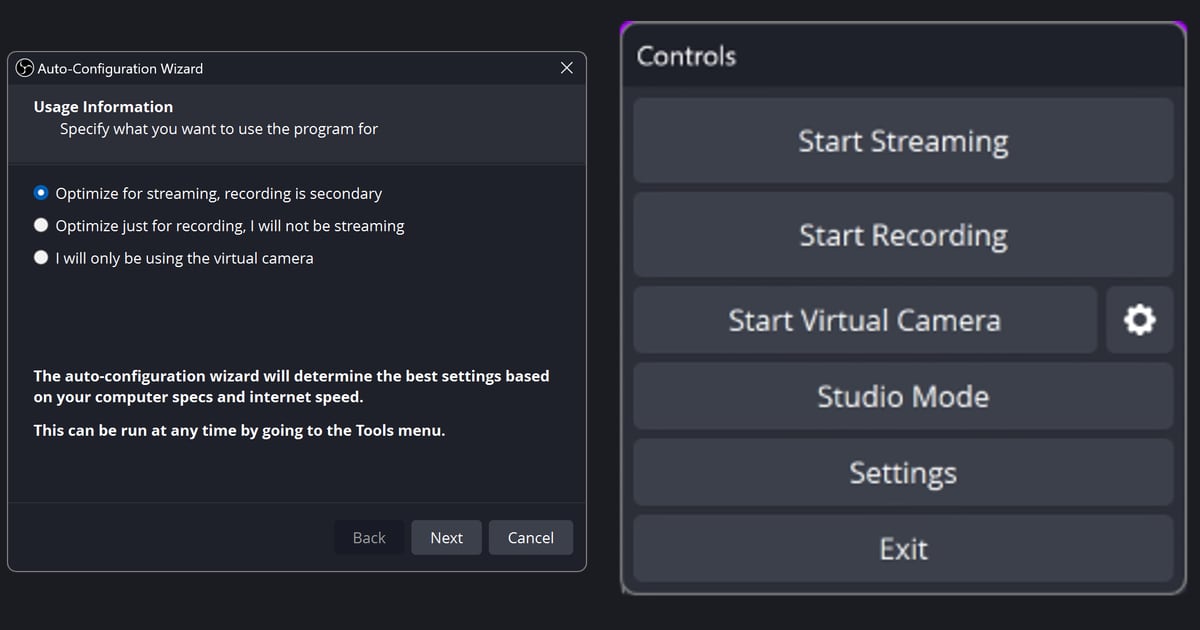

จะอัดเกมครั้งแรกด้วย OBS Studio ให้เปิด Auto-Configuration Wizard จากเมนู Tools เลือก 'Optimize just for recording, I will not be streaming' (เน้นอัดอย่างเดียว) เพิ่มซอร์ส 1 ตัว แล้วอัดทดสอบสักไม่กี่นาที ลำดับนี้ตรงกับ Quick Start Guide ทางการ (วิซาร์ด → ซอร์ส → เสียง → ทดสอบ) และชื่อเมนูด้านล่างเทียบกับ OBS Studio 32.2.2 ณ วันที่ 8 ตุลาคม 2026 ถ้าไฟล์แรกออกมาเป็นจอดำ ให้เริ่มจาก วิธีแก้ OBS จอดำ ก่อน หน้าฐานความรู้ทางการเป็นภาษาอังกฤษ และคู่มือนี้อิงการใช้งานบน Windows
สิ่งเดียวที่ต้องตัดสินใจก่อนทุกอย่าง
ตอนตั้งค่าครั้งแรกมีทางแยกที่สำคัญแค่จุดเดียว คือจุดประสงค์ที่คุณเลือกในหน้าแรกของวิซาร์ด ซึ่งจะเปลี่ยนว่าหน้าถัดไปเป็นหน้าไหน คู่มือนี้ไปตามเส้นทางแบบอัดอย่างเดียว สำหรับเก็บเกมเพลย์เป็นไฟล์ ถ้าคุณวางแผนจะสตรีมด้วย สิ่งที่ยืนยันได้คือวิซาร์ดมีหน้า Stream Information ที่ถาม Service, Server และ Stream Key ฝั่งสตรีมจึงควรดูเอกสารทางการประกอบ ถ้ารู้สึกว่าขั้นตอนเยอะเกินไป ลองอ่าน วิธีเปลี่ยนไปอัดอัตโนมัติเมื่อ OBS ยุ่งยากเกินไป ก่อนก็ได้ ไม่ว่าจะทางไหน คู่มือทางการแนะนำอย่างยิ่งให้อัดทดสอบสักไม่กี่นาทีก่อนอัดจริง
ตั้งแต่เปิดครั้งแรกจนได้ไฟล์ที่บันทึกไว้
- 1เปิด OBS แล้วเริ่มวิซาร์ดเปิดครั้งแรก Auto-Configuration Wizard จะขึ้นมาเอง ถ้าเผลอปิดไปแล้ว เปิดใหม่ได้จาก Tools > Auto-Configuration Wizard วิซาร์ดจะเลือกค่าตามสเปกคอมและความเร็วเน็ตของคุณ ผลจึงต่างกันไปในแต่ละเครื่อง
- 2เลือกจุดประสงค์ในหน้า Usage Informationหน้าแรกมี 3 ตัวเลือก: 'Optimize for streaming, recording is secondary' (เน้นสตรีม), 'Optimize just for recording, I will not be streaming' (อัดอย่างเดียว) และ 'I will only be using the virtual camera' (ใช้กล้องเสมือนอย่างเดียว) ถ้าจะเก็บเกมเพลย์ ให้เลือกข้อสองแล้วกด Next
- 3เลือกความละเอียดและ FPS ในหน้า Video Settingsในหน้า Video Settings ความละเอียดฐานปล่อยเป็น 'Use Current' ได้ ส่วน FPS มีให้เลือก 'Use Current', 'Either 60 or 30, but prefer 60 when possible' (เน้น 60) และ 'Either 60 or 30, but prefer high resolution' (เน้นความละเอียด) ตามข้อความในวิซาร์ด ความละเอียดฐาน (แคนวาส) ไม่จำเป็นต้องเท่ากับความละเอียดที่อัดจริง เนื่องจากไม่มีค่าตายตัวจากทางการ ที่นี่จึงไม่ระบุตัวเลข
- 4ดู Final Results แล้วกดใช้ค่าหน้า Final Results จะแสดง 'Testing complete' พร้อมรายการอย่าง Recording Encoder กด Apply Settings เพื่อใช้ค่านั้น กด Back เพื่อลองใหม่ หรือกด Cancel แล้วไปที่ Settings ถ้าอยากตั้งเอง
- 5เพิ่มซอร์สแค่ตัวเดียวโปรเจกต์ใหม่จะเริ่มด้วยซีนเปล่า ให้กดปุ่ม + ใต้ Sources เอกสารทางการแนะนำให้ลอง Game Capture ก่อน (ใช้ได้บน Windows เท่านั้น จับภาพเกม DirectX และ OpenGL โดยตรง) แต่มีเกมจำนวนไม่มากที่ใช้กับมันไม่ได้ ถ้ามีจอเดียว การสลับออกจากเกมมาดู OBS อาจทำให้เกมหยุดเรนเดอร์และพรีวิวว่างเปล่า Display Capture ที่จับทั้งหน้าจอจึงเป็นวิธีเช็กที่ดี
- 6เช็ก Audio Mixerค่าเริ่มต้นของ OBS จะอัดเสียงเดสก์ท็อปและไมค์ของคุณ ดูว่าแถบเสียงใน Audio Mixer ขยับตามเสียงเกมและเสียงพูดหรือไม่ ถ้าไม่ขยับหรือจับผิดอุปกรณ์ ให้เลือกอุปกรณ์ที่ถูกต้องใน Settings > Audio
- 7อัดทดสอบสั้น ๆ แล้วเปิดไฟล์ใน Settings > Output ให้ดู Output Mode, Recording Path และ Recording Format ที่ตั้งอยู่ตอนนี้ เอกสารทางการไม่ได้ระบุค่าเริ่มต้นไว้ จึงให้เชื่อสิ่งที่หน้าจอของคุณแสดง กด Start Recording ในแถบ Controls อัดสักไม่กี่นาที กด Stop Recording แล้วใช้ File > Show Recordings เปิดไฟล์และเล่นพร้อมเสียง MKV คือรูปแบบที่คู่มือทางการแนะนำ ปล่อยไว้แบบนั้นได้ ถ้าต้องใช้ mp4 สำหรับตัดต่อหรืออัปโหลด ให้ใช้ File > Remux Recordings แปลงไฟล์
เจออาการไหน ดูตรงไหน
| อาการ | ดูที่ | อ้างอิงทางการ |
|---|---|---|
| ปิดวิซาร์ดตอนเปิดครั้งแรกไปแล้ว หรืออยากรันใหม่ | Tools > Auto-Configuration Wizard | Quick Start Guide และข้อความแนะนำของวิซาร์ด (รันจาก Tools ได้ทุกเมื่อ) |
| อยากเก็บเกมเพลย์อย่างเดียวและต้องเลือกจุดประสงค์ | 'Optimize just for recording, I will not be streaming' ในหน้า Usage Information | ข้อความภาษา en-US ของ OBS 32.2.2 |
| พรีวิวว่างเปล่า | ปุ่ม + ใต้แถบ Sources เพื่อเพิ่มซอร์ส | Quick Start Guide (โปรเจกต์ใหม่เริ่มด้วยซีนเปล่า) |
| เพิ่ม Game Capture แล้วแต่เกมไม่ขึ้น | เช็กโหมดของ Game Capture ถ้ามีจอเดียว การสลับออกจากเกมมาที่ OBS อาจทำให้เกมหยุดเรนเดอร์ | คู่มือซอร์ส Game Capture |
| แถบเสียงใน Audio Mixer ไม่ขยับ | Settings > Audio แล้วเลือกอุปกรณ์ | Quick Start Guide ขั้นตอนเรื่องเสียง |
| หาไฟล์ที่อัดไว้ไม่เจอ | File > Show Recordings หรือ Recording Path ใน Settings > Output | Standard Recording Output Guide และข้อความภาษาของโปรแกรม |
เช็กลิสต์ก่อนอัดเทคแรก
- เลือก 'Optimize just for recording, I will not be streaming' ในหน้า Usage Information แล้ว
- กด Apply Settings ในหน้า Final Results แล้ว
- แถบ Sources มีซอร์ส 1 ตัว และพรีวิวแสดงหน้าจอของคุณ
- แถบเสียงใน Audio Mixer ขยับตามเสียงเกมและเสียงพูด
- ดู Recording Path และ Recording Format ที่ตั้งอยู่ใน Settings > Output แล้ว
- อัดไปไม่กี่นาที กด Stop Recording และเช็กทั้งภาพและเสียงในไฟล์ที่เปิดผ่าน File > Show Recordings แล้ว
อีกทางที่เริ่มอัดได้โดยไม่ต้องตั้งซีนหรือซอร์ส
ข้างบนคือเส้นทางของ OBS จนได้ไฟล์อัดไฟล์แรก ถ้าแค่อยากเก็บแมตช์ไว้ DOR เริ่มใช้งานได้เลยโดยไม่ต้องสร้างซีน ซอร์ส หรือตั้งค่าเอาต์พุตแบบ OBS ก่อน DOR เป็นแอป Windows ฟรี พอเปิดเกมที่รองรับ แอปจะตรวจจับเกมและอัดทั้งแมตช์เป็น mp4 ให้เอง VALORANT (วาโลแรนท์) เป็นหนึ่งใน 7 เกมที่สร้างคลิปไฮไลต์ฉากคิลและรอบให้อัตโนมัติด้วยบน PC แมตช์แรกที่บันทึกไว้จะมีทั้งเสียงเกมและเสียงไมค์ และบนการ์ดจอ NVIDIA ที่รองรับอย่างซีรีส์ RTX จะอัดด้วยการเข้ารหัสฮาร์ดแวร์ NVENC หลังจากนั้นในคลังของแอป คุณตั้งจุดเริ่มและจุดจบ เลือกสัดส่วน 16:9, 9:16 หรือ 1:1 แล้วแชร์เป็นลิงก์ dor.gg ได้ ตามที่อธิบายไว้ใน วิธีตัดคลิปเกม ถ้าเกมของคุณยังไม่อยู่ในรายการที่รองรับ หรือต้องออกแบบเลย์เอาต์สตรีมเอง ขั้นตอน OBS ด้านบนคือทางที่เหมาะ


