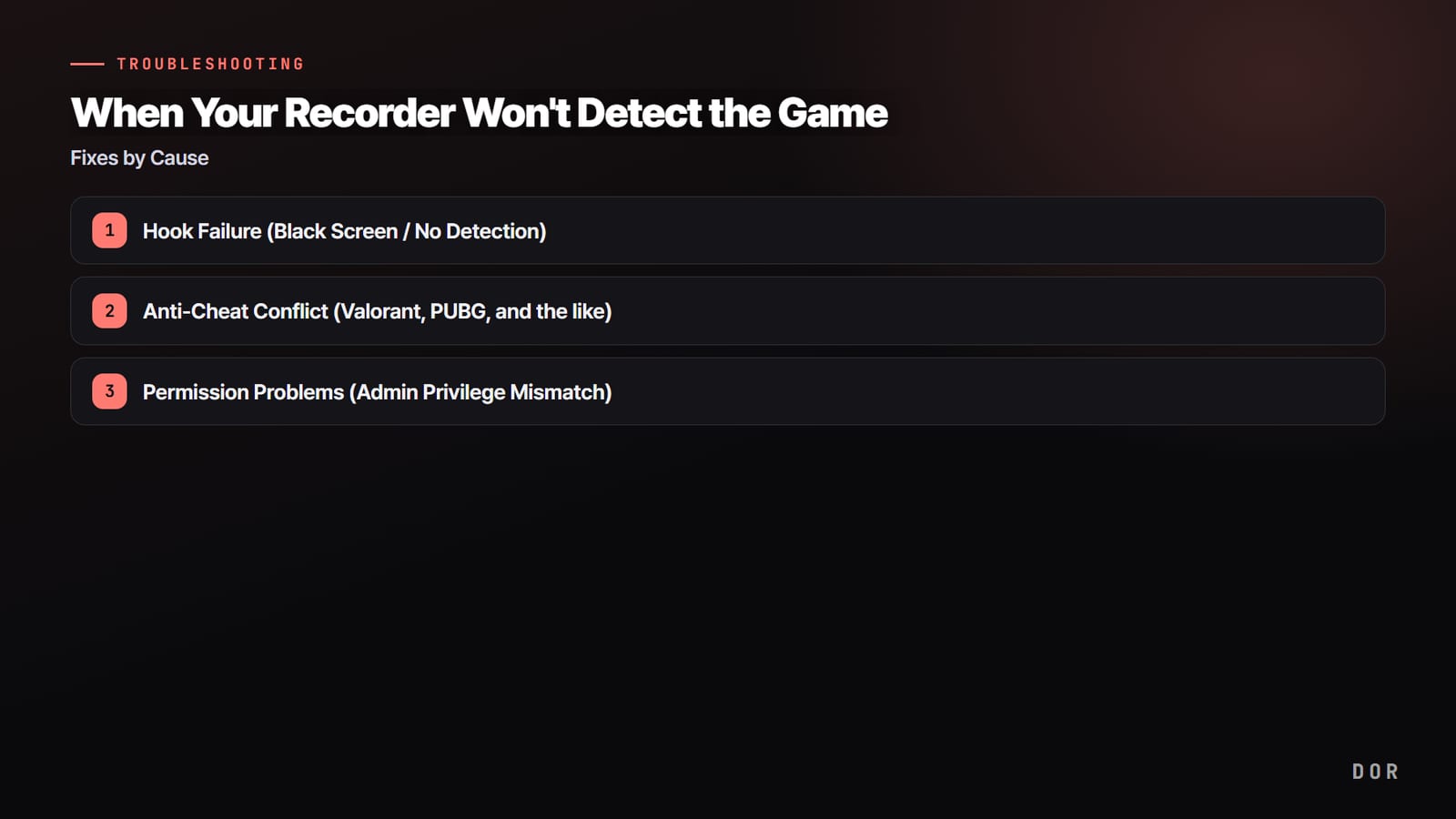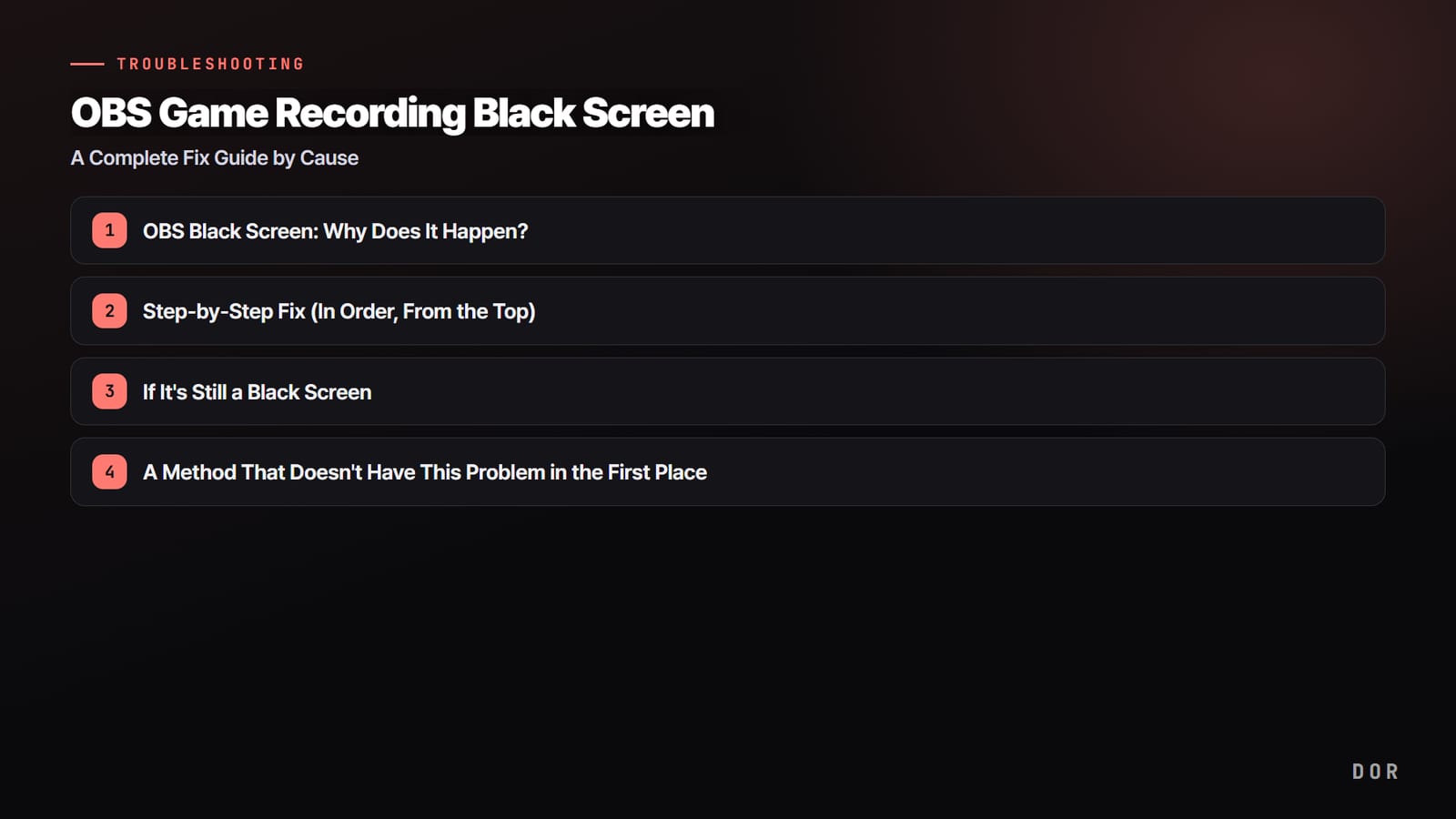

เกมรันได้ปกติ แต่ซอร์ส Game Capture ใน OBS กลับขึ้นแค่จอดำใช่ไหม ถ้าเสียงอัดติดแต่ภาพดำ และใน log มักค้างอยู่ที่ 'attempting to hook process' แปลว่า OBS ดึงเฟรมภาพจากเกมไม่ได้ สาเหตุแทบทั้งหมดมีแค่ 3 อย่าง คือ GPU ในโน้ตบุ๊กไม่ตรงกัน, hook ไม่ติด หรือสิทธิ์ไม่พอ ลองไล่เช็ก 4 ขั้นตามลำดับด้านล่าง (สิทธิ์แอดมิน, โหมด Borderless, การเลือก GPU, โหมดจับภาพ) ส่วนใหญ่จะแก้ได้ภายใน 5 นาที
สรุปสั้น ๆ: ลำดับแก้จอดำที่เร็วที่สุด
ถ้าใช้โน้ตบุ๊กหรือคอมที่มีการ์ดจอ 2 ตัว ให้ทำขั้นที่ 3 ด้านล่างก่อนเลย (Windows Settings → System → Display → Graphics แล้วตั้ง OBS เป็น “High performance”) เพราะคู่มือการเลือก GPU ของ OBS ระบุไว้ชัดว่า ถ้า OBS รันบนการ์ดจอออนบอร์ด จะใช้ Game Capture กับเกมที่รันบนการ์ดจอแยกไม่ได้ (ตรวจสอบเมื่อ 2026-09-15) ส่วนคอมเครื่องอื่นให้ทำตามลำดับ: ขั้นที่ 1 (เปิดแบบ administrator) → ขั้นที่ 2 (Borderless window) → ขั้นที่ 4 (“Capture specific window”) ถ้ายังดำอยู่ค่อยเปลี่ยนไปใช้ Display Capture แต่ถ้าเป้าหมายจริง ๆ คืออัดเกมที่เล่น คุณข้ามการตั้งค่าทั้งหมดนี้ได้เลย DOR เป็นแอป Windows ฟรีที่ตรวจจับเกมที่รองรับและอัดทั้งแมตช์ให้อัตโนมัติ จึงไม่ต้องเลือกระหว่าง Game Capture กับ Display Capture โดย DOR อัดเฉพาะเกมในรายชื่อเกมที่รองรับ ถ้าต้องจับภาพโปรแกรมทั่วไปบนเดสก์ท็อป ให้ใช้ลำดับของ OBS ด้านบน
ทำไม OBS Game Capture ถึงจอดำ: 3 สาเหตุหลัก
ใน OBS ซอร์สที่ใช้จับภาพเกมโดยทั่วไปมี 2 แบบ คือ “Game Capture” และ “Display Capture (จับภาพทั้งจอ)” จอดำจะเกิดเมื่อซอร์สเหล่านี้อ่านภาพจากเกมไม่ได้ ซึ่งสาเหตุแบ่งได้คร่าว ๆ เป็น 3 กลุ่ม

สาเหตุที่ 1: GPU ไม่ตรงกัน (เจอบ่อยสุดในโน้ตบุ๊ก)
โน้ตบุ๊กเกมมิ่งมีชิปกราฟิก 2 ตัว คือการ์ดจอออนบอร์ดกับการ์ดจอแยก เกมจะรันบนการ์ดจอแยกเพื่อให้ได้ประสิทธิภาพ แต่ถ้า OBS ไปรันบนการ์ดจอออนบอร์ด OBS จะมองไม่เห็นภาพเกมและขึ้นจอดำ สาเหตุนี้เจอในโน้ตบุ๊กบ่อยกว่าคอมตั้งโต๊ะแบบเทียบกันไม่ได้
สาเหตุที่ 2: Game Capture hook เข้าเกมไม่สำเร็จ
ซอร์ส “Game Capture” จะ hook เข้าไปในโปรเซสของเกมโดยตรงเพื่อดึงภาพออกมา แต่ถ้าเกมอยู่ในโหมด Exclusive Fullscreen, ระบบกันโกงบล็อกการ hook หรือเปิด OBS หลังเกม การ hook ก็จะล้มเหลวและได้จอดำ
สาเหตุที่ 3: สิทธิ์ผู้ดูแลระบบไม่พอ
บางเกมรันด้วยสิทธิ์ผู้ดูแลระบบ (administrator) ถ้า OBS รันด้วยสิทธิ์ปกติ ก็จะ hook เข้าเกมและดึงภาพไม่ได้ จอดำที่เกิดจากสิทธิ์ต่างกันแค่นิดเดียวแบบนี้เจอบ่อยกว่าที่คิด
แก้ OBS Game Capture จอดำ: 4 ขั้นตอนตามลำดับ
- ขั้นที่ 1 เปิด OBS แบบ administrator: ปิด OBS ให้สนิท แล้วคลิกขวาที่ไอคอนบนเดสก์ท็อป เลือก “Run as administrator” จอดำที่เกิดจากสิทธิ์ต่างกันส่วนใหญ่หายได้ด้วยขั้นนี้ขั้นเดียว
- ขั้นที่ 2 ตั้งเกมเป็นโหมด “Borderless Window”: ในหน้าตั้งค่ากราฟิกของเกม เปลี่ยนโหมดการแสดงผลจาก Fullscreen เป็น “Borderless Window” เพราะโหมด Exclusive Fullscreen ทำให้จอดำบ่อยมาก
- ขั้นที่ 3 ถ้าใช้โน้ตบุ๊ก ให้ตั้ง GPU ให้ตรงกัน: ปิด OBS ให้สนิทก่อน เปิด Windows Settings → System → Display → Graphics เลือก “Desktop app” → Browse แล้วเพิ่มไฟล์ C:\Program Files\obs-studio\bin\64bit\obs64.exe จากนั้นกด Options ตั้งเป็น “High performance” คู่มือการเลือก GPU ของ OBS ระบุชัดว่า Game Capture จะทำงานได้ก็ต่อเมื่อ OBS รันบน GPU ประสิทธิภาพสูงตัวเดียวกับเกม
- ขั้นที่ 4 เปลี่ยนโหมดจับภาพ: ในแถบ Sources ดับเบิลคลิกซอร์ส “Game Capture” เพื่อเปิด properties แล้วเปลี่ยน Mode จาก “Capture any fullscreen application” เป็น “Capture specific window” และเลือกหน้าต่างเกมเอง ถ้าพรีวิวยังดำ ลองเปิด “SLI/Crossfire capture mode (Slow)” เป็นทางสุดท้าย ส่วนเกม DirectX 12 ที่ hook ไม่ติด การสลับเกมไปใช้โหมด DX11 มักช่วยได้
OBS Game Capture ไม่ทำงานหรือ hook ไม่ติด? ทำตามนี้
บางครั้งปัญหาไม่ใช่จอดำระหว่างเล่น แต่เป็นซอร์ส Game Capture ที่ไม่จับอะไรได้เลยตั้งแต่แรก ถ้าซอร์สว่างเปล่าในพรีวิวและ log พยายาม hook ซ้ำไปเรื่อย ๆ แปลว่าการ hook เองที่ล้มเหลว สมมติว่าคุณทำขั้นที่ 1 (เปิด OBS แบบ administrator) แล้ว ให้เช็ก 4 อย่างนี้ต่อ
- แก้ลำดับการเปิด: ถ้าเปิดเกมก่อน OBS การ hook อาจพลาดจังหวะไป ให้เปิด OBS ค้างไว้แล้วรีสตาร์ตเกม และรอสักไม่กี่วินาทีหลังเข้าเกม เพราะการ hook ไม่ได้เกิดขึ้นทันที
- ปิดโอเวอร์เลย์ที่แย่งกัน: โอเวอร์เลย์ของ Discord, Steam และ GeForce ฉีดตัวเองเข้าเกมด้วยวิธีเดียวกับ Game Capture และอาจแย่ง hook ไป ลองปิดทีละตัวเพื่อหาตัวที่ชนกัน
- เลือกซอร์สให้เหมาะกับงาน: ถ้าเกมไหน hook ไม่ติดสักที ซอร์ส 'Window Capture' แยกต่างหากจะจับเฉพาะหน้าต่างเกมโดยไม่ต้อง hook เลย Window Capture คือทางสำรองเมื่อเกมรันแบบ windowed หรือ borderless
- เกมที่มีระบบกันโกง: เกมที่กันโกงเข้มงวดอาจบล็อกการ hook ของ Game Capture ทั้งหมด ให้ลอง Window Capture ก่อน (ยังแยกเฉพาะหน้าต่างเกมได้) ถ้ากันโกงบล็อก Window Capture ด้วย Display Capture อาจเป็นทางเดียวที่เหลือ ตามที่อธิบายด้านล่าง
ถ้า hook ติดแล้วแต่ภาพยังออกมาดำ ให้กลับไปไล่ขั้นตอนแก้ด้านบน แล้วเช็ก GPU กับโหมดการแสดงผลอีกครั้ง และเมื่ออัดได้แล้ว ดูOBS เก็บไฟล์อัดไว้ที่ไหน เพื่อรู้ว่าไฟล์ไปอยู่ตรงไหน
Roblox ใน OBS จอดำ? ใช้ Window Capture หรือ Display Capture แทน Game Capture
สำหรับ Roblox การเปลี่ยนซอร์สมักเร็วกว่านั่งแก้ Game Capture บทความในศูนย์ช่วยเหลือของ Roblox เรื่องข้อความจากระบบกันโกงเขียนไว้ว่า การจับภาพแบบ in-game ของ OBS มีปัญหากับ Roblox และแนะนำให้ใช้ window capture หรือ desktop capture แทน (ตรวจสอบเมื่อ 14 ตุลาคม 2026) บทความเดียวกันยังระบุว่าแอป Roblox ที่ถูกดัดแปลงและซอฟต์แวร์ที่เปลี่ยนการทำงานของ Roblox ผิดกฎ ดังนั้นอย่าใช้เครื่องมือที่แพตช์ไคลเอนต์ Roblox เพื่อให้จับภาพได้
- เพิ่มซอร์ส Window Capture แล้วเลือกหน้าต่าง Roblox ของ RobloxPlayerBeta.exe จากรายการหน้าต่าง (ใช้กับเวอร์ชัน PC ที่ดาวน์โหลดจาก roblox.com)
- ถ้า Window Capture จอดำ ลองเปลี่ยน Capture Method ใน properties ของซอร์ส และถ้าย่อหน้าต่าง Roblox ลง Window Capture อาจไม่ได้ภาพ จึงไม่ควรย่อหน้าต่างระหว่างอัด
- ถ้ายังดำอยู่ ให้ใช้ Display Capture จับภาพทั้งจอ การแจ้งเตือนและหน้าต่างอื่นอย่าง Discord จะติดไปด้วย จึงควรเก็บหน้าจอให้เรียบร้อยก่อนเริ่ม
- ถ้าหน้าต่างเกม Roblox เองเป็นจอดำ ไม่ใช่แค่พรีวิวใน OBS ปัญหาอยู่ที่ฝั่ง Roblox และการเปลี่ยนซอร์สจะไม่ช่วย
ถ้าจะตั้งซอร์ส เสียง และคุณภาพของ OBS สำหรับ Roblox ตั้งแต่ต้น ดูวิธีอัด Roblox ด้วย OBS ถ้าหน้าจอเกมเองเป็นสีดำ ดูวิธีแก้ Roblox จอดำ อีกอย่างคือ DOR อัด Roblox ด้วยการจับภาพหน้าจอแทนการ hook เข้าเกม และออกแบบมาให้ครอปเฉพาะพื้นที่หน้าต่าง Roblox พร้อมปิดภาพเป็นสีดำในช่วงที่หน้าต่าง Roblox ถูกย่อหรือถูกหน้าต่างอื่นบัง
“Capture specific window”, Window Capture หรือ Display Capture ยังดำอยู่? เช็กตามชนิดซอร์ส
ตัดความเป็นไปได้หนึ่งอย่างออกก่อน ถ้าเกมรันแบบ exclusive fullscreen เกมจะหยุดเรนเดอร์ทันทีที่คุณ Alt+Tab มาที่หน้าต่าง OBS พรีวิวที่ดำตอนนั้นจึงเป็นเรื่องปกติ เอกสารของ OBS แนะนำให้ดูจากไฟล์อัดทดสอบหรือเช็กบนจอที่สองแทน ถ้าไฟล์อัดก็ดำด้วย สาเหตุจะขึ้นกับซอร์สที่ใช้ ตารางด้านล่างรวมเฉพาะสิ่งที่เอกสารทางการของ OBS ระบุไว้ (คู่มือ Game Capture, Window Capture, การเลือก GPU และการแก้ปัญหาบนโน้ตบุ๊ก ตรวจสอบเมื่อ 2026-09-15)
| ซอร์สและโหมดที่ใช้อยู่ | สาเหตุตามเอกสาร OBS | สิ่งที่ต้องทำ |
|---|---|---|
| Game Capture โหมดเริ่มต้น (“Capture any fullscreen application”) แล้วจับอะไรไม่ได้เลย | โหมดนี้ตรวจจับเกมที่รันเต็มจอบนจอหลักอัตโนมัติ เกมที่อยู่บนจอที่สองจึงอยู่นอกขอบเขตการตรวจจับ | เปลี่ยน Mode เป็น “Capture specific window” แล้วเลือกหน้าต่างเกมเอง ตามขั้นที่ 4 |
| Game Capture โหมด “Capture specific window” แต่ยังดำ | มีโปรแกรมอื่นฉีดตัวเองเข้าเกมด้วยวิธีเดียวกันจนชนกัน เอกสาร OBS ระบุว่า RivaTuner และ MSI Afterburner เป็นตัวที่ชนบ่อยเป็นพิเศษ และเกมโหมด DX12 อย่าง Fortnite อาจแครชเมื่อรันพร้อม OBS | เมื่อทำขั้นที่ 1 และ 3 แล้ว ให้ปิด RivaTuner และ MSI Afterburner ให้สนิทแล้วลองใหม่ รันเกม DX12 ในโหมด DX11 ส่วน “SLI/Crossfire capture mode” จะเปลี่ยนจากการจับภาพแบบ shared texture เป็นแบบหน่วยความจำและช้ากว่า จึงเก็บไว้เป็นทางสุดท้าย |
| Window Capture ขึ้นจอดำ | วิธีจับภาพไม่เหมาะกับโปรแกรมนั้น หรือเลือก “Window title must match” ไว้แล้วชื่อหน้าต่างเปลี่ยน ทำให้ซอร์สว่าง บนโน้ตบุ๊ก คู่มือการเลือก GPU จัด Window Capture ไว้กลุ่มเดียวกับ Game Capture คือ OBS ต้องรันบน GPU “High performance” | ใน properties ของซอร์ส เปลี่ยน Capture Method จาก “Automatic” เป็น “Windows 10 (1903 and up)” หรือ “BitBlt” (ตามเอกสาร BitBlt ประสิทธิภาพต่ำกว่าแต่อาจช่วยกับบางโปรแกรม) และตั้ง Window Match Priority เป็นตัวเลือกที่ไม่บังคับให้ชื่อหน้าต่างตรงกัน |
| Display Capture ขึ้นจอดำ (ส่วนใหญ่เป็นโน้ตบุ๊ก) | OBS กับจอภาพอยู่คนละ GPU ตั้งแต่ OBS 27 บน Windows 10 เวอร์ชัน 1903 ขึ้นไป มีวิธีจับภาพที่ใช้ได้แม้ในกรณีนี้ และค่าเริ่มต้น “Automatic” จะเลือกวิธีนี้ให้คนส่วนใหญ่ | อัปเดต OBS เป็นเวอร์ชัน 27 ขึ้นไป ถ้ายังดำ ให้เปิด properties ของซอร์สแล้วตั้ง Capture Method เป็น “Windows 10” เอง คู่มือ OBS สำหรับโน้ตบุ๊กแนะนำให้ปล่อย OBS ไว้บน GPU ค่าเริ่มต้น (high power) |
ทางสุดท้าย: ไดรเวอร์การ์ดจอ, ระบบกันโกง, ลง OBS ใหม่
- อัปเดตไดรเวอร์การ์ดจอเป็นเวอร์ชันล่าสุด ไดรเวอร์เก่ามักทำให้เกิดปัญหา hook และการมองเห็น GPU
- ถ้าจอดำเฉพาะบางเกม แปลว่าระบบกันโกงของเกมนั้นบล็อกการจับภาพหน้าจอ กรณีนี้ Display Capture อาจเป็นทางแก้เดียว
- ถอนการติดตั้ง OBS ให้หมดแล้วลงเวอร์ชันล่าสุดใหม่ จะช่วยรีเซ็ตการตั้งค่าที่พันกันและแก้ปัญหาได้
วิธีอัดเกมที่ไม่ต้องเจอปัญหานี้ตั้งแต่แรก
วิธีแก้ทั้งหมดด้านบนเป็นการแก้อาการของต้นเหตุเดียวกัน คือ OBS ให้คุณเลือกวิธีจับภาพเอง แล้วให้คุณรับผิดชอบเรื่อง GPU โหมดการแสดงผล และสิทธิ์ให้ตรงกันเอง พลาดอย่างเดียว Game Capture ก็กลับมาจอดำอีกหลังอัปเดตเกมหรือลงไดรเวอร์ใหม่ DOR ตัดจุดที่พังได้ทั้งหมดนี้ออกไป ไม่มีวิธีจับภาพให้เลือก และไม่ต้องตั้ง GPU หรือสิทธิ์ให้ตรงกัน

หลังติดตั้ง แค่เปิดเกมอย่าง Valorant หรือ League of Legends DOR จะตรวจจับและเริ่มอัดเอง ไม่ต้องเลือกโหมดจับภาพ ไม่ต้องตั้ง GPU และไม่ต้องคอยกด “Run as administrator” DOR จับภาพได้เหมือนกันทั้งโหมด exclusive fullscreen และ borderless window ปัญหาจอดำที่วนกลับมาใน OBS จึงไม่เกิดขึ้นตั้งแต่โครงสร้าง ถ้าคุณเคยเสียทั้งคืนจ้องพรีวิวดำแทนที่จะได้เล่นเกม นั่นคือเวลาที่ DOR คืนให้คุณ ติดตั้งครั้งเดียว เล่นเกม แล้วไฮไลต์ของคุณก็ถูกอัดไว้เรียบร้อย