
การตั้งค่า OBS ที่ดีที่สุดสำหรับอัดเกม League of Legends ไม่ใช่ตัวเลขบิตเรต แต่คือการแยกการจับภาพออกเป็น 2 ซีน ใช้ Window Capture กับหน้าล็อบบี้ (LeagueClientUx.exe) ใช้ Game Capture กับตอนเล่นจริง (League of Legends.exe) แล้วให้ Automatic Scene Switcher สลับให้เอง ไคลเอนต์กับตัวเกมเป็นไฟล์ .exe คนละตัว Game Capture ซอร์สเดียวจึงจับได้ไม่ครบทั้งสองฝั่ง และนี่ก็คือเหตุผลที่ Game Capture ขึ้นจอดำในล็อบบี้ เพราะรายการความเข้ากันได้ของ OBS ระบุไว้ว่าลอนเชอร์ของ LoL จับภาพด้วย Game Capture ไม่ได้ คู่มือนี้อิงจาก OBS 32.2.2 และคู่มือจับภาพ League of Legends ทางการของ OBS (ตรวจสอบเมื่อ 16 กันยายน 2026) ไล่ตั้งแต่การตั้งซอร์ส การจับคู่โหมดหน้าต่างกับความละเอียด ไปจนถึงการตั้งค่า Output ถ้าอยากเทียบ OBS กับวิธีอัด LoL แบบอื่นก่อน เริ่มที่ วิธีอัดเกม League of Legends ได้เลย
สรุปสั้น ๆ: 2 ซีน ตัวสลับซีนอัตโนมัติ และ Canvas ที่ตรงกับเกม
ทำตามลำดับนี้ หนึ่ง สร้างซีน “Lobby” กับซีน “Game” ในแผง Scenes สอง ใส่ Window Capture ที่ชี้ไปยัง LeagueClientUx.exe ในซีน Lobby จากนั้นเข้าเกมแล้วใส่ Game Capture แบบ “Capture specific window” ที่เลือก League of Legends.exe ในซีน Game เนื่องจาก Game Capture ขึ้นจอดำในล็อบบี้เป็นเรื่องปกติ ล็อบบี้จึงต้องใช้ Window Capture สาม เปิด Tools → Automatic Scene Switcher ให้สองซีนสลับกันเองตามหน้าต่างที่กำลังใช้งาน สี่ ตั้งความละเอียดใน LoL ให้ตรงกับ Base (Canvas) Resolution ของ OBS ห้า ใน Settings → Output ให้ Output Mode อยู่ที่ Simple ตั้ง Video Encoder เป็น Hardware (NVENC, H.264) และเปลี่ยน Recording Quality จากค่าเริ่มต้น “Same as stream” เป็น “High Quality, Medium File Size” รายละเอียดเอนโค้ดเดอร์และวิธีแก้จอดำทั่วไปอยู่ใน คู่มือตั้งค่า OBS สำหรับอัดเกม บทความนี้จึงเน้นเฉพาะการตั้งซอร์สของ LoL ถ้าเป้าหมายคือเก็บแมตช์เต็ม ตัดฉากคิล และแชร์ต่อ ก็มีทางลัดที่ข้ามขั้นตอนทั้งหมดนี้ได้ DOR ตรวจจับ LoL ให้อัตโนมัติและเริ่มอัดเองโดยไม่ต้องตั้งซอร์สหรือซีน ส่วนงานรวมโอเวอร์เลย์หรือหลายซอร์สไว้ในเฟรมเดียวยังเป็นงานถนัดของ OBS
ตั้งค่า OBS สำหรับ League of Legends ทีละขั้น
- 1สร้าง 2 ซีน: Lobby และ Gameกด + ในแผง Scenes แล้วสร้างซีน “Lobby” กับซีน “Game” คู่มือ LoL ทางการของ OBS เริ่มจากข้อเท็จจริงข้อเดียว คือหน้าต่างไคลเอนต์ (LeagueClientUx.exe) กับหน้าต่างเกม (League of Legends.exe) เป็นคนละโปรแกรม ซอร์สเดียวจึงจับทั้งสองอย่างไม่ได้ และ OBS ยังแนะนำให้มี Game Capture แค่ซอร์สเดียวต่อหนึ่งซีน
- 2ใส่ Window Capture ในซีน Lobbyเลือกซีน Lobby แล้วกด + ใน Sources → Window Capture จากนั้นเลือก LeagueClientUx.exe ในดรอปดาวน์ Window ปล่อย Capture Method เป็น “Automatic” และ Window Match Priority เป็นค่าเริ่มต้น ถ้าลองใช้ Game Capture ตรงนี้แทน OBS จะขึ้นคำเตือน “League of Legends Launcher cannot be captured using Game Capture. Use Window Capture or Display Capture instead.” พร้อมจอดำ เพราะรายการความเข้ากันได้ของ OBS 32.2.2 ขึ้นทะเบียนลอนเชอร์ LoL ไว้ว่า Game Capture จับไม่ได้
- 3เข้าเกมก่อน แล้วค่อยใส่ Game Capture ในซีน Gameเปิดเกมจริงก่อน เข้า Practice Tool ก็ได้ ในซีน Game กด + → Game Capture ตั้ง Mode เป็น “Capture specific window” แล้วเลือก League of Legends.exe ในช่อง Window รายการนี้จะโผล่เฉพาะตอนที่เกมกำลังรันอยู่ และคู่มือ OBS ระบุว่าการตั้งครั้งแรกต้องทำระหว่างอยู่ในเกม ตัวเลือกอื่นอย่าง “Use anti-cheat compatibility hook” และ “Capture Cursor” ปล่อยเป็นค่าเริ่มต้นได้
- 4ให้ Automatic Scene Switcher สลับล็อบบี้กับเกมให้เองเปิด Tools → Automatic Scene Switcher เพิ่มกฎให้สลับไปซีน Game เมื่อหน้าต่างเกมทำงานอยู่ และสลับไปซีน Lobby เมื่อหน้าต่างไคลเอนต์ทำงานอยู่ ตั้ง “When no window matches:” ตามที่ชอบ แล้วเช็กว่า “Scene Switcher is:” แสดงสถานะเปิดใช้งาน ถ้าอยากสลับเองด้วยมือ ให้ตั้งปุ่มลัดของแต่ละซีนใน Settings → Hotkeys
- 5ตั้งความละเอียดของ LoL ให้ตรงกับ Canvas ของ OBSในเกมกด ESC เปิดแท็บ VIDEO แล้วตั้ง Resolution ให้เท่ากับความละเอียดหน้าจอเดสก์ท็อป ซึ่งเป็นค่าตั้งต้นที่หน้าแก้ปัญหา FPS ต่ำของ Riot แนะนำไว้ (“Resolution: Match desktop resolution”) จากนั้นตั้ง Base (Canvas) Resolution และ Output (Scaled) Resolution ใน Settings → Video ให้เป็นค่าเดียวกัน ถ้าเล่น LoL แบบเต็มจอแล้วกด Alt+Tab ออก เกมจะหยุดเรนเดอร์และ OBS จะเสียภาพ ใครสลับหน้าต่างบ่อยใช้โหมดหน้าต่างไร้ขอบ (borderless) จะปลอดภัยกว่า FPS ค่าเริ่มต้นคือ 30 จะเลือก 60 ใน Common FPS Values ก็ได้ ขึ้นกับว่าการ์ดจอยังมีแรงเหลือแค่ไหน
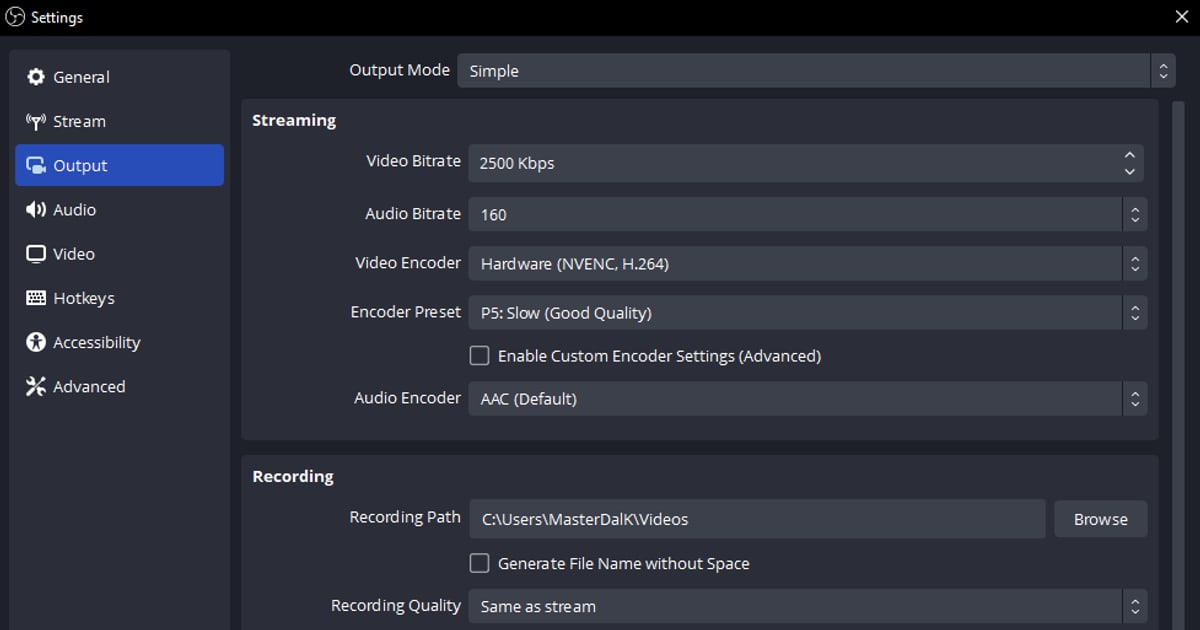
- 6Output: โหมด Simple, NVENC, Hybrid MP4ใน Settings → Output ให้ Output Mode อยู่ที่ Simple ตั้ง Video Encoder เป็น Hardware (NVENC, H.264) แล้วเปลี่ยน Recording Quality จากค่าเริ่มต้น “Same as stream” (ซึ่งทำให้กดหยุดชั่วคราวไม่ได้ด้วย) เป็น “High Quality, Medium File Size” ปล่อย Recording Format เป็นค่าเริ่มต้น Hybrid MP4 (.mp4) เพื่อให้เปิดในโปรแกรมตัดต่อได้ง่ายและไฟล์ไม่พังถ้าการอัดสะดุดกลางทาง และเช็กว่า Recording Path มีพื้นที่ว่างพอ ถ้าไปโหมด Advanced ค่าอ้างอิงทางการของ OBS คือ Rate Control Constant QP, Constant QP 16-23, Keyframe interval 2, Preset P5, Tuning High Quality, Multipass Mode Two Passes (Quarter Resolution), Profile High, ปิด Look-ahead, เปิด Adaptive Quantization, B-Frames 2
- 7ลองอัดทดสอบใน Practice Toolกด Start Recording แล้วสลับล็อบบี้ → เกม → ล็อบบี้ราว 1 นาที เช็กว่าซีนสลับเองจริง และแถบ Desktop Audio กับ Mic/Aux ใน Audio Mixer ขยับ จากนั้นเปิดไฟล์ mp4 ที่บันทึกไว้ ถ้าภาพที่จับมาขนาดไม่พอดี ให้เปิดเมนู Transform ของซอร์สแล้วใช้ Reset Transform หรือ Fit to screen
เทียบการตั้งซอร์สสำหรับ LoL: Game Capture (หน้าต่างที่ระบุ) / เต็มจอใดก็ได้ / Window Capture
| รูปแบบซอร์ส | ใช้ตอนไหน | ข้อควรระวัง |
|---|---|---|
| Game Capture · Capture specific window | ค่าหลักสำหรับตอนเล่นจริง (League of Legends.exe) และเป็นวิธีที่คู่มือ LoL ทางการของ OBS แนะนำ | ต้องเปิดเกมอยู่ถึงจะเห็นในรายการ Window และใช้จับหน้าล็อบบี้ไม่ได้ |
| Game Capture · Capture any fullscreen application (จับแอปเต็มจอใดก็ได้) | เมื่อเล่น LoL เต็มจอบนจอหลักและอยากให้ตรวจจับเอง | ถ้ามีจอเดียว กด Alt+Tab ออกแล้วเกมหยุดเรนเดอร์ หน้าพรีวิวจะว่าง |
| Window Capture | ใช้กับล็อบบี้และหน้าเลือกแชมเปี้ยนเท่านั้น (LeagueClientUx.exe) | จับเฉพาะหน้าต่างที่เลือก แม้มีหน้าต่างอื่นทับอยู่ก็ตาม ปล่อย Capture Method เป็น “Automatic” |
เช็กลิสต์ก่อนกดอัด
- แผง Scenes มีซีน Lobby กับซีน Game และมีซอร์สจับภาพซีนละหนึ่งตัว
- League of Legends.exe โผล่ในรายการ Window ของ Game Capture (เช็กตอนเกมกำลังรัน)
- Automatic Scene Switcher แสดง “Scene Switcher is:” เป็นสถานะเปิดใช้งาน
- ความละเอียดใน LoL = Base (Canvas) Resolution = Output (Scaled) Resolution
- Video Encoder เป็น Hardware (NVENC, H.264) และ Recording Quality ไม่ใช่ “Same as stream”
- Recording Format เป็น Hybrid MP4 (.mp4) และ Recording Path มีพื้นที่ว่างพอ
ทางลัดที่ข้ามขั้นตอนทั้งหมดนี้: DOR
ครึ่งหนึ่งของขั้นตอนข้างบนมีไว้เพราะ OBS ไม่รู้ว่า LoL มีสองหน้าต่าง อีกครึ่งมีไว้เพราะต้องจับคู่ความละเอียดกับเอนโค้ดเดอร์เอง ถ้าที่ต้องการคือเก็บแมตช์เต็ม ตัดฉากคิลเป็นคลิป และได้ลิงก์ไว้แชร์ หน้า DOR สำหรับ League of Legends มีเส้นทางที่สั้นกว่า LoL เป็นหนึ่งในเกมที่ DOR ตรวจจับให้อัตโนมัติ แค่เปิดโปรแกรมทิ้งไว้ก็ข้ามการเลือกซอร์ส การสลับซีน และการจับคู่โหมดหน้าต่างไปได้ทั้งหมด พอเริ่มแมตช์ เกมทั้งเกมจะถูกบันทึกเป็น mp4 และฉากไฮไลต์อย่างการเก็บคิลจะถูกตัดเป็นคลิปแยกให้อัตโนมัติ DOR เลือกเอนโค้ดเดอร์ให้เอง (ใช้การเข้ารหัสฮาร์ดแวร์ NVIDIA NVENC บนการ์ดที่รองรับอย่างซีรีส์ RTX) จึงไม่ต้องจำตารางค่าเอนโค้ดเดอร์ เสียงเกมกับไมค์ถูกอัดไปพร้อมกัน เครื่องมือตัดในไลบรารีตัดช่วงที่ต้องการได้ทั้ง 16:9, 9:16 หรือ 1:1 แล้วแชร์เป็นลิงก์ dor.gg และ DOR Studio ที่ใช้บนเบราว์เซอร์ก็รวมหลายคลิป ใส่ข้อความ และเพลงประกอบได้ ถ้าอยากเก็บเฉพาะเพนตะคิล ดู วิธีเซฟคลิปเพนตะคิล LoL ส่วนการแบ่งงานก็ชัดเจนเช่นกัน DOR ดูแลการอัดเกมที่รองรับให้อัตโนมัติ งานรวมเว็บแคม หน้าต่างแชต หรือโอเวอร์เลย์ไว้ในเฟรมเดียวและการจัดเลย์เอาต์สตรีมใช้ OBS ส่วนซับไตเติลอัตโนมัติ การแก้สีละเอียด หรือคีย์เฟรม ใช้โปรแกรมตัดต่อเฉพาะทาง