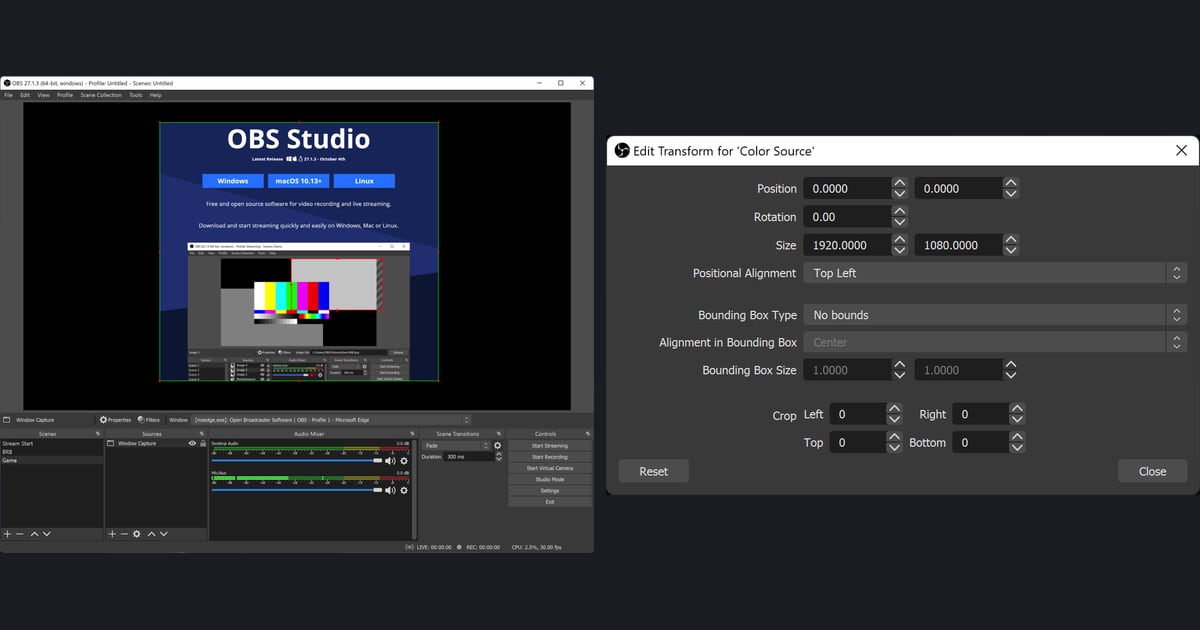

วิธีใส่ overlay ใน OBS คือกดปุ่ม + ใต้ dock Sources แล้วเพิ่ม Image source (กราฟิกที่อยู่กับที่) หรือ Browser source (ลิงก์เว็บที่ได้จากบริการแจ้งเตือนหรือวิดเจ็ตแชต) จากนั้นวางไว้เหนือ source ของเกมในรายการ จะใช้ได้หรือไม่ขึ้นกับ 3 อย่าง คือเลือกประเภท source ถูก จัดลำดับซ้อนถูก และพื้นหลังโปร่งใส ชื่อเมนูในบทความนี้ตรงกับข้อความภาษาอังกฤษของ OBS Studio 32.2.2 และคู่มือทางการ ณ วันที่ 6 ตุลาคม 2026 สำหรับพีซี Windows เรื่องการวางเว็บแคมอยู่ในวิธีอัดเกมพร้อม facecam บทความนี้จึงโฟกัสเฉพาะ Image และ Browser source
สรุป: OBS ไม่มีระบบแจ้งเตือนในตัว
OBS Studio ไม่มีระบบแจ้งเตือนสำหรับสตรีมในตัว FAQ ทางการบอกให้เพิ่ม overlay จากผู้ให้บริการแจ้งเตือนภายนอกเป็น Browser Source ในทางปฏิบัติแปลว่า แจ้งเตือนและกล่องแชตจะมาเป็นลิงก์ให้แปะ ส่วนโลโก้หรือกรอบเป็นไฟล์ที่ทำเองแล้วโหลดเข้าไป บทความนี้ไม่แนะนำผู้ให้บริการหรือเว็บเทมเพลตเจ้าไหน ถ้ารู้สึกว่าการสร้าง scene ทั้งหมดนี้หนักเกินไป ลองอ่านบทความเปลี่ยนมาอัดอัตโนมัติเมื่อ OBS ยุ่งยากเกินไปด้วยก็ได้
ขั้นตอนใส่ overlay แบบรูปภาพและแบบเบราว์เซอร์
- 1เลือก scene แล้ววาง source ของเกมไว้ก่อนเลือก scene ใน dock Scenes ใน Stream Layout tutorial ทางการ จะเพิ่ม source ของเกมก่อน ผ่าน Display Capture, Game Capture (เฉพาะ Windows), Window Capture หรือ Video Capture แล้วใช้ Edit > Transform > Fit to screen (Ctrl-F) ให้พอดีกับ canvas overlay คือเลเยอร์ที่จะวางซ้อนอยู่บนนั้น
- 2เพิ่ม Image sourceกดปุ่ม + ใต้ dock Sources เพื่อเปิดหน้าต่าง Add Source แล้วเลือก Image ในรายการ Source Type เช็กว่าติ๊ก Make source visible ไว้ แล้วกด Add a new Image ระบบจะตั้งชื่อ source ให้อัตโนมัติและเปิดหน้าต่างคุณสมบัติขึ้นมา คู่มือทางการอธิบายหน้าจอรุ่นเก่า (Create New ตั้งชื่อแล้วกด OK) หน้าต่างของคุณจึงอาจต่างไปเล็กน้อย ในหน้าต่างคุณสมบัติ กด Browse เพื่อเลือกไฟล์แล้วกด OK รองรับไฟล์ BMP, TGA, PNG, JPEG และ GIF และรองรับ alpha (ความโปร่งใส) ในไฟล์ที่ใช้ได้ path ของไฟล์อยู่ในคุณสมบัติชื่อ Image File
- 3เพิ่ม Browser sourceในหน้าต่าง Add Source เดียวกัน เลือก Browser ในรายการ Source Type กด Add a new Browser แล้วแปะลิงก์ของผู้ให้บริการลงในช่อง URL ของหน้าต่างคุณสมบัติที่เปิดขึ้น ค่าเริ่มต้นตามเอกสารคือ Width 800 และ Height 600 ส่วน FPS 30 คือค่าที่ใช้เมื่อเปิด Use custom frame rate (หน้าเอกสารลงวันที่ 11 มกราคม 2022) tutorial เรื่องแจ้งเตือนบอกแค่ว่าให้ตั้งขนาดที่เหมาะสม จึงใช้ Base (Canvas) Resolution ใน Settings > Video เป็นตัวอ้างอิงตอนปรับ Width และ Height แล้วดูในพรีวิวว่ามีส่วนไหนถูกตัดหรือเปล่า ถ้าเป็นหน้าเว็บที่เซฟไว้ในเครื่องตัวเอง ให้เปิด Local file แทน
- 4เช็กว่าพื้นหลังโปร่งใสรูปจะให้ภาพเกมทะลุผ่านได้ก็ต่อเมื่อไฟล์นั้นเซฟพื้นหลังโปร่งใสไว้ตั้งแต่ต้น สำหรับ Browser source เอกสารบอกว่า Custom CSS ค่าเริ่มต้น body { background-color: rgba(0, 0, 0, 0); margin: 0px auto; overflow: hidden; } คือสิ่งที่ทำให้พื้นหลังหน้าเว็บโปร่งใส ถ้าเห็นเป็นกล่องสีทึบ ให้เช็กว่าช่องนั้นถูกแก้ไขไปหรือเปล่า คู่มือทางการไม่ได้อธิบายวิธีทำให้โปร่งใสแบบอื่นไว้
- 5ปรับขนาดและตำแหน่งsource ที่เลือกอยู่จะมีกรอบ bounding box สีแดงในพรีวิว ลากเพื่อย้ายตำแหน่ง และใช้จุดจับสีแดงที่มุมและขอบเพื่อปรับขนาด ถ้าต้องการค่าแม่นยำ ให้เปิด Edit > Transform > Edit Transform (Ctrl-E บน Windows) แล้วใช้ Position, Size และ Crop กด Alt ค้างขณะลากจุดจับจะเป็นการครอป และกด Ctrl ค้างขณะลากจะปิดการ snap
- 6จัดลำดับการซ้อนsource ที่อยู่สูงกว่าในรายการจะถูกวาดทับ source ที่อยู่ด้านล่าง ถ้า overlay ไปอยู่หลังเกม ให้เลือกแล้วกดลูกศรขึ้นใต้รายการ หรือใช้เมนู Order แล้วเลือก Move Up หรือ Move to Top ถ้ามี overlay หลายตัวก็ใช้หลักเดียวกันกับทุกตัว
- 7เช็กการแสดงผล การล็อก และการรีเฟรชไอคอนรูปตาสีเทาแปลว่า source ถูกซ่อน สีขาวแปลว่าแสดงอยู่ เมื่อวาง overlay เข้าที่แล้วกด Lock ไว้ได้ ถ้า Browser source ยังแสดงหน้าเก่าอยู่ ให้กด Refresh cache of current page ในหน้าต่างคุณสมบัติ
overlay แบบไหนใช้ source อะไร
| สถานการณ์ | source ที่ใช้ | สิ่งที่ต้องเช็กในเอกสารทางการ |
|---|---|---|
| โลโก้หรือกรอบที่อยู่กับที่ | Image | คุณสมบัติ Image File รองรับ BMP, TGA, PNG, JPEG หรือ GIF |
| แจ้งเตือนหรือกล่องแชตที่ได้มาเป็นลิงก์เว็บ | Browser | แปะลิงก์ของผู้ให้บริการในช่อง URL ค่าเริ่มต้นตามเอกสารคือ Width 800 และ Height 600 |
| หน้าเว็บที่เก็บไว้ในเครื่องตัวเอง | Browser | เปิด Local file แล้วระบุ path (ค่าเริ่มต้นปิดอยู่) |
| overlay ที่ต้องให้ภาพเกมทะลุผ่าน | Image ที่มี alpha หรือ Browser ที่ใช้ Custom CSS ค่าเริ่มต้น | CSS ค่าเริ่มต้น: body { background-color: rgba(0, 0, 0, 0); margin: 0px auto; overflow: hidden; } |
| หลายรูปที่สลับแสดงวนไป | Image Slide Show | ค่าเริ่มต้นตามเอกสาร: Time Between Slides 8000 ms, Transition Speed 700 ms |
| overlay ไปซ่อนอยู่หลังเกม | ลำดับ source | source ที่อยู่สูงกว่าในรายการจะแสดงอยู่หน้า source ที่อยู่ด้านล่าง |
เช็กก่อนกดอัดหรือเริ่มไลฟ์
- ไฟล์รูปเป็น BMP, TGA, PNG, JPEG หรือ GIF และเซฟแบบโปร่งใสถ้าต้องใช้
- URL ของ Browser ตรงกับที่หน้าจอผู้ให้บริการแสดงทุกตัวอักษร และ Local file เปิดหรือปิดตามที่ตั้งใจ
- Width และ Height เทียบกับ Base (Canvas) Resolution แล้ว ในพรีวิวไม่มีส่วนที่ถูกตัดหรือว่างเปล่า
- overlay อยู่เหนือ source ของเกมในรายการ Sources
- ไอคอนรูปตาเป็นสีขาว และ Custom CSS ค่าเริ่มต้นไม่ถูกลบหรือแก้ไข
- Page permissions ยังเป็นค่าเริ่มต้น Read access to OBS status information เว้นแต่ตั้งใจเปลี่ยนเอง
จัดเลย์เอาต์เสร็จแล้ว ต่อด้วยการอัด
ทุกอย่างข้างบนคือการจัดเลย์เอาต์ใน OBS ส่วน DOR ช่วยในขั้นการอัด คือเริ่มอัดได้เลยโดยไม่ต้องตั้ง scene, source และ output แบบ OBS เปิดเกมที่รองรับอย่างVALORANT แอป Windows ฟรีตัวนี้จะตรวจจับแล้วอัดทั้งแมตช์เป็น mp4 ให้ VALORANT ยังเป็นหนึ่งในเกมที่ DOR ตัดไฮไลต์คิลเป็นคลิปให้อัตโนมัติด้วย หลังเล่นจบ เครื่องมือตัดคลิปในคลังให้กำหนดจุดเริ่มและจุดจบ และส่งออกได้ทั้ง 16:9, 9:16 หรือ 1:1 และตัวตัดต่อ DOR Studio บนเบราว์เซอร์ที่ไม่ต้องติดตั้งก็ใส่ข้อความในขั้นตัดต่อได้ ซึ่งเป็นงานคนละแบบกับ overlay แบบเรียลไทม์

