
เวลา Replay Buffer ของ OBS ไม่ทำงาน สาเหตุแคบกว่าที่คิดเยอะ ส่วนใหญ่แค่ยังไม่ได้เปิดบัฟเฟอร์ คีย์ลัดสำหรับเซฟยังว่างหรือชนกับคีย์อื่น โฟลเดอร์ที่เก็บไฟล์เขียนไม่ได้ หรือหน่วยความจำไม่พอ ไล่เช็กทีละข้อตามลำดับก็แก้ได้แทบทั้งหมด บทความนี้จะสรุปการตั้งค่าและลำดับการใช้งานสั้น ๆ ก่อน แล้วเน้นวิธีแก้ตามสาเหตุเมื่อตั้งค่าแล้วก็ยังใช้ไม่ได้
ตอบสั้น ๆ: 4 จุดที่เช็กได้เร็วที่สุดเมื่อ Replay Buffer ไม่เหลือไฟล์อะไรเลย
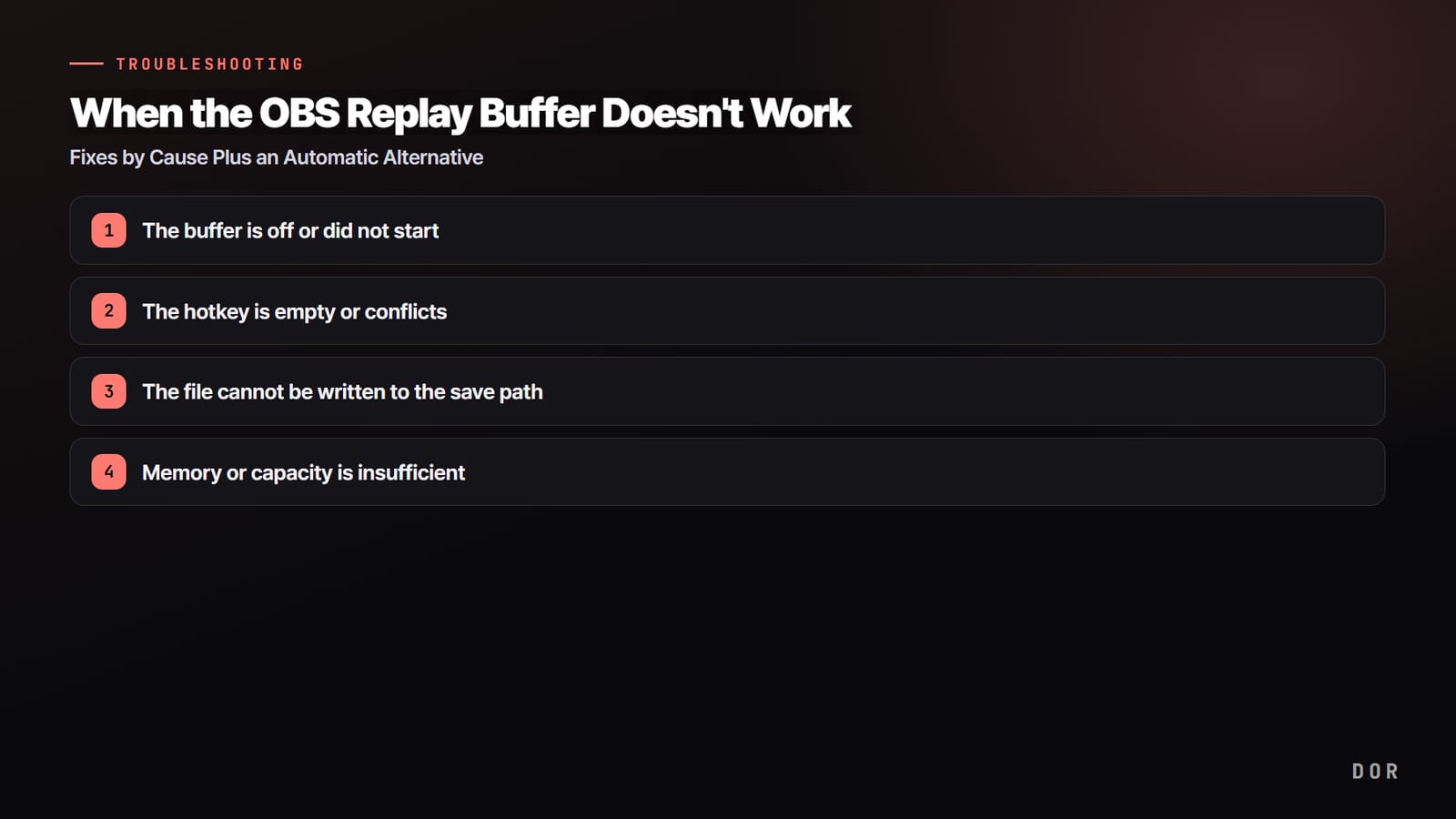
เช็กตามลำดับนี้ ซึ่งตรงกับสาเหตุที่ 1 ถึง 4 ด้านล่าง: ① กด Start Replay Buffer ที่หน้าหลักจริงแล้ว ② คีย์ Save Replay ในแท็บ Hotkeys ของ Settings มีคีย์อยู่และไม่ชนกับเกมหรือโอเวอร์เลย์ ③ Recording Path ใน Settings > Output เป็นโฟลเดอร์ในเครื่องที่มีอยู่จริง ④ Maximum Replay Time และ Maximum Memory เหมาะกับคอมของคุณ (ตรวจสอบเมื่อ 2026-09-15 กับ OBS Studio 32.2.2) ถ้าเป้าหมายคือเก็บฟุตเทจของเกมที่ DOR รองรับ ไม่ใช่การสตรีม คุณไม่ต้องไล่ทั้งหมดนี้เลย DOR เป็นแอป Windows ฟรีที่ตรวจจับเกมที่รองรับและอัดทั้งแมตช์เข้าคลังอัตโนมัติ ไม่ต้องเปิดบัฟเฟอร์ค้างไว้และไม่ต้องกดคีย์เซฟ จะตัดส่วนที่ต้องการก็ทำใน browser clip editor (ไม่ต้องติดตั้งอะไรเพิ่ม) แล้วแชร์เป็นลิงก์ dor.gg
ลำดับการตั้งค่าและใช้งาน OBS Replay Buffer
- 1เปิด Replay Buffer ในการตั้งค่า Outputเปิดตัวเลือกบัฟเฟอร์ แล้วเช็กความยาวช่วงย้อนหลังที่จะเซฟกับขีดจำกัดหน่วยความจำ
- 2ตั้งคีย์ลัดสำหรับเซฟใน Settings → Hotkeys เลือกคีย์ผสมที่ไม่ซ้ำกับปุ่มในเกมหรือโอเวอร์เลย์อื่น
- 3สั่งเริ่มบัฟเฟอร์จากหน้าหลักการเปิดตัวเลือกไว้กับการสั่งให้บัฟเฟอร์ทำงานจริงเป็นคนละสถานะกัน ก่อนเข้าเกมให้เช็กว่าปุ่มเริ่มทำงานอยู่
- 4ลองเซฟไฟล์สั้น ๆ ดูกดคีย์ลัดแล้วเช็กว่ามีไฟล์ถูกสร้างขึ้น และมีทั้งภาพและเสียงเกม
เริ่มจากตีกรอบสาเหตุที่น่าจะเป็น
นี่คือ 4 จุดจากคำตอบสั้น ๆ ข้างบน แยกรายละเอียดตามสาเหตุ
- บัฟเฟอร์ปิดอยู่หรือยังไม่เริ่ม: เปิดไว้แค่ในการตั้งค่าแต่ไม่ได้กด Start Replay Buffer หรือเปิดตอนกำลังสตรีมหรืออัดอยู่ ค่าจึงยังไม่ถูกใช้
- คีย์ลัดมีปัญหา: คีย์เซฟยังว่าง หรือชนกับปุ่มของเกมหรือโปรแกรมอื่น
- ที่เก็บไฟล์มีปัญหา: โฟลเดอร์เก็บไฟล์อัดไม่มีอยู่จริง ไม่มีสิทธิ์เขียน หรือเป็นไดรฟ์เครือข่าย ไฟล์จึงเขียนไม่ได้
- หน่วยความจำหรือพื้นที่ไม่พอ: ตั้งเวลารีเพลย์สูงสุดยาวเกินจน RAM ไม่พอ หรือดิสก์ไม่มีพื้นที่ว่าง
สาเหตุที่ 1. บัฟเฟอร์ปิดอยู่หรือยังไม่เริ่มทำงาน
นี่คือสาเหตุที่เจอบ่อยที่สุด ใน Settings > Output ต้องติ๊กช่อง Enable Replay Buffer ไว้ ถ้าติ๊กตอนที่เอาต์พุตทุกอย่าง (สตรีม อัด กล้องเสมือน) หยุดอยู่ แล้วกด OK หรือ Apply ปุ่มจะขึ้นทันทีโดยไม่ต้องรีสตาร์ต แต่ถ้าติ๊กตอนกำลังสตรีมหรืออัดอยู่ ไม่ว่าโหมดไหนก็จะยังไม่มีผลจนกว่าเอาต์พุตจะหยุดและมีการ Apply ค่าใหม่ ให้หยุดเอาต์พุตก่อน แล้วใน Settings > Output เอาติ๊ก Enable Replay Buffer ออกแล้วติ๊กใหม่และกด Apply (ต้องมีค่าเอาต์พุตสักอย่างเปลี่ยนเพื่อให้ Apply ทำงาน) หรือรีสตาร์ต OBS จากนั้นดูว่าปุ่ม Start Replay Buffer โผล่ในแผงควบคุมด้านขวาของหน้าหลัก OBS ไหม และคุณกดปุ่มนั้นก่อนเข้าเกมจริงหรือเปล่า ถ้าไม่กด Start ก็จะไม่มีอะไรถูกเก็บในหน่วยความจำ กดคีย์ลัดไปก็ไม่มีวิดีโอให้เซฟ
- 1บัฟเฟอร์ปิดอยู่หรือยังไม่เริ่ม
- 2คีย์ลัดว่างหรือชน
- 3เขียนไฟล์ลงที่เก็บไม่ได้
- 4หน่วยความจำหรือพื้นที่ไม่พอ
สาเหตุที่ 2. คีย์ลัดว่างหรือชนกับคีย์อื่น
ถ้าบัฟเฟอร์ทำงานอยู่แต่กดคีย์ลัดแล้วไม่เซฟ เก้าในสิบครั้งเป็นปัญหาที่คีย์ลัด เข้า Settings > Hotkeys แล้วดูว่าช่อง Save Replay มีคีย์อยู่จริงไหม ช่องนี้ไม่ได้อยู่ในกลุ่มสตรีมและอัดด้านบน แต่อยู่ในส่วน Replay Buffer ที่ลึกลงไปในรายการ และค่าเริ่มต้นเป็นช่องว่าง คนจึงมองข้ามบ่อย ถ้าช่องว่างอยู่ กดเท่าไรก็ไม่มีอะไรเกิดขึ้น
ถ้าตั้งคีย์ไว้แล้วแต่ยังใช้ไม่ได้ ให้สงสัยว่าคีย์ชน ถ้าซ้ำกับปุ่มควบคุมในเกม หรือคีย์ลัดส่วนกลางของโปรแกรมอื่นอย่างโอเวอร์เลย์ของ Discord หรือ NVIDIA สัญญาณจะไปไม่ถึง OBS เลย ลองเปลี่ยนเป็นคีย์ที่ไม่ค่อยใช้ในเกมอย่าง F9 หรือคีย์ผสมกับ Ctrl หรือ Alt โดยเฉพาะตอนเล่นเกมแบบเต็มจอ (exclusive fullscreen) บางครั้งคีย์ลัดจะไม่ถูกรับ เปลี่ยนเป็นโหมด borderless window ก็แก้ได้เกือบทั้งหมด
สาเหตุที่ 3. เขียนไฟล์ลงที่เก็บไม่ได้
ถ้าบัฟเฟอร์ทำงานและคีย์ลัดก็ถูกรับ แต่ไม่มีไฟล์โผล่มาเลย ให้เช็กที่เก็บไฟล์ ถ้า Recording Path ใน Settings > Output ชี้ไปที่โฟลเดอร์ที่ไม่มีอยู่จริง ที่ที่ไม่มีสิทธิ์เขียน หรือไดรฟ์ภายนอกหรือไดรฟ์เครือข่ายที่หลุดการเชื่อมต่อ การเซฟจะล้มเหลวแบบเงียบ ๆ เปลี่ยนเป็นโฟลเดอร์ที่มีอยู่จริงในไดรฟ์ของเครื่อง และเช็กว่าดิสก์มีพื้นที่ว่างพอ ฟอร์แมตไฟล์ก็ควรดูด้วย ถ้าใช้ mp4 ในบางสถานการณ์ไฟล์อาจเสียหรือไม่ถูกเก็บ mkv จึงปลอดภัยกว่าสำหรับรีเพลย์และการอัด
ถ้าไม่แน่ใจด้วยซ้ำว่ามันพยายามเซฟหรือเปล่า ให้เปิด log ล่าสุดจากเมนูด้านบน Help > Log Files ใน OBS การพยายามเซฟและเหตุผลที่ล้มเหลวจะถูกบันทึกไว้ คุณจะชี้ได้ว่าเป็นปัญหาสิทธิ์ของโฟลเดอร์หรือปัญหาที่ตัวเข้ารหัส
สาเหตุที่ 4. หน่วยความจำหรือพื้นที่ไม่พอ
Replay Buffer จะเก็บวิดีโอยาวเท่ากับเวลารีเพลย์สูงสุดไว้ใน RAM ตลอดเวลา ถ้าตั้งค่านี้ไว้สูงอย่าง 120 หรือ 300 วินาที หรือใช้คุณภาพสูงอย่าง 1080p 60fps การใช้หน่วยความจำจะพุ่งขึ้นมาก คอมที่ RAM น้อยอาจเริ่มบัฟเฟอร์ไม่ได้เลยหรือทำให้ OBS ไม่เสถียร ลองลดเวลาสูงสุดลงเหลือ 20 ถึง 30 วินาที และลดความละเอียดกับเฟรมเรต นอกจากนี้ถ้าไดรฟ์ปลายทางไม่มีพื้นที่ว่าง ไฟล์ก็จะไม่เหลืออยู่แน่นอน ให้เช็กพื้นที่ดิสก์ไปพร้อมกัน
ดูตามอาการ: เซฟได้สั้นกว่าที่ตั้ง, เริ่มไม่ได้, Maximum Memory
อาการที่คนค้นหาบ่อยที่สุด ตรวจกับ OBS Studio 32.2.2 (ตรวจสอบเมื่อ 2026-09-15) ข้อความในเครื่องหมายคำพูดคือชื่อเมนูภาษาอังกฤษตรงตามเวอร์ชันนั้นของ OBS
| อาการ | สิ่งที่ต้องดูก่อน | วิธีแก้ |
|---|---|---|
| เซฟได้ แต่สั้นกว่าเวลาที่ตั้งไว้ | Maximum Replay Time และ Maximum Memory ใน Settings > Output บัฟเฟอร์จะทิ้งฟุตเทจเก่าสุดเมื่อแตะขีดจำกัดหน่วยความจำ ถ้าหน่วยความจำเต็มก่อน ไฟล์จะสั้นกว่าเวลาที่ตั้ง และหลังเริ่มบัฟเฟอร์ใหม่ ๆ มันจะมีเฉพาะช่วงที่ผ่านไปแล้วเท่านั้น | เพิ่ม Maximum Memory (สูงสุด 75% ของ RAM ที่ติดตั้ง) หรือลด Maximum Replay Time ความละเอียดเอาต์พุต และเฟรมเรต ปล่อยให้บัฟเฟอร์ทำงานอย่างน้อยเท่ากับ Maximum Replay Time ก่อนกดเซฟ |
| ขึ้นหน้าต่าง “Failed to start replay buffer” | ตัวเข้ารหัสสำหรับการอัดเริ่มไม่ได้ ให้อ่าน log ตามที่หน้าต่างบอก และถ้าใช้ตัวเข้ารหัส NVENC หรือ AMD ให้เช็กว่าไดรเวอร์การ์ดจอเป็นเวอร์ชันล่าสุด ในโหมด Advanced จะใช้ Replay Buffer ไม่ได้ถ้า Recording Type เป็น “Custom Output (FFmpeg)” | อ่านเหตุผลที่ล้มเหลวใน Help > Log Files > View Current Log แล้วแก้ตามที่ตรง: อัปเดตไดรเวอร์ เปลี่ยนตัวเข้ารหัส หรือตั้ง Recording Type กลับเป็น “Standard” |
| ช่อง “Enable Replay Buffer” เป็นสีเทา กดไม่ได้ | ช่องนี้จะถูกปิดตอนที่ Replay Buffer กำลังทำงานอยู่ ตอนที่คุณภาพการอัดในโหมด Simple เป็น “Lossless Quality” หรือตอนที่ Recording Type ในโหมด Advanced เป็น “Custom Output (FFmpeg)” ถ้าแค่สตรีมหรืออัดอยู่ยังติ๊กได้ แต่จะยังไม่มีผลจนกว่าเอาต์พุตหยุดและ Apply ค่าใหม่ | ถ้าบัฟเฟอร์ทำงานอยู่ ให้กด Stop Replay Buffer แล้วเปิด Settings ใหม่ ถ้าต้นเหตุคือคุณภาพแบบ Lossless หรือ Custom Output ให้เปลี่ยนคุณภาพการอัดหรือ Recording Type แล้วค่อยเปิด |
| คอมช้าลงตอนบัฟเฟอร์ทำงาน | ระหว่างบัฟเฟอร์ทำงาน ตัวเข้ารหัสเดียวกับการอัดจะทำงานต่อเนื่อง โหลดจึงเท่ากับเปิดอัดค้างไว้ Maximum Replay Time ที่ยาวขึ้นก็กิน RAM มากขึ้น และถ้า Settings เตือนว่าหน่วยความจำที่คาดว่าจะใช้เกินค่าสูงสุดที่แนะนำ แปลว่าค่าสูงเกินไปแล้ว | ถ้าการ์ดจอรองรับ ให้ตั้งตัวเข้ารหัสเป็นฮาร์ดแวร์อย่าง NVENC แล้วลดความละเอียดเอาต์พุต เฟรมเรต และ Maximum Replay Time |
| ขึ้นข้อความ “Can't start backtrack when no replay buffer is found” | ข้อความนี้ไม่ได้มาจาก OBS แต่เป็น error ของ Backtrack จากปลั๊กอิน Aitum Vertical Canvas (ณ เวอร์ชัน 1.6.4) จะขึ้นเมื่อ “Enable Replay Buffer” ใน Settings > Output ของ OBS ปิดอยู่ จึงไม่มีเอาต์พุต Replay Buffer ถ้า Recording Type ในโหมด Advanced เป็น “Custom Output (FFmpeg)” จะได้ข้อความอื่นแทน คือ “Can't start backtrack when recording is set to custom ffmpeg” | เปิด “Enable Replay Buffer” ใน Settings > Output ของ OBS ตั้ง Recording Type เป็น “Standard” แล้วสั่ง Backtrack ใหม่ |
Maximum Memory กับ Maximum Replay Time: ตัวไหนเป็นตัวกำหนดความยาว
ค่าเริ่มต้นคือ Maximum Replay Time 20 วินาที และ Maximum Memory 512MB ช่อง Maximum Memory จะโผล่และมีผลก็ต่อเมื่อคุณภาพการอัดในโหมด Simple ไม่ใช่ “Same as stream” หรือเมื่อ Rate Control ของตัวเข้ารหัสในโหมด Advanced ไม่ใช่ CBR, VBR หรือ ABR (เป็นโหมดแบบอิงคุณภาพอย่าง CQP หรือ CRF) ในกรณีอื่นทั้งหมด OBS จะแสดงแค่หน่วยความจำโดยประมาณที่คำนวณจากเวลาและบิตเรต และความยาวจะถูกกำหนดโดย Maximum Replay Time อย่างเดียว ในกรณีที่ Maximum Memory มีผล ยิ่งตั้งคุณภาพสูง จำนวนวินาทีที่เก็บได้ใน 512MB เท่าเดิมก็ยิ่งน้อยลง ถ้าเซฟออกมาสั้น ให้เช็กค่านี้ก่อน
เมื่อคีย์ลัดใช้ไม่ได้เฉพาะตอนอยู่ในเกม
- ถ้า Hotkey Focus Behavior ใน Settings > Advanced ตั้งเป็น “Disable hotkeys when main window is not in focus” คีย์ลัดจะหยุดทำงานทุกครั้งที่เกมอยู่ด้านหน้า ให้เปลี่ยนเป็น “Never disable hotkeys”
- เซฟรีเพลย์ไม่ได้ระหว่างที่การอัดถูกหยุดชั่วคราว OBS จะเตือนว่า “Replays cannot be saved while recording is paused” ให้อัดต่อหรือหยุดอัด แล้วกดคีย์ใหม่
- วิธีแยกว่าเป็นที่คีย์ลัดไหม: เมื่อเริ่มบัฟเฟอร์แล้ว จะมีปุ่มไอคอนเซฟ (ชี้เมาส์แล้วขึ้น “Save Replay”) อยู่ข้าง Stop Replay Buffer ใน Controls dock ถ้ากดปุ่มนั้นเซฟได้แต่คีย์ลัดเซฟไม่ได้ ปัญหาอยู่ฝั่งคีย์
- วิธียืนยันว่าเซฟแล้ว: ถ้าสำเร็จ แถบสถานะจะขึ้น “Replay buffer saved to '…'” สั้น ๆ และใน log (Help > Log Files > View Current Log) จะมีบรรทัด Wrote replay buffer to '…' ถ้ามีบรรทัดนั้นให้เปิดตามที่อยู่ ถ้าไม่มีทั้งข้อความในแถบสถานะและบรรทัดใน log แปลว่าคีย์ลัดไม่ได้สั่งเซฟเลย
ทางเลือกที่ไม่ต้องตั้งบัฟเฟอร์หรือคีย์ลัด: เซฟอัตโนมัติด้วย DOR
ทั้งหมดนี้คือสาเหตุที่ต้องเช็กเมื่อ OBS Replay Buffer ไม่ทำงาน แต่ถ้าการไล่เช็กซ้ำทุกครั้งเป็นเรื่องน่าเบื่อในตัวมันเอง วิธีที่ไม่ต้องมีบัฟเฟอร์หรือคีย์ลัดตั้งแต่แรกคือคำตอบ DOR ไม่ต้องให้คุณเปิด สั่งเริ่ม และตั้งคีย์ลัดเหมือน Replay Buffer เพราะมันอัดทั้งแมตช์ให้เองทุกครั้งที่คุณเปิดเกมที่รองรับ และในเกมที่มีคลิปอัตโนมัติอย่าง League of Legends หรือ Valorant มันยังตรวจจับคิลและไฮไลต์ในเกมแล้วเซฟจังหวะนั้นเป็นคลิปให้ด้วย

ติดตั้งทิ้งไว้ แล้วทันทีที่คุณเปิดเกมที่รองรับอย่าง Valorant หรือ League of Legends มันจะทำงานเองและอัดทั้งแมตช์ ในเกมที่มีคลิปอัตโนมัติ ซึ่งรวมสองเกมนี้ด้วย พอคุณปิดเกม ไฮไลต์คิลก็ถูกตัดแยกเป็นคลิปรอไว้แล้ว เกมที่รองรับอื่น ๆ จะเก็บไฟล์อัดเต็มแมตช์ไว้ แล้วคุณตัดส่วนที่ต้องการใน browser clip editor ขั้นตอนอย่างเปิดบัฟเฟอร์ กด Start ตั้งคีย์ลัดและเช็กว่าชนไหม หรือเช็กที่เก็บไฟล์ หายไปทั้งหมด จึงไม่มีสาเหตุให้ต้องไล่หาเลย บนการ์ดจอ NVIDIA ที่รองรับอย่างซีรีส์ RTX ตัว DOR อัดด้วยการเข้ารหัสฮาร์ดแวร์ NVENC โหลดจึงเบา ใช้ฟรี และไฟล์ที่เซฟไว้ไม่มีลายน้ำ
สรุปคือ ถ้าคุณอยากคุมการสตรีมและตัดต่อเองและเลือกเองว่าจะเซฟจังหวะไหน ให้หาสาเหตุให้เจอแล้วแก้ Replay Buffer ของ OBS ในทางกลับกัน ถ้าคุณเหนื่อยกับการไล่หาว่าทำไมมันไม่เซฟทุกครั้ง และเป้าหมายคือเก็บแค่จังหวะดี ๆ ให้ได้แน่นอน DOR ที่ตัดขั้นตอนนั้นทิ้งด้วยการตรวจจับอัตโนมัติคือทางที่ใช้แรงน้อยที่สุด


