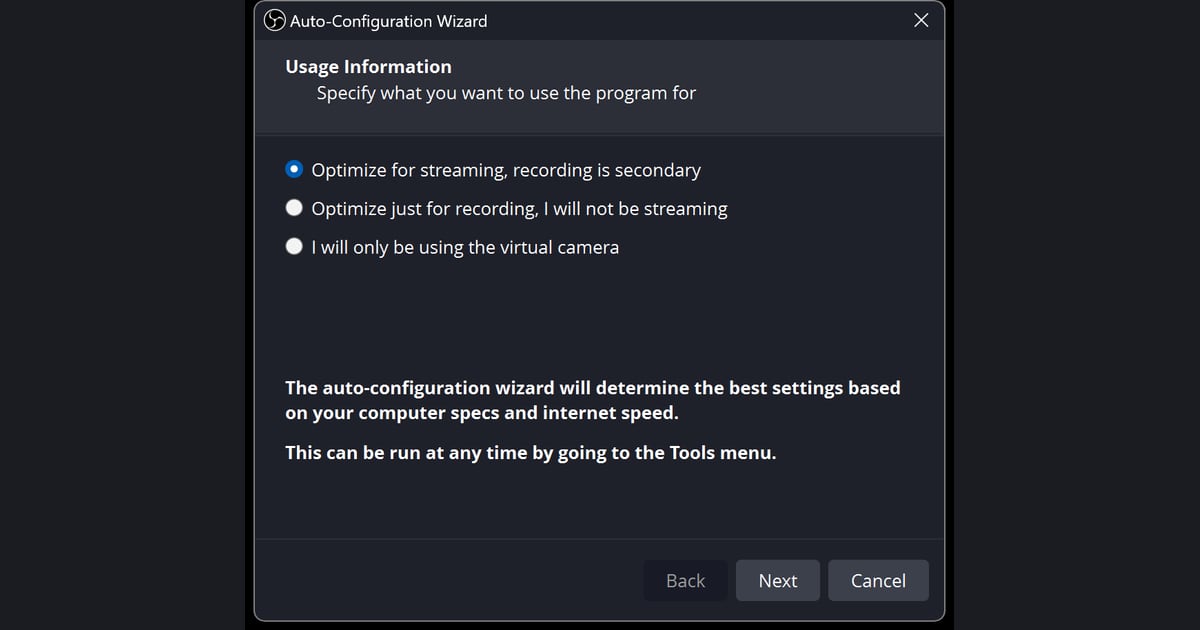
ไฟล์อัดเกม 1 ชั่วโมงใช้พื้นที่ bitrate (Mbps) × 3600 ÷ 8 ÷ 1000 กิกะไบต์ (ฐานสิบ) เพราะฉะนั้นถ้าอัดที่ 12 Mbps จะได้ประมาณ 5.4 GB ต่อชั่วโมง ตัวเลขนี้มาจากการคำนวณ ไม่ใช่ขนาดไฟล์ที่วัดจริง และ bitrate ในตารางด้านล่างคือค่าอัปโหลดที่ YouTube แนะนำซึ่งยกมาเป็นตัวอย่าง ไม่ใช่ค่าแนะนำสำหรับการอัด บทความนี้พูดถึงการอัดเกมบน PC โดยอ้างอิงการตั้งค่าของ OBS Studio ไม่รวมคอนโซลหรือมือถือ ข้อมูลทั้งหมดตรวจสอบเมื่อ 30 กันยายน 2026 ถ้าตอนนี้ไดรฟ์ใกล้เต็มแล้ว ลองอ่าน วิธีลดขนาดไฟล์อัดเกม ก่อน แล้วค่อยกลับมาประเมินว่าต้องมีพื้นที่ว่างจริงๆ เท่าไหร่
GB ต่อชั่วโมงตาม bitrate ตัวอย่าง (ค่าคำนวณ)
| ความละเอียดและเฟรมเรต (SDR ถ้าไม่ระบุ) | bitrate ตัวอย่าง | GB ต่อชั่วโมง (คำนวณ) |
|---|---|---|
| 720p · 24–30 fps | 5 Mbps (5000 kbps) | 2.25 GB |
| 720p · 48–60 fps | 7.5 Mbps (7500 kbps) | 3.375 GB (ประมาณ 3.4) |
| 1080p · 24–30 fps | 8 Mbps (8000 kbps) | 3.6 GB |
| 1080p · 48–60 fps | 12 Mbps (12000 kbps) | 5.4 GB |
| 1080p · 48–60 fps · HDR | 15 Mbps (15000 kbps) | 6.75 GB |
| 1440p · 24–30 fps | 16 Mbps (16000 kbps) | 7.2 GB |
| 1440p · 48–60 fps | 24 Mbps (24000 kbps) | 10.8 GB |
| 2160p (4K) · 24–30 fps | 35–45 Mbps | 15.75–20.25 GB |
| 2160p (4K) · 48–60 fps | 53–68 Mbps | 23.85–30.6 GB |
อัดเกมทั้งเดือนต้องใช้พื้นที่เท่าไหร่?
ตัวเลขรายชั่วโมงจะมีความหมายก็ต่อเมื่อเอาไปคูณกับเวลาที่คุณเล่นจริง ตารางด้านล่างคูณให้แล้วตามการตั้งค่าตัวอย่างข้างบน ถ้าอัด 1080p 60 fps ที่ 12 Mbps วันละ 2 ชั่วโมง เดือนหนึ่ง 30 วันจะได้วิดีโอรวม 324 GB ไดรฟ์ 1 TB ที่ว่างทั้งลูกจะใช้ได้ประมาณ 3 เดือนด้วยจังหวะนี้ ส่วน SSD ตัวระบบที่เหลือที่ว่าง 300 GB จะเต็มภายในไม่ถึง 4 สัปดาห์ ถ้าเป็น 1440p เวลาเล่นเท่าเดิมจะกินพื้นที่สองเท่า และ 4K จะกินมากกว่าสี่เท่า เลือกไดรฟ์สำหรับโฟลเดอร์เก็บไฟล์อัดโดยคิดจากตัวเลขเหล่านี้ และถ้าต้องย้ายที่เก็บ ดู วิธีเปลี่ยนที่บันทึกไฟล์อัด
| การตั้งค่าตัวอย่าง | 1 ชั่วโมง | วันละ 1 ชั่วโมง 30 วัน | วันละ 2 ชั่วโมง 30 วัน |
|---|---|---|---|
| 720p 60 fps · 7.5 Mbps | 3.375 GB | ประมาณ 101 GB | ประมาณ 203 GB |
| 1080p 30 fps · 8 Mbps | 3.6 GB | 108 GB | 216 GB |
| 1080p 60 fps · 12 Mbps | 5.4 GB | 162 GB | 324 GB |
| 1440p 60 fps · 24 Mbps | 10.8 GB | 324 GB | 648 GB |
| 4K 60 fps · 53–68 Mbps | 23.85–30.6 GB | ประมาณ 716–918 GB | ประมาณ 1.4–1.8 TB |
ถ้าอัดทุกวันก็ต้องเคลียร์พื้นที่ทุกสัปดาห์ เว้นแต่โปรแกรมอัดจะจัดการให้ DOR เป็นแอป Windows ฟรีที่ตรวจจับเกมที่รองรับตอนคุณเปิดเกมแล้วอัดทั้งเซสชันให้อัตโนมัติ ไฟล์ทั้งหมดจะไปอยู่ใน My Clips ในแอป DOR กันพื้นที่ส่วนหนึ่งไว้สำหรับวิดีโอเกมเพลย์เต็ม ค่าเริ่มต้นคือ 5 GB และเมื่อเกินโควตานี้เท่านั้นถึงจะลบวิดีโอเก่าที่สุดก่อน ส่วนไฟล์ล่าสุดและวิดีโอที่คุณกดถูกใจไว้จะยังอยู่ครบ ต่อให้อัดสะสมเดือนละหลายร้อย GB ก็ไม่ต้องมานั่งลบเอง แค่กดถูกใจแมตช์ที่อยากเก็บก็จบ อยากได้คลิปเมื่อไหร่ก็ตัดช่วงที่ต้องการในแอปแล้วเซฟเป็น 16:9, 9:16 หรือ 1:1 ได้เลย รายละเอียดที่เหลืออ่านได้ใน DOR อัดเกมอัตโนมัติทำงานอย่างไร
สรุป: ตารางคือจุดเริ่มต้น ส่วนขนาดจริงขึ้นกับการตั้งค่า encoder
ตัวเลข GB ในตารางสมมติว่า bitrate ที่เลือกถูกเขียนลงไฟล์คงที่ตลอดหนึ่งชั่วโมง จึงไม่ได้รับประกันขนาดไฟล์อัดเกมจริง ตามเอกสารทางการของ OBS (ตรวจสอบเมื่อ 30 กันยายน 2026) การอัดในโหมด Advanced จะใช้ Constant QP สำหรับ NVENC, CRF สำหรับ x264, CQP สำหรับ AMD และ ICQ สำหรับ Quicksync โดยมีค่าคุณภาพในช่วง 16-23 ตัวเลขยิ่งต่ำ คุณภาพยิ่งสูงและไฟล์ยิ่งใหญ่ ค่าพวกนี้เป็นเป้าหมายด้านคุณภาพ ไม่ใช่ bitrate คงที่ จำนวนบิตต่อวินาทีจึงเปลี่ยนไปตามฉาก ส่วนพรีเซ็ต Lossless ในโหมด Simple ระบุไว้ว่าประมาณ 7 GB ต่อนาที คูณออกมาได้ราว 420 GB ต่อชั่วโมง ถ้าวางแผนอัดยาวๆ ต้องแยกคิดเป็นอีกระดับเลย เอกสารของ OBS ไม่ได้ให้ตัวเลขเปอร์เซ็นต์ของ overhead จากคอนเทนเนอร์ บทความนี้จึงไม่ระบุเช่นกัน ส่วนการเลือก bitrate อ่านต่อได้ที่ คู่มือเลือก bitrate สำหรับอัดเกม
วิธีคำนวณขนาดต่อชั่วโมงและพื้นที่ว่างที่ต้องมี
- 1ดูค่า bitrate และหน่วยของมันเปิด Settings > Output ใน OBS แล้วดูค่า video bitrate ช่องไหนที่คุณพิมพ์ bitrate เองจะใช้หน่วย kbps ดังนั้น 12000 หมายถึง 12 Mbps ถ้าใช้วิธีอิงคุณภาพอย่าง CQP หรือ CRF ในโหมด Advanced จะไม่มี bitrate คงที่ให้อ่าน ให้ใช้ผลอัดทดสอบในขั้นตอนสุดท้ายแทน
- 2แปลง kbps เป็น Mbps1 Mbps เท่ากับ 1000 kbps ดังนั้น 8000 kbps คือ 8 Mbps และ 12000 kbps คือ 12 Mbps ถ้ารู้ค่าเป็น Mbps อยู่แล้วข้ามขั้นนี้ได้เลย
- 3ใส่สูตรหา GB ต่อชั่วโมงคำนวณ Mbps × 3600 ÷ 8 ÷ 1000 โดย 3600 คือจำนวนวินาทีใน 1 ชั่วโมง 8 คือแปลงบิตเป็นไบต์ และ 1000 คือแปลง MB เป็น GB ที่ 12 Mbps จะได้ 12 × 3600 ÷ 8 ÷ 1000 = 5.4 GB
- 4บวกเสียงเข้าไปตารางคิดเฉพาะ video bitrate ถ้ายกตัวอย่างเสียงสเตอริโอ 384 kbps (0.384 Mbps) ที่ YouTube แนะนำ จะเพิ่มประมาณ 0.17 GB ต่อชั่วโมง (คำนวณได้ 0.1728) เอกสารของ YouTube ยังบอกด้วยว่า bitrate เสียงไม่ขึ้นกับความละเอียดวิดีโอ
- 5คูณด้วยเวลาที่อัดคูณด้วยจำนวนชั่วโมงที่อัดต่อวันหรือต่อสัปดาห์ ที่ 5.4 GB ต่อชั่วโมง อัด 3 ชั่วโมงได้ 16.2 GB และที่ว่าง 500 GB จะเก็บได้ราว 92 ชั่วโมง (500 ÷ 5.4) อย่าลืมเผื่อที่ให้ระบบปฏิบัติการและไฟล์อื่น ควรวางแผนให้มีที่ว่างเหลือมากกว่าตัวเลขที่คำนวณได้
- 6ยืนยันด้วยการอัดทดสอบถ้าใช้โหมดอิงคุณภาพ ให้อัดเกมที่เล่นจริงประมาณ 5 นาที ดูขนาดไฟล์แล้วคูณ 12 จะได้ค่าประมาณต่อชั่วโมง ควรอัดให้มีทั้งช่วงไฟต์วุ่นๆ และช่วงล็อบบี้เงียบๆ เพราะขนาดไฟล์เปลี่ยนตามฉาก
เช็กพื้นที่ก่อนเริ่มอัด
- เช็กแล้วว่า bitrate ของฉันใช้หน่วย kbps หรือ Mbps
- รู้แล้วว่าตารางคิดเฉพาะวิดีโอ และบวกเสียงเพิ่มราว 0.17 GB (ตัวอย่าง 384 kbps)
- รู้แล้วว่า GB ในที่นี้เป็นฐานสิบ (1 GB = 1000 MB) ตัวเลขใน File Explorer อาจต่างไปเล็กน้อย
- ถ้าใช้โหมด Advanced แบบอิงคุณภาพ (CQP, CRF, ICQ, Constant QP) รู้แล้วว่าขนาดไม่คงที่ และได้อัดทดสอบแล้ว
- ยืนยันแล้วว่าไดรฟ์ที่เก็บโฟลเดอร์ไฟล์อัดมีที่ว่างมากกว่าตัวเลขที่คำนวณได้
- เข้าใจแล้วว่าตารางของ YouTube เป็นคำแนะนำสำหรับอัปโหลด ไม่ใช่ค่าแนะนำสำหรับการอัด
ถ้าไม่อยากมานั่งคำนวณหรือจูนค่าเอง
ถ้าการคำนวณขนาดไฟล์และจูนค่า encoder เองดูยุ่งเกินไป DOR เป็นอีกทางเลือกหนึ่ง เป็นแอปเดสก์ท็อป Windows ฟรีที่ตรวจจับเกมที่รองรับได้อัตโนมัติและอัดทั้งแมตช์เป็น mp4 บนการ์ดจอ NVIDIA ที่รองรับอย่างซีรีส์ RTX จะอัดด้วยฮาร์ดแวร์ encoding แบบ NVENC ส่วนคอมเครื่องอื่นจะอัดด้วย CPU encoding เสียงเกมและไมค์ของคุณถูกบันทึกลงไฟล์เดียวกัน เหมาะกับคนที่อยากเก็บแมตช์เต็มไว้ดูย้อนหลัง ถ้าอยากรู้ว่า DOR ใช้พื้นที่บนคอมคุณเท่าไหร่ ให้อัดหนึ่งแมตช์ จดขนาดไฟล์กับความยาว แล้วแปลงเป็นตัวเลขต่อชั่วโมงตามขั้นตอนข้างบน ถ้ากังวลเรื่องอัดยาวๆ อ่าน วิธีอัดเกมยาวๆ ไม่ให้กระตุก และถ้าอยากดูเครื่องมือฟรีตัวอื่นๆ ดู วิธีอัดเกมฟรี