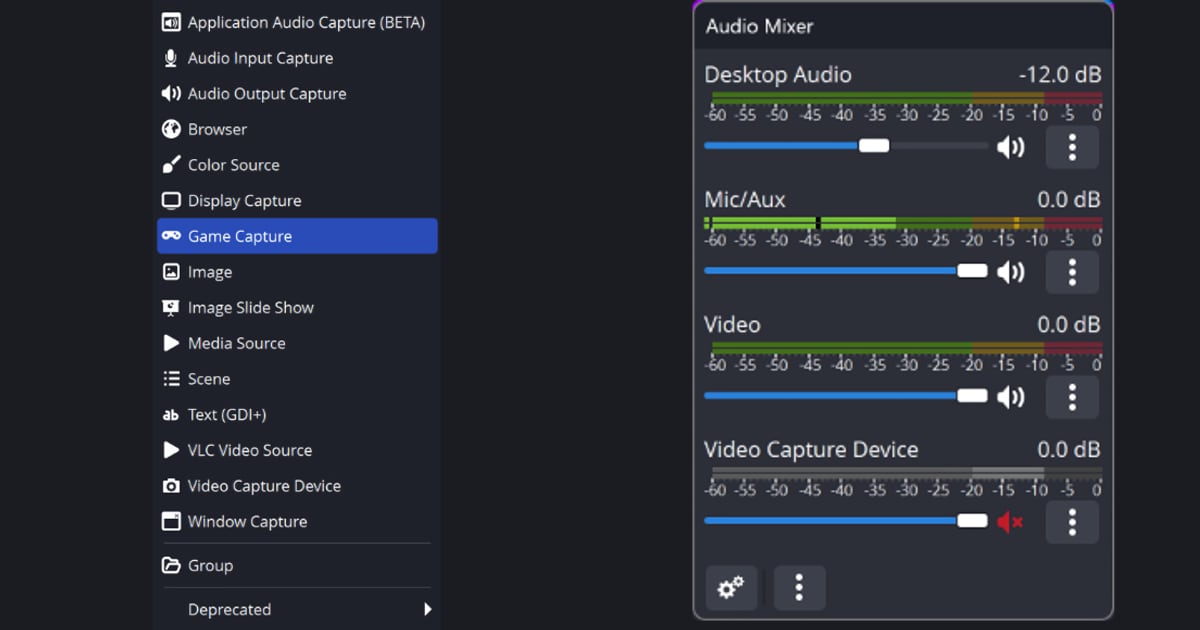

ใน OBS Studio เว็บแคมจะถูกเพิ่มเข้ามาในรูปแบบ Video Capture Device: กดปุ่ม + ใต้แผง Sources เลือกจากรายการ แล้วเช็กสามอย่างใน Properties ก่อน คือ Device, Resolution/FPS Type และ Video Format หลักการง่าย ๆ คือ เลือกเว็บแคมของคุณใน Device เริ่มต้น Resolution/FPS Type ที่ Device Default และปล่อย Video Format ไว้ที่ Any จนกว่าจะมีเหตุผลให้เปลี่ยน ถ้าอยากวางกล้องไว้มุมจอทับภาพเกม หรือทำฉากเขียวตัดพื้นหลัง อ่านต่อที่ คู่มืออัดเกมพร้อมหน้ากล้อง หน้านี้อ้างอิงฐานความรู้ทางการและข้อความภาษาอังกฤษของ OBS Studio 32.2.2 ตรวจสอบเมื่อวันที่ 6 ตุลาคม 2026 และครอบคลุมเฉพาะ PC ที่ใช้ Windows
เรื่องเดียวที่ต้องตัดสินใจก่อน
ฐานความรู้ทางการระบุว่า ถ้าตั้งความละเอียดหรือ FPS ที่กล้องไม่รองรับ ซอร์สจะไม่แสดงภาพอะไรเลย ดังนั้นให้ปล่อยความละเอียดและ FPS ไว้ก่อนจนกว่าจะมีเหตุผลต้องตั้ง และถ้าภาพหายเป็นจอว่าง ให้ตั้งกลับเป็นค่าเริ่มต้นเป็นอย่างแรก อย่าเหมาว่าปัญหามาจากสาเหตุเดียว ให้ไล่เช็กทีละขั้น คือ Properties ใน OBS, การตั้งค่ากล้องใน Windows แล้วดูว่ามีแอปอื่นใช้กล้องอยู่หรือไม่ ถ้าการสร้างซีนและซอร์สดูยุ่งยากเกินไปตั้งแต่แรก บทความนี้ที่สรุปว่าทำไม OBS ถึงดูซับซ้อน อาจช่วยได้
เพิ่มและปรับเว็บแคมตามลำดับ
- 1เพิ่ม Video Capture Device จากแผง Sourcesกดปุ่ม + ด้านล่างแผง Sources (Add Source) แล้วเลือก Video Capture Device ซึ่งเป็นซอร์สสำหรับเว็บแคม การ์ดแคปเจอร์ และอุปกรณ์วิดีโอแบบเดียวกัน บน Windows ไดรเวอร์ของอุปกรณ์ต้องรองรับเอาต์พุตแบบ DirectShow ซึ่งฐานความรู้ทางการบอกว่าเว็บแคมและการ์ดแคปเจอร์รุ่นหลัก ๆ รองรับทั้งหมด ถ้าต้องการลบซอร์สทีหลัง ใช้ปุ่ม - ในแผงเดียวกัน
- 2เลือกอุปกรณ์ใน Propertiesเปิด Properties ของซอร์ส แล้วเลือกเว็บแคมของคุณในเมนู Device ถ้าเครื่องมีกล้องมากกว่าหนึ่งตัว ให้ดูชื่อให้ดี ปุ่ม Activate และ Deactivate ใช้เปิดหรือปิดอุปกรณ์ ส่วน Configure Video จะเปิดเครื่องมือตั้งค่าของไดรเวอร์เอง ถ้าเว็บแคมรุ่นนั้นมีให้
- 3เช็ก Resolution/FPS Type และ Video Formatช่วงแรกให้ปล่อย Resolution/FPS Type ไว้ที่ Device Default ถ้าเปลี่ยนเป็น Custom ทั้ง Resolution และ FPS ต้องเป็นค่าที่กล้องรองรับ ไม่อย่างนั้นภาพจะไม่ขึ้น Video Format ค่าเริ่มต้นคือ Any และถ้ากล้องรองรับหลายฟอร์แมต คุณเลือกฟอร์แมตที่ต้องการได้ เช่น MJPEG หรือ XRGB หน้าเอกสารทางการไม่ได้ให้ตัวเลขว่าแต่ละฟอร์แมตเปลี่ยนอะไร ให้มองว่าเป็นตัวเลือกที่มีไว้ ไม่ใช่สิ่งที่รับประกันว่าภาพจะดีขึ้น
- 4ดู Buffering, Flip Vertically และเสียงถ้าภาพกระตุกจนรำคาญ ลองตั้ง Buffering เป็น Enable ถ้าดีเลย์จนรำคาญ ลองตั้งเป็น Disable แล้วเทียบกัน ถ้าภาพกลับหัวให้เปิด Flip Vertically ถ้าอยากใช้ไมค์ในตัวเว็บแคม ให้เปิด Use custom audio device (ค่าเริ่มต้นปิด) เลือก Audio Device แล้วเลือกใน Audio Output Mode ว่าจะจับเสียงอย่างเดียวหรือส่งออกไปที่ desktop audio ด้วย
- 5กำหนดตำแหน่งและขนาดในหน้าพรีวิวเลือกเว็บแคมในแผง Sources แล้วจะมีกรอบสีแดง (bounding box) ขึ้นในพรีวิว ลากกรอบเพื่อย้ายตำแหน่ง และลากมุมหรือขอบเพื่อปรับขนาด ถ้าต้องการค่าที่แม่นยำให้เปิด Edit > Transform > Edit Transform (Ctrl+E) ส่วน Reset Transform คือ Ctrl+R และ Fit to screen คือ Ctrl+F ซอร์สที่อยู่สูงกว่าในรายการจะแสดงทับอยู่ด้านบน จึงควรวางเว็บแคมไว้เหนือซอร์สเกม
- 6ครอปขอบภาพถ้ามีขอบที่ไม่ต้องการติดมา ให้กด Alt ค้างไว้แล้วลากจุดจับบนกรอบ ขอบด้านที่กำลังถูกตัดจะเปลี่ยนเป็นสีเขียวระหว่างครอป ถ้าอยากใส่เป็นตัวเลข ใช้ Crop Left, Crop Right, Crop Top และ Crop Bottom ในหน้าต่าง Edit Transform
เช็กตามอาการ
| อาการ | สิ่งที่ต้องเช็ก | แหล่งอ้างอิง |
|---|---|---|
| เพิ่มซอร์สแล้วแต่ภาพว่าง หรือขึ้นกล้องผิดตัว | เปิด Properties แล้วยืนยันว่าเลือกเว็บแคมของคุณในเมนู Device ถ้าอุปกรณ์ถูกปิดอยู่ ให้กด Activate | ฐานความรู้ OBS |
| ภาพไม่ขึ้นหลังตั้งความละเอียดหรือ FPS เอง | ตั้ง Resolution/FPS Type กลับเป็น Device Default ถ้าใช้ Custom แล้วตั้งความละเอียดหรือ FPS ที่กล้องไม่รองรับ ซอร์สจะไม่แสดงภาพ | ฐานความรู้ OBS |
| ภาพกลับหัว | เปิด Flip Vertically ซึ่งค่าเริ่มต้นปิดอยู่ | ฐานความรู้ OBS |
| ภาพเคลื่อนไหวกระตุก หรือดีเลย์จนรำคาญ | Buffering ค่าเริ่มต้นคือ Auto-Detect โดย Enable มีไว้ช่วยลดอาการภาพกระตุก ส่วน Disable มีไว้ลดดีเลย์ | ฐานความรู้ OBS |
| เว็บแคมยังทำงานอยู่ตอนดูซีนอื่น | Deactivate when not showing (ค่าเริ่มต้นปิด) จะปิดอุปกรณ์เมื่อไม่ได้อยู่ในซีนปัจจุบันเพื่อคืนทรัพยากร ตอนกลับมาที่ซีนเดิมภาพอาจดับไปแวบหนึ่ง | ฐานความรู้ OBS |
| ไม่แน่ใจว่า Windows บล็อกแอปเดสก์ท็อปไม่ให้ใช้กล้องหรือไม่ | ตามเมนู Settings ของ Windows 11 ให้ไปที่ Settings > Privacy & security > Camera แล้วเปิด Camera access และ Let desktop apps access your camera แอปเดสก์ท็อปทั้งหมดใช้สวิตช์เดียวกัน เปิดปิดแยกทีละแอปไม่ได้ | Microsoft Support |
| ขึ้นข้อความว่ามีแอปอื่นใช้กล้องอยู่ | แปลว่ามีแอปหรือโปรเซสอื่นจับกล้องไว้ ให้ปิดใน Task Manager ทาง Microsoft ยังแนะนำให้ลองหยุดโปรแกรมแอนตี้ไวรัสหรือซอฟต์แวร์ความปลอดภัยชั่วคราว เพื่อดูว่ามันบล็อกกล้องอยู่หรือไม่ | Microsoft Support |
| ไม่เห็นอุปกรณ์ในรายการ หรือสงสัยว่าเป็นที่ไดรเวอร์ | ใน Device Manager ถ้าอุปกรณ์ถูกปิดไว้ให้เลือก Enable device หรือลอง Roll back หรือถอนการติดตั้งไดรเวอร์ แล้วกด Scan for hardware changes สำหรับเว็บแคม USB ทาง Microsoft ยังพูดถึงไดรเวอร์ USB Video Device ที่ติดมากับ Windows ด้วย | Microsoft Support |
เช็กครั้งสุดท้ายก่อนกดอัด
- ประเภทซอร์สคือ Video Capture Device และเลือกเว็บแคมของคุณใน Device แล้ว
- ถ้าเปลี่ยน Resolution/FPS Type ได้ยืนยันแล้วว่าเป็นค่าที่กล้องรองรับ หรือตั้งกลับเป็น Device Default แล้ว
- ทิศทางภาพถูกต้อง ถ้าภาพกลับหัวได้ติ๊ก Flip Vertically แล้ว
- เว็บแคมอยู่เหนือซอร์สเกมในรายการ Sources
- หลังตั้งตำแหน่ง ขนาด และครอปแล้ว ได้ดูพรีวิวว่าไม่มีขอบไหนโดนตัดโดยไม่ตั้งใจ
- ถ้ายังเป็นจอว่าง ได้ไล่เช็กสิทธิ์กล้องใน Windows แอปอื่นที่จับกล้องไว้ และ Device Manager ตามลำดับแล้ว
วันที่อยากอัดแค่ภาพเกม
วันที่ไม่ต้องโชว์หน้า ขั้นตอนเว็บแคมข้างบนก็ข้ามไปได้ทั้งหมด DOR เป็นแอป Windows ฟรีที่ตรวจจับเกมที่รองรับและอัดทั้งแมตช์เป็นไฟล์ mp4 ให้ทันที โดยไม่ต้องสร้างซีน ซอร์ส หรือตั้งค่าเอาต์พุตแบบ OBS ก่อน VALORANT เป็นหนึ่งในเกมที่รองรับ นอกจากอัดทั้งแมตช์แล้ว ยังเซฟคิลและรอบเป็นคลิปให้อัตโนมัติด้วย เสียงเกมและไมค์ของคุณถูกอัดไปพร้อมกันแม้ไม่ได้ต่อเว็บแคม เมื่อเครื่องมีการ์ดจอ NVIDIA ที่รองรับ เช่นซีรีส์ RTX DOR จะเข้ารหัสไฟล์อัดภาพเกมด้วยฮาร์ดแวร์ NVENC ส่วนวันที่อยากให้หน้าตัวเองขึ้นจอ ให้ใช้ขั้นตอน OBS ด้านบน อ่านเรื่องฝั่งไมค์เพิ่มเติมได้ที่ อัดเสียงเกมและไมค์ไปพร้อมกัน หลังอัดเสร็จ คุณตัดต้นและท้ายคลิปได้ในคลังของแอป ส่งออกเป็น 16:9, 9:16 หรือ 1:1 และแชร์เป็นลิงก์ dor.gg

