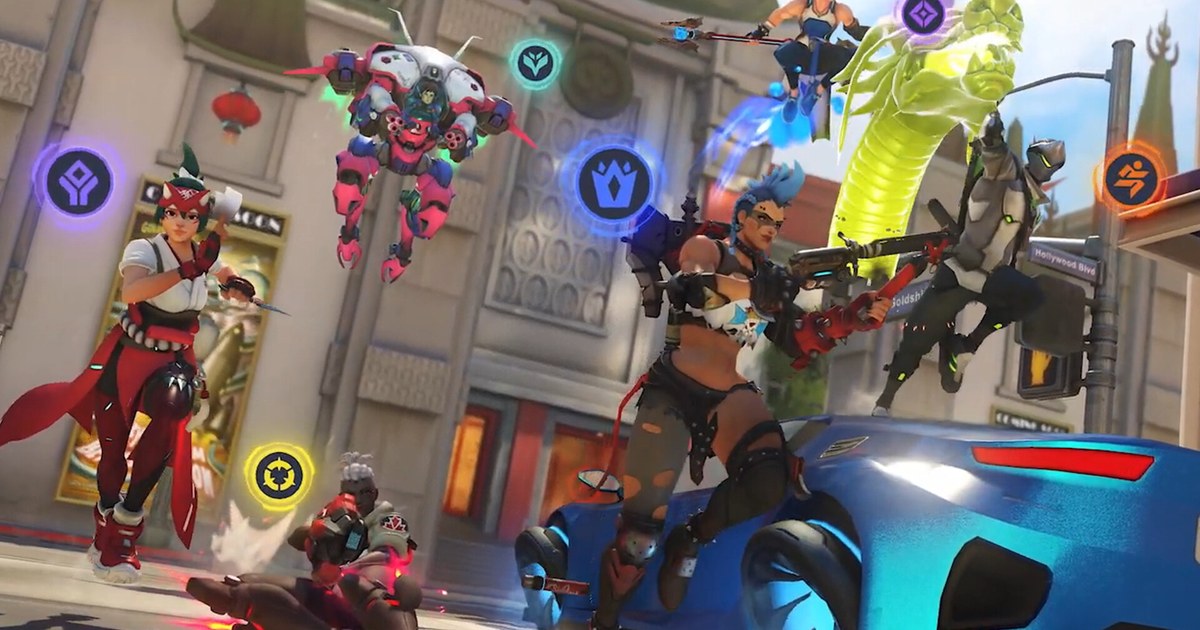
ตอบสั้น ๆ: เปิดฟีเจอร์ดูแลจอไว้ และปิดจอด้วยปุ่ม Power ของจอเอง
การป้องกันจอ OLED เบิร์นอินไม่ได้ซับซ้อนอย่างที่กระทู้ในฟอรัมทำให้ดู สำหรับคนส่วนใหญ่ แค่ปล่อยฟีเจอร์ป้องกันในตัวไว้ที่ค่าเริ่มต้น และปิดจอด้วยปุ่ม Power ตอนเลิกเล่น ก็ครอบคลุมพื้นฐานแล้ว เพราะ pixel refresh (ASUS เรียกว่า Pixel Cleaning, LG เรียกว่า OLED Image Cleaning, Samsung เรียกว่า pixel refresh) จะทำงานเองบนจอ ASUS และ LG หลังใช้งานไปหลายชั่วโมงเมื่อจอปิดหรือเข้า standby เพิ่มการซ่อน taskbar อัตโนมัติของ Windows และตั้งเวลาปิดหน้าจอให้สั้น ก็จัดการสองสิ่งที่อยู่นิ่งนานที่สุดบนคอมได้แล้ว ไม่มีการตั้งค่าไหนรับประกันว่าจะไม่เบิร์นอินเลย ผู้ผลิตเองก็บอกแค่ว่าฟีเจอร์เหล่านี้ช่วยลดความเสี่ยง ด้านล่างคือค่าที่แนะนำ เรียงตามว่าช่วยได้มากแค่ไหน
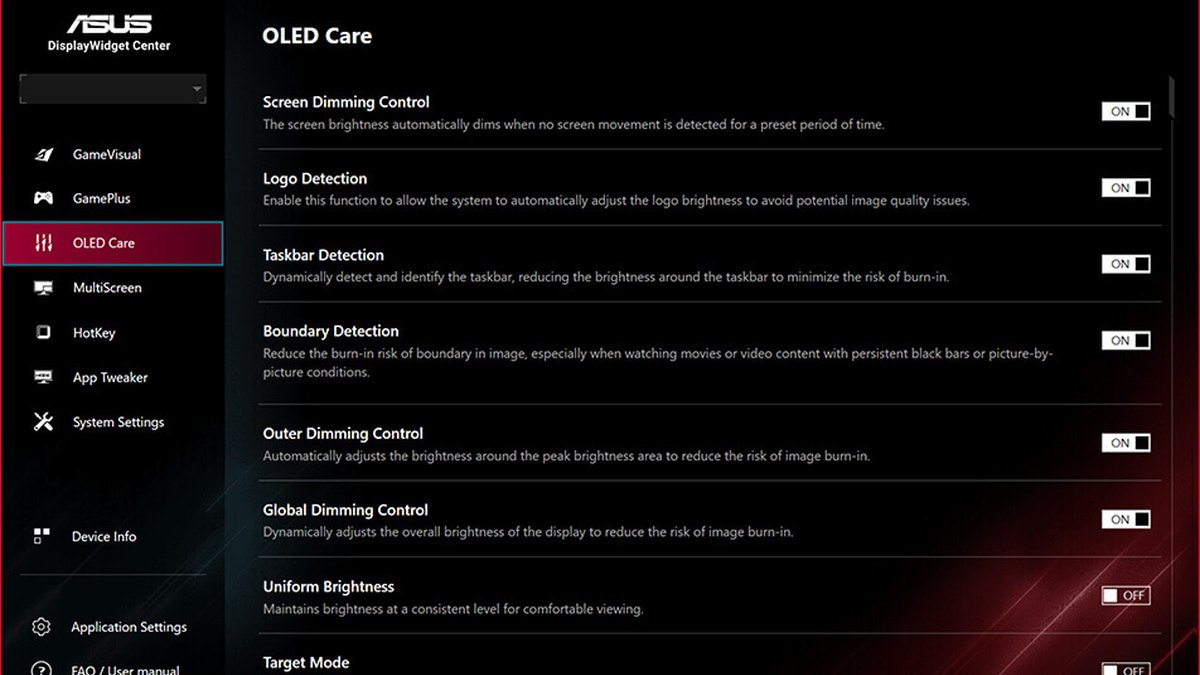
- ฟีเจอร์ดูแลจอ: เปิด pixel refresh, pixel shift (Screen Move), การตรวจจับโลโก้และ taskbar และ screen saver ไว้ ถ้ารำคาญความสว่างที่ขึ้นลง ให้ปรับเฉพาะฟีเจอร์หรี่จอ
- ตอนปิดเครื่อง: กดปุ่ม Power ของจอ และอย่าเพิ่งสับสวิตช์ปลั๊กพ่วงทันที pixel refresh อัตโนมัติจะทำงานในจังหวะนั้น
- ตอนลุกจากโต๊ะ: บน ASUS ให้เปิด proximity sensor ส่วนรุ่นอื่นให้เปิด screen saver ของจอไว้ และตั้งเวลาปิดหน้าจอของ Windows ให้สั้น
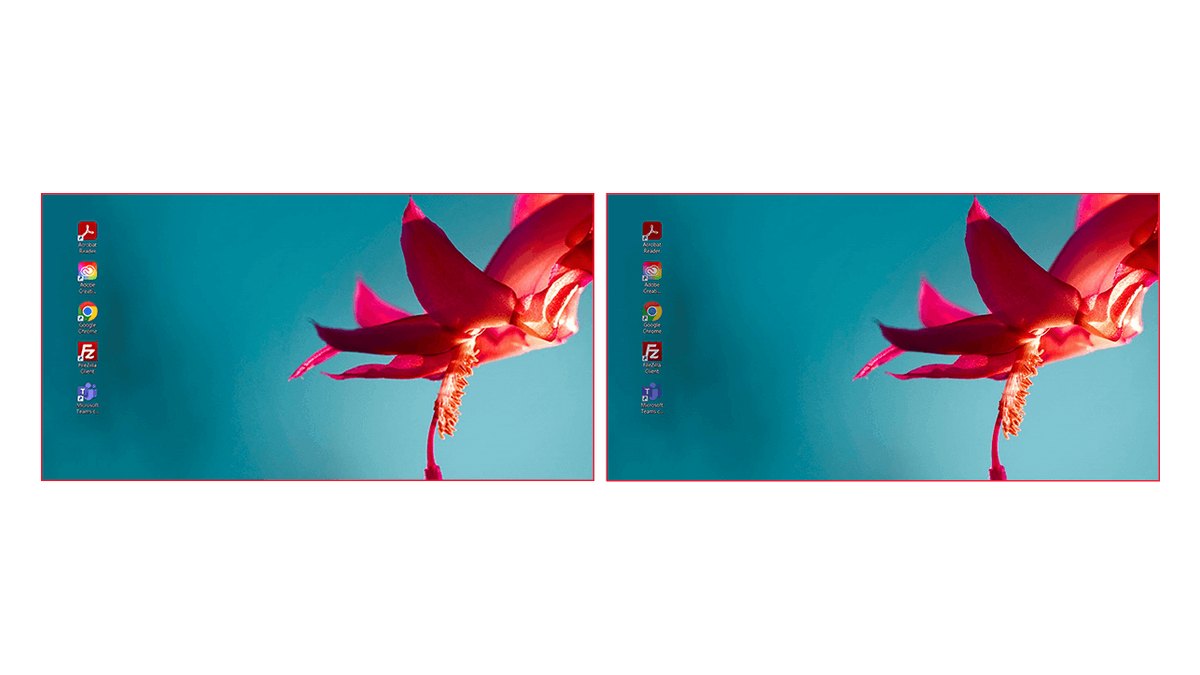
- Windows: ซ่อน taskbar อัตโนมัติ เปลี่ยนเป็น dark mode และจัดไอคอนบนเดสก์ท็อปให้น้อยลง
- ในเกม: ลดขนาดหรือความทึบของ HUD ถ้าเกมมีให้ปรับ และอย่าเปิดเมนูหรือหน้าพักเกมค้างไว้ตอนลุกไปนาน ๆ
- ประกัน: เช็กว่าข้อความประกันทางการในประเทศของคุณมีคำว่า burn in หรือไม่
ทำไมถึงเบิร์นอิน: จุดสว่างเดิม ติดค้างนาน ๆ
ทุกพิกเซลของ OLED ให้แสงเอง ถ้าแสดงภาพสว่างที่ตำแหน่งเดิมนานพอ พิกเซลตรงนั้นจะเสื่อมเร็วกว่าพิกเซลรอบข้าง จนอาจเหลือเงาจาง ๆ แม้ภาพจะเปลี่ยนไปแล้ว Samsung อธิบายเบิร์นอินว่าเป็นภาพค้างถาวรที่อาจเกิดขึ้นเมื่อแสดงภาพนิ่งเป็นเวลานาน คู่มือ LG 27GX790B บอกว่าการใช้งานปกติไม่ทำให้เกิดภาพค้าง แต่การดูหน้าจอเดิมเป็นเวลานานอาจทำให้เกิดได้ ทั้งสองบริษัทยกตัวอย่างคล้ายกัน ได้แก่ ไอคอนบนเดสก์ท็อป หน้าต่างและเมนูที่อยู่นิ่ง แถบเครื่องมือด้านบนของเว็บเบราว์เซอร์ และเมนูนิ่งของเครื่องเกมคอนโซล สำหรับคนเล่นเกมบน PC ก็คือ taskbar หน้าต่างแชตที่ไม่เคยปิด และมินิแมพกับแถบเลือดที่อยู่มุมเดิมทุกแมตช์
คนมักเรียกรอยที่จางไปหลังรอบทำความสะอาดว่า image retention (ภาพค้างชั่วคราว) และรอยที่ไม่หายว่า burn in แต่คู่มือใช้คำเหล่านี้ปนกัน สิ่งที่สำคัญคือทั้งสองแบบมาจากสูตรเดียวกัน คือ สว่าง นาน และอยู่ที่เดิม ความร้อนก็มีส่วนด้วย คู่มือ LG เตือนเรื่องอุณหภูมิและความชื้นสูงควบคู่กับการใช้งานภาพนิ่งที่ความสว่างสูง และ ASUS, Samsung และ Sony ต่างชูฮีตซิงก์หรือฮีตไปป์เป็นส่วนหนึ่งของการป้องกันเบิร์นอิน ถ้ายังชั่งเรื่องประกันเบิร์นอินก่อนซื้อ คู่มือเลือกซื้อจอเกมมิ่ง ของเราพูดถึงไว้แล้ว บทความนี้เน้นการตั้งค่าและดูแลจอที่คุณมีอยู่
ฟีเจอร์ป้องกันเบิร์นอินแยกตามแบรนด์: ชื่อต่างกัน แต่ทำงานเหมือนกัน
| ฟีเจอร์ | ASUS ROG (OLED Care Pro) | LG UltraGear (27GX790B) | Samsung Odyssey (G60SF) | Sony INZONE (M10S II) |
|---|---|---|---|---|
| Pixel refresh | Pixel Cleaning | OLED Image Cleaning | Pixel refresh | Pixel Refresh, Panel Refresh |
| Pixel shift | Screen Move | OLED Screen Move ในบางรุ่น | Dynamic pixel shift (OLED Safeguard+) | Pixel Shift |
| หรี่ส่วนที่อยู่นิ่ง | Adjust Logo Brightness และ Taskbar Detection | OLED Screen Saver ลดความสว่างเมื่อภาพนิ่ง | Logo brightness control (การตรวจจับโลโก้และ taskbar ไม่รวมใน PC mode) | ไม่มีหัวข้อแยกในหน้าฟีเจอร์ทางการ |
| ตอนไม่อยู่หน้าจอ | Neo Proximity Sensor หรี่จอหลัง 2 นาที | OLED Screen Saver (ปิดจอหลังผ่านไปสักพัก) | Screen saver หลัง 10 นาที (ปิดไม่ได้) | Screen Saver |
| การจัดการความร้อน | ฮีตซิงก์ออกแบบเฉพาะและการไหลเวียนอากาศภายใน | คู่มือเตือนเรื่องความร้อนและความชื้น | Dynamic Cooling (pulsating heat pipe) และ thermal control | ระบบระบายความร้อนออกแบบเฉพาะ |
ตารางแสดงให้เห็นว่าเปลี่ยนแค่ชื่อเรียก ทั้งสี่แบรนด์ใส่แนวคิดชุดเดียวกันมา ได้แก่ การชดเชยพิกเซลเป็นระยะ การขยับพิกเซลเล็กน้อย การหรี่ส่วนที่อยู่นิ่ง และการทำให้จอมืดลงเมื่อคุณลุกไป ค่าเริ่มต้นจึงเป็นจุดตั้งต้นที่ถูกต้องไม่ว่าจะใช้แบรนด์ไหน ASUS บอกตรง ๆ ว่าการปิดฟีเจอร์เหล่านี้อาจส่งผลต่อการรับประกัน และแนะนำให้เปิดไว้ ถ้ายังเลือกซื้ออยู่ จอเกมมิ่งแนะนำ ของเรามีรุ่น OLED ที่มีการป้องกันเหล่านี้ในตัว
ทีละขั้น: ตั้งจอก่อน แล้วค่อย Windows แล้วค่อยเกม
- 1คืนฟีเจอร์ดูแลจอเป็นค่าเริ่มต้นเปิดหมวด OLED care ในเมนู OSD ของจอ (บน ASUS ใช้แอปฟรี ASUS DisplayWidget Center ได้ด้วย) แล้วดูว่ามีอะไรถูกปิดไว้บ้าง ถ้าเคยปิดฟีเจอร์ทีละตัวมาก่อน การรีเซ็ตแล้วเช็กใหม่จะเร็วกว่า สำหรับจอใหม่แกะกล่องหรือจอที่เก็บไว้นาน ให้สั่งทำความสะอาดแบบ manual หนึ่งครั้งก่อน ตามที่คู่มือ LG แนะนำ
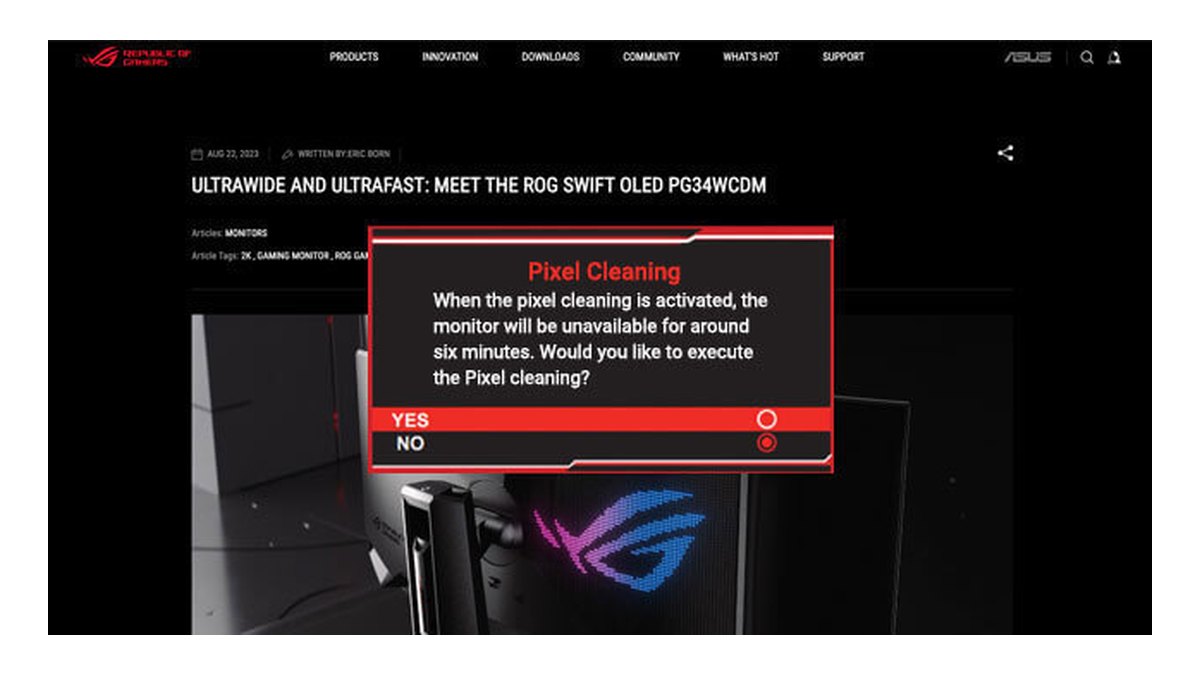
- 2ให้เวลา pixel refresh ได้ทำงานASUS เริ่ม Pixel Cleaning เมื่อปิดจอหรือจอเข้า standby ส่วน LG 27GX790B เริ่ม OLED Image Cleaning เมื่อปิดจอหรือเข้าโหมดประหยัดพลังงานหลังใช้งานเกิน 4 ชั่วโมงนับจากรอบล่าสุด และ LG บอกว่าใช้เวลาประมาณ 10 นาที เล่นเสร็จแล้วให้กดปุ่ม Power ของจอ และอย่าไปยุ่งกับปลั๊กพ่วง อย่าถอดสายหรือเช็ดจอระหว่างที่มันทำงาน
- 3เปิดการตรวจจับตอนไม่อยู่เมื่อเปิด ASUS Neo Proximity Sensor จอจะมืดเมื่อคุณลุกไป และกลับมาทันทีเมื่อกลับมานั่ง ดูแลให้ช่องเซนเซอร์สะอาดและหันมาทางคุณ สำหรับจออื่น ให้เปิด screen saver ไว้และลดเวลาปิดหน้าจอของ Windows ที่ Settings, System, Power ค่าที่เราแนะนำคร่าว ๆ คือ 5 ถึง 10 นาที
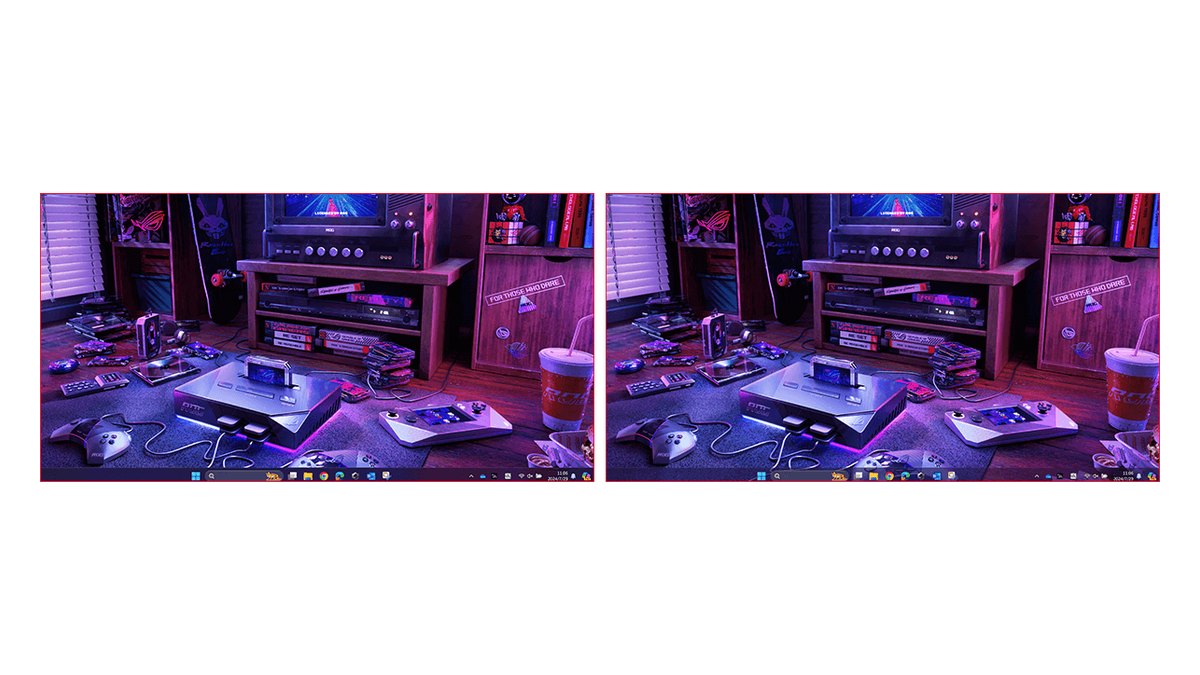
- 4ซ่อน taskbar ของ Windows อัตโนมัติคลิกขวาที่ที่ว่างบน taskbar เลือก Taskbar settings เปิด Taskbar behaviors แล้วติ๊ก Automatically hide the taskbar เลื่อนเมาส์ไปขอบล่างเพื่อเรียกกลับมา ข้อนี้สำคัญที่สุดสำหรับ Samsung G60SF เพราะ Samsung ระบุว่าการตรวจจับโลโก้และ taskbar ใช้ไม่ได้ใน PC mode
- 5เปลี่ยนเป็น dark mode และจัดเดสก์ท็อปไปที่ Settings, Personalization, Colors แล้วตั้ง Choose your mode เป็น Dark Microsoft บอกว่า dark mode ลดการใช้พลังงานหน้าจอบนจอ OLED และยังลดเวลาที่หน้าต่างสีขาวขนาดใหญ่ค้างอยู่บนจอด้วย เก็บไอคอนบนเดสก์ท็อปไว้เฉพาะที่จำเป็น หรือซ่อนไปเลย
- 6ลดความเด่นของ HUD และความสว่างในเกมถ้าเกมมีตัวเลือกอย่าง HUD scale, HUD opacity หรือขนาดมินิแมพ ให้ลดลงเท่าที่ยังอ่านได้ ตั้งความสว่างจอให้เหมาะกับห้องแทนการเปิดสุด และอย่าจอดเกมไว้ที่ล็อบบี้หรือหน้าพักเกมตอนลุกไปนาน ๆ
ASUS ROG: ชุดเครื่องมือละเอียด มีพรีเซ็ตและ proximity sensor
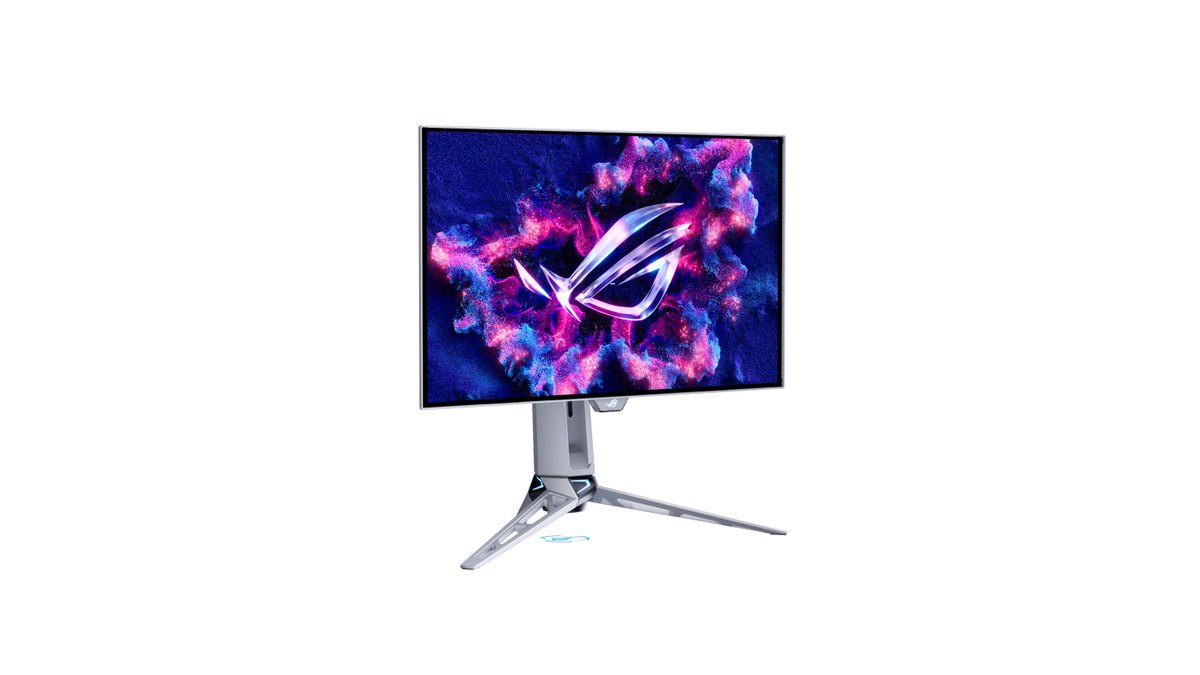
OLED Care Pro บนจอ ASUS ROG OLED แบ่งการป้องกันออกเป็นหลายหัวข้อ ได้แก่ Pixel Cleaning, Screen Move, Boundary Detection ที่หรี่ขอบแถบดำ, screen saver ที่หรี่ภาพหลังไม่มีการเคลื่อนไหว 2 นาที, Adjust Logo Brightness, Taskbar Detection, Outer Dimming Control สำหรับพื้นที่ที่สว่างที่สุด และ Target Mode ที่ให้สว่างเฉพาะหน้าต่างบนสุด หน้าสินค้า PG259QWS Ace ยังเพิ่มพรีเซ็ต 3 แบบคือ Default, Balance และ Light พร้อมโหมด Advanced สำหรับเลือกทีละหัวข้อ ระดับความไวการเคลื่อนไหวของ proximity sensor 5 ระดับ และ Auto-Away Timer ตั้งได้ 1 ถึง 15 นาที ความเห็นของเรา: ถ้าการหรี่จอรบกวนสมาธิ ให้เปลี่ยนเป็นพรีเซ็ต Light แทนการปิดฟีเจอร์ทีละตัว ASUS ยังบอกว่า tandem OLED 4 ชั้นใน PG27AQWP-W ทนกว่า WOLED รุ่นก่อนสูงสุด 60% แต่นั่นไม่ใช่เหตุผลให้ปิดการป้องกัน
LG UltraGear: เช็กสองหัวข้อ Screen Saver และ Image Cleaning
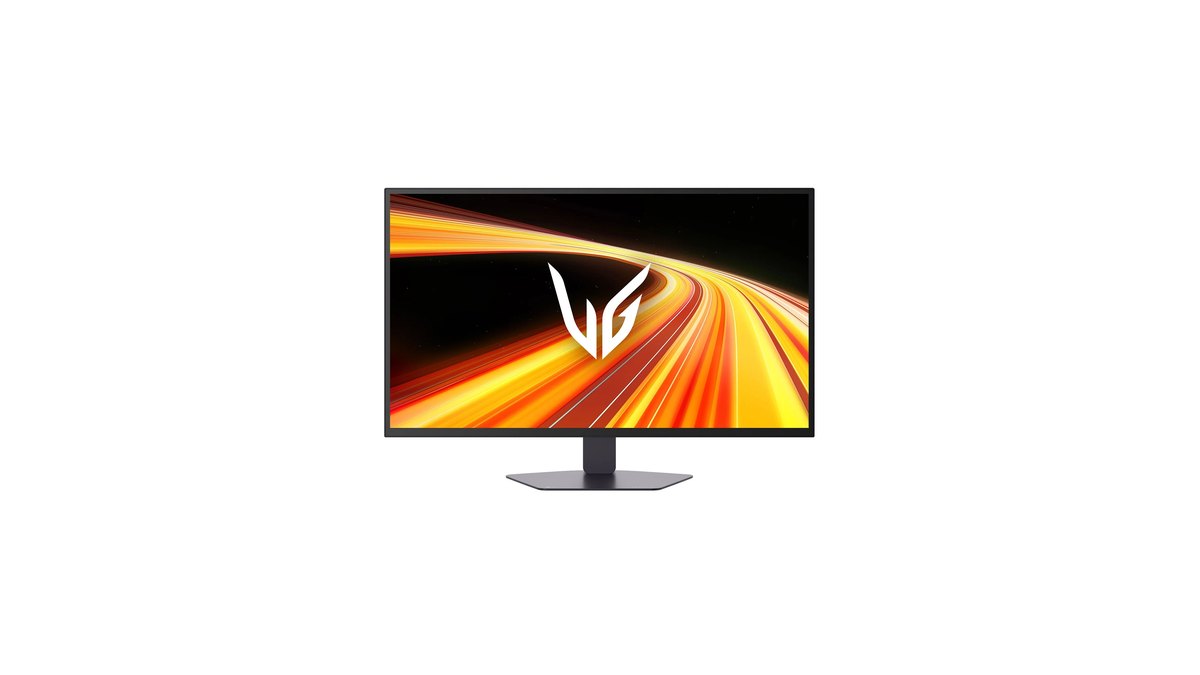
คู่มือ LG 27GX790B ระบุหัวข้อ OLED สองตัวใต้ Settings, General ซึ่งเปิดด้วยจอยสติ๊ก คือ OLED Screen Saver และ OLED Image Cleaning ตัว Screen Saver จะลดความสว่างโดยรวมเมื่อภาพอยู่นิ่ง ปิดจอหลังผ่านไปสักพัก และคืนความสว่างปกติเมื่อภาพเปลี่ยน ถ้าความสว่างตกลงกะทันหันระหว่างเล่น นั่นคือฟีเจอร์นี้ ไม่ใช่จอเสีย OLED Image Cleaning สั่งทำเองได้และตั้งเป็นปุ่มลัดได้ คู่มือระบุว่าการเช็ดหรือแตะจอระหว่างทำความสะอาดอาจทำให้ไม่เสร็จเพราะไฟฟ้าสถิต จอ LG บางรุ่นยังมี OLED Screen Move ที่ขยับภาพเป็นระยะ ถ้าเมนูของคุณมีก็ให้เปิดไว้ LG สหรัฐฯ รับประกันจอ 2 ปี ครอบคลุมแผง OLED สำหรับข้อบกพร่องด้านวัสดุและการผลิต
Samsung Odyssey: screen saver เปิดตลอด และใน PC mode ให้ตั้งค่า Windows ช่วย
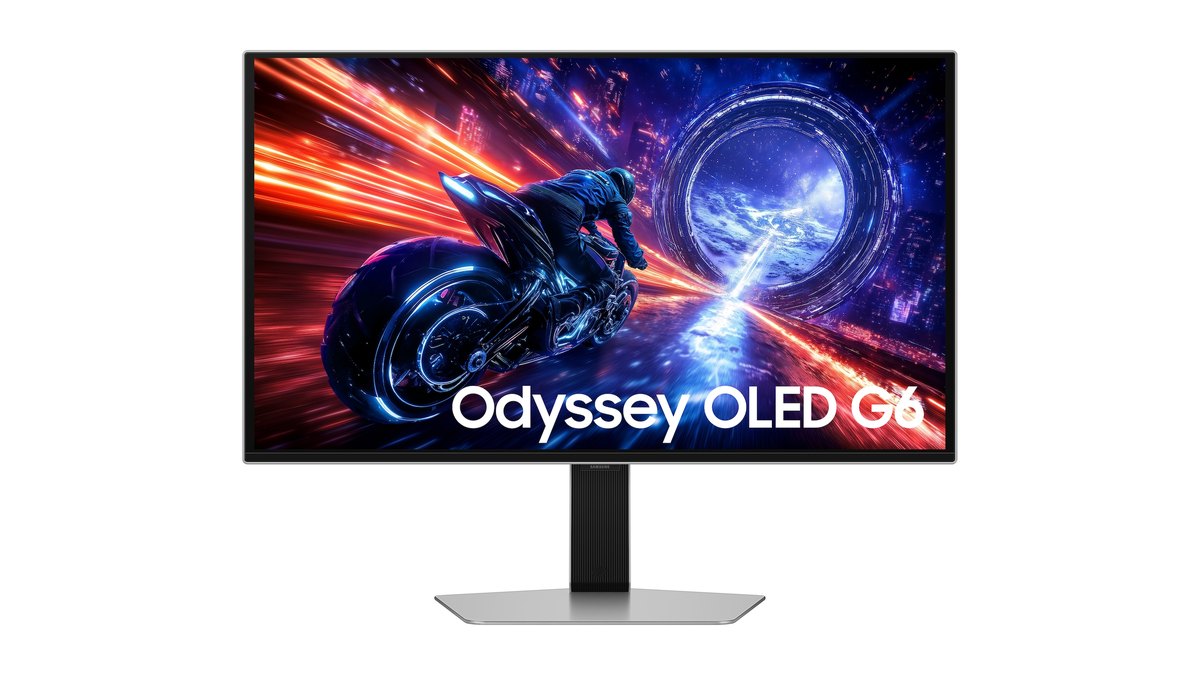
Samsung รวมการป้องกันของ Odyssey OLED G6 (G60SF) ไว้ใต้ OLED Safeguard+ ได้แก่ Dynamic Cooling ที่ใช้ pulsating heat pipe อัลกอริทึม thermal control ที่ปรับความสว่างเพื่อกันความร้อนเกิน การตรวจจับโลโก้และ taskbar และ screen saver ที่หรี่ภาพหลังไม่มีอินพุต 10 นาที ตามคู่มือ screen saver จะเริ่มเองเมื่อภาพนิ่งเดิมค้างอยู่ 10 นาที และปิดไม่ได้เพื่อปกป้องพิกเซล เมนู Panel Care มี logo brightness control และ pixel refresh ถ้าตั้ง logo brightness control เป็น High ระบบ thermal control จะทำงานตลอดเวลา แต่ถ้าเป็น Off หรือ Low จะทำงานเฉพาะในโหมดภาพที่ตั้งไว้ล่วงหน้า Samsung เขียนหมายเหตุว่าการตรวจจับโลโก้และ taskbar ใช้ไม่ได้ใน PC mode จึงควรเปิดการซ่อน taskbar อัตโนมัติของ Windows ด้วย
Sony INZONE: แยกฟีเจอร์ป้องกันกับฟีเจอร์แก้ไขออกจากกัน
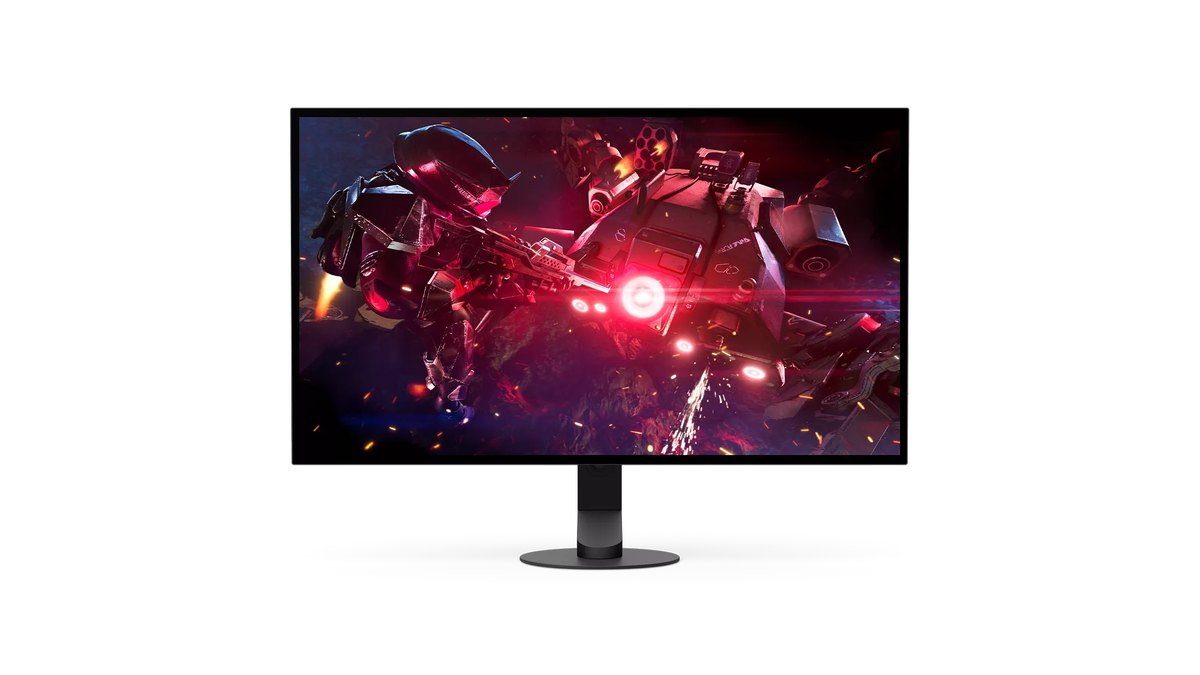
Sony INZONE M10S II มี screen saver และ pixel shift ไว้ชะลอเบิร์นอินระหว่างใช้งานปกติ และมี Pixel Refresh กับ Panel Refresh ไว้ช่วยให้อาการดีขึ้นเมื่อเริ่มเห็นรอย Sony พูดตรง ๆ ในหน้าสินค้าภาษาญี่ปุ่นว่า pixel shift ไม่ได้ป้องกันเบิร์นอินได้เสมอ และ panel refresh ก็ไม่ได้แก้ได้เสมอ ให้มองแบบนี้: เปิดสองตัวแรกไว้ทุกวัน แล้วค่อยใช้ตัวเลือก refresh เมื่อเห็นรอย จอยังใช้ระบบระบายความร้อนออกแบบเฉพาะ พร้อมฮีตซิงก์ที่พาความร้อนจาก panel controller และ image processor ออกห่างจากแผงจอ
ค่าที่แนะนำตามองค์ประกอบในเกม: คิดตามชนิด HUD ไม่ใช่ตามชื่อเกม
| ส่วนที่อยู่นิ่ง | เจอที่ไหน | ค่าที่แนะนำ |
|---|---|---|
| มินิแมพ แถบเลือด ไอคอนสกิล | League of Legends, VALORANT, PUBG: BATTLEGROUNDS และเกมอื่นที่ HUD อยู่กับที่ | ลด HUD scale หรือ opacity ถ้ามีให้ปรับ และเปิดการหรี่โลโก้กับ pixel shift ของจอไว้ |
| Kill feed สกอร์บอร์ด ตัวจับเวลา | ด้านบนของจอในเกมยิงและ MOBA | ย่อให้เล็กลงเท่าที่เกมอนุญาต หลังเล่นนาน ๆ ให้ปิดจอเพื่อให้รอบทำความสะอาดได้ทำงาน |
| ล็อบบี้ เมนู หน้าพักเกม | ระหว่างแมตช์และตอนลุกจากโต๊ะ | ใช้ proximity sensor หรือ screen saver และตั้งเวลาปิดหน้าจอของ Windows ให้สั้น |
| ตัวนับ FPS แชต โอเวอร์เลย์สตรีม | ตัวมอนิเตอร์ประสิทธิภาพและโอเวอร์เลย์ voice chat | เปิดเฉพาะตอนจำเป็น และให้เล็กและหรี่ |
| แถบดำ (letterboxing) | เกมและวิดีโอที่อัตราส่วนภาพต่างกัน | เปิดการตรวจจับขอบอย่าง ASUS Boundary Detection ไว้ และตั้งอัตราส่วนภาพให้ตรงเมื่อทำได้ |
ยิ่งเล่นเกมเดียวหลายชั่วโมง HUD ก็ยิ่งค้างอยู่ที่เดิมนาน นิสัยเล็ก ๆ จึงสำคัญ เปลี่ยนสิ่งที่อยู่บนจอระหว่างแมตช์ และปิดจอด้วยปุ่มตอนจบวันเพื่อให้รอบทำความสะอาดได้ทำงาน ถ้ากำลังเลือกระหว่าง OLED กับแผง TN ความเร็วสูงสำหรับสายแข่ง ดู เทียบ OLED 720Hz กับ TN 600Hz
ข้อผิดพลาดที่เจอบ่อย: ตัดไฟกลางรอบทำความสะอาด และปิดทุกฟีเจอร์ทิ้ง
- ตัดไฟที่ปลั๊กพ่วงระหว่างทำความสะอาด: ทั้ง ASUS และ LG บอกว่าอย่าถอดปลั๊กจอระหว่างที่มันทำงาน จอจะกลับเข้า standby เองเมื่อเสร็จ
- ปิดการป้องกันทุกตัวเพราะรำคาญตัวเดียว: ปรับการหรี่จอ แล้วปล่อยการทำความสะอาดกับ pixel shift ไว้ตามเดิม
- เข้าใจว่าการตรวจจับ taskbar ของ Samsung ใช้ได้ใน PC mode: หมายเหตุทางการบอกว่าใช้ไม่ได้ ให้ใช้การซ่อนอัตโนมัติของ Windows แทน
- คิดว่า dark mode อย่างเดียวพอ: dark mode ลดหน้าต่างสีขาว แต่ taskbar กับไอคอนยังต้องจัดการแยก
- เลื่อนการแจ้งเตือนให้ทำความสะอาดไปเรื่อย ๆ: เมื่อมีการแจ้งให้ทำความสะอาดแบบ manual ให้สั่งทำตอนพักเล่น
เช็กข้อความประกันเบิร์นอิน: เปลี่ยนไปตามประเทศ
| แบรนด์ | ข้อความประกันทางการที่เราพบ | สิ่งที่ต้องเช็ก |
|---|---|---|
| ASUS ROG | หน้า OLED ระดับโลก: ประกัน 3 ปีที่รวมเบิร์นอิน | หน้าสินค้าในภูมิภาคของคุณระบุเรื่องเบิร์นอินซ้ำด้วยหรือไม่ |
| LG 27GX790B | สหรัฐฯ: 2 ปี รวมแผง OLED ด้านวัสดุและการผลิต, ฮ่องกง: 3 ปี | มีการระบุคำว่าเบิร์นอินหรือไม่ ไม่ใช่แค่แผงจอ |
| Samsung G60SF | หน้า OLED สหรัฐฯ: ประกัน 3 ปีรวมเบิร์นอิน เฉพาะบางรุ่น | รุ่นของคุณอยู่ในรายการที่ครอบคลุมหรือไม่ |
| Sony M10S II | ญี่ปุ่น: ครอบคลุมเบิร์นอิน 3 ปีเมื่อซื้อจาก Sony Store, ไต้หวัน: ประกัน OLED 3 ปี | เงื่อนไขในสหรัฐฯ: ยืนยันกับผู้ขาย |
สิ่งสำคัญไม่ใช่จำนวนปี แต่คือมีคำว่า burn in ปรากฏหรือไม่ ประกัน 3 ปีที่ครอบคลุมวัสดุและการผลิตอ่านแล้วต่างจากประกันที่ระบุเบิร์นอินชัดเจนมาก ตลาดสหรัฐฯ เป็นที่ที่เทียบได้ชัดที่สุด ASUS (ในหน้าระดับโลก) และ Samsung (สำหรับบางรุ่น) ระบุความคุ้มครองเบิร์นอินชัดเจน ขณะที่การ์ดประกัน LG สหรัฐฯ ครอบคลุมแผง OLED โดยไม่ใช้คำนี้ ถ้าหน้าที่คุณกำลังจะซื้อระบุแค่ระยะเวลา ให้สอบถามผู้ขายหรือฝ่ายซัพพอร์ตก่อนจ่ายเงิน และเพราะ ASUS บอกว่าการปิดการป้องกันอาจส่งผลต่อความคุ้มครอง การคงค่าเริ่มต้นไว้จึงยิ่งสำคัญถ้าคุณตั้งใจพึ่งประกัน
ราคา (ณ วันที่ 10 พฤศจิกายน 2026)
| สินค้า | ราคาเปิดตัว (MSRP) | ช่วงราคาขายจริง |
|---|---|---|
| ASUS ROG Swift OLED PG27AQWP-W | $1,099 | ประมาณ $1,099 |
| LG UltraGear OLED 27GX790B | $999.99 | ประมาณ $680 ถึง $800 |
| Samsung Odyssey OLED G6 (G60SF) | ประมาณ $1,300 | ประมาณ $650 ถึง $1,000 |
| Sony INZONE M10S II | $1,099.99 | เช็กกับร้านค้า |
ราคาสหรัฐฯ เป็นดอลลาร์สหรัฐ รุ่นของ LG และ Samsung เคยขายต่ำกว่าราคาเปิดตัวมากในบางช่วง ราคาขายจริงจึงมักเป็นตัวอ้างอิงที่ดีกว่า ราคาจอขยับตามโปรโมชันและสต็อก ให้เช็กรายการสินค้าในร้านและเงื่อนไขประกันก่อนซื้อ
วิธีเช็กว่าจอมีภาพค้างหรือไม่
วิธีหนึ่งที่เจอบ่อยในรายงานจากเจ้าของจอ คือเปิดภาพสีเทาเต็มจอที่ความสว่างระดับกลาง แล้วดูใกล้ ๆ ตรงที่ taskbar และมินิแมพมักอยู่ ถ้าเห็นรอย ให้สั่ง pixel refresh แบบ manual จากเมนูจอหนึ่งครั้งแล้วดูอีกครั้ง ภาพค้างชั่วคราวอาจจางไประหว่างกระบวนการนั้น ถ้ารอยยังอยู่ ให้ไปทางเคลมประกันแทนการสั่ง refresh ซ้ำไปเรื่อย ๆ
เสียงจากเจ้าของจอ: เห็นตรงกันเรื่องฟีเจอร์ดูแลจอและการซ่อน taskbar แต่ต่างกันเรื่องควรกังวลแค่ไหน
คำแนะนำที่เจอบ่อยที่สุดในหมู่เจ้าของจอ OLED คือเปิดฟีเจอร์ป้องกันทุกตัว ลดความสว่างลงนิดหน่อย และซ่อน taskbar อัตโนมัติ บางคนยังย้ายไอคอนบนเดสก์ท็อปเป็นระยะด้วย จุดที่ความเห็นแตกคือควรกังวลแค่ไหน ฝั่งหนึ่งมองว่าเบิร์นอินเป็นธรรมชาติของ OLED ต่างกันแค่ระดับ อีกฝั่งบอกว่าถ้าประกันครอบคลุมก็ใช้ให้สนุกไปเลย โดยยกตัวอย่างเจ้าของที่ใช้มาเกือบสองปีแล้วไม่เห็นอะไร มีทั้งรายงานรอยใต้ไอคอนเดสก์ท็อปแม้เปิดทุกฟีเจอร์ และรายงานการใช้งานยาวนานโดยไม่มีร่องรอยเลย คำแนะนำของเราจึงเป็นการลดความเสี่ยงด้วยการตั้งค่า และป้องกันตัวเองด้วยข้อความในประกัน
อัดคลิปก่อนและหลังเปลี่ยนค่า HUD และความสว่าง
การลดความทึบของ HUD หรือความสว่างในเกมอาจทำให้สงสัยว่ามินิแมพหรือศัตรูมองยากขึ้นไหม วิธีตัดสินที่ง่ายที่สุดคืออัดแมพและสถานการณ์เดียวกันทั้งก่อนและหลังเปลี่ยน แล้วเปิดดูคู่กัน DOR เป็นแอป Windows ฟรีที่ตรวจจับเกมที่รองรับเมื่อเปิดเกม และอัดทั้งแมตช์ เก็บคลิปทั้งหมดไว้ใน My Clips เพราะคลิปเก็บเฟรมที่เกมเรนเดอร์ออกมา จึงเหมาะสำหรับเทียบค่า HUD และความสว่างในเกมภายใต้เงื่อนไขเดียวกัน สำหรับขั้นตอนเทียบก่อนและหลังเต็ม ๆ ตอนเปลี่ยนเกียร์ ดู อัดคลิปก่อนและหลังอัปเกรดเกียร์

