
วันแรกที่ได้เมาส์ใหม่ รู้สึกเหมือนเล็งคมขึ้น ผ่านไปไม่กี่วันกลับบอกไม่ได้ว่าอะไรเปลี่ยนจริง เกียร์ช่วย หรือแค่คิดไปเอง (placebo) ในรีวิวผู้ใช้ที่เราอ่าน มีทั้งคนที่เสียดายเพราะคิดว่าเกียร์ใหม่จะทำให้เก่งขึ้น และเจ้าของหูฟังรุ่นท็อปคนหนึ่งที่บอกไม่ได้ชัดว่าเงินที่จ่ายเพิ่มได้อะไรมา คู่มือนี้สอนอัดการเล่นของคุณก่อนและหลังเปลี่ยนเกียร์ในเงื่อนไขเดียวกัน เพื่อดูเองว่าอะไรเปลี่ยน ถ้ายังไม่ได้เลือกรุ่น เริ่มจากรุ่นแนะนำด้านล่างนี้ก่อน
คู่มือนี้รวบรวมสเปกจากผู้ผลิต รีวิวที่มีการวัดผล อันดับยอดขาย และความเห็นจากคอมมูนิตี้ผู้ใช้ ไม่ใช่ผลจากการทดสอบสินค้าด้วยตัวเอง คะแนนดาวคือค่าที่ทีมบรรณาธิการ DOR แปลงจากสเปกทางการ รีวิววัดผล อันดับยอดขาย และความเห็นผู้ใช้ตามเกณฑ์ที่เปิดเผยไว้ ไม่ใช่คะแนนทดสอบ และไม่มีลิงก์แอฟฟิลิเอต ราคาและอันดับอ้างอิงวันที่ 5 พฤศจิกายน 2026 เว้นแต่ระบุไว้ ความเห็นผู้ใช้ส่วนใหญ่มาจากฟอรัมฮาร์ดแวร์พีซีของเกาหลี บวกกับ VLR.gg, KeebTalk และกระทู้ใน Steam ที่เป็นภาษาอังกฤษ จึงควรอ่านว่าเป็นสิ่งที่คนโพสต์เหล่านั้นพูด ไม่ใช่ความเห็นของเกมเมอร์ทั้งหมด
มีเวลาน้อย: ควรซื้ออะไรในแต่ละประเภทเกียร์
นี่คือรุ่นแนะนำประเภทละหนึ่งรุ่น แต่ละรุ่นอยู่ในกลุ่มดาวสูงสุดของสินค้าที่เราให้คะแนนในประเภทนั้น ไม่ต้องซื้อครบทั้ง 4 อย่างพร้อมกัน เริ่มจากเกียร์ที่กวนใจที่สุดก่อน การเทียบก่อนและหลังก็จะชัดด้วย คะแนนประสิทธิภาพและเทรนด์ รวมถึงที่มาของคะแนน อยู่ในตารางด้านล่าง
เมาส์: Razer Viper V4 Pro
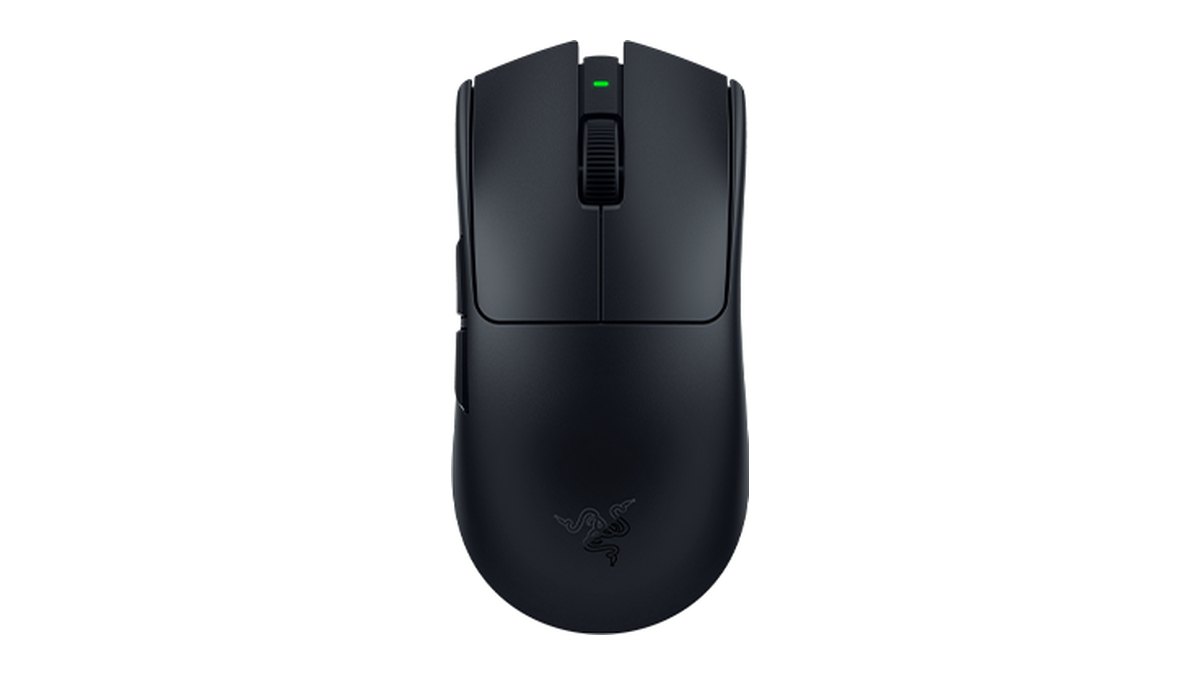
★★★★½ 4.5 สำหรับคนส่วนใหญ่ นี่คือเมาส์ที่ควรซื้อ Razer ตั้งราคาไว้ $159.99 (4 พ.ย.) เท่ากับที่ Logitech G ตั้งราคา PRO X SUPERLIGHT 2 (4 พ.ย.) แต่เบากว่าและแบตอึดกว่า ได้บอดี้ทรงสมมาตรที่น้ำหนักทางการต่ำกว่า 49g (RTINGS วัดได้ 48.9g) แบตสูงสุด 180 ชั่วโมงที่ 1,000Hz และรองรับ 8,000Hz ทั้งแบบมีสายและไร้สาย RTINGS ให้คะแนนสำหรับเกม FPS ระดับยอดเยี่ยม
ข้ามรุ่นนี้ไปถ้าเสียงคลิกดังทำให้รำคาญ เพราะทั้ง RTINGS และโพสต์ของเจ้าของชาวเกาหลีบางคนบอกว่าคลิกดัง หรือถ้าอยากจ่ายน้อยกว่านี้ ที่ 8,000Hz แบตจะเหลือ 45 ชั่วโมง ดู หน้าทางการ Viper V4 Pro วิดีโอแนะนำทางการ และตัวเลือกอื่นในบทความ เมาส์เกมมิ่งที่ดีที่สุด
คีย์บอร์ด: Corsair K70 PRO TKL
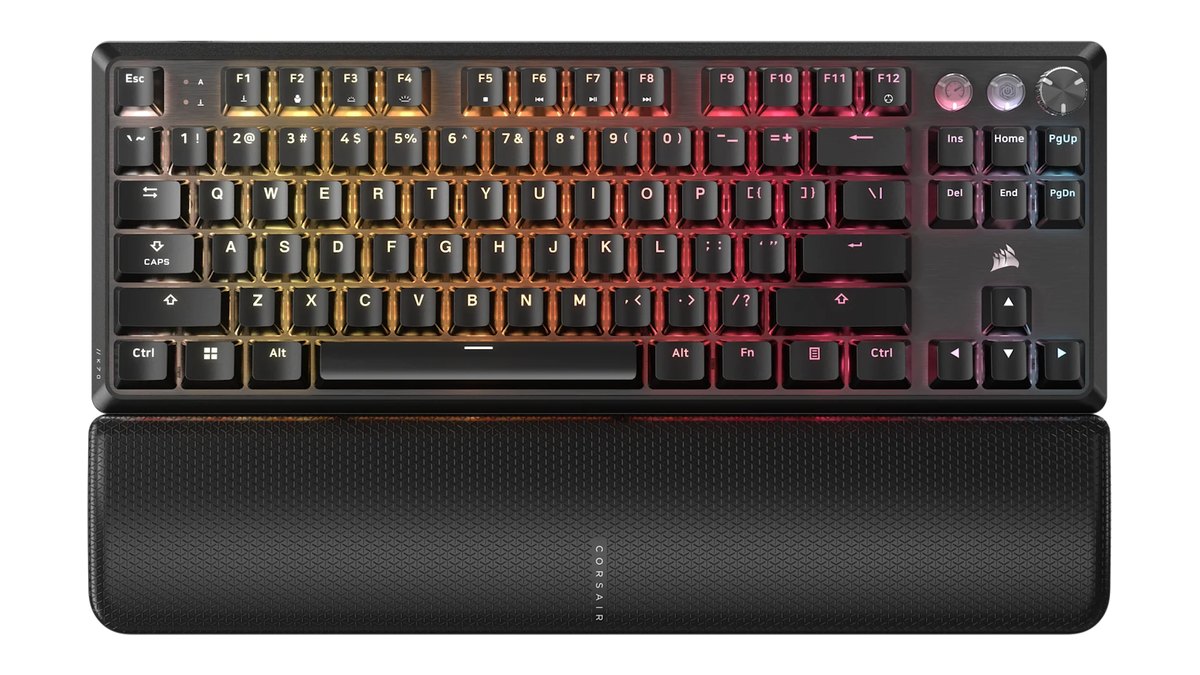
★★★★☆ 4.0 สำหรับคนส่วนใหญ่ นี่คือคีย์บอร์ดที่ควรซื้อ เป็นทางลัดที่สุดถ้ากำลังหาคีย์บอร์ด TKL สวิตช์ Hall effect (สวิตช์แม่เหล็ก) ซึ่งหมายถึงบอร์ดที่ไม่มีแป้นตัวเลข RTINGS ให้ค่า latency ระดับดีมาก และรายงานว่าใช้งานจริงได้ 8,000Hz รับประกัน 2 ปี ร้านทางการของ Corsair ในสหรัฐฯ ลงราคาสีขาวไว้ $99.99 (ราคาป้าย $169.99) และสีดำ $139.99 โดยแสดงว่ามีของทั้งสองสี
ราคา $99.99 ของสีขาวเป็นราคาลดจาก $169.99 จึงควรเช็กอีกครั้งก่อนตัดสินใจ ร้านของ Corsair ระบุช่วงคืนสินค้า 60 วัน ครอบคลุมช่วงปรับตัวในคู่มือนี้ ข้ามบอร์ดนี้ไปถ้าต้องการคีย์แคป PBT หรืออยากให้ทุกปุ่มสัมผัสเหมือนกัน มี 23 ปุ่มที่ใช้สวิตช์เมคานิคอลธรรมดาแทนสวิตช์แม่เหล็ก ใช้ได้แบบมีสายเท่านั้น และรายการสินค้าในเกาหลีระบุว่าเป็นคีย์แคป ABS ถ้าเรื่องนี้สำคัญให้เช็กสเปกของรุ่นที่ขายในประเทศคุณ ดู หน้าทางการ K70 PRO TKL วิดีโอแนะนำทางการ และตัวเลือกอื่นในบทความ คีย์บอร์ดเกมมิ่งที่ดีที่สุด
จอ: MSI MAG 272QP QD-OLED X24
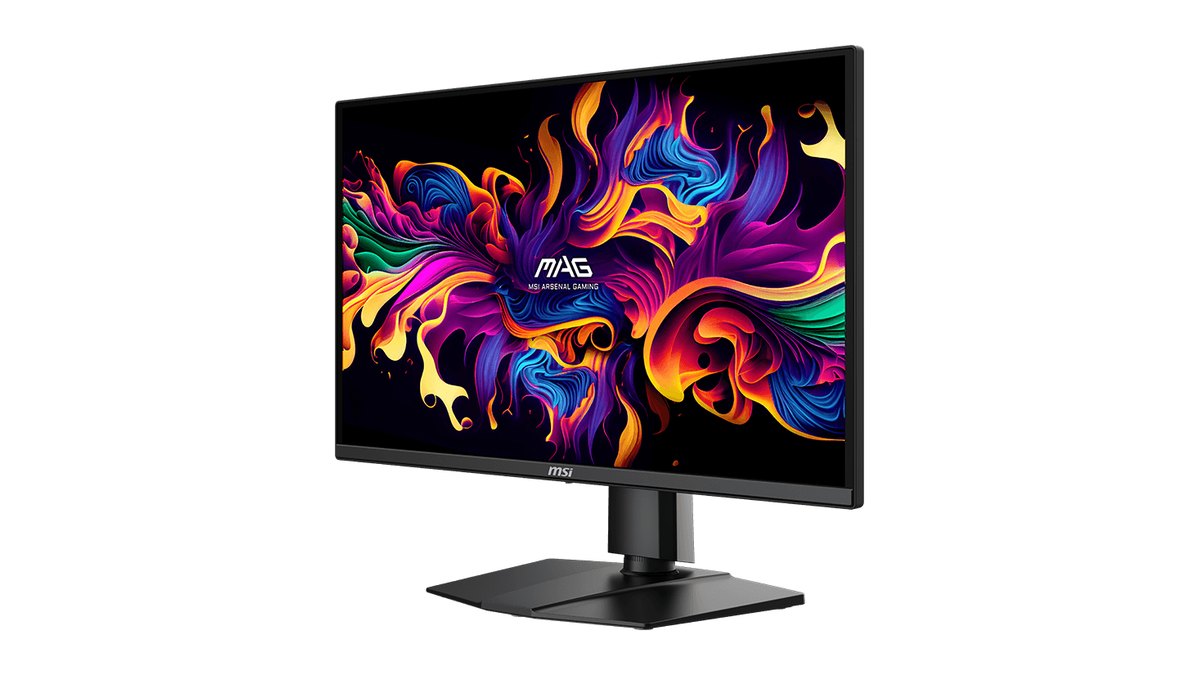
★★★★☆ 4.0 สำหรับคนส่วนใหญ่ นี่คือจอที่ควรซื้อ เป็นพาเนล QD-OLED ขนาด 26.5 นิ้ว ความละเอียด QHD 240Hz รองรับ G-SYNC compatible มี USB-C 15W และหน้าสินค้าของ MSI ระบุการรับประกันจอเบิร์น 3 ปี จึงเป็น OLED ตัวแรกที่ตัดสินใจง่าย เรายืนยันราคาในสหรัฐฯ ไม่ได้ ให้เช็กกับร้านก่อนซื้อ และเราไม่พบรีวิวที่วัดผลด้วย คะแนนประสิทธิภาพจึงอิงสเปกทางการอย่างเดียว
ข้ามรุ่นนี้ไปถ้าเล่นเกมในห้องสว่างตอนกลางวัน หรือทำงานเอกสารเยอะ ค่าความสว่าง SDR อยู่ที่ 200 nits และถ้าเปิดภาพนิ่งค้างไว้บนจอบ่อย ให้คิดเรื่องจอเบิร์นก่อน เราไม่ได้ยืนยันเงื่อนไขการรับประกันจอเบิร์นของฝั่งสหรัฐฯ จึงควรถามผู้ขายก่อนซื้อ ดู หน้าทางการ MAG 272QP QD-OLED X24 และตัวเลือกอื่นในบทความ จอเกมมิ่งที่ดีที่สุด
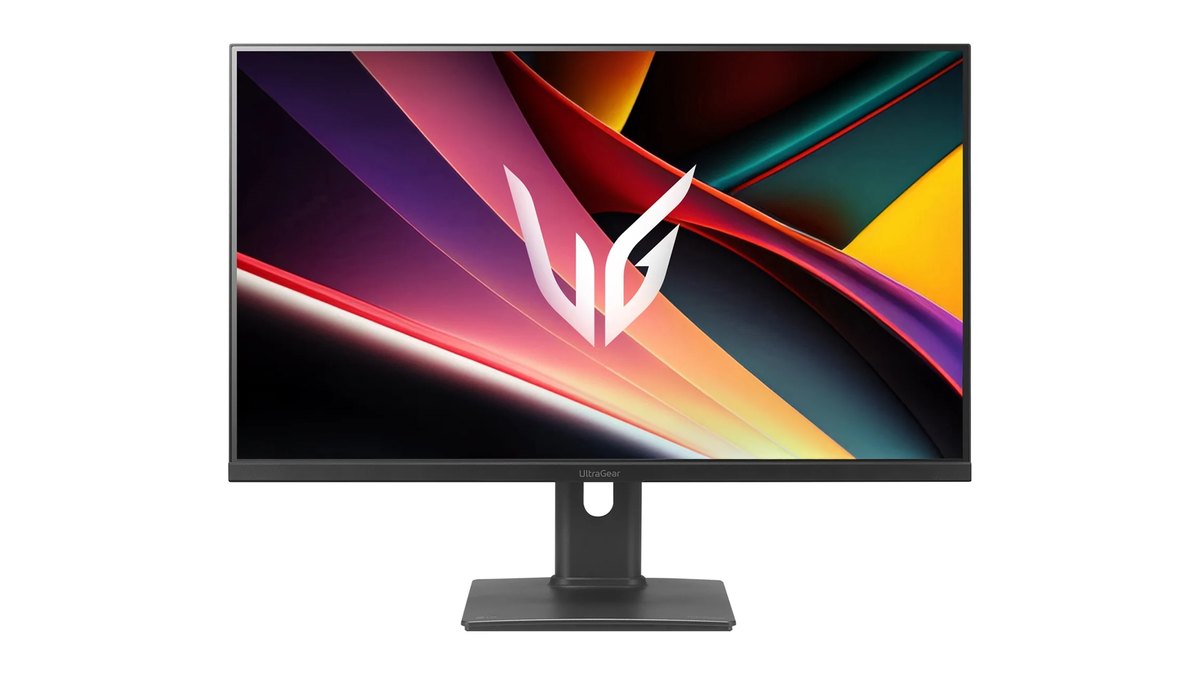
ถ้ากังวลเรื่องจอ OLED เบิร์น เลือก LG 27G64NA ได้ ที่ ★★★½☆ 3.5 ดาวต่ำกว่าหนึ่งขั้น แต่เป็นพาเนล IPS 27 นิ้ว QHD 300Hz มีพอร์ต HDMI 2.1 สองช่อง และรองรับ G-SYNC compatible รุ่นนี้เราก็ไม่พบรีวิววัดผลเช่นกัน คะแนนประสิทธิภาพจึงอิงสเปกทางการ LG.com ลงราคาไว้ $249.99 แต่แสดงว่าสินค้าหมดในวันที่ 5 พ.ย. ให้ถือเป็นราคาป้ายแล้วเช็กกับร้านค้า
หูฟัง: SteelSeries Arctis Nova 5 Wireless
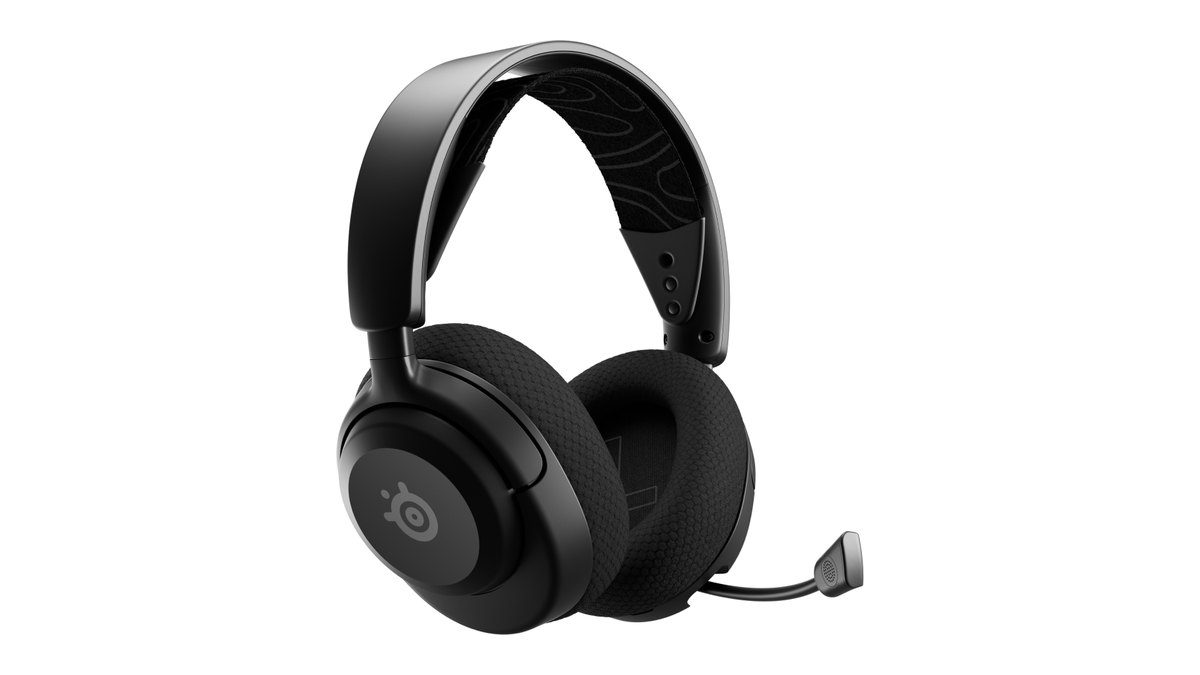
★★★★☆ 4.0 สำหรับคนส่วนใหญ่ นี่คือหูฟังที่ควรซื้อ ราคา $134.99 ในร้าน SteelSeries สหรัฐฯ (ปกติ $149.99) ได้ไมค์ที่มีผลวัดรองรับ EQ ผ่านแอป และน้ำหนักทางการ 265g ในรีวิวรวมของรุ่น 5, 5P และ 5X ทาง RTINGS ให้คุณภาพการอัดเสียงไมค์ระดับยอดเยี่ยม การจัดการเสียงรบกวนระดับดี latency ผ่านดองเกิล 30ms และแบต 48 ชั่วโมง
ข้ามรุ่นนี้ไปถ้าต้องการประกันนาน ต้องการต่อแบบมีสาย หรือต้องการฟังเสียงเกมกับคุยโทรศัพท์พร้อมกัน ตัวเลขประกันเดียวที่เราพบคือ 12 เดือน บนหน้าเว็บเกาหลีของ SteelSeries จึงควรเช็กเงื่อนไขในประเทศของคุณ RTINGS ยังวัดได้ว่าเบสหนักและเปลี่ยนไปตามการสวมใส่ ดู หน้าทางการ Arctis Nova 5 วิดีโอแกะกล่องทางการ และตัวเลือกอื่นในบทความ หูฟังเกมมิ่งที่ดีที่สุด
งบต่างกัน รุ่นที่เลือกก็ต่างกัน อยากประหยัดให้ซื้อรุ่นคุ้มค่า ถ้าจ่ายเพิ่มได้ให้ซื้อรุ่นพรีเมียม
| เกียร์ | รุ่นคุ้มค่า | รุ่นพรีเมียม |
|---|---|---|
| เมาส์ | Logitech G305 LIGHTSPEED ★★★★☆ 4.0, $34.99 (ราคาป้าย $59.99, Logitech G, 4 พ.ย.) | Logitech G PRO X2 SUPERSTRIKE ★★★★☆ 4.0, $179.99 (Logitech G, 4 พ.ย.) |
| คีย์บอร์ด | MonsGeek FUN60 Pro ★★★★☆ 4.0, $29.99 ถึง $34.99 (พรีออร์เดอร์ร้าน MonsGeek จัดส่งตั้งแต่ต้นพฤศจิกายน) | Wooting 60HE v2 ★★★★☆ 4.0, $179.99 ถึง $239.99 |
| จอ | LG 27G64NA ★★★½☆ 3.5, $249.99 (ราคาป้าย LG.com แสดงสินค้าหมดวันที่ 5 พ.ย.) | LG 32GX870B ★★★★☆ 4.0, $929.99 (ราคาป้าย LG.com แสดงสินค้าหมดวันที่ 5 พ.ย.) |
| หูฟัง | HyperX Cloud III ★★★★☆ 4.0, ราคาป้าย $99.99, $69.99 ที่ Amazon (ทั้งสองตามที่ SoundGuys แสดง 5 พ.ย. 2026) | Razer BlackShark V3 Pro ★★★★☆ 4.0, $249.99 สีดำหรือขาว (ร้าน Razer สหรัฐฯ) |
ทำไม "รู้สึกว่าดีขึ้น" ถึงตัดสินไม่ได้
หลังเปลี่ยนเกียร์ หลายอย่างขยับพร้อมกัน ทั้งความคาดหวังต่อของใหม่ ความเก้ๆ กังๆ ของมือที่ยังไม่ชิน อารมณ์วันนั้น และดวงการจับคู่ "วันนี้ยิงโดนหมด" จึงบอกไม่ได้ว่าเป็นเพราะเกียร์
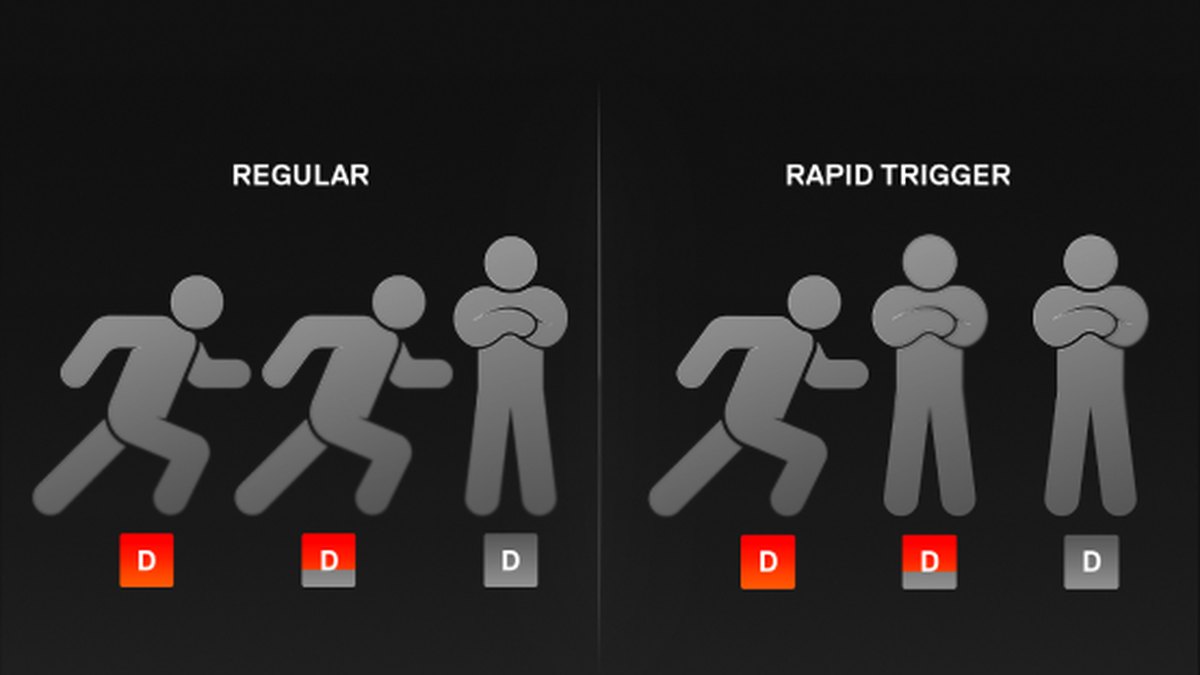
เจ้าของเกียร์รุ่นเดียวกันยังเห็นไม่ตรงกัน เรื่องคีย์บอร์ด rapid trigger (ปุ่มตัดสัญญาณทันทีที่เริ่มเด้งกลับ) และ Hall effect (HE) ฝั่งหนึ่งบอกว่า counter strafe และพีคมุมง่ายขึ้น อีกฝั่งบอกว่าแทบไม่ต่างจากบอร์ดธรรมดา และกระทู้ VLR.gg ที่เราอ่านก็แบ่งเป็นสองฝั่งแบบนั้น เรื่องจอ ฟอรัมเกาหลีที่เราอ่านมีทั้งสองเรื่องเล่าสำหรับจอเกิน 240Hz คือต่างกันมาก กับอัปเกรดแล้วมองไม่เห็นความต่าง ฟอรัมเจ้าของภาษาอังกฤษที่เราอ่านมีน้อยเกินจะเพิ่มอะไร polling rate ของเมาส์ที่ 4K และ 8K (รายงานตำแหน่ง 4,000 และ 8,000 ครั้งต่อวินาที) ก็แบ่งความเห็นเช่นกัน ระหว่างเขียนคู่มือนี้ เราไม่พบ blind test หรือผลวัดที่ยุติข้อถกเถียงเหล่านี้ได้ จึงไม่เลือกข้าง
ในกระทู้คีย์บอร์ดที่เราอ่าน ฝั่งที่บอกว่าช่วยมักพูดถึงความรู้สึกตอนกดปุ่ม ส่วนฝั่งที่บอกว่าไม่ช่วยมักพูดถึงฝีมือและผลลัพธ์ สองข้อนี้จริง ๆ ไม่ได้ขัดกัน ดังนั้นให้แยกคำถาม "คุ้มไหม" เป็นสองข้อ มือหรือหูสบายขึ้นไหม และการเล่นเปลี่ยนไหม วิดีโอตอบข้อสอง ร่างกายคุณตอบข้อแรก
วิดีโอบอกอะไรได้ และอะไรบอกไม่ได้
วิดีโอไม่ใช่เครื่องมือวัดเกียร์ แต่เป็นบันทึกที่ให้ย้อนดูการเล่นของคุณ ก่อนเริ่ม ให้แยกเกียร์แต่ละชิ้นว่าอะไรดูในวิดีโอ และอะไรต้องจดนอกวิดีโอ การเทียบจะง่ายขึ้นมาก
| เกียร์ที่เปลี่ยน | รีวิวผู้ใช้บอกว่าอะไรเปลี่ยน | สิ่งที่ดูในวิดีโอ | สิ่งที่จดนอกวิดีโอ |
|---|---|---|---|
| เมาส์ | "ดูทรงก่อน" ถูกพูดถึงบ่อย และความเห็นแบ่งว่า polling สูงรู้สึกลื่นขึ้นไหม | จำนวนครั้งที่เป้าเลยเป้าหมายแล้วดึงกลับ นัดแรกที่โดน | ความล้าของมือ ฟีลคลิก น้ำหนัก |
| แผ่นรองเมาส์ | รีวิวส่วนใหญ่พูดถึงแรงหยุดและความลื่น | การลากเลยเป้าและลากไม่ถึงเป้า | แรงเสียดทาน เหงื่อและความชื้น เสียง |
| คีย์บอร์ด | แบ่งเป็นฝั่ง counter strafe และพีคง่ายขึ้น กับฝั่งไม่รู้สึกต่าง | นัดแรกหลังหยุดเดิน การเปลี่ยนทิศซ้ายขวา | ฟีลการพิมพ์ เสียง การปรับตัวกับเลย์เอาต์ ปัญหาซอฟต์แวร์ |
| จอ | โพสต์ฟอรัมเกาหลีแบ่งความเห็นเรื่องจอเกิน 240Hz และเจ้าของบางคนบอกว่าย้ายมา OLED แล้วกลับไปยาก | เวลาตั้งแต่เห็นศัตรูจนยิงนัดแรก | ความลื่นของภาพ ภาพซ้อน สีและความสว่าง |
| หูฟัง | น้ำหนัก ความสบาย และไมค์ถูกพูดถึงบ่อย ส่วนทิศเสียงเท้าความเห็นแบ่ง | หันไปทางไหนหลังได้ยินเสียง เสียงของคุณในวิดีโอ | แรงบีบหู น้ำหนัก เสียงที่ได้ยินผ่านหูฟัง |
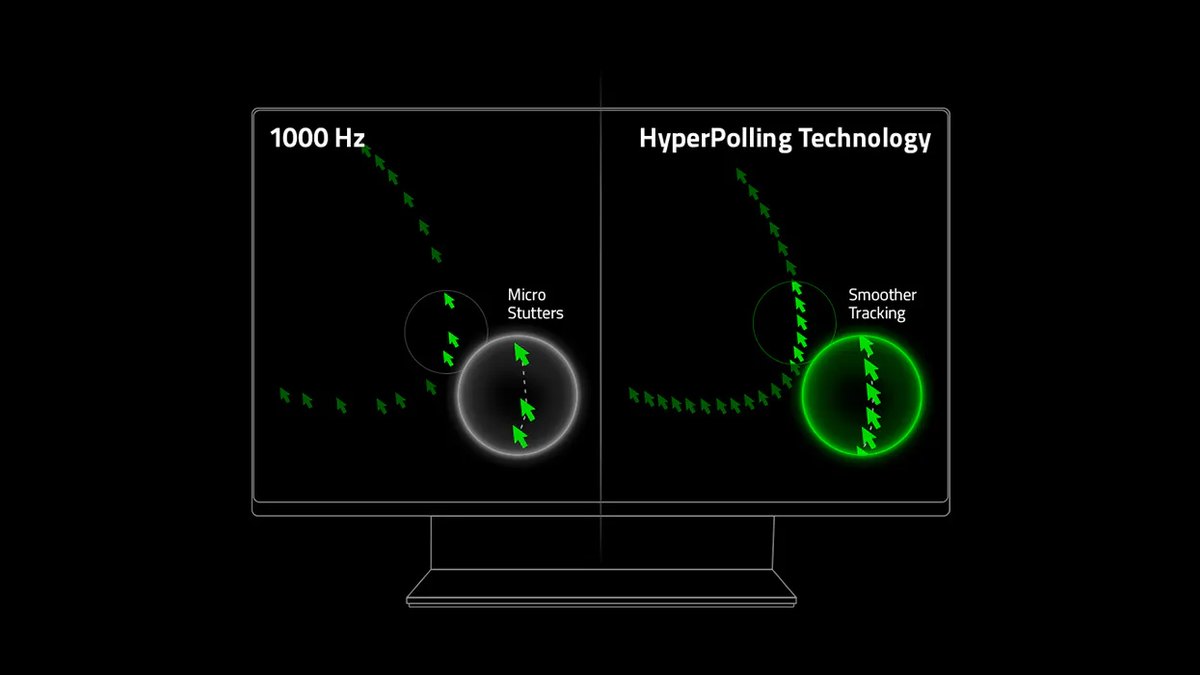
ตัวเลขบอกเหตุผลได้ วิดีโอ 60fps หนึ่งเฟรมยาวราว 16.7ms การเปลี่ยน polling จาก 1000Hz เป็น 8000Hz ประหยัดได้มากสุด 0.875ms และการเปลี่ยนจอจาก 144Hz เป็น 240Hz ลดเวลาระหว่างการรีเฟรชลงราว 2.78ms ทั้งสามเป็นค่าทางทฤษฎีที่คำนวณจากตัวเลขที่เผยแพร่ ส่วนต่างทั้งสองเล็กกว่าวิดีโอหนึ่งเฟรม ดังนั้นอย่าไปหามิลลิวินาทีในฟุตเทจ ให้มองหานิสัยการเล่นที่อาจเปลี่ยนไปเพราะมันแทน
ล็อกอะไรไว้ก่อนเทียบ
จะอ่านผลได้ก็ต่อเมื่อเปลี่ยนแค่อย่างเดียว จัดสิ่งเหล่านี้ให้ตรงกันก่อนเริ่มอัด
- เปลี่ยนเกียร์ทีละชิ้น ถ้าเปลี่ยนเมาส์กับแผ่นรองวันเดียวกัน จะไม่รู้ว่าอันไหนได้ผล จอใหม่มักเปลี่ยนทั้งขนาด ความละเอียด refresh rate และพาเนลพร้อมกัน ให้อ่านผลเป็นผลของทั้งแพ็กเกจ
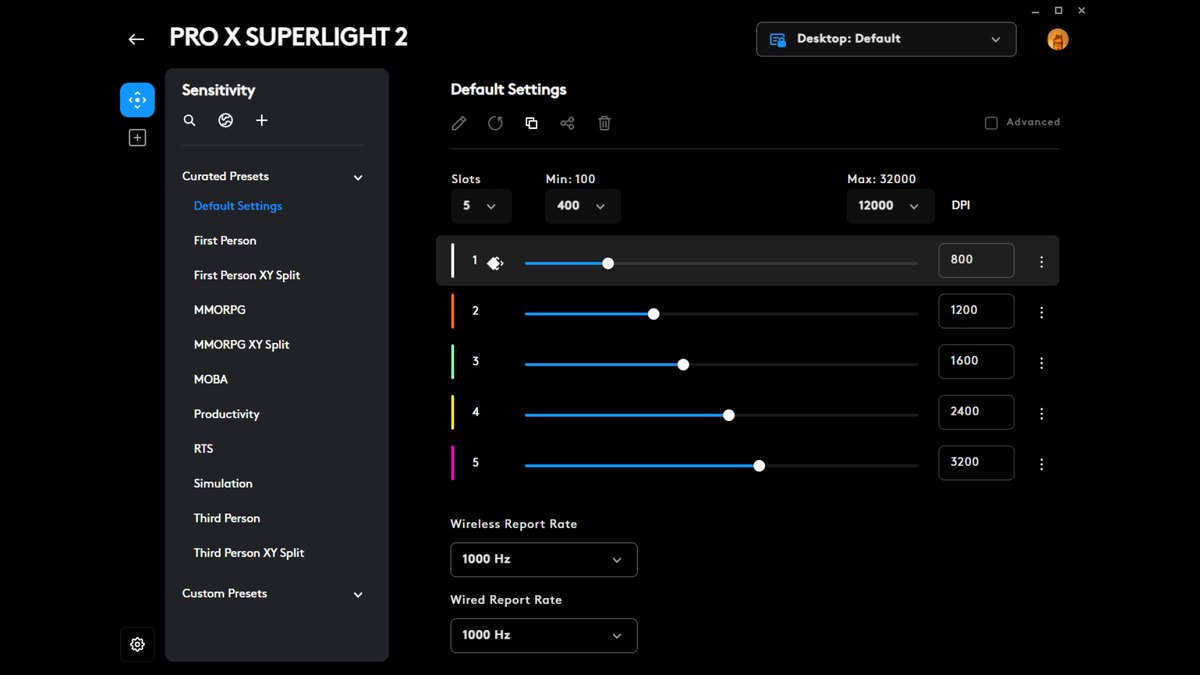
- เซนส์ต้องเท่าเดิม เมาส์ใหม่อาจมา DPI เริ่มต้นไม่เหมือนเดิม ให้ตั้ง DPI และเซนส์ในเกมกลับเป็นค่าเดิม แล้วยืนยัน cm/360 (ระยะที่เมาส์ต้องเลื่อนเพื่อหมุนครบรอบ) ด้วย ทดสอบเซนส์บนเบราว์เซอร์
- เงื่อนไขในเกมต้องตรงกัน เกมเดิม โหมดเดิม เอเจนต์หรือแชมเปี้ยนเดิม และช่วงเวลาที่เล่นใกล้เคียงกัน
- อย่าแตะการตั้งค่ากราฟิกและการล็อกเฟรม เปิด ตัวนับ FPS ในเกม แล้วจดเฟรมเฉลี่ยทั้งก่อนและหลัง
- เลือก polling rate ค่าหนึ่งแล้วยึดไว้ คำแนะนำให้เริ่มที่ 1000Hz มีให้เห็นบ่อย ถ้าเพิ่มค่าในวันที่เปลี่ยนเมาส์ เท่ากับเปลี่ยนสองอย่าง
- การตั้งค่าการอัดต้องเหมือนกันทั้งสองฝั่ง อัดที่ 60fps จะนับฉากง่ายขึ้น ต่อให้เปลี่ยนจอ ก็ให้ความละเอียดการอัดเท่าเดิม
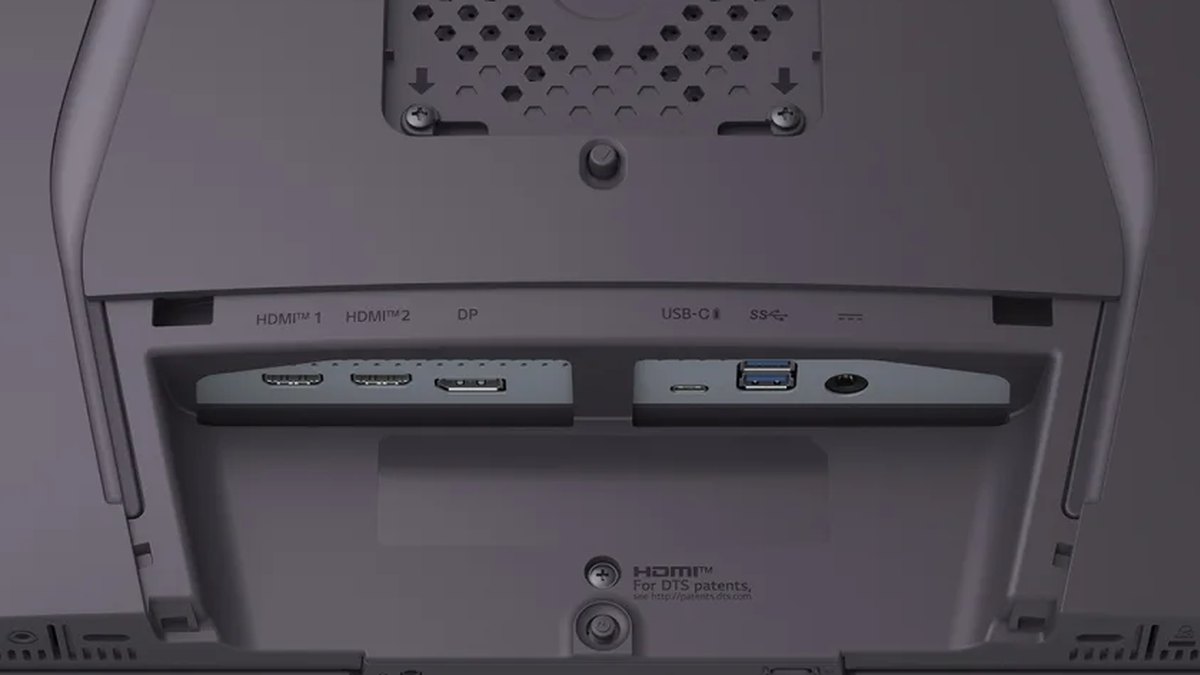
ก่อนเทียบ ยืนยันก่อนว่าเกียร์ใหม่ตั้งค่าถูกแล้วจริง สำหรับจอ คำแนะนำที่พูดซ้ำในฟอรัมฮาร์ดแวร์เกาหลีแห่งหนึ่งคือ เช็กเมนูบนจอ (OSD) โหมด DisplayPort และสายทันทีที่ของมาถึง มีกรณีรายงานว่าจอ 280Hz ค้างอยู่ที่ 144Hz จนกว่าจะเปลี่ยนการตั้งค่า DP ในเมนู บน Windows 11 เปิด Start แล้วไปที่ Settings, System, Display, Advanced display และดู Choose a refresh rate ค่าที่แสดงขึ้นกับสิ่งที่จอของคุณรองรับ สำหรับหูฟัง เช็กว่าไมค์ใหม่ถูกเลือกเป็นอุปกรณ์อินพุตแล้ว
วิธีทดสอบก่อนและหลัง
- 1เซฟแมตช์ก่อนเปลี่ยนไว้ก่อนอัดโหมดที่เล่นประจำอย่างน้อย 5 แมตช์ด้วยเกียร์ที่ใช้อยู่ ถ้ามีเวลา 10 แมตช์จะดีกว่า ตัวเลขนี้ไม่ใช่ค่าที่วัดมา เป็นแค่เกณฑ์หนึ่งที่คู่มือนี้ใช้
- 2เขียนกติกาเลือกฉากก่อนดูตั้งกติกาก่อนเปิดฟุตเทจ กติกาต้องเลือกฉากได้โดยไม่สนว่าผลออกมาเป็นยังไง เช่น 5 ไฟต์แรกของแต่ละแมตช์ หรือไฟต์แรกของแต่ละรอบ
- 3เปลี่ยนเกียร์แล้วตั้งค่าเช็กเซนส์ polling rate refresh rate และอินพุตไมค์ ถ้าข้ามขั้นนี้ สุดท้ายจะกลายเป็นเทียบการตั้งค่าแทนเกียร์
- 4ให้เวลาตัวเองปรับตัวคู่มือนี้ใช้ 1 ถึง 2 สัปดาห์เป็นเกณฑ์หนึ่ง และผู้ใช้แผ่นรองกระจกคนหนึ่งรายงานว่าต้องใช้ราวหนึ่งสัปดาห์ เช็กช่วงคืนสินค้าก่อนเริ่ม ร้าน Logitech สหรัฐฯ ระบุคืนฟรีภายใน 30 วันหลังซื้อ Razer ระบุ 14 วันสำหรับการสั่งตรง และผู้ขายอื่นก็ต่างกันไป ถ้าช่วงคืนสั้นกว่าช่วงปรับตัว ให้ทดสอบให้จบภายในช่วงนั้น และอ่านเงื่อนไขของผู้ขายเรื่องสินค้าที่ใช้แล้ว
- 5อัดจำนวนแมตช์เท่าเดิมอีกรอบเล่นโหมดเดิมด้วยเอเจนต์หรือแชมเปี้ยนเดิม และอัดจำนวนแมตช์เท่ากับก่อนเปลี่ยน เก็บแมตช์ที่เล่นแย่ไว้ด้วย
- 6นับตามกติกาแล้วจดไว้เลือกฉากด้วยกติกาที่เขียนไว้ แล้วลงค่าของแต่ละแมตช์ในสกอร์การ์ด อย่าเปลี่ยนกติกาหลังเห็นผลแล้ว
- 7กลับไปใช้เกียร์เก่าสัก 1 ถึง 2 แมตช์ถ้ายังมีของเก่าอยู่ ให้สลับกลับแล้วนับด้วยกติกาเดิม ถ้าค่าแย่ลงทันที เกียร์มีแนวโน้มเป็นสาเหตุมากขึ้น แม้มืออาจแค่ชินกับของใหม่ไปแล้วก็ได้ ถ้าค่ายังคงเดิม การฝึกที่ทำมาอาจเป็นเหตุผล ให้ถือว่า 1 ถึง 2 แมตช์เป็นแค่เบาะแส ไม่ใช่คำตัดสิน
ถ้าตัวเลขแต่ละแมตช์แกว่งมาก ให้เพิ่มการทดสอบแบบคงที่
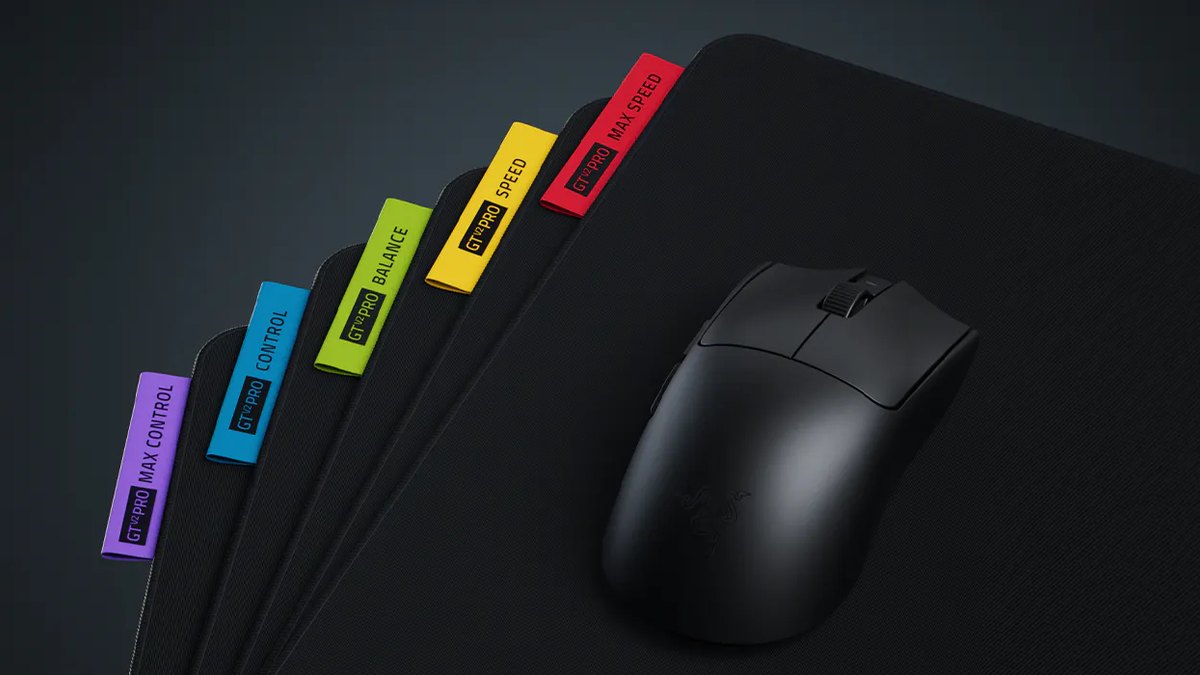
แมตช์จริงแกว่งมากเพราะคู่ต่อสู้เปลี่ยนไปเรื่อย ๆ จึงควรเพิ่มการทดสอบที่เงื่อนไขคงที่ ใส่อาวุธและเซนส์ในสนามยิงบนเบราว์เซอร์ แล้วรันการทดสอบ 1 นาที จะได้คะแนน ความแม่นยำ อัตราเฮดช็อต เวลาฆ่า และจำนวนครั้งที่ลากเลยและลากไม่ถึงเป้า สำหรับ VALORANT ใช้ ทดสอบเซนส์ VALORANT ก่อนและหลังเปลี่ยนเมาส์หรือแผ่นรอง ให้รัน 2 ถึง 3 รอบในวันเดียวด้วยการตั้งค่าเดิม แล้วจดตัวเลขไว้ ใช้เป็นข้อมูลอ้างอิงนิสัยการเล็ง ในตัวเกม โหมดฝึก Range ของ VALORANT ให้เลือกบอท 10, 5 หรือ 1 ตัวได้ตั้งแต่ Patch 13.05 จึงเลือกจำนวนบอทไว้ค่าเดียว แล้วลงผลในสกอร์การ์ด
ฉากที่ควรดูและสิ่งที่ควรนับในแต่ละเกม
ความต่างของเกียร์โผล่ในจังหวะต่างกันตามเกม หาแถวของเกมคุณด้านล่างแล้วใช้เป็นกติกา
| เกม | ฉากที่เลือก | สิ่งที่นับ | สิ่งที่ต้องคงไว้ |
|---|---|---|---|
| VALORANT | ไฟต์แรกของแต่ละรอบ การพีคมุม | นัดแรกที่โดน นัดแรกที่ยิงหลังหยุดเดิน การแก้เป้า | เอเจนต์เดิม ปืนหลักเดิม โหมดเดิม |
| League of Legends | 10 นาทีแรกในเลน จังหวะใช้สกิลช็อต | CS ที่นาที 10 ลาสต์ฮิตที่พลาด สกิลช็อตที่โดน | ตำแหน่งเดิม แชมเปี้ยนเดิม |
| Fortnite | ตอนหันตามเสียง ไฟต์แรกของแมตช์ | หันถูกทางไหม การยิงโดนในไฟต์แรก | โหมดเดิม (Build หรือ Zero Build) จำนวนคนในทีมเท่าเดิม |
| Overwatch | ไฟต์ที่ต้องแทร็กเป้าขณะยิง | จำนวนครั้งที่เป้าหลุดจากเป้าหมาย | ฮีโร่เดิม บทบาทเดิม |
| CS2 | การพีคมุม ไฟต์แรก | นัดแรกที่ยิงหลังหยุด นัดแรกที่โดน | แมปเดิม ปืนเดิม |
อ่านผลยังไงในแต่ละประเภทเกียร์
เมาส์และแผ่นรอง: ความเข้ามือมาก่อน
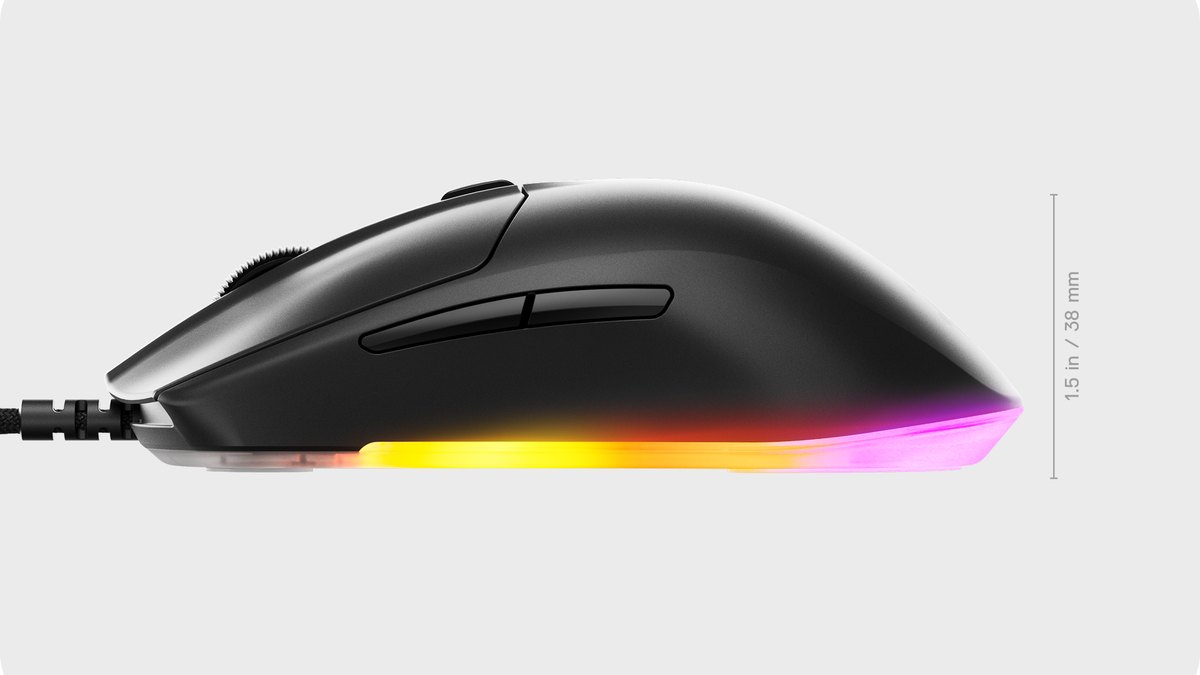
ความเห็นที่เจอบ่อยคือเซนเซอร์ทุกวันนี้ไล่ทันกันเกือบหมดแล้ว ให้ดูทรงและขนาดก่อน ในบอร์ดเกมพีซีเกาหลีแห่งหนึ่ง ความเสียดายที่ถูกพูดซ้ำชัดที่สุดคือซื้อเมาส์รีวิวดีที่ไม่เข้ามือ อย่าพยายามยืนยันความลื่นของ polling สูงในวิดีโอ ให้ใส่ไว้ในคอลัมน์นอกวิดีโอ เกณฑ์การเลือกอยู่ใน คู่มือเลือกซื้อเมาส์เกมมิ่ง
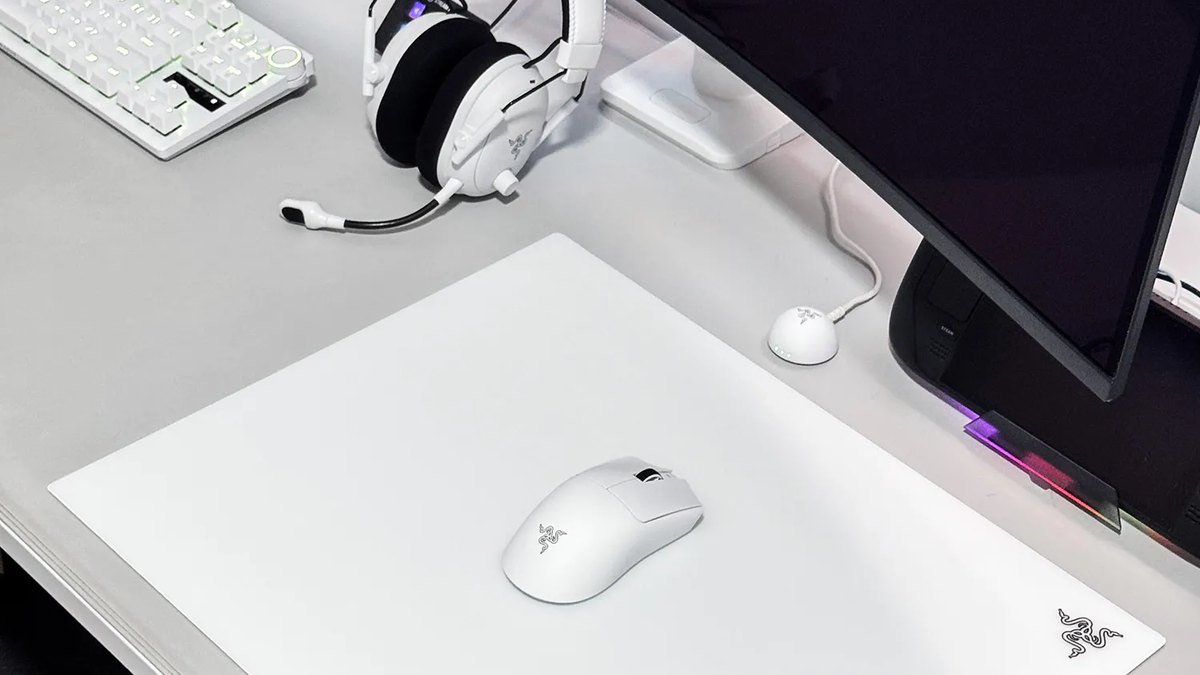
ถ้าเปลี่ยนแผ่นรอง ให้เพิ่มจำนวนครั้งที่ลากเลยและลากไม่ถึงเป้าจากสนามยิงบนเบราว์เซอร์เข้าไปในค่าชุดเดียวกัน ถ้าใช้แผ่นรองกระจกตอนเปิดไมค์ ให้อัดการลากเมาส์ยาว ๆ บนแผ่นแล้ววางเมาส์ลง จากนั้นฟังย้อน ผู้รีวิวเขียนว่ากระจกเสียงดังกว่าผ้า แต่เราหาผลวัด dB ไม่เจอ สิ่งที่ควรดูในแผ่นรองอยู่ใน คู่มือเลือกซื้อแผ่นรองเมาส์
คีย์บอร์ด: แยกความสบายออกจากผลลัพธ์
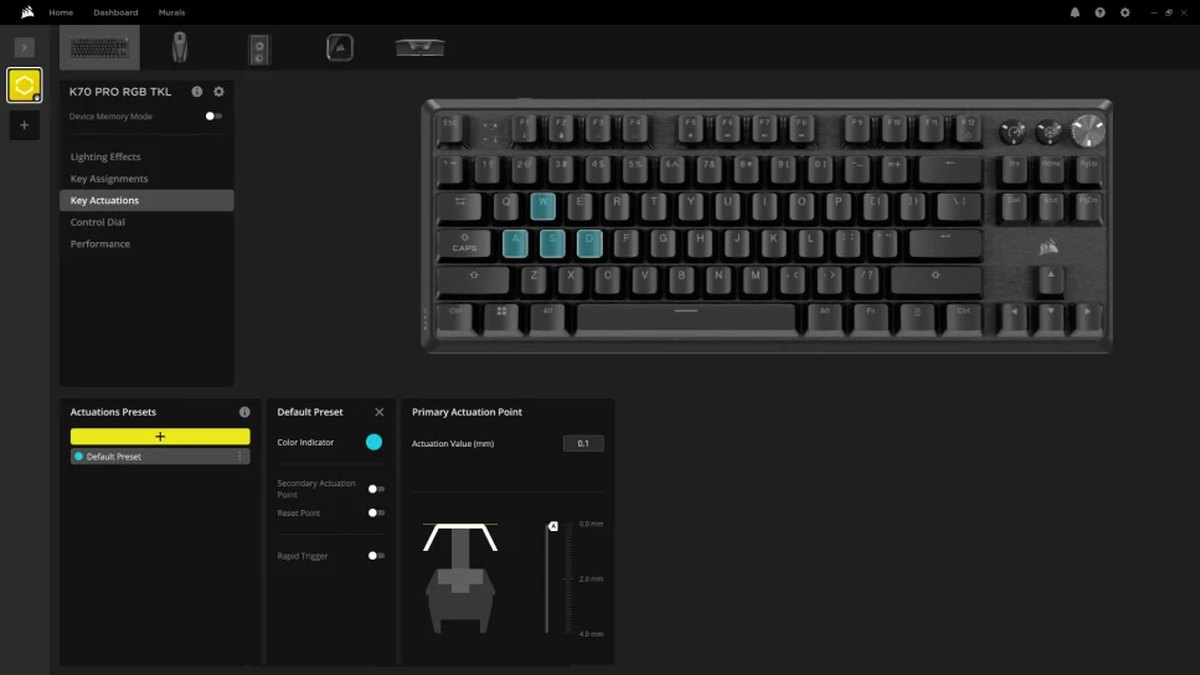
ในวิดีโอ ให้นับนัดแรกที่ยิงหลังหยุดเดิน และดูจังหวะที่เปลี่ยนทิศซ้ายขวา คำแนะนำว่าเกียร์ไม่ได้มาแทนฝีมือก็ถูกพูดถึงบ่อย ถ้าเปลี่ยนค่าระยะกดหรือ rapid trigger ให้จดลงสกอร์การ์ดด้วย มีรายงานว่าตั้งค่าต่ำมากแล้วกลับใช้ไม่ถนัด จึงควรเปลี่ยนทีละค่า
อีกความเห็นที่เจอบ่อยคือให้ความสำคัญกับความเสถียรของซอฟต์แวร์และเฟิร์มแวร์มากกว่าสเปกชีต ในกระทู้ VLR.gg ที่เราอ่าน เหตุผลที่ยอมจ่ายแพงกว่าเพื่อ Wooting แทนบอร์ด HE ราคาประหยัด เอนไปทางซอฟต์แวร์และการอัปเดต ขณะที่บางคนชี้ไปที่บอร์ด HE อื่นในราคาเท่ากัน ถ้าการตั้งค่ารีเซ็ตเองหรือเจออะไรคล้ายกัน ให้จดในคอลัมน์นอกวิดีโอพร้อมวันที่ เลย์เอาต์ที่รู้สึกไม่ถนัดหลังเปลี่ยนก็ใส่คอลัมน์เดียวกัน เพราะมีรายงานแบบนี้เช่นกัน การเลือกบอร์ดดูได้ใน คู่มือเลือกซื้อคีย์บอร์ดเกมมิ่ง
จอ: เช็กก่อนว่าเฟรมถึงจริง
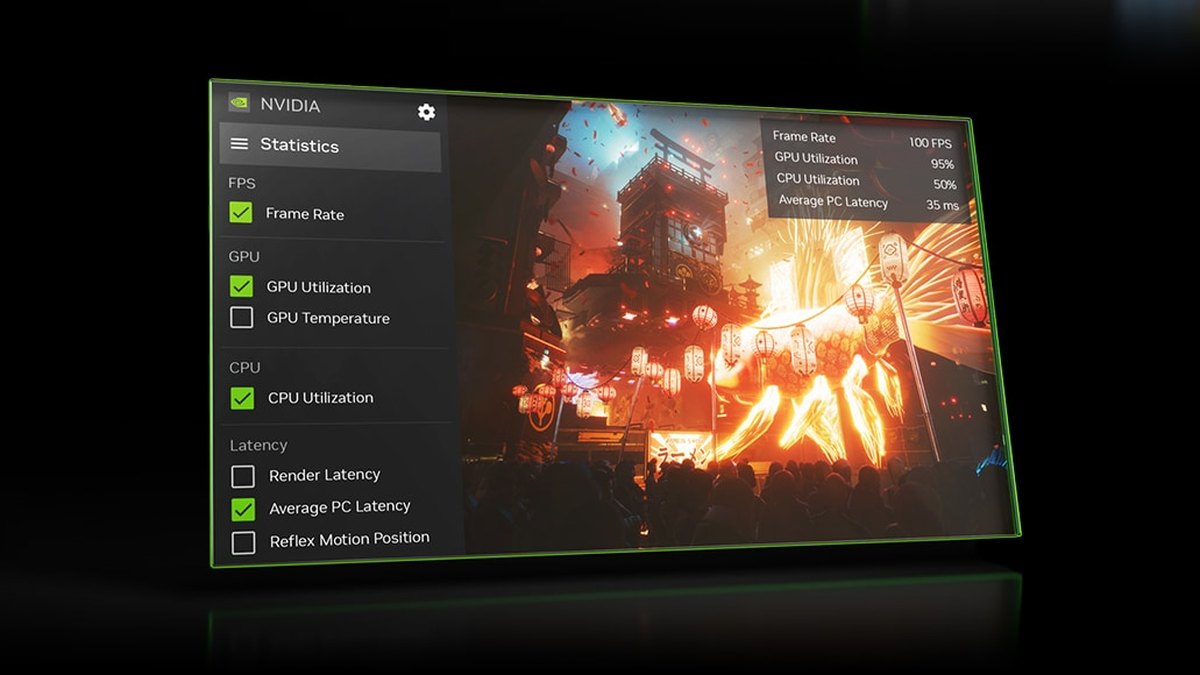
240Hz คุ้มไหม แล้วกี่ Hz ถึงพอ คนถามเรื่องนี้กันเยอะ แต่เราไม่พบการทดลองอิสระที่บอกได้ว่าเกินตัวเลขไหนแล้วแยกไม่ออก ตามการคำนวณ เวลาระหว่างการรีเฟรชลดลงราว 9.72ms จาก 60Hz เป็น 144Hz และราว 2.78ms จาก 144Hz เป็น 240Hz ยิ่งขยับขึ้นยิ่งได้น้อยลง และจะมีผลก็ต่อเมื่อเกมทำเฟรมได้ถึงจริง จึงต้องจดเฟรมเฉลี่ยก่อนและหลังไว้ก่อน
ในวิดีโอ ให้นับจำนวนเฟรมตั้งแต่ศัตรูโผล่จนยิงนัดแรกเป็นค่าอ้างอิง ความแกว่งระหว่างแมตช์อาจมากกว่าความต่างของจอ อย่าสรุปจากค่านี้อย่างเดียว ถ้าขนาด ความละเอียด หรือพาเนลเปลี่ยนด้วย ให้อ่านผลเป็นผลของทั้งจอ ไม่ใช่ของ refresh rate เกณฑ์การเลือกอยู่ใน คู่มือเลือกซื้อจอเกมมิ่ง
หูฟัง: ดูการตอบสนอง แล้วฟังไมค์ของคุณ
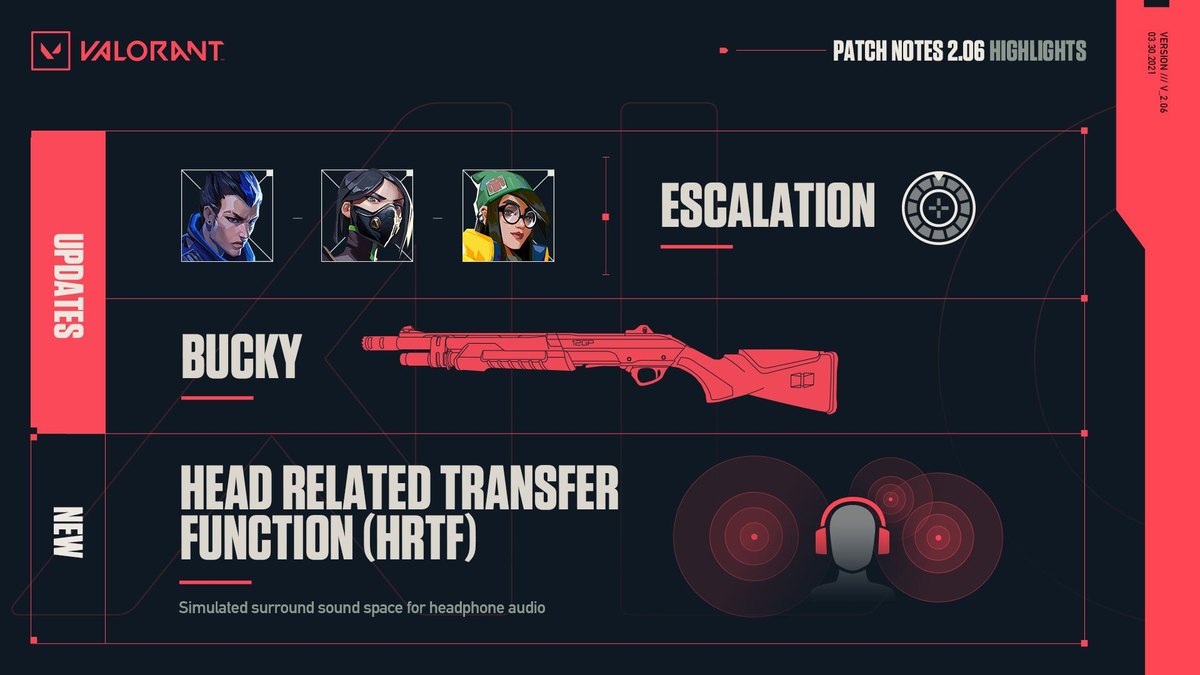
หลังเสียงเท้าหรือเสียงปืนแต่ละครั้ง ให้ทำเครื่องหมายว่าหันถูกทางไหม การทดสอบเดียวกันใช้ได้ถ้าย้ายไปใช้หูฟังกับไมค์แบบหนีบ Virtual 7.1 surround ความเห็นแบ่งระหว่างปิดกับเปิดไว้ จึงอย่าเปิดในวันที่เปลี่ยนหูฟัง ให้อัดแมตช์แยกกันตอนเปิดและปิดบนหูฟังตัวเดียวกันแล้วเทียบกัน แพตช์โน้ต 2.06 ระบุว่าตัวเลือกเสียง 3D แบบ HRTF ของ VALORANT เรนเดอร์เป็น 3D เฉพาะเสียงเท้า เสียงรีโหลด และการเกิดใหม่ใน Deathmatch แนะนำให้ปิดการประมวลผลเสียง 3D อื่น และเตือนว่าอาจต้องใช้เวลาปรับตัว โน้ตนั้นเป็นของปี 2021 จึงควรเช็กเมนูปัจจุบันในเกม
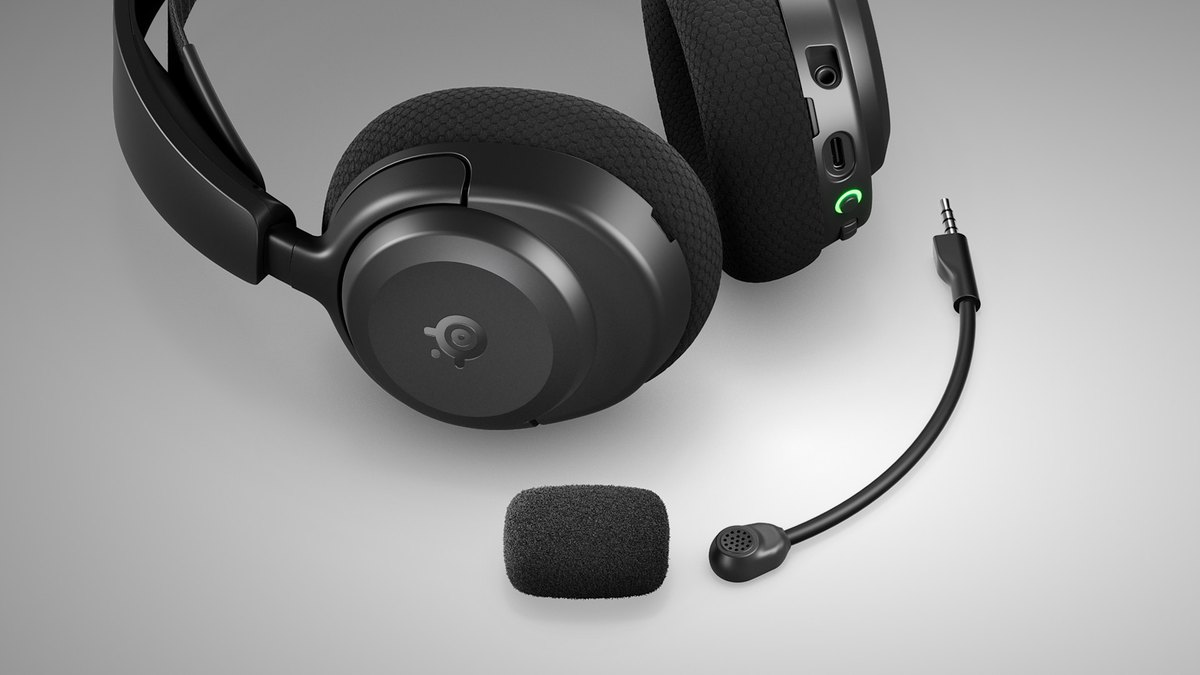
สำหรับไมค์ ให้นั่งที่เดิมทั้งก่อนและหลังเปลี่ยน พูดประโยคเดิม แล้วอัดเกมเพลย์ราวหนึ่งนาที จากนั้นฟังเสียงตัวเองเทียบกับระดับเสียงเกม ความเสียดายเรื่องคุณภาพไมค์แย่ลงตอนใช้ Bluetooth ระหว่างเล่นเกมถูกพูดถึงบ่อย จึงควรจดประเภทการเชื่อมต่อไว้ด้วย ถ้าได้ยินเสียงรบกวน คำแนะนำในฟอรัมบางส่วนคือให้เช็กระดับอินพุต การลดเสียงรบกวน ตำแหน่งไมค์ และแจ็ก ก่อนจะเปลี่ยนอะไร ถ้าเสียงคุณไม่ติดในวิดีโอ ดู วิธีแก้ไมค์ไม่ติดตอนอัด เกณฑ์การเลือกอยู่ใน คู่มือเลือกซื้อหูฟังเกมมิ่ง
สกอร์การ์ดที่ทำได้จบจริง
ใส่แถวเยอะเกินไปจะนับไม่จบ เลือก 2 ถึง 3 แถวที่เข้ากับเกียร์ของคุณ แล้วกรอกแมตช์ละหนึ่งช่อง
| หัวข้อ | วิธีนับ | เหมาะกับ |
|---|---|---|
| นัดแรกโดน | ทำเครื่องหมายโดนหรือพลาดในแต่ละฉากที่เลือก | เมาส์ แผ่นรอง จอ |
| การแก้เป้า | จำนวนครั้งที่เป้าเลยเป้าหมายแล้วดึงกลับ | เมาส์ แผ่นรอง |
| นัดหลังหยุด | ฉากที่เลือกซึ่งหยุดนิ่งสนิทก่อนยิงนัดแรก | คีย์บอร์ด |
| การตอบสนองต่อเสียง | ทำเครื่องหมายใช่ ถ้าหันถูกทางหลังได้ยินเสียง | หูฟัง |
| เฟรมถึงนัดแรก (ไม่บังคับ) | จำนวนเฟรมตั้งแต่ศัตรูโผล่จนยิงนัดแรก ที่ 60fps หนึ่งเฟรมราว 16.7ms | จอ เมาส์ |
| โน้ตนอกวิดีโอ | หนึ่งบรรทัดเรื่องความล้าของมือ แรงบีบหู ตาล้า เสียง และการตั้งค่าที่รีเซ็ตเอง | ทั้งหมด |
การนับเฟรม ให้ใช้ฟังก์ชันเลื่อนทีละเฟรมของโปรแกรมเล่นวิดีโอ ใน VLC ปุ่ม E จะเลื่อนไปข้างหน้าทีละเฟรม พอทุกแมตช์มีค่าครบแล้ว วางก่อนและหลังเทียบกัน ถ้าค่าหลังเปลี่ยนส่วนใหญ่อยู่ระหว่างค่าต่ำสุดกับสูงสุดของแมตช์ก่อนเปลี่ยน ให้ถือว่าไม่เปลี่ยน ถ้าหลายแมตช์ออกนอกช่วงนั้นต่อเนื่อง ให้นับว่าเปลี่ยน การเทียบขนาดนี้ไม่ใช่ข้อพิสูจน์ เป็นแค่เกณฑ์หนึ่งที่ช่วยให้ตัดสินใจ
ข้อผิดพลาดที่เจอบ่อย
- เทียบแต่แมตช์ที่ดีที่สุด คลิปไฮไลต์เก็บแต่ฉากที่เล่นดี ให้เลือกฉากเทียบจากทั้งแมตช์ตามกติกา
- ตัดสินจากวินเรตหรือแรงก์ เพื่อนร่วมทีม คู่ต่อสู้ และการจับคู่เปลี่ยนทุกเกม ทำให้แยกผลของเกียร์ได้ยาก
- ตัดสินตั้งแต่วันแรก จะดีหรือแย่ ตัวเลขนั้นมาจากก่อนที่คุณจะปรับตัวได้
- เปลี่ยนสองอย่างพร้อมกัน เปลี่ยนเมาส์กับแผ่นรอง หรือหูฟังกับการตั้งค่า surround พร้อมกัน จะไม่รู้ว่าอันไหนได้ผล
- หาตัวเลขสเปกในวิดีโอ ส่วนต่างระดับมิลลิวินาทีจาก polling rate หรือ refresh rate ไม่ใช่สิ่งที่ฟุตเทจเกมเพลย์วัดได้
- โทษสินค้าโดยไม่แตะการตั้งค่าเลย ในโพสต์ผู้ใช้มีทั้งความเสียดายที่ผิดหวังกับหูฟังโดยไม่เคยปรับการตั้งค่า และคำถามเรื่องจอที่ไม่วิ่งตามค่าที่ตั้งไว้
- คิดว่าเกียร์ของโปรจะเข้ากับคุณ มีความเห็นว่าสิ่งที่โปรใช้ไม่ใช่มาตรฐานของเซ็ตอัปคุณ
ทำอะไรต่อตามผลที่ได้
| ผลลัพธ์ | อ่านว่ายังไง | ทำอะไรต่อ |
|---|---|---|
| ค่าดีขึ้นและร่างกายรู้สึกดีขึ้น | การเปลี่ยนได้ผลชัดเจน | ใช้ต่อ และอย่าแตะเซนส์กับการตั้งค่า |
| ค่าเท่าเดิม แต่ร่างกายรู้สึกดีขึ้น | ได้ความสบายมากกว่าผลลัพธ์ | ใช้ต่อ แล้วค่อยตัดสินแยกว่าความสบายอย่างเดียวคุ้มกับรุ่นที่แพงกว่าไหม |
| ค่าเท่าเดิมและความรู้สึกเหมือนเดิม | การเปลี่ยนครั้งนี้ได้ไม่มาก | ถ้ายังอยู่ในช่วงคืนสินค้า เช็กเงื่อนไขของผู้ขาย แล้วเอางบครั้งหน้าไปลงกับเกียร์ที่กวนใจมากกว่า |
| ค่าแย่ลงหรือร่างกายรู้สึกแย่ลง | ยังปรับตัวไม่ได้ หรือไม่เข้ากับคุณ | ถ้าพ้นช่วงปรับตัวแล้วยังไม่ดีขึ้น กลับไปใช้ของเก่าเพื่อยืนยัน แล้วเช็กขนาด เลย์เอาต์ และความเข้ามืออีกครั้ง |
คะแนนประสิทธิภาพและเทรนด์ของรุ่นแนะนำ
นี่คือคะแนนของรุ่นแนะนำหลักทั้ง 4 รุ่น ดาวใช้เทียบสินค้าในเกียร์ประเภทเดียวกัน อย่าเอาดาวของเมาส์ไปเทียบกับดาวของจอ
| สินค้า | ภาพรวม | ประสิทธิภาพ | ความคุ้มค่า | เทรนด์ | เสียงตอบรับผู้ใช้ | ความทนทานและบริการ |
|---|---|---|---|---|---|---|
| Razer Viper V4 Pro | ★★★★½ 4.5 | 5.0 | 3.5 | 5.0 | 4.0 | 4.0 |
| Corsair K70 PRO TKL | ★★★★☆ 4.0 | 4.5 | 4.0 | 3.0 | 4.0 | 4.0 |
| MSI MAG 272QP QD-OLED X24 | ★★★★☆ 4.0 | 3.5 | 4.5 | 4.0 | 4.0 | 4.0 |
| SteelSeries Arctis Nova 5 Wireless | ★★★★☆ 4.0 | 4.0 | 4.5 | 3.5 | 4.0 | 3.0 |
นี่คือที่มาของคะแนนเหล่านั้น เทรนด์ดูจากอันดับความนิยม การใช้งานของโปร และวันวางจำหน่าย อันดับไม่ใช่ตัวเลขยอดขาย และเรามีข้อมูลอันดับในสหรัฐฯ แค่บางรุ่น
| สินค้า | ประสิทธิภาพ | เทรนด์ | เสียงตอบรับผู้ใช้ |
|---|---|---|---|
| Razer Viper V4 Pro | RTINGS ให้คะแนนสำหรับ FPS ระดับยอดเยี่ยม และ latency ของคลิกกับเซนเซอร์อยู่ระดับบนสุดของผลทดสอบ ที่ 8,000Hz แบตเหลือ 45 ชั่วโมง | อันดับ 3 ด้านการใช้งานของโปรใน ProSettings (251 จาก 2,448 คน, 10.25%) ขึ้นจาก 7% ในการนับเดือนมิถุนายน อันดับ 16 ในรายการเมาส์เกมมิ่ง PC ของ Amazon (5 พ.ย.) วางขายมีนาคม 2026 | เรตติ้ง Amazon 4.5 จาก 547 รีวิว คะแนนดี แต่กลุ่มตัวอย่างเล็กกว่า PRO X SUPERLIGHT 2 เราจึงให้ไว้ที่ 4.0 |
| Corsair K70 PRO TKL | RTINGS ให้ภาพรวมระดับยอดเยี่ยม และ latency ระดับดีมาก จุดอ่อนคือ 23 ปุ่มใช้สวิตช์เมคานิคอลธรรมดา | เป็นรุ่นปี 2024 จึงไม่มีแรงส่งจากการเปิดตัวใหม่ ProSettings นับโปรที่ใช้สีดำได้ 10 คนและสีขาว 1 คน และร้าน Corsair สหรัฐฯ ติดป้าย BESTSELLER | 4.8 จาก 37 รีวิวบนเว็บเทียบราคาเกาหลี ข้อติคือฟีลสวิตช์ยวบ และปุ่มสัมผัสไม่เหมือนกันทุกปุ่ม |
| MSI MAG 272QP QD-OLED X24 | เราไม่พบรีวิววัดผล จึงให้คะแนนจากสเปกทางการ: QHD, 240Hz, G-SYNC compatible, USB-C 15W ค่า SDR 200 nits เป็นจุดอ่อนในห้องสว่าง | วางขายธันวาคม 2025 เราหาอันดับยอดขายในสหรัฐฯ ไม่ได้ คะแนนนี้จึงยกมาจากอันดับร้านค้าในเกาหลี | 4.9 จาก 354 รีวิวผู้ซื้อบนเว็บเทียบราคาเกาหลี เราไม่ได้อ่านโพสต์คอมมูนิตี้ของรุ่นนี้ จึงให้ไว้ที่ 4.0 |
| SteelSeries Arctis Nova 5 Wireless | RTINGS ให้คุณภาพการอัดเสียงไมค์ระดับยอดเยี่ยม แต่ก็พบว่าเบสถูกดันหนัก และไดรเวอร์ซ้ายขวาของเครื่องทดสอบจับคู่กันได้ไม่ดี | ProSettings นับได้ 1 จาก 2,448 คน เราหาอันดับยอดขายในสหรัฐฯ ไม่ได้ คะแนนนี้จึงยกมาจากการติดท็อป 10 ในรายการความนิยมของเกาหลี เป็นรุ่นปี 2024 จึงไม่ใช่รุ่นใหม่ | 4.8 จาก 56 รีวิวบนเว็บเทียบราคาเกาหลี คำชมบางส่วนมาจากโปรแกรมรีวิวที่ได้รับการสนับสนุน เราจึงไม่ได้ให้น้ำหนักมาก |
นี่คือเกณฑ์การให้คะแนน ดาวภาพรวมคือค่าเฉลี่ยถ่วงน้ำหนักของ 5 แกน ปัดเป็น 0.5 ที่ใกล้ที่สุด
- ประสิทธิภาพ 35%: อิงสเปกทางการและรีวิววัดผล ถ้าหลักฐานจากการวัดมีน้อย เราให้คะแนนจากสเปกทางการอย่างเดียวและบอกไว้
- ความคุ้มค่า 25%: เทียบราคาในวันอ้างอิงกับคู่แข่งในระดับเดียวกัน
- เสียงตอบรับผู้ใช้ 20%: รวมคำชมและข้อติจากคอมมูนิตี้และรีวิวผู้ขาย เรื่องเล่าของคนคนเดียวไม่ทำให้คะแนนขยับ
- เทรนด์ 10%: ดูอันดับความนิยม สถิติการใช้งานของโปร ความถี่ที่ถูกพูดถึงในคอมมูนิตี้ และเป็นรุ่นใหม่หรือไม่
- ความทนทานและบริการ 10%: ดูระยะประกัน บริการหลังการขาย และรายงานปัญหาซ้ำ ๆ เราไม่อ้างว่าสินค้ารุ่นใดรุ่นหนึ่งพังง่าย
ถ้ายังมีอะไรกวนใจ ลองตัวเลือกเหล่านี้ต่อ
ถ้าหลังเทียบแล้วยังมีอะไรกวนใจ ให้เปลี่ยนไปใช้สินค้าในแถวที่ตรงกับสถานการณ์ของคุณ
| สถานการณ์ของคุณ | ตัวเลือกถัดไป | เรตติ้ง | ราคา |
|---|---|---|---|
| ชอบทรง Viper แต่อยากจ่ายน้อยกว่า V4 Pro | เมาส์ Razer Viper V3 Pro | ★★★★☆ 4.0 | $129.99 (ราคาป้าย $159.99, Razer, 4 พ.ย.) |
| มือขนาดกลางขึ้นไปและอยากได้เมาส์ไร้สายสำหรับมือขวา | เมาส์ Razer DeathAdder V4 Pro | ★★★★☆ 4.0 | $169.99 (Razer, 4 พ.ย.) |
| ไม่อยากมีสายคีย์บอร์ด และไม่ต้องการ rapid trigger | คีย์บอร์ด Logitech G515 LIGHTSPEED TKL | ★★★½☆ 3.5 | $109.99 (ราคาป้าย $159.99) |
| ชอบคีย์บอร์ดโลว์โปรไฟล์ แต่ยังอยากได้สวิตช์แม่เหล็ก | คีย์บอร์ด Logitech G515 RAPID TKL | ★★★★☆ 4.0 | $149.99 (ราคาป้าย $169.99) |
| อยากได้ OLED ในห้องที่สว่างตลอดกลางวัน | จอ LG 27GX700A | ★★★★☆ 4.0 | $549.99 (ราคาป้าย LG.com แสดงสินค้าหมดวันที่ 5 พ.ย.) |
| ซื้อจอ FPS ตัวแรกสำหรับ VALORANT หรือ CS2 | จอ ASUS TUF Gaming VG27AQM5A | ★★★½☆ 3.5 | $269 (ราคาป้ายในหน้า ASUS แสดงสินค้าหมดวันที่ 5 พ.ย.) |
| หูฟังขอแค่เบาที่สุดเท่าที่จะได้ | หูฟัง Logitech G435 | ★★★½☆ 3.5 | $79.99 (ร้าน Logitech สหรัฐฯ) |
| เสียงพูดต้องชัดแม้อยู่ในห้องที่เสียงดัง | หูฟัง Sony INZONE H9 II | ★★★½☆ 3.5 | เช็กกับร้านค้า |
ถ้าซื้อครั้งแรกแล้วผลยังไม่ชัด ไม่ควรกระโดดไปรุ่นที่สูงกว่าทันที ถ้าจะซื้ออีก ให้เริ่มจากสิ่งที่กวนใจในโน้ตนอกวิดีโอ ไม่ใช่จากตัวเลขที่ใหญ่ที่สุดบนกล่อง รุ่นเฉพาะดูได้ในบทความ เมาส์เกมมิ่งที่ดีที่สุด คีย์บอร์ดเกมมิ่งที่ดีที่สุด จอเกมมิ่งที่ดีที่สุด และ หูฟังเกมมิ่งที่ดีที่สุด
วิธีเซฟแมตช์ก่อนและหลังด้วย DOR
DOR เป็นแอปอัดเกมฟรีบน Windows สิ่งที่สำคัญกับการเทียบนี้คือมันเซฟทั้งแมตช์ ไม่ใช่แค่ฉากเด็ด แมตช์ฐานจะสะสมไว้เองแม้คุณลืมคิดเรื่องอัด จึงควรติดตั้งก่อนซื้อเกียร์
- 1เลือกการตั้งค่าการอัดแล้วล็อกไว้แผนฟรีมี 720p และ 1080p ที่ 30 หรือ 60fps ค่าเริ่มต้นคือ 1080p 30fps สำหรับการนับฉาก ให้ตั้ง 1080p 60fps แล้วคงไว้ทั้งสองฝั่งของการทดสอบ 1440p, 4K, 120fps และ 144fps อยู่ใน DOR Pro
- 2เปิดเกมตามปกติเมื่อเปิดเกมที่รองรับ DOR จะจับเกมได้และอัดทั้งแมตช์ วิดีโอจะรวมอยู่ใน My Clips ในแอป ฉากที่เล่นพลาดก็อยู่ในนั้นด้วย จึงเลือกฉากตามกติกาของคุณได้
- 3ปกป้องแมตช์ฐานด้วยการกด Likeวิดีโอเก่าจะถูกล้างจากเก่าสุดก่อน เฉพาะเมื่อพื้นที่ที่กันไว้สำหรับวิดีโอเต็มแมตช์ (ค่าเริ่มต้น 5GB) เต็ม ส่วนวิดีโอล่าสุดและวิดีโอที่กด Like จะถูกเก็บไว้ ถ้าช่วงปรับตัวยาว ให้กด Like แมตช์ก่อนเปลี่ยนไว้
- 4หาฉากด้วยคลิปอัตโนมัติคลิปไฮไลต์อัตโนมัติทำงานใน League of Legends, VALORANT, PUBG: BATTLEGROUNDS, FC Online, Fortnite, CS2 และ Overwatch ใน VALORANT จะเก็บคิลพร้อมแท็กเอซและคลัตช์ ส่วน League of Legends เก็บคิล มัลติคิล และออบเจกทีฟ ใช้เป็นหมุดบอกว่าไฟต์อยู่ตรงไหน แล้วเลือกฉากเทียบจากทั้งแมตช์ ในเกมอื่นที่รองรับ ให้ตัดฉากที่ต้องการจากวิดีโอทั้งแมตช์เอง
- 5ตัดฉากแล้วรวมก่อนกับหลังตัดช่วงในแอป แล้วรวมฉากก่อนและหลังใน DOR Studio (dor.gg/studio) พร้อมใส่ข้อความกำกับ Export เป็น mp4 หรือส่งให้เพื่อนดูผ่านลิงก์ dor.gg วิดีโอต้นฉบับที่เซฟในพีซีและคลิปอีเวนต์อัตโนมัติไม่มีลายน้ำ ส่วนการเอาลายน้ำออกจากผลงานใน DOR Studio อยู่ใน DOR Pro
- 6อัดการทดสอบในสนามยิงและไมค์อะไรที่ไม่ใช่เกม เช่นสนามยิงบนเบราว์เซอร์ ให้ใช้การอัดหน้าจอ (ปุ่มเริ่มต้น F7) เสียงเกมกับไมค์ถูกเซฟในแทร็กเดียว เวลาเทียบไมค์จึงต้องคงระดับเสียงเกมให้เท่ากันทั้งก่อนและหลัง
การอัดอัตโนมัติทำงานยังไงอยู่ใน คู่มือการอัดเกมอัตโนมัติของ DOR และลำดับการไล่ดูฟุตเทจอยู่ใน วิธีรีวิวเกมเพลย์ของตัวเอง พอทดสอบเกียร์จบแล้ว ก็ใช้สกอร์การ์ดเดิมรีวิวการเล่นต่อได้