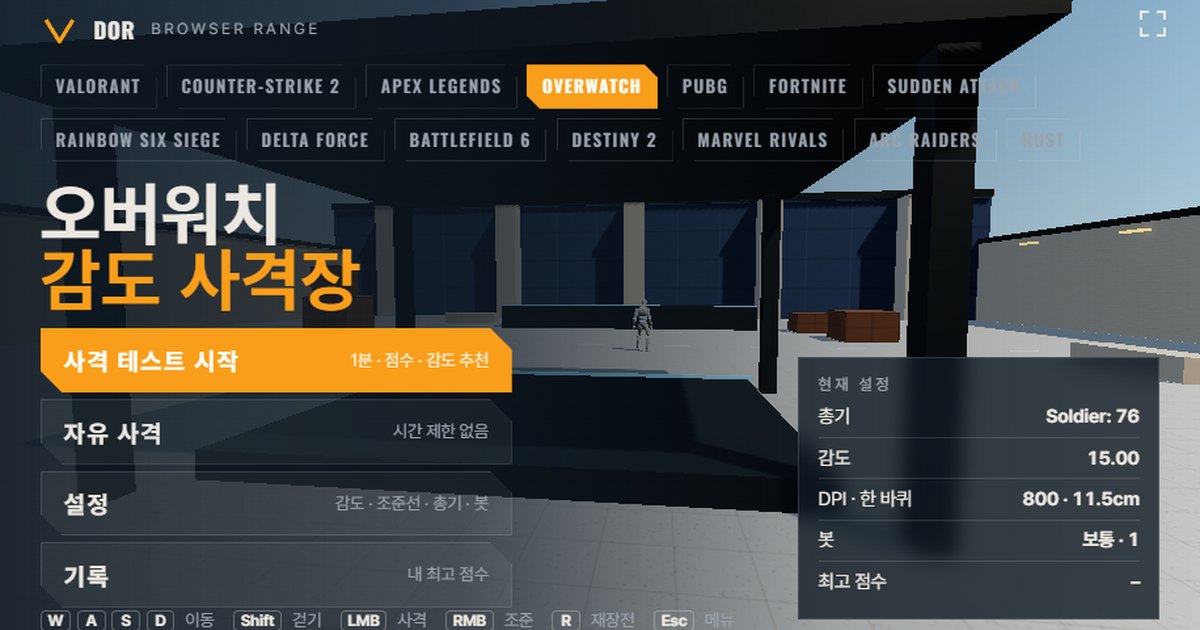

การทดสอบเซนส์ Overwatch 2 ด้านบนใช้เวลาหนึ่งนาที คุณยิงบอตในเบราว์เซอร์ ขณะที่ระบบวัดความแม่น อัตราเฮดช็อต เวลาเฉลี่ยตั้งแต่เป้าโผล่จนตาย และดูว่าเล็งเลยเป้าหรือหยุดก่อนถึงเป้า แล้วแนะนำให้เพิ่มหรือลดเซนส์ 10% สนามนี้ใช้อัตราหันเมาส์ของ Overwatch 2 และ FOV แนวนอน 103 ตามเกม คุณแค่ใส่ค่าเซนส์และ DPI เมาส์ให้เหมือนในเกม แล้วเลือกอาวุธของฮีโร่ ไม่ต้องติดตั้งอะไร เปิดบน Chrome หรือ Edge ของ PC ได้ทันที เพราะต้องใช้การล็อกเมาส์ จึงใช้บนเบราว์เซอร์มือถือหรือหน้าต่างพรีวิวที่ฝังอยู่ในแอปไม่ได้ ตอนนี้ เว็บไซต์ทางการของ Blizzard เขียนชื่อเกมว่า Overwatch โดยไม่มีเลข แต่บทความนี้ยังใช้ Overwatch 2 เพราะเป็นชื่อที่คนค้นหา ถ้าอยากจัดการตัวเลขเซนส์ให้ชัดก่อน ดู คู่มือตั้งค่าเซนส์ Overwatch ส่วนสนามของเกมอื่นดูได้ที่ ภาพรวมสนามทดสอบเซนส์บนเบราว์เซอร์
อะไรตรงกับการตั้งค่า Overwatch 2 และอะไรต่างไป
สนามนี้ไม่ได้ยืมเอนจินของเกมมาใช้ แต่เป็นโมเดลจำลองที่ปรับอัตราหัน FOV ความเร็วเคลื่อนที่ และเลือดบอตให้ตรงกับตัวเลขที่เปิดเผย ก่อนตีความผลลัพธ์ ให้ดูตารางด้านล่างว่าจุดไหนตรงกันและจุดไหนเริ่มต่าง
| หัวข้อ | Overwatch 2 | สนาม | หมายเหตุ |
|---|---|---|---|
| อัตราหัน | 0.0066° ต่อ count × เซนส์ (ตามเว็บแปลงเซนส์ของคอมมูนิตี้ ไม่มีตัวเลขทางการจาก Blizzard) | ใช้สูตรเดียวกัน | โมเดลเชิงเส้น ปิดการเร่งเมาส์ |
| มุมมอง (FOV) | แนวนอน 103° (สไลเดอร์ 80–103 ที่ 16:9 ข้อมูลคอมมูนิตี้) | แนวนอนคงที่ 103° | ที่ 21:9 เกมคงมุมแนวนอนไว้และครอปด้านบนล่าง |
| ความเร็วเคลื่อนที่ | พื้นฐาน 5.5 m/s (Tracer และ Genji 6.0) ย่อตัว 3.0 m/s | วิ่ง 5.5 m/s · เดิน 3 m/s | ไม่มีวิ่งเร็วหรือแรงเร่งจากการกระโดด |
| เลือด/เกราะบอต | ฮีโร่สายดาเมจส่วนใหญ่ 250 (Tracer 175, Widowmaker 225) เกราะลดดาเมจลงนัดละ 7 | 250 HP · 300 เมื่อใส่เกราะหนัก | เกราะถูกย่อเป็นเลือดเพิ่ม ต่างจากในเกมที่ลดดาเมจรายนัด |
| รายการอาวุธ | อาวุธหลักของฮีโร่แต่ละตัว | จำลอง 5 แบบ: Cassidy, Soldier: 76, Tracer, Ashe, Widowmaker | ยิงหลักเท่านั้น ไม่มียิงรองหรือสกิล |
วิธีทดสอบเซนส์ Overwatch 2 ใน 1 นาที
ตั้งค่าในเมนูให้เรียบร้อยก่อน แล้วค่อยเริ่มทดสอบ หน้าต่าง Settings มีห้าแท็บ ได้แก่ General, Crosshair, Weapons, Bots และ Audio & Video ค่าต่าง ๆ จะถูกบันทึกไว้ในเบราว์เซอร์นี้ และยังอยู่ในครั้งถัดไปที่เปิด
- 1ใส่เซนส์และ DPIใน Settings > General ใส่ตัวเลขเดียวกับ Options > Controls > Mouse > Sensitivity ของ Overwatch 2 และ DPI ของเมาส์ DPI ไม่เปลี่ยนการหันตัว ใช้แค่แสดง eDPI และ cm/360 ถ้าจะซ้อมฮีโร่ที่มีสโคป ให้ตั้งตัวคูณเซนส์ตอนเปิดสโคปด้วย (วิธีคำนวณอยู่ในหัวข้อเซนส์ซูมด้านล่าง)
- 2เลือกอาวุธในแท็บ Weapons เลือก Cassidy, Soldier: 76, Tracer, Ashe หรือ Widowmaker ในแท็บ Bots ตั้งความเร็วบอต จำนวนเป้าพร้อมกัน การเดินส่าย (strafe) และเกราะหนักด้วย
- 3เริ่มทดสอบกด Start test ในเมนู เมาส์จะถูกล็อกและเริ่มนับถอยหลัง 1 นาที กดปุ่ม Fullscreen ถ้าอยากได้ขนาดจอใกล้เคียงในเกม
- 4ยิงจนหมดเวลาเล็งเป้าที่โผล่มาแล้วยิงให้ตาย กด ESC ระหว่างรอบเพื่อหยุดชั่วคราวและแสดงเคอร์เซอร์ กด Resume เพื่อเล่นต่อ ถ้ามีข้อความว่าล็อกเมาส์ไม่สำเร็จ รอสักหนึ่งถึงสองวินาทีแล้วกดใหม่
- 5อ่านผลลัพธ์ในหน้าผลรอบ ดูความแม่น อัตราเฮดช็อต เวลาฆ่าเฉลี่ย การเล็งเลยเป้า/เล็งไม่ถึง และคำแนะนำเซนส์ กด Retry with suggested sens เพื่อใช้ค่าที่แนะนำทันที
- 6ทำซ้ำ 2–3 ครั้งในวันเดียวกันใช้ Retry same setup วัดเพิ่มอีก 2–3 ครั้งด้วยการตั้งค่าเดิม แล้วดูว่าผลออกมาตรงกันไหม เมนู Records จะเก็บคะแนนดีที่สุดของแต่ละการตั้งค่าไว้
วิธีอ่านหน้าผลลัพธ์
ทุกตัวเลขในหน้าผลลัพธ์คำนวณจากรอบนี้รอบเดียวเท่านั้น แต่ละหัวข้อมีความหมายดังนี้
- ความแม่น: สัดส่วนกระสุนที่ยิงโดนบอต อาวุธยิงรัวอย่าง Tracer จะได้ค่าต่ำกว่าเป็นธรรมดา จึงควรเทียบเฉพาะอาวุธเดียวกัน
- อัตราเฮดช็อต: สัดส่วนการยิงโดนที่เข้าหัว เป็นตัวเลขสำคัญที่สุดสำหรับการซ้อมนัดเดียวตายกับ Cassidy, Ashe และ Widowmaker
- เฉลี่ยตั้งแต่เป้าโผล่ → ตาย: เวลาเฉลี่ยตั้งแต่เป้าโผล่จนตาย เป็นจุดที่เห็นผลของการเปลี่ยนเซนส์ชัดที่สุด
- เฉลี่ยตั้งแต่เป้าโผล่ → นัดแรก: เวลาตอบสนองตั้งแต่เห็นเป้าจนยิงนัดแรก ขึ้นกับสมาธิและความสว่างของจอมากกว่าเซนส์
- กระสุนต่อการฆ่า: จำนวนกระสุนเฉลี่ยที่ใช้กับบอตหนึ่งตัว การฆ่าบอต 250 HP ด้วยการยิงลำตัวของ Cassidy (70) ล้วน ๆ ต้องใช้ 4 นัดตามทฤษฎี ให้ดูว่าคุณใช้เกินนั้นไปแค่ไหน
- เล็งเลยเป้า / เล็งไม่ถึง: จำนวนครั้งที่เป้าเล็งของคุณขณะเคลื่อนเข้าหาเป้าเลยไปหรือหยุดก่อนถึง ถ้ารวมกันน้อยกว่า 5 ครั้ง ตัวอย่างน้อยเกินไปจึงไม่มีคำแนะนำ ถ้าฝั่งใดเกิน 60% สนามจะแนะนำเซนส์ที่ปรับ 10% ไปทางนั้น
ระบบเซนส์ของ Overwatch 2 และการแปลงเป็น cm/360
เซนส์เมาส์ของ Overwatch 2 อยู่ที่ Options > Controls > Mouse > Sensitivity และดรอปดาวน์ฮีโร่มุมขวาบนของแท็บ Controls ให้คุณตั้งค่าแยกตามฮีโร่ได้ เว็บแปลงเซนส์ของคอมมูนิตี้ระบุช่วงค่าที่ใส่ได้เป็น 0.01–100 (ยังไม่ยืนยันในเอกสารทางการ) และตั้งแต่แพตช์เดือนกรกฎาคม 2016 ตั้งค่าได้ถึงทศนิยมสองตำแหน่ง ทีละ 0.01 ค่าเริ่มต้นที่พูดกันทั่วไปคือ 15 แม้จะยังไม่ยืนยันในเอกสารทางการเช่นกัน สไลเดอร์ของสนามครอบคลุมช่วงที่คนใช้จริงคือ 1–30 ทีละ 0.05 และค่าเริ่มต้นเท่ากับในเกมคือ 15 อัตราหันเป็นโมเดลเชิงเส้นที่แปรผันตามเซนส์ Blizzard ไม่เคยประกาศค่าสัมประสิทธิ์ 0.0066° ต่อ count อย่างเป็นทางการ แต่เว็บแปลงเซนส์ทุกเว็บและ ตัวแปลงเซนส์และ DPI ก็ใช้ค่าเดียวกัน
ระยะที่เมาส์เคลื่อนบนแผ่นรองเพื่อหันครบ 360° บรรทัด Calculated ในหน้าต่าง Settings ของสนามแสดง eDPI และ cm/360 ที่คำนวณด้วยสูตรเดียวกัน
| เซนส์ (800 DPI) | eDPI | cm/360 | การอ่านค่า |
|---|---|---|---|
| 5.00 | 4,000 | 34.64 cm | ราวกลางช่วงของโปร (3–8) ตามเว็บแปลงเซนส์ของคอมมูนิตี้ |
| 7.00 | 5,600 | 24.74 cm | ใกล้ขอบบนของช่วงโปร |
| 15.00 | 12,000 | 11.55 cm | ถ้าใช้ค่าเริ่มต้น จะหันครบรอบใน 11.55 cm ซึ่งเร็วมาก |
เซนส์ซูม: Widowmaker, Ashe และตัวคูณเซนส์ตอนเปิดสโคปของสนาม
ฮีโร่ที่มีสโคปจะมีค่า Relative Aim Sensitivity While Zoomed (0–100% ชื่อเมนูจริงให้ดูตามภาษาของไคลเอนต์คุณ) แยกไว้ใน Controls > Change Hero ค่านี้เป็นตัวคูณที่คูณเข้ากับอัตราหันตรง ๆ ตอนเปิดสโคป อัตราหันตอนเปิดสโคปจึงเท่ากับ 0.0066 × เซนส์ × ค่า ÷ 100 ตามตารางตัวเลือกฮีโร่ใน Overwatch Wiki ค่าเริ่มต้นคือ 30% สำหรับ Widowmaker และ Ana และ 60% สำหรับ Ashe คอมมูนิตี้มักอ้างถึง 37.89% สำหรับ Widowmaker และ 51.47% สำหรับ Ashe ว่าเป็นค่าที่ทำให้การเคลื่อนใกล้เป้าเล็งเท่ากับตอนไม่เปิดสโคป แต่ค่า FOV ตอนเปิดสโคปเองก็เป็นการคำนวณของคอมมูนิตี้ ไม่ใช่ตัวเลขที่ยืนยันในเอกสารทางการ สนามคำนวณอัตราหันตอนเปิดสโคปเป็น อัตราหันพื้นฐาน × ตัวคูณเซนส์ตอนเปิดสโคป ÷ ตัวคูณ ADS ของอาวุธ ดังนั้นถ้าอยากได้อัตราหันตอนเปิดสโคปเท่าในเกม ให้ใส่ ค่าในเกม ÷ 100 × ตัวคูณ ADS ของสนาม ลงในช่องตัวคูณเซนส์ตอนเปิดสโคปของแท็บ General (ค่าเริ่มต้น 1.0) ค่าเริ่มต้น 30% ของ Widowmaker จะเป็น 0.30 × 2.35 ≈ 0.71 และค่าเริ่มต้น 60% ของ Ashe จะเป็น 0.60 × 1.5 = 0.90 ส่วนค่าคอมมูนิตี้ 37.89% และ 51.47% จะเป็นประมาณ 0.89 และ 0.77 อย่างไรก็ตาม 1.5× ของ Ashe ในสนามเป็นค่าประมาณที่น้อยกว่ากำลังขยายของสโคปจริงตามการคำนวณของคอมมูนิตี้ (ประมาณ 1.94×) ต่อให้อัตราหันเท่ากัน ความเร็วบนจอจึงยังรู้สึกต่างเล็กน้อย ส่วน 2.35× ของ Widowmaker คืออัตราส่วนของมุม FOV (แนวตั้งราว 30° ตอนเปิดสโคป เทียบกับราว 70.5° ตอนไม่เปิด) ซึ่งใกล้เคียงกำลังขยายบนจอ 2.64× ตามคอมมูนิตี้ ทางที่ปลอดภัยกว่าคือยืนยันเซนส์ซูมในเกมเอง และอาวุธฮีโร่ในสนามก็แค่จำลองอัตรายิงและดาเมจของอาวุธหลักแต่ละตัว ยังไม่ได้จำลองขนาดกระสุนและการลดดาเมจตามระยะ
อาวุธฮีโร่ในสนาม
| ชื่อ | อัตรายิง (rpm) | แม็ก | รีโหลด (วินาที) | ดาเมจหัว · ลำตัว | ตัวคูณ ADS |
|---|---|---|---|---|---|
| Cassidy | 120 | 6 | 1.5 | 140 · 70 | 1× (ไม่มี ADS) |
| Soldier: 76 | 540 | 30 | 1.5 | 38 · 19 | 1× |
| Tracer | 1200 | 40 | 1 | 12 · 6 | 1× |
| Ashe | 240 | 12 | 2.5 | 150 · 75 | 1.5× |
| Widowmaker | 72 | 35 | 1.5 | 240 · 120 | 2.35× (สโคป) |
Cassidy และ Ashe เหมาะสำหรับซ้อมยิงนัดเดียว เฮดช็อต 140 ของ Cassidy ฆ่าบอต 250 HP ได้ในสองนัด การดูอัตราเฮดช็อตคู่กับเวลาเฉลี่ยตั้งแต่เป้าโผล่ → ตาย จึงบอกความแม่นของการสะบัดเมาส์ได้ทันที ส่วนการแทร็กและการสเปรย์ ให้ซ้อมกับ Soldier: 76 และ Tracer โดยเปิดให้บอตเคลื่อนที่ เกณฑ์ที่ใช้คือความแม่นและกระสุนต่อการฆ่า เฮดช็อต 240 ของ Widowmaker ใช้กติกา 2× แบบเดียวกันทั้งหมด ไม่ใช่ดาเมจเฮดช็อตแบบชาร์จของเกม เธอจึงยิงบอต 250 HP นัดเดียวตายไม่ได้ ให้เทียบการสะบัดและการเปิดสโคปด้วยเวลาเฉลี่ยตั้งแต่เป้าโผล่ → ตาย ซึ่งรวมการเก็บหลังเฮดช็อตไว้แล้ว และจำนวนคิลที่ความเร็วบอตระดับ Hard เกมนี้มีฮีโร่ hitscan เป็นสัดส่วนใหญ่ การตั้ง cm/360 เท่ากันใน สนาม CS2 หรือ สนาม VALORANT แล้วสลับเล่นจะช่วยเทียบความรู้สึกได้
ข้อจำกัดของสนามบนเบราว์เซอร์และวิธีชดเชย
- Raw input: สนามขอ raw input ผ่าน pointer lock แต่ถ้าเบราว์เซอร์ปฏิเสธ การเร่งเมาส์ของระบบจะปนเข้ามา ถ้ามีคำเตือนขึ้น ให้ปิด Enhance pointer precision ใน Windows แล้วเปิดหน้าใหม่
- จังหวะอินพุต: บางครั้งเบราว์เซอร์รวบเหตุการณ์เมาส์เป็นชุดต่อเฟรม ข้อได้เปรียบด้าน polling ของเมาส์ 4,000–8,000 Hz จึงสะท้อนออกมาไม่เต็มที่ แทบไม่กระทบการเทียบเซนส์ แต่การสั่นละเอียด ๆ อาจรู้สึกต่างจากในเกม
- ไม่มีแพตเทิร์นแรงดีด: แรงดีดที่ไต่ขึ้นของ Soldier: 76 และการกระจายที่กว้างขึ้นของ Tracer ตอนยิงต่อเนื่องไม่ได้จำลองเป็นแพตเทิร์น แต่ใช้การกระจายแบบง่าย ให้ซ้อมคุมแรงดีดแยกในสนามฝึกของเกม
- ความคลาดเคลื่อนตอนเคลื่อนที่แบบง่าย: เปิดความคลาดเคลื่อนตอนเคลื่อนที่และตอนยิงได้ในแท็บ Crosshair แต่ความแม่นตอนเคลื่อนที่ไม่ต่างตามฮีโร่ และไม่มีวิ่งเร็ว แรงเร่งจากการกระโดด หรือการเคลื่อนที่จากสกิล
- FOV อิงจอ 16:9: FOV แนวนอน 103° อิงอัตราส่วน 16:9 ถ้าหน้าต่างมีอัตราส่วนอื่น ภาพที่เห็นอาจต่างจากในเกม จึงแนะนำให้กดปุ่ม Fullscreen และวัดบนจอ 16:9
- วิธีชดเชย: ใช้สนามแค่หาค่า cm/360 และแนวโน้มเล็งเลยเป้า/เล็งไม่ถึงของคุณ ส่วนการตัดสินใจสุดท้ายให้ทำหลังยิงด้วยเซนส์เดิมในสนามฝึกของเกมจนพอ แล้วอัดและรีวิวแมตช์จริง
เลือกเซนส์แล้ว ยืนยันในแมตช์จริงด้วย DOR
เมื่อคะแนนในสนามเริ่มนิ่ง ก็ถึงเวลาใส่เซนส์นั้นในเกมแล้วยืนยันในแมตช์จริง เมื่อ DOR ตรวจพบ Overwatch 2 จะอัดแมตช์ให้อัตโนมัติ และตรวจจับฉากคิลแล้วเก็บเป็นคลิปให้เอง คุณตัดคลิปได้ในเอดิเตอร์บนเบราว์เซอร์และแชร์ด้วยลิงก์ dor.gg ใช้ฟรีบน Windows ถ้าคลิปจากวันที่เปลี่ยนเซนส์แสดงการสะบัดเลยเป้าและการแทร็กไม่ถึงไปในทิศเดียวกับผลในสนาม คุณจะตัดสินได้ว่าการปรับมาถูกทางไหม รายละเอียดอยู่ที่ หน้าอัดเกม Overwatch 2

