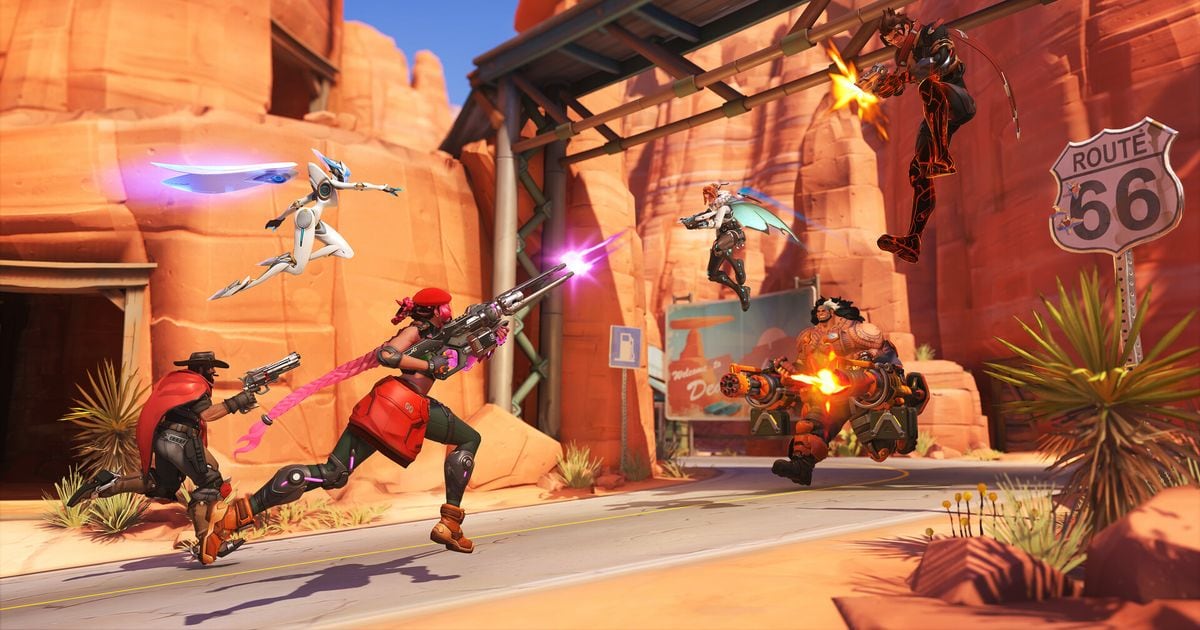
สรุปสั้นๆ: การเซฟคลิป Overwatch ไม่ต้องทำอะไรเพิ่มเลย แค่ติดตั้ง DOR แล้วเปิด Overwatch เกมจะถูกตรวจจับว่าเป็นเกมที่รองรับ อัดทั้งแมตช์ให้ และช็อตที่คุณฆ่าหรือโดนฆ่าจะสะสมเป็นคลิปอัตโนมัติใน My Clips ถ้าจะโพสต์เป็น Shorts ก็เลือกฉากเดียวแล้วตัดเป็น 9:16 ในแอปได้เลย ถ้าอยากต่อหลายฉากหรือใส่ข้อความกับ BGM ให้ไปต่อที่ DOR Studio (dor.gg/studio) แล้วส่งออกเป็น mp4 บทความนี้เน้นการเปลี่ยนคลิปที่เซฟแล้วให้เป็นวิดีโอแนวตั้ง ส่วนไอเดียตัดต่อสายคิลและทริคการอัปโหลด ดูได้ที่ วิธีทำ Shorts Overwatch ยิ่งสะสมคลิปมาก ยิ่งใช้เวลาเลือกว่าจะโพสต์อันไหนนาน การทำตามขั้นตอนด้านล่างรวดเดียวจะช่วยให้เร็วขึ้น
คำตอบสั้นๆ: เลือกคลิปอัตโนมัติ 1 คลิปแล้วเซฟเป็น 9:16
Shorts 1 คลิปควรมีฉากเดียว ช็อตฆ่าและโดนฆ่าใน Overwatch จะกลายเป็นคลิปอัตโนมัติ ให้เลือกคลิปที่เห็นช็อตฆ่าชัด เก็บเฉพาะช่วงก่อนฆ่านิดเดียวจนถึงหลังฆ่า แล้วเซฟเป็นอัตราส่วนแนวตั้ง การเปลี่ยนจากจอกว้างเป็นแนวตั้งจะตัดด้านข้างออก หลังเซฟจึงควรเช็กว่าบริเวณ crosshair และแจ้งเตือนการฆ่ายังอยู่ในภาพ ถ้าอยากรู้ว่าคลิปอัตโนมัติเกิดขึ้นได้ยังไง อ่าน คลิปอัตโนมัติของเกมคืออะไร ก่อน เพราะส่งออกเฉพาะฉากที่เลือก วิดีโอเต็มแมตช์จึงยังอยู่ใน My Clips และคุณดึงฉากอื่นออกมาทีหลังด้วยวิธีเดิมได้
วิธีเซฟคลิป Overwatch เป็น Shorts
- 1ติดตั้ง DOR แล้วเปิด OverwatchDOR เป็นแอป Windows ที่ใช้ฟรี ติดตั้งเสร็จแล้วเปิด Overwatch เกมจะถูกตรวจจับว่าเป็นเกมที่รองรับและอัดทั้งแมตช์ให้ คุณไม่ต้องกดเริ่มหรือหยุดเอง จึงไม่พลาดไฟต์ท้ายๆ ของเกม
- 2เช็กคลิปอัตโนมัติใน My ClipsMy Clips ในแอปรวบรวมวิดีโอเต็มแมตช์และคลิปฆ่า/โดนฆ่าอัตโนมัติของ Overwatch ไว้ ถ้าเพิ่งเริ่มใช้ ดูเรื่องคุณภาพและการตั้งค่าได้ที่ วิธีอัดเกมเพลย์ Overwatch
- 3เลือกฉากเดียวสำหรับ Shortsเปิดดูคลิปแล้วเลือกฉากที่ดูรู้เรื่องในพริบตา เก็บช่วงตั้งแต่การเคลื่อนไหวก่อนฆ่าไปจนถึงหลังแจ้งเตือนการฆ่า ถ้าจะใช้หลายฉากในวิดีโอเดียว ให้คัดเหลือ 2 ถึง 3 ฉากตั้งแต่ตรงนี้
- 4ตัดเป็น 9:16 ในแอปแล้วเซฟในเครื่องมือตัดของแอป เลือกอัตราส่วน 9:16 กำหนดช่วงแล้วเซฟ มี 16:9 กับ 1:1 ให้เลือกด้วย คลิปเดียวกันจึงเซฟซ้ำเป็นอัตราส่วนอื่นได้ ส่วนเรื่องการจัดเฟรมแนวตั้งและทริคอัปโหลด ดู วิธีอัดเกมเป็นวิดีโอแนวตั้งสำหรับ Shorts
- 5แต่งใน Studio แล้วส่งออกเป็น mp4ถ้าอยากไปต่อ ให้รวมวิดีโอใน DOR Studio แล้วใส่ข้อความ BGM ปรับเสียง และเทมเพลตเอฟเฟกต์ ส่งออกวิดีโอที่เสร็จแล้วเป็น mp4 สำหรับ Shorts หรือแชร์ลิงก์ dor.gg ก็ได้ ฟีเจอร์ AI Highlight ในแอปจะรวมคลิปที่คุณเลือกเป็นวิดีโอเดียว ใช้ได้กับ 7 เกมรวมถึง Overwatch และบางเทมเพลตให้วิดีโอแนวตั้ง 9:16 ถ้าใช้ฟรีอาจมีข้อความแนะนำ Pro ขึ้นมา
จากคลิป Overwatch สู่ Shorts แบบดูเดียวจบ
| ขั้นตอน | ที่ไหน | ต้องทำอะไร |
|---|---|---|
| เตรียมอัด | ติดตั้ง DOR แล้วเปิด Overwatch | ไม่ต้องกดอะไร เกมที่รองรับจะถูกตรวจจับและอัดทั้งแมตช์ |
| เช็กคลิป | My Clips ในแอป | ดูว่าคลิปฆ่า/โดนฆ่าอัตโนมัติกับวิดีโอเต็มแมตช์ถูกรวบรวมไว้แล้ว |
| เลือกฉาก | หน้าเล่นคลิป | เลือกฉากเดียวสำหรับ Shorts และกำหนดช่วงตั้งแต่ก่อนฆ่านิดหนึ่งจนถึงหลังฆ่า |
| ทำให้เป็นแนวตั้ง | เครื่องมือตัดในแอป | เลือกอัตราส่วน 9:16 ตัดแล้วเซฟ |
| แต่งเพิ่ม (ไม่บังคับ) | DOR Studio | รวมฉาก ใส่ข้อความ BGM และเทมเพลตเอฟเฟกต์อย่าง shake zoom |
| ส่งออก | ส่งออกจาก Studio | บันทึกเป็น mp4 หรือแชร์ลิงก์ dor.gg |
เช็กก่อนอัปโหลด
- ฉากดูรู้เรื่องเป็นช่วงเดียวและช่วงไม่ยาวเกินไป
- เซฟคลิปเป็นอัตราส่วน 9:16 แล้ว
- หลังเปลี่ยนเป็นแนวตั้ง บริเวณ crosshair และแจ้งเตือนการฆ่ายังอยู่ในภาพ
- ถ้าใส่ BGM หรือข้อความ ต้องไม่กลบเสียงในเกม
- mp4 ที่ส่งออกเล่นได้ปกติ และความยาวอยู่ในแนวทางของแพลตฟอร์มที่จะอัปโหลด
เซฟคลิป Overwatch และตัดต่อ Shorts ในที่เดียวด้วย DOR
DOR เป็นแอปอัดเกมบน Windows ที่ใช้ฟรี พอเปิดเกมที่รองรับ แอปจะตรวจจับเองและอัดทั้งแมตช์ โดยการอัดทั้งหมดไปรวมอยู่ใน My Clips ในแอป Overwatch เป็น 1 ใน 7 เกมที่ช็อตฆ่าและโดนฆ่ากลายเป็นคลิปไฮไลต์อัตโนมัติ ในแอปคุณตัดช่วงแล้วเซฟเป็น 16:9, 9:16 หรือ 1:1 ได้ ส่วนใน DOR Studio (dor.gg/studio) คุณรวมวิดีโอ เปลี่ยนอัตราส่วน ใส่เทมเพลตเอฟเฟกต์อย่าง shake zoom, punch zoom, handheld และ glitch transition รวมถึงข้อความ BGM และเสียง แล้วส่งออกเป็น mp4 หรือแชร์ลิงก์ dor.gg ได้ การอัดบน PC คลิปอีเวนต์อัตโนมัติ การตัดต่อใน Studio และการส่งออก ไม่มีลายน้ำ ถ้าอยากรวมหลายคลิปเป็นวิดีโอเดียว อ่าน วิธีทำคลิปไฮไลต์อัตโนมัติ เพิ่มได้ คุณภาพการอัดแบบฟรีคือ 720p และ 1080p ที่ 30 และ 60 fps โดยค่าเริ่มต้นคือ 1080p ที่ 30 fps