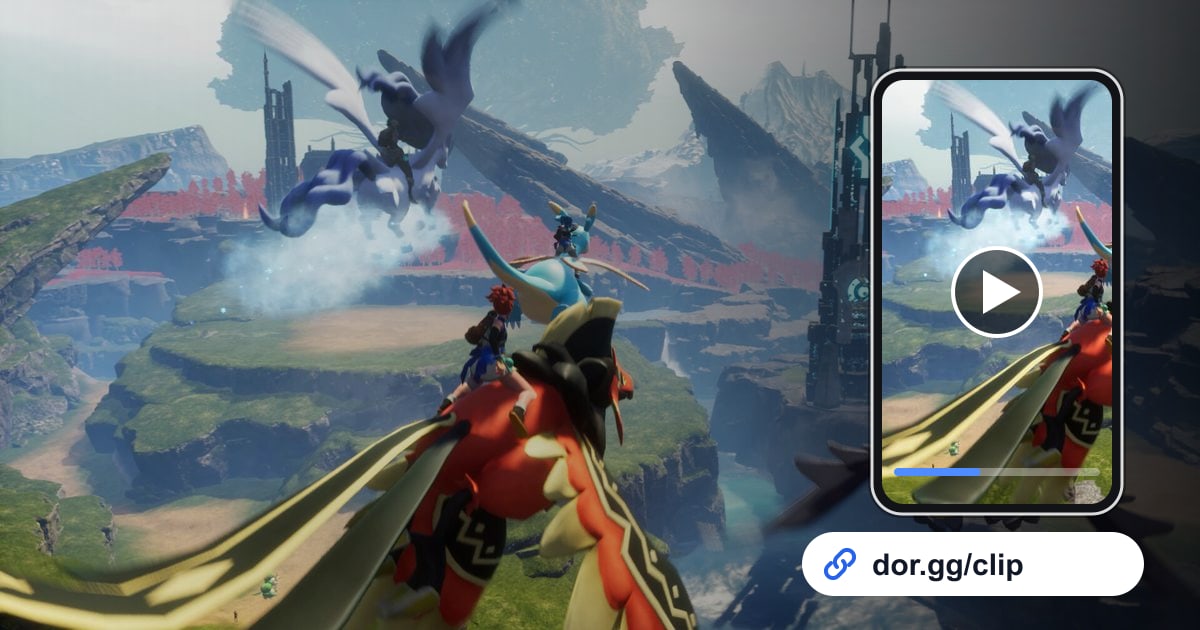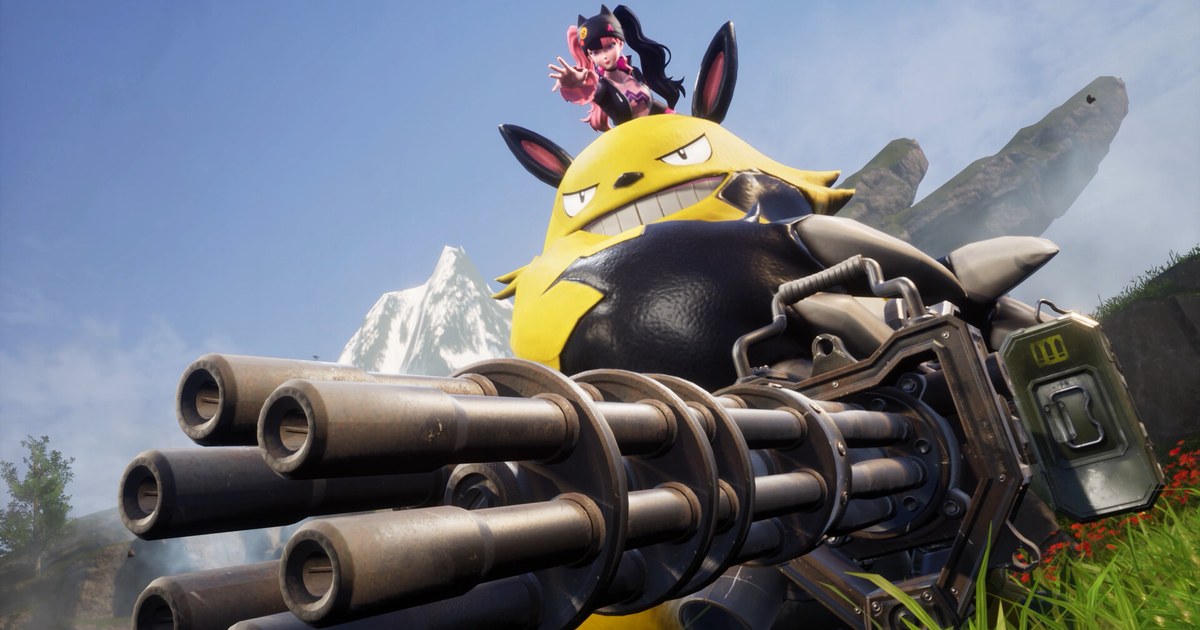

สรุปสั้นๆ คือแยกเรื่องเปิดการอัดออกจากเรื่องเลือกฉาก ติดตั้ง DOR เปิด Palworld แล้วแอปจะตรวจเจอเกมและเริ่มอัดเอง พอออกจากเกม ไฟล์อัดจะไปอยู่ใน My Clips ในแอป ส่วนการเลือกฉากไว้ทำทีหลังตามสบาย แล้วตัดเฉพาะช่วงที่ต้องการ Palworld เต็มไปด้วยช่วงเวลาที่มาแบบไม่ทันตั้งตัว เช่นตอนจับ Pal ตอนสู้บอสหรือทาวเวอร์ ตอนฐานสร้างเสร็จเป็นรูปเป็นร่าง หรืออุบัติเหตุฮาๆ บนเซิร์ฟเวอร์มัลติเพลเยอร์ การกดปุ่มอัดทันทีจึงพลาดได้ง่าย ถ้าอัดไว้หมดแล้ว ก็ตัดทีหลังได้โดยไม่พลาดอะไร ข้อมูลเฉพาะ Palworld ดูได้ที่ หน้า Palworld ของ DOR บทความนี้สมมติว่าคุณเล่น Palworld บนพีซีผ่าน Steam
คำตอบ: ปล่อยให้อัดอัตโนมัติ แล้วเล่นจบค่อยตัดฉาก
รอบเล่น Palworld รอบเดียวอาจยาวหลายชั่วโมง ถ้าพยายามเก็บแต่คลิปตั้งแต่แรก ก็จะมีบางฉากหลุดไป วิธีมาตรฐานคือให้ระบบอัดทั้งรอบ แล้วเล่นจบค่อยตัดเฉพาะฉากที่คุ้มเก็บ กฎการตัดง่ายๆ คือให้มีทั้งช่วงก่อนเกิดเหตุและผลลัพธ์ เริ่มก่อนโยน Pal Sphere และจบตอนผลการจับขึ้น เริ่มตอนเดินเข้าหาบอสและจบตอนรางวัลปรากฏ ส่วนฐานให้จบหลังเดินวนรอบผังที่สร้างเสร็จช้าๆ คลิปที่โชว์แค่ผลลัพธ์จะไม่บอกว่าฉากนั้นสำคัญตรงไหน อ่านเรื่องการตัดช่วงเพิ่มเติมได้ที่ วิธีตัดคลิปเกม ตารางด้านล่างบอกว่าแต่ละฉากควรเริ่มและจบตรงไหน
ทีละขั้นตอน จากอัดถึงบันทึก
- 1ติดตั้งโปรแกรมอัดแล้วเปิด Palworldติดตั้ง DOR แล้วเปิด Palworld จาก Steam ตามปกติ เมื่อแอปตรวจเจอเกม การอัดจะเริ่มเอง ไม่ต้องกดปุ่มอัด หลังติดตั้งเสร็จ ให้เช็กในแอป DOR สักครั้งว่าเจอ Palworld แล้ว
- 2เล่นตามปกติระหว่างอัดไม่ต้องแตะการตั้งค่า เล่นไปเลย พอมีเหตุการณ์ที่อยากเก็บ ให้จำคร่าวๆ ว่าอยู่นาทีที่เท่าไหร่ จะช่วยให้หาช่วงนั้นในวิดีโอทีหลังง่ายขึ้น
- 3ปิดเกมแล้วเปิด My Clipsพอปิด Palworld ไฟล์อัดจะรวมอยู่ใน My Clips ในแอป เปิดวิดีโอรอบของวันนั้น แล้วข้ามไปยังเวลาที่จดไว้
- 4ตัดเฉพาะช่วงที่ต้องการแล้วบันทึกกำหนดจุดเริ่มและจุดจบตามตารางด้านบน ตัดช่วงนั้นออกมา แล้วเลือกอัตราส่วน 16:9 เหมาะกับอัปโหลดตามเดิม 9:16 เหมาะกับ Shorts และ Reels ส่วน 1:1 เหมาะกับฟีดโซเชียล วิดีโอแนวตั้งมีขั้นตอนละเอียดใน วิธีทำวิดีโอเกมแนวตั้ง
- 5ตกแต่งใน Studio ถ้าต้องการถ้าอยากต่อหลายฉากหรือใส่ข้อความ เพลงประกอบ และเทมเพลตเอฟเฟกต์ ให้แก้ใน DOR Studio (dor.gg/studio) แล้วส่งออกเป็น mp4 หรือแชร์ลิงก์ dor.gg
แต่ละฉากใน Palworld ควรตัดตรงไหน
| ฉาก | เริ่มตัด | หยุดตัด |
|---|---|---|
| จับ Pal หายาก | ก่อนโยน Pal Sphere ไม่นาน | ทันทีที่ผลจับสำเร็จหรือล้มเหลวปรากฏ |
| สู้ Pal บอส | ตอนเดินเข้าไปและการต่อสู้กำลังจะเริ่ม | ทันทีที่บอสล้มและรางวัลปรากฏ |
| ท้าทายทาวเวอร์ | ที่ทางเข้าทาวเวอร์ตอนการท้าทายเริ่ม | ทันทีที่ชนะบอสทาวเวอร์ |
| ฐานที่สร้างเสร็จ | การวางชิ้นสุดท้ายก่อนฐานเสร็จ | หลังเดินวนรอบฐานช้าๆ ขณะที่ Pal ทำงานอยู่ |
| อุบัติเหตุในมัลติเพลเยอร์ | ก่อนเรื่องจะพลาดสักสองสามวินาที | ทันทีที่เพื่อนๆ ตอบสนองจบ |
| เหตุการณ์ระหว่างเดินทางไกล | ตรงที่เหตุการณ์เริ่ม ไม่ใช่ช่วงเดินทางก่อนหน้า | ตรงที่เหตุการณ์จบ |
เช็กก่อนบันทึก
- ช่วงที่ตัดมีทั้งช่วงก่อนเกิดเหตุและผลลัพธ์
- เล่นคลิปที่บันทึกแล้วดูตั้งแต่ต้นจนจบหนึ่งรอบ
- เลือกอัตราส่วนถูกกับที่ที่จะโพสต์ (16:9, 9:16 หรือ 1:1)
- เสียงไม่เบาหรือดังเกินไป
- กดถูกใจวิดีโอที่อยากเก็บไว้ เพื่อไม่ให้โดนลบตอนเคลียร์พื้นที่
อัด Palworld อัตโนมัติด้วย DOR
DOR เป็นแอปอัดเกมบน Windows ที่ใช้ฟรี พอเปิดเกมที่รองรับ แอปจะตรวจเจอเองและอัดทั้งรอบตั้งแต่เปิดจนปิดเกม ไฟล์อัดจะรวมอยู่ใน My Clips สำหรับ Palworld ให้ระบบอัดทั้งรอบไว้ แล้วตัดฉากที่ต้องการในแอปและบันทึกเป็น 16:9, 9:16 หรือ 1:1 คุณภาพการอัดแบบฟรีคือ 720p หรือ 1080p ที่ 30 หรือ 60 fps ค่าเริ่มต้นคือ 1080p ที่ 30 fps ส่วน 1440p, 4K, 120 fps และ 144 fps มีใน DOR Pro เสียงบันทึกรวมเสียงเกมและไมค์ไว้ในแทร็กเดียว พื้นที่เก็บข้อมูลจะถูกเคลียร์ โดยลบวิดีโอเก่าสุดก่อน ก็ต่อเมื่อเกินพื้นที่ที่กันไว้สำหรับวิดีโอเล่นเต็มรอบ (ค่าเริ่มต้น 5 GB) ส่วนไฟล์ที่อัดล่าสุดและวิดีโอที่กดถูกใจจะถูกเก็บไว้ งานแก้ไข เช่นการต่อวิดีโอ ใส่ข้อความ เพลงประกอบ และเทมเพลตเอฟเฟกต์ ทำใน DOR Studio แล้วส่งออกเป็น mp4 หรือแชร์ลิงก์ dor.gg ไฟล์อัดและงานแก้ไขจาก DOR ไม่มีลายน้ำ