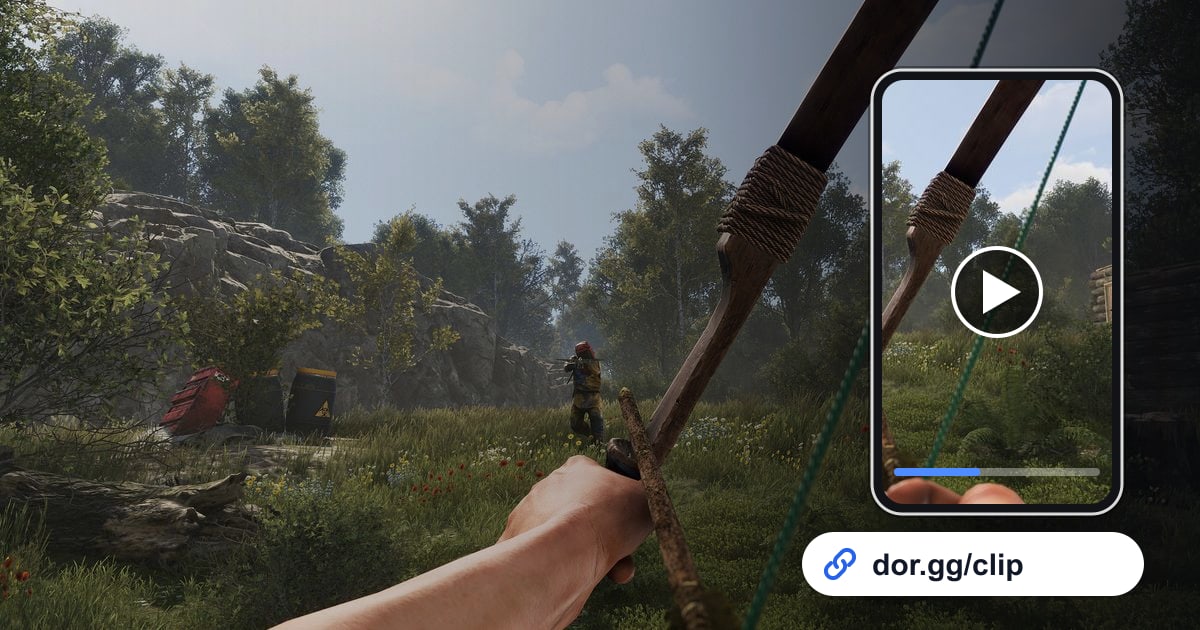
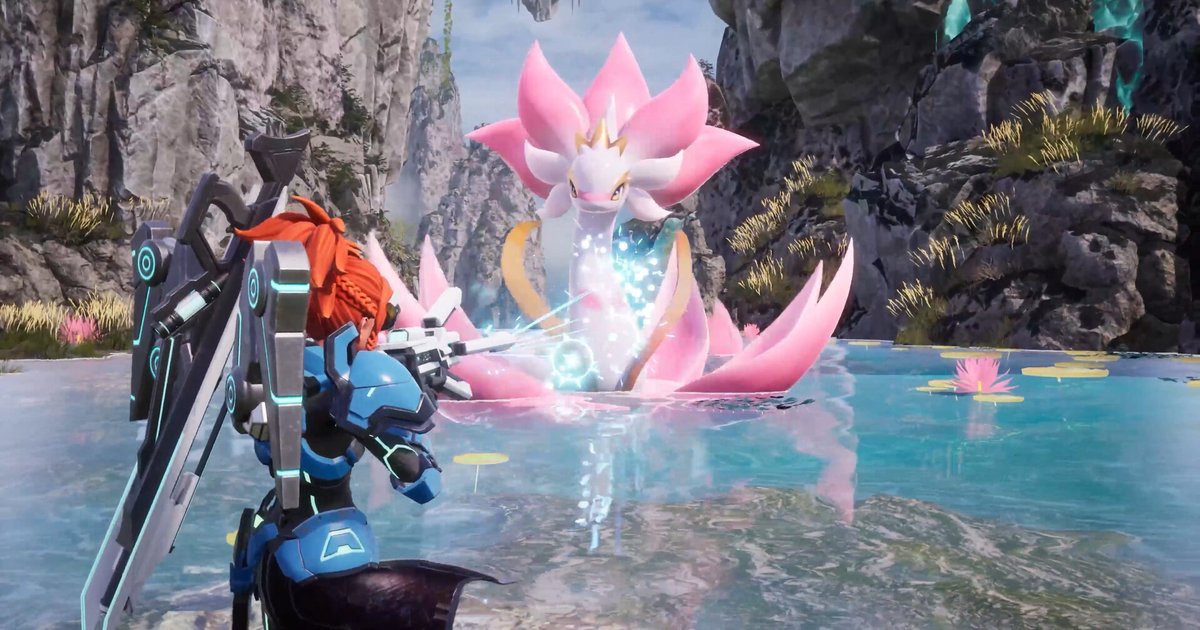
ถ้าเพิ่งจับพาลบอสได้หลังพยายามมาหลายรอบ หรือใช้เวลาหลายวันกว่าจะสร้างฐานเสร็จ ส่งคลิปสั้น ๆ ให้ดูเห็นภาพกว่าพิมพ์เล่าในแชทเยอะ คู่มือนี้พูดถึงวิธีเดียว คืออัด Palworld ด้วย DOR ตัดช่วงที่ต้องการ แล้วส่งให้เพื่อนเป็นลิงก์ dor.gg การเล่น Palworld หนึ่งรอบอาจลากยาวหลายชั่วโมงทั้งเก็บของ สร้างฐาน และสำรวจ วิดีโอที่อัดได้ก็ยาวตามไปด้วย ทักษะที่สำคัญจริง ๆ จึงไม่ใช่การอัด แต่เป็นการหาโมเมนต์ที่น่าโชว์ในวิดีโอยาว ๆ แล้วตัดออกมาให้คม
สรุปสั้น ๆ
เล่น Palworld บนพีซีที่ติดตั้ง DOR ไว้ ทั้งรอบที่เล่นจะถูกบันทึกเป็นวิดีโอเดียว เล่นเสร็จแล้วเปิดวิดีโอนั้นในคลัง ตั้งจุดเริ่มและจุดจบครอบช่วงจับพาลหรือช่วงเดินรอบฐาน แล้ววางลิงก์ dor.gg ที่ได้ลงในแชทกลุ่ม เคล็ดลับการตั้งจุดเริ่มจุดจบให้แม่นอยู่ใน วิธีตัดคลิปเกม
ส่งโมเมนต์ Palworld ให้เพื่อนทีละขั้น
- 1ติดตั้ง DOR แล้วเปิด Palworldติดตั้งแอป DOR ฟรีบนพีซี Windows แล้วเปิด Palworld DOR จะตรวจพบเกมเองและเริ่มอัดทันที Palworld ไม่ได้แบ่งเป็นแมตช์ ทุกอย่างตั้งแต่เปิดเกมจนออกจะกลายเป็นวิดีโอเดียว
- 2จดเวลาไว้ตอนเกิดโมเมนต์ที่อยากแชร์ในวิดีโอมีทั้งช่วงเดินทาง เก็บของ และรอสร้างของ การหาช่วงจับพาลครั้งเดียวในวิดีโอยาวหลายชั่วโมงจึงไม่ง่าย จับบอสได้หรือสร้างเสร็จเมื่อไรให้จดเวลาจากนาฬิกาบนพีซีหรือมือถือไว้ทันที ภายหลังจะกระโดดไปที่ช่วงนั้นได้เลย
- 3ออกจากเกมแล้วเลือกวิดีโอในคลังพอปิด Palworld การเล่นรอบนั้นจะเข้าไปอยู่ในคลังเป็นไฟล์ mp4 หนึ่งไฟล์ ถ้าวันนั้นเปิดเกมหลายรอบก็จะมีหลายวิดีโอ ให้เริ่มจากไฟล์ที่ครอบช่วงเวลาที่จดไว้
- 4ตัดเฉพาะช่วงจับพาลหรือช่วงฐานตั้งจุดเริ่มและจุดจบในเครื่องมือตัดคลิป ถ้าเป็นการจับพาล ความลุ้นก่อนรู้ผลคือหัวใจ เผื่อด้านหน้าไว้นิดหนึ่ง ถ้าเป็นทัวร์ฐาน เดินครบรอบเมื่อไรก็ตัดจบทันที เลือก 16:9 เพื่อคงมุมมองแบบพีซี หรือ 9:16 กับ 1:1 ถ้ารู้ว่าเพื่อนจะดูบนมือถือ
- 5ส่งลิงก์ dor.gg ให้เพื่อนในเซิร์ฟเวอร์ตัดเสร็จแล้วจะได้ลิงก์ dor.gg วางลงในแชทที่ก๊วนเซิร์ฟเวอร์คุยกันอยู่หรือส่งเป็นข้อความส่วนตัวก็ได้ ไม่ต้องส่งไฟล์ต้นฉบับขนาดใหญ่ไปมา
- 6รวมหลายโมเมนต์ในสตูดิโอถ้าอยากโชว์ช่วงจับพาลต่อด้วยทัวร์ฐานในคลิปเดียว เปิด DOR Studio ในเบราว์เซอร์ รวมวิดีโอเข้าด้วยกัน แล้วใส่ข้อความอย่างชื่อพาลหรือชื่อฐาน จากนั้นแชร์เป็นลิงก์หรือดาวน์โหลดเป็น mp4
โมเมนต์ Palworld แบบไหน ควรตัดตรงไหน
| โมเมนต์ที่อยากโชว์ | จุดเริ่มและจุดจบ | ส่งให้ใคร |
|---|---|---|
| จับพาลบอส | ตั้งแต่บอสเลือดใกล้หมดจนผลของสเฟียร์ขึ้น | เพื่อนที่ลุยบอสตัวนั้นด้วยกัน |
| จับพาลหายากได้ครั้งแรก | ตั้งแต่เจอพาลตัวนั้นในแมพจนขึ้นหน้าจอจับสำเร็จ | เพื่อนที่ตามล่าพาลตัวเดียวกันอยู่ |
| ทัวร์ฐานที่สร้างเสร็จ | เดินหนึ่งรอบจากทางเข้าฐาน ผ่านโต๊ะทำงาน จุดที่มอบหมายงานให้พาล และแนวป้องกัน | เพื่อนในเซิร์ฟเวอร์ที่ขอดูฐาน |
| บุกด้วยกันในเซิร์ฟเวอร์มัลติเพลเยอร์ | ตั้งแต่ก๊วนออกเดินทางจนล้มเป้าหมายและแบ่งของ | ทุกคนที่ออนไลน์อยู่ด้วยกันตอนนั้น |
| เรื่องวุ่นที่พาลก่อ | ไม่กี่วินาทีก่อนเกิดเหตุจนทุกคนรีแอคชัน ตัดให้สั้น | เพื่อนที่พลาดคืนนั้นไป |
| ก่อนและหลังสร้าง | สองช่วงจากจุดเดียวกัน ก่อนสร้างและหลังสร้างเสร็จ | เพื่อนที่ช่วยวางผังด้วยกัน |
เช็กก่อนส่ง
- พื้นที่ดิสก์ว่างเหลืออย่างน้อย 20GB (ต่ำกว่านั้นการอัดจะหยุดเอง)
- รู้แล้วว่าช่วงจับพาลหรือช่วงสร้างที่จดเวลาไว้อยู่ในวิดีโอไฟล์ไหน
- โอเคที่จะมีชื่อหรือแชทของสมาชิกคนอื่นในเซิร์ฟเวอร์ติดอยู่ในคลิป
- ไมค์ไม่ได้อัดบทสนทนาส่วนตัวติดไป
- สัดส่วนภาพตรงกับที่เพื่อนจะดู ไม่ว่าบนมือถือหรือพีซี
- ทัวร์ฐานไม่ยืดเยื้อเพราะเดินเส้นทางเดิมซ้ำ
DOR อัด Palworld ยังไง
DOR คือแอปเดสก์ท็อป Windows ฟรี พอเปิด Palworld แอปจะตรวจพบเกมแล้วอัดแบบ full session recording คือทุกอย่างตั้งแต่เปิดเกมจนออกเป็น mp4 ไฟล์เดียว ช่วงจับพาลหรือช่วงสู้จึงอยู่ครบในวิดีโอ คุณแค่เลือกช่วงที่ชอบแล้วตัดออกมาเอง ตามที่ระบุไว้ในหน้าตั้งค่าแอป การอัดจะหยุดเองเมื่อพื้นที่ว่างต่ำกว่า 20GB บนการ์ดจอ NVIDIA ที่รองรับอย่างซีรีส์ RTX DOR อัดด้วยการเข้ารหัสฮาร์ดแวร์ NVENC และเสียงเกมกับเสียงไมค์จะอยู่ในวิดีโอเดียวกัน ถ้าอยากต่อช่วงจับพาลหลาย ๆ ครั้งเป็นวิดีโอเดียว ดู วิธีรวมคลิปเกม และถ้าอยากเห็นหน้าจอสตูดิโอแบบละเอียด ดู ตัวตัดต่อคลิปบนเบราว์เซอร์ของ DOR