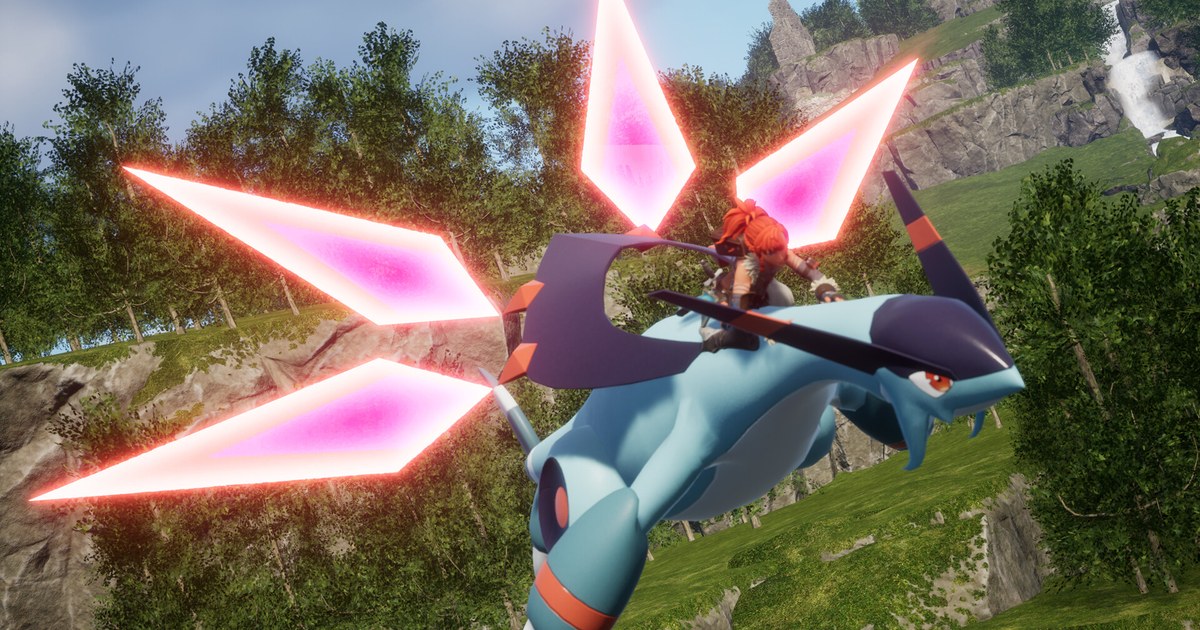

สรุปสั้น ๆ: ถ้าแค่เล่น Palworld เริ่มด้วยสเปกขั้นต่ำของ Steam ได้ แต่ถ้าจะอัดเกมด้วย ให้เล็งระดับแนะนำ โดยเฉพาะแรม 32 GB และพื้นที่ว่างบน SSD ตัวเลขด้านล่างมาจากหน้าร้าน Steam ณ วันที่ 24 พฤศจิกายน 2026 และอาจเปลี่ยนตามอัปเดต จึงเช็กอีกครั้งก่อนซื้อ ขั้นต่ำคือ Windows 10 แบบ 64 บิต, Intel Core i5-9400F, แรม 16 GB, GeForce GTX 1660 และ DirectX 11 ส่วนแนะนำคือ Windows 11 แบบ 64 บิต, Intel Core i5-12400 หรือ Ryzen 5 5600X, แรม 32 GB และ GeForce RTX 3060 Ti หรือ Radeon RX 6700 XT ทั้งสองระดับใช้พื้นที่ 40 GB และต้องเป็น SSD ถ้าอยากได้สรุปสเปกกับขนาดติดตั้งแบบตรง ๆ ดู สเปกและขนาดติดตั้ง Palworld คู่มือนี้เน้นสิ่งที่ต้องเพิ่มเมื่อมีการอัดเกมเข้ามาด้วย
สรุป: เล่นใช้ขั้นต่ำ อัดเกมใช้ระดับแนะนำและแรม 32 GB
คอลัมน์ขั้นต่ำและแนะนำอธิบายการรันเกมอย่างเดียว ตัวอัดเกมต้องเอนโค้ดวิดีโอและเขียนไฟล์บนเครื่องเดียวกัน จึงใช้ CPU การ์ดจอ และดิสก์เพิ่มอีกเล็กน้อย บนเครื่องสเปกขั้นต่ำ ให้ยืนยันก่อนว่าเล่นที่คุณภาพที่ชอบได้ลื่นโดยไม่อัด แล้วค่อยเปิดอัดและเทียบเฟรมเรต แรมคือจุดที่สองระดับต่างกันมากที่สุด 16 GB เทียบกับ 32 GB จึงเป็นสิ่งแรกที่ควรดูถ้าการอัดอยู่ในแผน ทั้งสองระดับต้องใช้ SSD และโฟลเดอร์ที่ไฟล์อัดสะสมก็ควรอยู่บน SSD ที่ว่างเหลือเฟือ สำหรับแนวทางฮาร์ดแวร์อัดเกมทั่วไป อ่าน สเปกแนะนำสำหรับอัดเกม
สเปก Palworld บน Steam (ณ วันที่ 24 พฤศจิกายน 2026)
| รายการ | ขั้นต่ำ | แนะนำ |
|---|---|---|
| ระบบปฏิบัติการ | Windows 10 (64 บิต) | Windows 11 (64 บิต) |
| โปรเซสเซอร์ | Intel Core i5-9400F | Intel Core i5-12400 หรือ Ryzen 5 5600X |
| หน่วยความจำ | 16 GB | 32 GB |
| การ์ดจอ | GeForce GTX 1660 | GeForce RTX 3060 Ti หรือ Radeon RX 6700 XT |
| DirectX | เวอร์ชัน 11 | เวอร์ชัน 11 |
| พื้นที่เก็บข้อมูล | ว่าง 40 GB | ว่าง 40 GB |
| ชนิดไดรฟ์ | ต้องเป็น SSD | ต้องเป็น SSD |
เช็กลิสต์สเปก Palworld
- Windows เป็น 64 บิตและอย่างน้อย Windows 10
- แรม 16 GB ขึ้นไป หรือ 32 GB ถ้าจะอัดเกม
- ทั้ง Palworld และโฟลเดอร์เก็บไฟล์อัดอยู่บน SSD
- การ์ดจอเป็น GTX 1660 ขึ้นไปและรองรับ DirectX 11
- เช็กเฟรมเรตตอนไม่อัดก่อนจะเทียบกับตอนอัด
วิธีเช็กว่าเครื่องพอสำหรับ Palworld และเผื่อไว้อัดเกม
- 1เช็กชิ้นส่วนเครื่องเปิด System Information ใน Windows และแท็บ Performance ใน Task Manager เพื่ออ่านรุ่น CPU ขนาดแรม และการ์ดจอ แล้วเทียบกับตาราง ถ้าไม่มีรุ่นตรงเป๊ะ ให้ดูรุ่นเจนเนอเรชันเดียวกันที่ระดับใกล้เคียง
- 2จัดการแรมและ SSD ก่อนแรมคือจุดที่ขั้นต่ำกับแนะนำต่างกันมากที่สุด และทั้งสองระดับต้องใช้ SSD ถ้าไดรฟ์ที่ลงเกมเป็นฮาร์ดดิสก์ การโหลดและอาการกระตุกอาจเป็นปัญหาแม้ชิ้นส่วนจะแรง ให้พิจารณาย้ายไปลงบน SSD ก่อน
- 3เล่นหนึ่งรอบโดยไม่อัดเล่นสักไม่กี่เซสชันโดยไม่อัดที่คุณภาพที่ต้องการ แล้วเช็กว่าเฟรมเรตนิ่ง ถ้าไม่มีค่าอ้างอิงนี้ จะแยกไม่ออกว่าอาการกระตุกมาจากตัวเกมหรือจากตัวอัด
- 4อัดด้วยค่าเริ่มต้นของ DORติดตั้ง DOR แล้วเปิด Palworld แอปจะอัดต่อให้เอง เริ่มที่ค่าเริ่มต้น 1080p 30 fps และดูเฟรมเรตกับอุณหภูมิ บนการ์ด NVIDIA ที่รองรับ เช่นซีรีส์ RTX DOR อัดด้วยการเข้ารหัสฮาร์ดแวร์ NVENC เรื่องตัวเข้ารหัสดู NVENC กับ x264
- 5ขยับเป็น 60 fps เมื่อเครื่องมีเหลือเวอร์ชันฟรีอัดที่ 1080p 60 fps ได้ ขยับขึ้นเมื่อค่าเริ่มต้นลื่นดีและเครื่องมีกำลังเหลือเท่านั้น ถ้าเริ่มกระตุก ให้ลดค่าทีละขั้นด้วย วิธีแก้อัดเกมแล้วกระตุก
- 6ตัดและเซฟเฉพาะฉากที่ต้องการหลังเล่นจบ วิดีโอจะอยู่ใน My Clips ตัดฉากที่อยากได้แล้วเซฟ หรือครอปเป็น 9:16 สำหรับวิดีโอแนวตั้ง วิดีโอเก่าจะถูกล้างเฉพาะเมื่อเกินโควตาค่าเริ่มต้น 5 GB ส่วนไฟล์อัดล่าสุดและวิดีโอที่กดถูกใจจะอยู่ต่อ
อัดเซสชัน Palworld ด้วย DOR
DOR เป็นแอปอัดเกมฟรีบน Windows ถ้าเปิด DOR ไว้ขณะเล่น Palworld เซสชันจะถูกอัดให้อัตโนมัติและวิดีโอไปรวมอยู่ใน My Clips คลิปไฮไลต์อัตโนมัติมีเฉพาะบางเกม ใน Palworld คุณจึงเลือกและตัดฉากที่ต้องการจากวิดีโอที่อัดไว้ การตัดรองรับ 16:9, 9:16 และ 1:1 และใน DOR Studio คุณรวมวิดีโอ ใส่ข้อความ BGM และเทมเพลตเอฟเฟกต์ แล้วส่งออก mp4 หรือแชร์ลิงก์ dor.gg ได้ ผลงานที่ทำด้วย DOR ไม่มีลายน้ำ ถ้าจะส่งวิดีโอ Palworld ให้เพื่อน ไปต่อที่ วิธีแชร์วิดีโอเล่น Palworld

