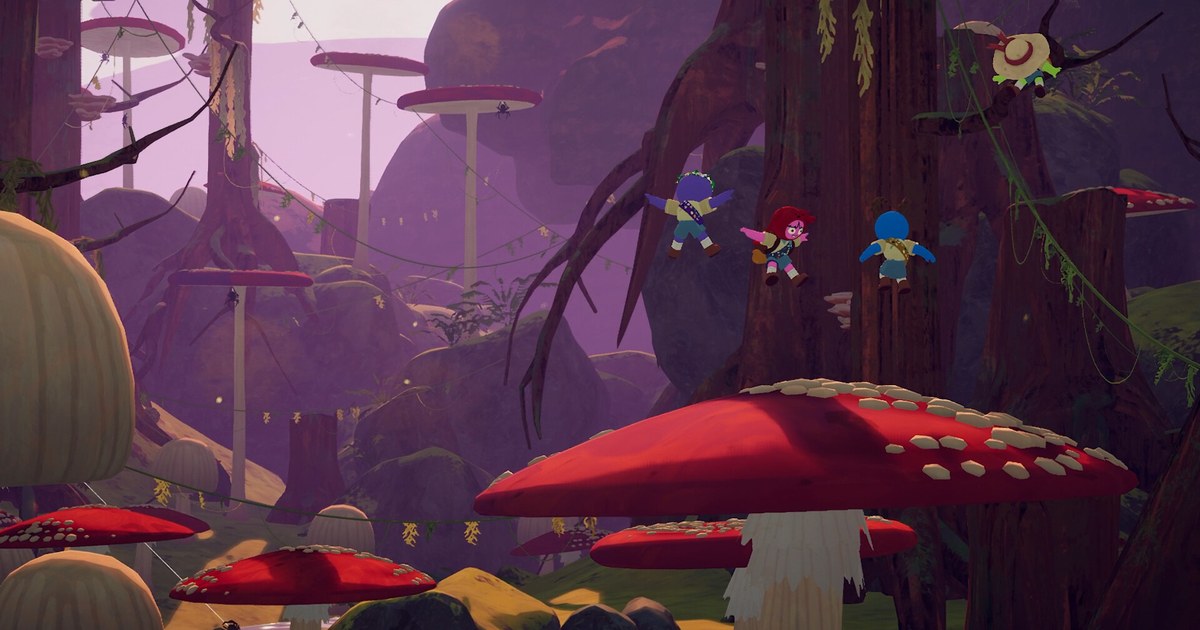

สรุปสั้นๆ: โปรแกรมอัดคลิป PEAK ที่ดีที่สุดคือตัวที่อัดการปีนทั้งรอบให้เองตั้งแต่เปิดเกม ช็อตเด็ดของ PEAK มักโผล่มาแบบไม่ทันตั้งตัว เช่น ลื่นตกตอนใกล้ถึงยอด วางเชือกผิดที่แบบพอดีเป๊ะ หรือเพื่อนคว้ามือคุณไว้ได้ในวินาทีสุดท้าย ซึ่งตอนนั้นทุกคนหัวเราะกันจนไม่มีใครว่างกดปุ่มเซฟ เครื่องมือที่เซฟแค่ไม่กี่วินาทีหรือไม่กี่นาทีที่ผ่านมา (Instant Replay ของ NVIDIA app, Xbox Game Bar, ปุ่มคลิปของ Medal, Replay Buffer ของ OBS) จะเก็บช็อตไว้ก็ต่อเมื่อมีใครกดปุ่ม ส่วนการอัดทั้งเซสชันให้คุณเลือกช็อตทีหลังหลังจบการปีน DOR เป็นแอป Windows ที่ใช้ฟรี ตรวจจับ PEAK ตอนเปิดเกมแล้วอัดตั้งแต่เปิดจนปิด คุณแค่เข้าไปตัดตอนฮาๆ ใน My Clips ทีหลัง ด้านล่างมีตารางเทียบว่าแต่ละเครื่องมือเซฟช็อตอย่างไรและควรรู้อะไรเมื่อใช้กับ PEAK ตามด้วยขั้นตอนเปลี่ยนช็อตตกเขาเป็นคลิปแนวตั้ง 9:16 ข้อมูลทั้งหมดอ้างอิงเดือนพฤศจิกายน 2026
สรุป: ถ้าชอบลืมกดปุ่มให้ใช้อัดทั้งเซสชัน ถ้าอยากเซฟสั้นๆ ให้ใช้ Replay
ทุกอย่างอยู่ที่คำถามเดียว คือคุณกดปุ่มลัดทันทีที่เหตุการณ์เกิดได้ไหม PEAK เป็นเกมที่เล่นได้สูงสุด 4 คน ปีนไปคุยกันไปผ่านแชทเสียงตามระยะ พอเกิดอุบัติเหตุ มือคุณจะไปอยู่กับการหัวเราะก่อนจะถึงคีย์บอร์ด ถ้าคุณเคยพลาดช็อตมาบ่อย การอัดทั้งเซสชันอัตโนมัติของ DOR จะเหมาะกว่า แต่ถ้าอยากเซฟแค่สั้นๆ และประหยัดพื้นที่ดิสก์ เครื่องมือแนว Replay ก็เหมาะ เรื่องหลักการทำงานของ Replay Buffer อ่านได้ใน วิธีเซฟแค่ไม่กี่วินาทีที่ผ่านมาเป็นคลิป และดูความต่างของ Medal กับ NVIDIA app ได้ใน Medal vs ShadowPlay อีกเรื่องที่ควรเช็กคือเสียง แชทเสียงตามระยะของ PEAK เล่นออกมาเป็นเสียงในเกม จึงควรลองปีนสักรอบเพื่อดูว่าเครื่องมือของคุณจับเสียงเกมและไมค์ได้อย่างไร DOR อัดเสียงเกมและไมค์รวมอยู่ในแทร็กเดียว หลังปีนรอบแรกให้เปิด My Clips แล้วเช็กว่าได้ยินทั้งเพื่อนและตัวคุณเอง การอัดทั้งเซสชันใช้พื้นที่มากกว่า แต่ DOR จะลบวิดีโอที่เก่าที่สุดก็ต่อเมื่อพื้นที่ที่กันไว้สำหรับวิดีโอเล่นเกมเต็มรูปแบบ (ค่าเริ่มต้น 5GB) เต็มเท่านั้น และจะเก็บรอบล่าสุดกับวิดีโอที่กดไลก์ไว้
เทียบเครื่องมืออัดคลิป PEAK (ข้อมูล ณ พฤศจิกายน 2026)
| เครื่องมือ | วิธีเซฟช็อต | ควรรู้เมื่อใช้กับ PEAK |
|---|---|---|
| NVIDIA app Instant Replay | เก็บช่วงล่าสุดไว้ในหน่วยความจำ แล้วเซฟเมื่อกดปุ่มลัด | ออกแบบมาสำหรับการ์ดจอ GeForce RTX และเลือกความยาว Replay ได้ในการตั้งค่า |
| Xbox Game Bar | เมื่อเปิดการอัดเบื้องหลัง ปุ่มลัดจะเซฟ 30 วินาทีล่าสุดตามค่าเริ่มต้น | มีมาในตัว Windows ไม่ต้องติดตั้งเพิ่ม และปรับความยาวได้ที่ Settings > Gaming > Captures |
| Steam Game Recording | อัดเบื้องหลังแล้ววนทับภายในพื้นที่ดิสก์ที่คุณกำหนด | เลือกช็อตที่ต้องการทำเป็นคลิป และส่งออกเป็น mp4 ได้ถ้าต้องการ |
| Medal | ปุ่มลัดเซฟคลิปตามความยาวที่ตั้งไว้ และยังมีโหมดอัดทั้งเซสชัน | จับเสียงเกม ไมค์ และ Discord แยกแทร็ก และสร้างลิงก์แชร์ได้ |
| OBS Studio Replay Buffer | เปิด Replay Buffer ทิ้งไว้ แล้วกดปุ่มเซฟเพื่อเก็บช่วงก่อนหน้า | ฟรีและโอเพนซอร์ส คุณตั้งค่าซีน แหล่งภาพ และเสียงเอง |
| DOR | ตรวจจับ PEAK และอัดทั้งเซสชันตั้งแต่เปิดจนปิดเกม | แอปฟรีที่อัดให้เองเมื่อเปิดทิ้งไว้ ตัดช็อตใน My Clips แล้วบันทึกได้โดยไม่มีลายน้ำ |
เช็กอะไรบ้างก่อนเลือกโปรแกรมอัดคลิป PEAK
- ลองคิดดูว่าคุณกดปุ่มลัดทันทีที่เหตุการณ์เกิดได้หรือเปล่า
- ลองปีนสักรอบเพื่อยืนยันว่าอัดได้ทั้งเสียงเพื่อนตามระยะและไมค์ของคุณ
- เช็กว่ามีพื้นที่ว่างพอสำหรับการอัดทั้งเซสชัน
- เช็กใน สเปกเครื่องที่ PEAK ต้องการ ว่าพีซีของคุณรันเกมพร้อมอัดไปด้วยได้
- ตัดสินใจไว้ก่อนว่าอยากได้คลิปแนวตั้ง 9:16 สำหรับ Shorts ด้วยไหม
วิธีเปลี่ยนช็อตใน PEAK เป็นคลิป
- 1เปิด DOR ก่อนเปิด PEAKติดตั้ง DOR แล้วเปิดทิ้งไว้ จากนั้นเปิด PEAK ผ่าน Steam DOR จะตรวจจับเกมและเริ่มอัดให้เอง ไม่มีปุ่มอัดให้กดและไม่ต้องจำปุ่มลัด คุณจึงโฟกัสกับการปีนและคุยกับเพื่อนได้เต็มที่
- 2เช็กเสียงหลังปีนรอบแรกเล่นสั้นๆ สักรอบ แล้วเปิดวิดีโอใน My Clips เพื่อยืนยันว่าได้ยินเสียงเกม ไมค์ และเสียงเพื่อนตามระยะ ถ้าเสียงคุณเบา ให้เช็กว่าเลือกไมโครโฟนถูกตัวในการตั้งค่าแอป
- 3หาช็อตฮาหลังปีนเสร็จเมื่อจบเซสชัน ไฟล์อัดจะอยู่ใน My Clips กระโดดไปยังจังหวะที่อยากดูซ้ำ เช่น ตอนตก ตอนวางเชือกพลาด หรือตอนถึงยอด แล้วตั้งช่วงโดยเผื่อก่อนและหลังอีกนิด
- 4เลือกอัตราส่วนแล้วตัดคลิปตัดและบันทึกคลิปเป็น 16:9, 9:16 หรือ 1:1 ในแอป ถ้าจะลง Shorts หรือ TikTok ให้เลือก 9:16 และดูเทคนิคจัดเฟรมใน วิธีทำ YouTube Shorts จากวิดีโอเล่นเกม
- 5รวมช็อตแล้วแชร์ใน DOR Studio (dor.gg/studio) คุณรวมหลายคลิป ใส่ข้อความ เพลงประกอบ หรือเทมเพลตเอฟเฟกต์อย่าง Shake Zoom แล้วส่งออกเป็น mp4 หรือแชร์เป็นลิงก์ dor.gg ได้ วิธีส่งให้เพื่อนอยู่ใน วิธีแชร์วิดีโอเล่น PEAK
เปิด DOR ทิ้งไว้ แล้ว PEAK จะอัดให้เอง
DOR เป็นแอปอัดเกมบน Windows ที่ใช้ฟรี เมื่อคุณเปิด PEAK แอปจะตรวจจับเกมและอัดทั้งเซสชันตั้งแต่เปิดจนปิด ไฟล์ทั้งหมดไปรวมอยู่ใน My Clips ในแอป คุณไม่ต้องกดปุ่มลัดเลย แม้แต่ช็อตตกที่เกิดตอนกำลังคุยกันก็อยู่ในวิดีโอแล้ว ตัดช็อตที่อยากได้เป็น 16:9, 9:16 หรือ 1:1 ในแอป และใช้ DOR Studio รวมซีนหรือเพิ่มข้อความ เพลงประกอบ และเทมเพลตเอฟเฟกต์ได้ คุณภาพการอัดแบบฟรีครอบคลุม 720p หรือ 1080p ที่ 30 หรือ 60fps และบนการ์ดจอ NVIDIA ที่รองรับอย่างซีรีส์ RTX จะอัดด้วย NVENC แบบฮาร์ดแวร์ ส่งออกผลงานเป็น mp4 หรือแชร์เป็นลิงก์ dor.gg ได้ ทั้งอัด ตัดต่อ และแชร์โดยไม่มีลายน้ำ

