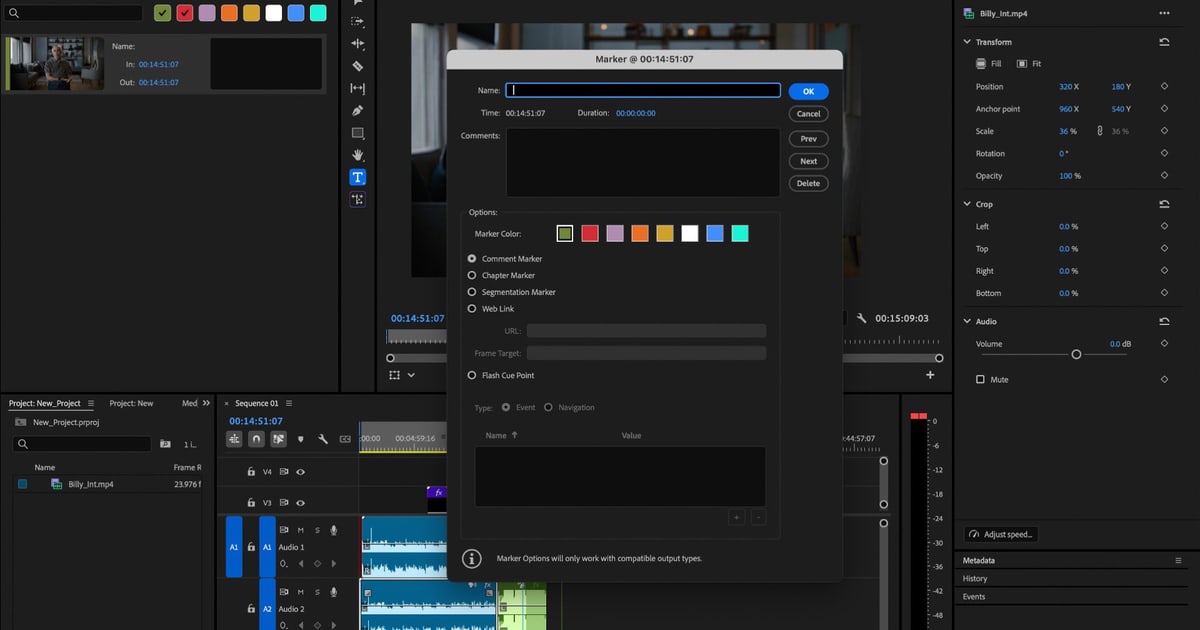

วิธีตัดไฮไลต์เกมใน Premiere Pro ที่เร็วที่สุดคือ เปิดคลิปที่อัดไว้ดูรอบเดียว กด M ทุกครั้งที่ได้คิลเพื่อปัก marker จากนั้นตัดที่แต่ละ marker ด้วย Ctrl+K (Add Edit) แล้วลบทุกอย่างที่อยู่ระหว่างช็อตที่อยากเก็บด้วย Edit > Ripple Delete เพราะ Ripple Delete จะดึงช่องว่างให้ชิดกันเอง วิดีโอเต็มแมตช์ยาว 30 ถึง 40 นาทีจึงกลายเป็นดราฟต์ไฮไลต์ 3 นาทีได้ในรอบเดียว ไม่ต้องลากคลิปไปมา คู่มือนี้ใช้เฉพาะคีย์ลัดที่ยืนยันแล้วในคู่มือผู้ใช้ทางการของ Adobe (ตรวจสอบเมื่อ 16 ก.ย. 2026 ตามเลย์เอาต์คีย์ลัดเริ่มต้นบน Windows) และไล่ตั้งแต่ import, ปัก marker, ตัด, Ripple Delete, สลับลำดับ ไปจนถึง export หมายเหตุเรื่องชื่อ: ณ วันที่ดังกล่าว Adobe เรียกโปรแกรมนี้สั้น ๆ ว่า Premiere แต่เพราะคนส่วนใหญ่ยังค้นหาด้วยคำว่า Premiere Pro บทความนี้จึงใช้ชื่อนั้น ส่วนงานที่ไม่ขึ้นกับโปรแกรมตัดต่อ (จัดไฟล์ฟุตเทจ, ทำ thumbnail, อัปโหลด) แยกไว้ในขั้นตอนตัดต่อไฮไลต์เกม
สรุปก่อน: ปัก marker, ตัด, Ripple Delete และทางลัดที่ไม่ต้องไล่หาเอง
ขั้นต่ำมีแค่ 5 บรรทัด หนึ่ง ลากไฟล์ที่อัดไว้ไปวางบนไอคอน New Item ในแผง Project เพื่อสร้าง sequence ที่ความละเอียดและเฟรมเรตตรงกับไฟล์ สอง กด spacebar เพื่อเล่น แล้วกด M ทุกครั้งที่ได้คิลเพื่อปัก marker สาม กระโดดไปทีละ marker ด้วย Shift+M แล้วกด Ctrl+K (Add Edit) ก่อนและหลังคิลนิดหน่อย สี่ เลือกคลิปส่วนเกินระหว่างคิล แล้วสั่ง Edit > Ripple Delete (Shift+Delete) ให้ช่องว่างปิดเอง ห้า กด Ctrl+M แล้ว export เป็น H.264 ด้วย preset Match Source – Adaptive High Bitrate ขั้นที่กินเวลาจริง ๆ คือขั้นที่สอง การหาคิล ถ้าคุณเล่นเกมที่รองรับซึ่งคลิปคิลและคลิปรอบถูกบันทึกแยกเป็นไฟล์ไว้แล้ว ก็ข้ามขั้นตอนพวกนี้ได้ทั้งหมด แค่รวมและตัดคลิปอัตโนมัติของ DOR ในโปรแกรมตัดต่อบนเบราว์เซอร์ แล้ว export และค่อยเปิด Premiere Pro เมื่ออยากได้มากกว่านั้น เช่น ซับอัตโนมัติ, แต่งสีละเอียด, keyframe หรือฟิลเตอร์เสียง
6 ขั้นตอนตั้งแต่ import จนถึง export
- 1Import ไฟล์อัดเกมแล้วสร้าง sequence ให้ตรงกับไฟล์กด Ctrl+I (File > Import) เพื่อนำไฟล์ mp4 เต็มแมตช์เข้ามา แล้วลากคลิปนั้นไปวางบนไอคอน New Item ในแผง Project Premiere Pro จะสร้าง sequence ที่ใช้ความละเอียดและเฟรมเรตเดียวกับไฟล์ให้ ไม่ต้องตั้งค่าอะไรเพิ่ม ถ้าเสียงเกมกับเสียงไมค์อยู่คนละแทร็ก ให้เช็กว่าไอคอน Linked Selection มุมซ้ายบนของ Timeline เปิดอยู่ วิดีโอกับเสียงจะได้ขยับไปด้วยกันตอนตัดและลบภายหลัง
- 2ดูรวดเดียวหนึ่งรอบ แล้วกด M ปัก markerคลิกที่แผง Timeline (Shift+3) แล้วกด spacebar เพื่อเล่น ทุกครั้งที่มีคิล, เอซ หรือชนะรอบผ่านไป ให้กด M เพื่อปัก marker ไม่ต้องหยุดเล็งให้เป๊ะ จุดตัดที่แม่นยำค่อยทำในขั้นถัดไป ดูยาวไปทีเดียวพอ marker ที่ปักใน Source Monitor จะโผล่บนไทม์ไลน์ด้วยเมื่อวางคลิปลงไป จะทำรอบนี้ในนั้นแทนก็ได้ ถ้า marker เยอะขึ้น ให้เปิดแผง Search (ไอคอนแว่นขยาย) เลือก Marker ค้นตามชื่อหรือสี แล้วดับเบิลคลิกผลลัพธ์เพื่อกระโดดไปที่จุดนั้น
- 3กระโดดทีละ marker แล้วตัดด้วย Ctrl+Kใช้ Shift+M ไป marker ถัดไป และ Ctrl+Shift+M ย้อนกลับ marker ก่อนหน้า ที่แต่ละ marker ให้เลื่อน playhead ไปก่อนคิลนิดหน่อยด้วยลูกศรซ้าย/ขวา (ทีละ 1 เฟรม) หรือ Shift+ซ้าย/ขวา (ทีละ 5 เฟรม) แล้วกด Ctrl+K เพื่อตัดตรงนั้น ถ้าเสียงเกมกับไมค์อยู่หลายแทร็ก ให้ใช้ Ctrl+Shift+K ตัดทุกแทร็กพร้อมกัน ทำซ้ำอีกครั้งหลังคิล แต่ละ marker ก็จะกลายเป็นคลิปหนึ่งชิ้นที่จะเก็บไว้ ถ้าถนัดเมาส์ กด C เพื่อใช้ Razor tool แล้วคลิกที่คลิป ถ้า Shift+คลิกจะตัดทุกแทร็กที่ตำแหน่งเดียวกัน
- 4ลบช่วงที่ไม่มีอะไรด้วย Ripple Deleteกด V เพื่อกลับมาใช้ Selection tool คลิกคลิปส่วนเกินระหว่างคิล (Shift+คลิกเพื่อเลือกหลายชิ้น) แล้วสั่ง Edit > Ripple Delete คีย์ลัดเริ่มต้นในเมนู Edit คือ Shift+Delete และถ้าแผง Timeline แอ็กทีฟอยู่ Alt+Backspace ก็ใช้ได้เหมือนกัน ต่างจาก Delete ธรรมดาตรงที่ช่องว่างจะปิดเองและคลิปถัดไปจะเลื่อนขึ้นมาชิด ถ้าเผลอกด Delete จนเหลือช่องว่าง ให้คลิกช่องว่างนั้นแล้วกด Delete อีกครั้ง ข้อควรระวัง: sequence marker จะขยับตามตอน ripple edit หรือไม่ ขึ้นกับตัวเลือก Marker > Ripple Sequence Markers ส่วนคำสั่ง Extract (') จะลบ sequence marker ที่อยู่ในช่วงนั้นไม่ว่าตั้งค่าไว้อย่างไร
- 5สลับลำดับและเก็บรายละเอียดจุดตัดถ้าอยากย้ายคิลที่ดีที่สุดไปไว้ต้นคลิป ให้กด Ctrl+Alt ค้างแล้วลากคลิป จะมีไอคอน rearrange ขึ้นมา พอปล่อยเมาส์ คลิปจะถูกแทรกที่ตำแหน่งใหม่และขยับเฉพาะคลิปในแทร็กนั้น ถ้าจุดตัดดูกระตุก กด B เพื่อใช้ Ripple Edit tool แล้วลากขอบคลิป การทริมแบบนี้จะไม่ทิ้งช่องว่างและคลิปถัดไปจะเลื่อนตาม ถ้าต้องการความแม่นระดับเฟรม ให้เลือกแผง Program หรือ Timeline แล้วกด Shift+T เข้า Trim mode ใช้ J (ถอยหลัง), K (หยุด), L (เดินหน้า) เลื่อนดู แล้วกำหนดจุดด้วย I หรือ O ใช้ลูกศรขึ้นและลงกระโดดไปทีละจุดตัดเพื่อไล่เช็กแต่ละช็อต
- 6Export เป็น H.264เปิด File > Export > Media (Ctrl+M) เลือกปลายทางในคอลัมน์ซ้าย (Media File, YouTube ฯลฯ) แล้วตั้งชื่อไฟล์และตำแหน่งบันทึก ที่ Format เลือก H.264 ซึ่ง Adobe แนะนำสำหรับวิดีโอออนไลน์ส่วนใหญ่ ที่ Preset เลือก Match Source – Adaptive High Bitrate ซึ่งคงขนาดเฟรมและเฟรมเรตของ sequence ไว้ แล้วกด Export ถ้าไม่มีอะไรต้องปรับ ไอคอน Quick Export มุมขวาบนของโปรแกรมให้ตั้งแค่ชื่อ, ตำแหน่ง และ preset แล้ว export ได้ทันที
คีย์ลัด Premiere Pro สำหรับตัดไฮไลต์ (Windows เลย์เอาต์เริ่มต้น ตรวจสอบ 16 ก.ย. 2026)
| งาน | คีย์ลัดเริ่มต้น | ใช้ตอนไหน |
|---|---|---|
| Add Marker | M | กดทุกครั้งที่มีคิลหรือชนะรอบระหว่างเล่นวิดีโอ ใช้ได้ทั้งใน Source Monitor และ Timeline |
| Go to Next / Previous Marker | Shift+M / Ctrl+Shift+M | กระโดดไปทีละ marker เพื่อวางจุดตัด |
| Mark In / Mark Out | I / O | กำหนดจุดเริ่มและจุดจบของช่วงใน Source Monitor |
| Add Edit / Add Edit to All Tracks | Ctrl+K / Ctrl+Shift+K | ตัดที่ตำแหน่ง playhead ถ้าจะตัดแทร็กเสียงเกมและไมค์พร้อมกันให้ใช้ Ctrl+Shift+K |
| Ripple Delete | Shift+Delete (เมนู Edit) / Alt+Backspace (แผง Timeline) | ลบคลิปที่ไม่ต้องการ แล้วดึงคลิปถัดไปขึ้นมาชิดให้อัตโนมัติ |
| Insert / Overwrite | , / . | วางช่วง In/Out จาก Source Monitor ลงที่ตำแหน่ง playhead |
| Selection / Razor / Ripple Edit tool | V / C / B | คลิกตัดคลิป (C) หรือทริมปลายคลิปโดยไม่ทิ้งช่องว่าง (B) |
| Play / Pause | Spacebar | ใช้ตลอดตอนไล่ปัก marker |
| เลื่อนทีละ 1 / 5 เฟรม | ซ้าย, ขวา / Shift+ซ้าย, ขวา | เก็บจุดตัดให้เป๊ะทีละเฟรม |
| Go to Previous / Next Edit Point | ขึ้น / ลง | กระโดดไปทีละจุดตัดเพื่อไล่เช็ก (ใช้ได้ทุกแทร็ก) |
| Zoom In / Zoom Out | = / - | ซูมเข้าช่วงคิลบนไทม์ไลน์ (เมื่อแผง Timeline แอ็กทีฟ) |
| Snap in Timeline | S | เปิดปิดการดูดติดขอบคลิปตอนลาก |
| Trim Edit (Trim mode) | Shift+T | ทริมจุดตัดอย่างละเอียดด้วย J K L ในแผง Program หรือ Timeline |
| Export Media | Ctrl+M | Export ไฮไลต์ที่เสร็จแล้วเป็น H.264 |
| Keyboard Shortcuts | Ctrl+Alt+K | ค้นหาคำสั่งที่ไม่อยู่ในตารางนี้ |
| (ตัวเสริม) Ripple trim ไปที่ playhead | Q / W | มาจากบทเรียนของ Adobe ปี 2022 ไม่อยู่ในหน้าคีย์ลัดเริ่มต้นปัจจุบัน ก่อนใช้ให้ค้นคำว่า Ripple Trim ใน Edit > Keyboard Shortcuts |
เช็กลิสต์ก่อน export
- สร้าง sequence ด้วยการลากไฟล์อัดไปวางบน New Item แล้ว ความละเอียดและเฟรมเรตจึงตรงกับต้นฉบับ
- ไล่ปัก marker ตั้งแต่ต้นจนจบรวดเดียวโดยไม่หยุด (ตำแหน่งเป๊ะ ๆ ค่อยตั้งตอนตัด)
- ถ้ามีหลายแทร็ก ตัดด้วย Ctrl+Shift+K แทน Ctrl+K ให้ทุกแทร็กถูกแบ่งพร้อมกัน
- ลบด้วย Ripple Delete (Shift+Delete หรือ Alt+Backspace) ไม่ใช่ Delete ไม่มีช่องว่างค้าง
- เช็กช่วงที่ลบด้วย Extract (') แล้ว เพราะ sequence marker ในช่วงนั้นหายไปด้วย
- ฟอร์แมต export เป็น H.264 และ preset เป็น Match Source – Adaptive High Bitrate
- คีย์ลัดที่ไม่อยู่ในตาราง (เช่น Q/W) ตรวจใน Edit > Keyboard Shortcuts (Ctrl+Alt+K) แล้ว
ในเกมที่มีคลิปอัตโนมัติ ขั้นหาและตัดหายไปเลย
ขั้นที่ 2 ถึง 4 ข้างบน คือการไล่หาคิลแล้วตัดรอบ ๆ แต่ละช็อต เป็นส่วนที่เวลาหมดไปมากที่สุด DOR เป็นแอป Windows ฟรีที่ตรวจจับเกมที่รองรับให้เอง อัดเต็มแมตช์เป็น mp4 และอัดเสียงเกมกับเสียงไมค์ไปพร้อมกัน ใน VALORANT, League of Legends, PUBG, FC Online, Fortnite, Counter-Strike และ Overwatch ยังบันทึกไฮไลต์อย่างคิล (และรอบใน VALORANT) เป็นคลิปอัตโนมัติ ไว้ในคลังให้ด้วย จึงไม่ต้องไล่ปัก marker และไม่ต้องกด Ctrl+K จากนั้นใช้เครื่องมือตัดในคลังกำหนดจุดเริ่มและจุดจบ เลือก 16:9, 9:16 หรือ 1:1 แล้วแชร์ลิงก์ได้เลย หรือเปิด DOR Studio (dor.gg/studio) โปรแกรมตัดต่อบนเบราว์เซอร์ฟรีที่ไม่ต้องติดตั้งอะไร เพื่อรวมหลายคลิป ปรับความยาวและจุดตัด ใส่ข้อความ เพลงประกอบ และเทมเพลตเอฟเฟกต์ แล้วดาวน์โหลดเป็น mp4 หรือแชร์ลิงก์ (คลิปต้องยาวอย่างน้อย 3 วินาที และไฟล์ไม่เกิน 500MB) แบ่งหน้าที่ชัดเจน: เกมที่รองรับให้ DOR อัดให้ ส่วนงานที่ลึกกว่าขอบเขตคู่มือนี้ เช่น ซับอัตโนมัติ, แต่งสีละเอียด, keyframe animation, ฟิลเตอร์เสียงหลายแทร็ก หรือปลั๊กอิน ให้ต่อด้วย Premiere Pro


