
วิธีที่เร็วที่สุดในการเอาคลิปเกมออกจาก Premiere Pro ที่ 1080p 60fps ไปลง YouTube มีแค่สองจังหวะ คือลากไฟล์อัดเกมจากแผง Project ไปวางบนไอคอน New Item เพื่อให้ Sequence ตรงกับไฟล์ต้นฉบับ แล้ว Export ผ่าน File > Export > Media (Ctrl + M) เลือก Format เป็น H.264 กับ Preset Match Source - Adaptive High Bitrate ณ วันที่ 16 กันยายน 2026 เวอร์ชันเดสก์ท็อปล่าสุดคือ Adobe Premiere 26.5.1 และ Adobe เปลี่ยนชื่อผลิตภัณฑ์จาก Premiere Pro เป็น Adobe Premiere แล้ว บทความนี้ยังใช้ชื่อที่คนค้นหากันมากที่สุด แต่ชื่อเมนูทั้งหมดอิงจากหน้าช่วยเหลือปัจจุบันของ Adobe ถ้าคุณอัดเกมมาที่ 1080p 60 หรือ 59.94fps ด้วย OBS, NVIDIA app หรือ DOR งานของคุณคือทำให้ Sequence ตรงกับไฟล์และดันบิตเรตตอน Export ให้สูงกว่าค่าที่ YouTube แนะนำ ไม่ต้องคิดค่าตั้งใหม่ทั้งหมด ส่วนเหตุผลว่าทำไมบิตเรตต้องเป็นตัวเลขนั้น อ่านต่อได้ในคู่มือบิตเรตสำหรับอัดเกม บทความนี้จะโฟกัสแค่ว่าต้องคลิกอะไรใน Premiere
สรุปสั้น ๆ: ตอนนำเข้าให้ตรงกับต้นฉบับ ตอนส่งออกก็ให้ตรงกับต้นฉบับ
ทั้งหมดจบได้ใน 4 ขั้น ขั้นแรก คลิกขวาที่ไฟล์อัดเกมในแผง Project แล้วเปิด Properties เพื่อจดเฟรมเรต (59.94 หรือ 60) และ Image Size ขั้นที่สอง ลากคลิปนั้นไปวางบนไอคอน New Item ด้านล่างของแผง Project ให้ Premiere สร้าง Sequence ที่ตรงกับต้นฉบับ เนื่องจาก Timebase จะถูกล็อกทันทีที่ Sequence ถูกสร้าง จังหวะนี้จึงต้องตั้งให้ถูกตั้งแต่แรก ขั้นที่สาม เมื่อตัดต่อเสร็จ กด Ctrl + M เลือกปลายทางเป็น Media File หรือ YouTube ตั้ง Format เป็น H.264 และ Preset เป็น Match Source - Adaptive High Bitrate ขั้นที่สี่ เปลี่ยน Bitrate Settings เป็น VBR 2 Pass ตรวจว่า Target Bitrate [Mbps] เท่ากับหรือสูงกว่า 12 Mbps ที่ YouTube แนะนำสำหรับ 1080p60 SDR และเสียงเป็น AAC, 48 kHz, Stereo แล้วกด Export ถ้าอัปโหลดแล้วภาพยังดูเบลอ ต้นเหตุมักอยู่ฝั่งการอัปโหลดมากกว่าใน Premiere ลองอ่านวิธีอัปโหลดคลิปเกมไม่ให้คุณภาพตก ก่อนจะไปแก้อย่างอื่น และถ้าเป้าหมายของคุณมีแค่ตัดคลิปจากเกมที่รองรับไปลง YouTube หรือ Discord ตัว DOR จะบันทึกเป็น mp4 ให้อัตโนมัติ พร้อมตัด ต่อคลิป เปลี่ยนสัดส่วนภาพ ใส่ข้อความและเพลงได้ในสตูดิโอบนเบราว์เซอร์ จึงไม่มีขั้นตอน Sequence หรือ Export เลย ส่วนงานที่ต้องการแก้สีละเอียด มัลติแคม คีย์เฟรม หรือปลั๊กอิน Premiere คือเครื่องมือที่ใช่
Sequence, ตัดต่อ, Export: ลำดับที่ใช้ได้จริง
- 1เช็กเฟรมเรตและ Image Size ของไฟล์ต้นฉบับนำเข้าไฟล์อัดเกม คลิกขวาในแผง Project แล้วเปิด Properties จดเฟรมเรต (59.94 หรือ 60) และ Image Size ไว้ (ถ้าอัดที่ 1080p จะเป็น 1920×1080) ถ้าไฟล์มาจาก OBS ค่าเหล่านี้มาจาก Settings > Video > FPS และ Base (Canvas) Resolution / Output (Scaled) Resolution ทาง Adobe ระบุว่า Premiere ทำงานได้ดีที่สุดเมื่อค่า Sequence ตรงกับค่าของไฟล์ในนั้น ตัวเลขนี้จึงเป็นตัวกำหนดทุกขั้นที่ตามมา ถ้าไฟล์อัดใช้เฟรมเรตแบบแปรผัน (VFR) เสียงอาจเลื่อนระหว่างตัดต่อ ถ้าตอนเล่นไฟล์ดูไม่ตรงกับที่ Properties แสดง ให้จัดการไฟล์นั้นแยกก่อนเริ่มวางไทม์ไลน์
- 2สร้าง Sequence ที่ตรงกับต้นฉบับด้วยไอคอน New Itemลากคลิปไปวางบนไอคอน New Item ด้านล่างของแผง Project ตามคำอธิบายของ Adobe เอง Sequence ใหม่จะถูกสร้างอัตโนมัติด้วยความละเอียดและเฟรมเรตที่ตรงกับฟุตเทจต้นฉบับ ไฟล์อัด 1080p 60fps จึงได้ Sequence 1920×1080 ที่ 60 (หรือ 59.94) โดยไม่ต้องเปิดหน้าต่างตั้งค่าเลย ถ้าจะเพิ่มคลิปเข้า Sequence ที่มีอยู่แล้ว ให้ลากลงไทม์ไลน์ของ Sequence นั้นแทน แต่จำไว้ว่าค่าอย่าง Timebase ถูกล็อกตั้งแต่ตอนสร้าง จึงควรเช็กก่อนนำไฟล์ต่างแหล่งมาผสมกัน
- 3ค่าที่ใช้เมื่อสร้าง Sequence เองหน้าต่าง New Sequence มี 3 แท็บ คือ Sequence Presets, General และ Tracks ถ้าดูหมวด Preset แล้วไม่เข้าใจ ให้ใช้แท็บ General ตั้ง Editing Mode เป็น Custom, Timebase เท่ากับค่าจาก Properties ของไฟล์ต้นฉบับ (59.94 หรือ 60), Frame Size 1920×1080, Pixel Aspect Ratio เป็น Square Pixels และ Fields เป็น No Fields (Progressive Scan) ถ้าจะกลับมาดูค่า Sequence ภายหลัง ใช้ Sequence > Sequence Settings หรือคลิกขวาที่ Sequence ในแผง Project แล้วเลือก Sequence Settings อย่าแก้ที่ฝั่งคลิปด้วย Modify > Interpret Footage > Assume this frame rate เพราะมันจะเปลี่ยนเสียงไปด้วยและยืดหดความยาวคลิปตามสัดส่วน ซึ่งไฟล์อัดเกมแทบไม่เคยต้องการแบบนั้น
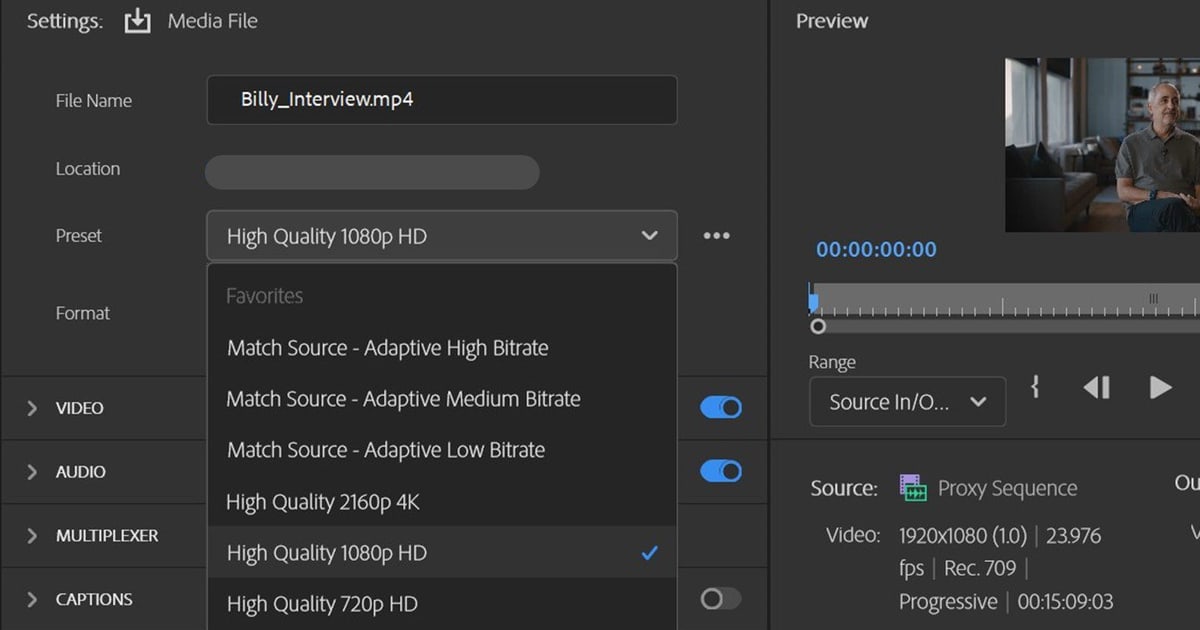
- 4เปิด Export แล้วเลือกปลายทาง ฟอร์แมต และ Presetเลือก Sequence บนไทม์ไลน์ แล้วไปที่ File > Export > Media หรือกด Ctrl + M คอลัมน์ซ้ายใช้เลือกปลายทาง: Media File สำหรับไฟล์ในเครื่อง หรือเปิด YouTube แล้วกรอกชื่อ คำอธิบาย และแท็กเพื่อเผยแพร่ตรง ตั้ง Format เป็น H.264 ซึ่ง Adobe แนะนำสำหรับวิดีโอออนไลน์ส่วนใหญ่ ตั้ง Preset เป็น Match Source - Adaptive High Bitrate ซึ่งจะจับขนาดเฟรมและเฟรมเรตให้ตรงกับ Sequence อัตโนมัติ Adobe แนะนำคู่นี้สำหรับการเผยแพร่ตรงไปโซเชียลด้วย และถ้าอยากดู Preset เฉพาะแพลตฟอร์ม ให้กด More presets... ในเมนู Preset
- 5ตรวจการเข้ารหัสวิดีโอและบิตเรตในส่วน Video ตรวจว่า Frame Size เป็น Full HD (1920×1080) และ Frame Rate เท่ากับ Sequence ทาง Adobe เตือนว่าเฟรมเรตที่ต่างจากต้นฉบับอาจทำให้การเคลื่อนไหวผิดเพี้ยน และ Time Interpolation (Frame Sampling, Frame Blending, Optical Flow) จะทำงานก็ต่อเมื่อเฟรมเรตไม่ตรงกันเท่านั้น ตั้ง Field Order เป็น Progressive, Profile เป็น High (ถ้าไม่แน่ใจให้เปิด Match Source) และปล่อย Performance ไว้ที่ค่าเริ่มต้นซึ่งเป็นการเข้ารหัสด้วยฮาร์ดแวร์ ใน Bitrate Settings เลือก VBR 2 Pass ซึ่งจะอ่านไฟล์สองรอบจึงใช้เวลานานขึ้น แต่ Adobe บอกว่ามักได้คุณภาพสูงกว่า เช็กว่า Target Bitrate [Mbps] อย่างน้อย 12 Mbps ตามที่ YouTube แนะนำสำหรับ 1080p60 SDR หรือ 8 Mbps ถ้าอัดมาที่ 30fps
- 6ยืนยันการตั้งค่าเสียงAudio Codec เป็น AAC, Sample Rate ให้เท่ากับตอนอัดตามคำแนะนำของ Adobe (YouTube แนะนำ 48 kHz), Channels เป็น Stereo และ Bitrate [kbps] ตั้งเป็นค่าสูงสุดในรายการ (YouTube แนะนำ 384 kbps สำหรับสเตอริโอ) ถ้าอัดเสียงเกมกับไมค์มาในแทร็กเดียว ก็ Export ได้เลย แต่ถ้าแยกแทร็กมา ให้ปรับสมดุลระดับเสียงบนไทม์ไลน์ก่อน
- 7กด Export หรือใช้ Quick Exportกด Export เพื่อเรนเดอร์ใน Premiere หรือกด Send to Media Encoder เพื่อให้เข้ารหัสอยู่เบื้องหลังขณะที่คุณตัดต่อต่อได้ ถ้าไม่อยากเห็นหน้าตั้งค่านี้อีก ไอคอน Quick Export มุมขวาบนจะมีแค่ชื่อไฟล์และตำแหน่ง, Preset, Export ส่วน More presets จะเปิด Preset Manager ให้เก็บรายการโปรด อย่าติ๊ก Use Previews ในส่วน General เพราะการ Export จากไฟล์พรีวิวอาจกระทบคุณภาพ สุดท้ายให้นำไฟล์ที่ได้กลับเข้าแผง Project แล้วเปิด Properties เช็กว่าเฟรมเรตกับ Image Size ตรงกับ Sequence ก่อนอัปโหลด
ค่า Sequence และ Export สำหรับ YouTube 1080p 60fps (ตรวจสอบเมื่อ 16 กันยายน 2026)
| การตั้งค่า | ค่า | เหตุผล / ที่มา |
|---|---|---|
| Frame Size ของ Sequence | 1920×1080 | ความละเอียด 1080p ที่ YouTube แนะนำ (16:9) และตรงกับ Image Size ของไฟล์ต้นฉบับ |
| Timebase ของ Sequence | เท่ากับเฟรมเรตของไฟล์ต้นฉบับใน Properties (59.94 หรือ 60) | Adobe: Premiere ทำงานดีที่สุดเมื่อค่า Sequence ตรงกับไฟล์ และ Timebase ถูกล็อกหลังสร้าง |
| Pixel Aspect Ratio | Square Pixels | Adobe: กราฟิกที่สร้างจากคอมพิวเตอร์ใช้พิกเซลสี่เหลี่ยมจัตุรัส |
| Fields | No Fields (Progressive Scan) | ภาพที่อัดจากเกมเป็นแบบ Progressive และ YouTube แนะนำ Progressive Scan |
| Format ตอน Export | H.264 | Adobe: แนะนำสำหรับวิดีโอออนไลน์ส่วนใหญ่ |
| Preset | Match Source - Adaptive High Bitrate | Adobe: Export ได้เร็วและคุณภาพสูง จับขนาดเฟรมและเฟรมเรตให้อัตโนมัติ |
| Profile / Field Order | High / Progressive | Adobe: อุปกรณ์ HD ส่วนใหญ่รองรับ High และ YouTube แนะนำ High Profile แบบ Progressive |
| Bitrate Settings | VBR 2 Pass, Target Bitrate 12 Mbps ขึ้นไป | Adobe: 2 Pass มักได้คุณภาพสูงกว่า, YouTube แนะนำ 12 Mbps สำหรับ 1080p60 SDR (8 Mbps ที่ 30fps) |
| เสียง | AAC, Sample Rate 48 kHz, Stereo, Bitrate [kbps] ค่าสูงสุด | YouTube แนะนำ AAC-LC 48 kHz Stereo 384 kbps, Adobe: ใช้ Sample Rate ตามตอนอัด |
| Performance | ปล่อยค่าเริ่มต้น (เข้ารหัสด้วยฮาร์ดแวร์) | Adobe: ถ้าไม่รองรับจะสลับไปเข้ารหัสด้วยซอฟต์แวร์ให้เอง |
เช็กลิสต์ก่อนกด Export
- เฟรมเรตของไฟล์ต้นฉบับใน Properties (59.94 หรือ 60) เท่ากับ Timebase ของ Sequence
- Sequence เป็น 1920×1080, Square Pixels, No Fields (Progressive Scan)
- Format เป็น H.264 และ Preset เป็น Match Source - Adaptive High Bitrate
- Profile เป็น High, Field Order เป็น Progressive, Performance ปล่อยไว้ที่ค่าเริ่มต้น
- Bitrate Settings เป็น VBR 2 Pass, Target Bitrate 12 Mbps ขึ้นไปสำหรับ 1080p60
- Audio Codec เป็น AAC, Sample Rate 48 kHz, Channels เป็น Stereo, Bitrate [kbps] ค่าสูงสุด
- ไม่ได้ติ๊ก Use Previews และ Properties ของไฟล์ที่ Export แล้วตรงกับ Sequence
ทางลัดที่ข้ามการตั้งค่าทั้งหมดข้างบน: DOR
ทุกอย่างข้างบนตั้งอยู่บนสมมติฐานว่าคุณจะเอาไฟล์อัดเข้า Premiere แล้วเข้ารหัสใหม่ตามสเปกของ YouTube ถ้าเป้าหมายคือแค่ตัดแมตช์จากเกมที่รองรับไปลง YouTube หรือ Discord ตัว DOR (แอป Windows ฟรี) จะตัดสมมติฐานนั้นทิ้ง มันตรวจจับเกมที่รองรับและอัดทั้งแมตช์เป็น mp4 โดยใช้การเข้ารหัสฮาร์ดแวร์ NVENC บนการ์ด NVIDIA ที่รองรับอย่างซีรีส์ RTX และในเกมที่มีคลิปคิลอัตโนมัติ อย่าง Valorant, League of Legends, PUBG, FC Online, Fortnite, Counter-Strike และ Overwatch ระบบจะตัดไฮไลต์เก็บเข้าคลังให้เอง (เกมที่รองรับอื่น ๆ จะอัดเต็มแมตช์ไว้ให้) เครื่องมือ Trim ในคลังใช้กำหนดจุดเริ่มกับจุดจบ เลือกสัดส่วน 16:9, 9:16 หรือ 1:1 แล้วแชร์เป็นลิงก์ dor.gg ส่วนสตูดิโอบนเบราว์เซอร์ใช้ตัด ต่อคลิปหลายอัน สลับสัดส่วนภาพตามแพลตฟอร์ม ใส่ข้อความ เพลงพื้นหลัง และปรับระดับเสียง แล้วให้คุณดาวน์โหลดเป็น mp4 หรือรับลิงก์แชร์ (คลิปยาว 3 วินาทีขึ้นไป ไฟล์สูงสุด 500 MB) ไม่มี Sequence ให้ตั้ง ไม่มีหน้าต่าง Export และคู่มือ DOR browser clip editor จะพาทำทีละขั้น ส่วนงานแก้สีอย่างละเอียด มัลติแคม แอนิเมชันคีย์เฟรม เสียงหลายแทร็ก ปลั๊กอิน และซับไตเติลอัตโนมัติ เป็นงานของ Premiere ซึ่งก็คือสิ่งที่บทความนี้สอน


