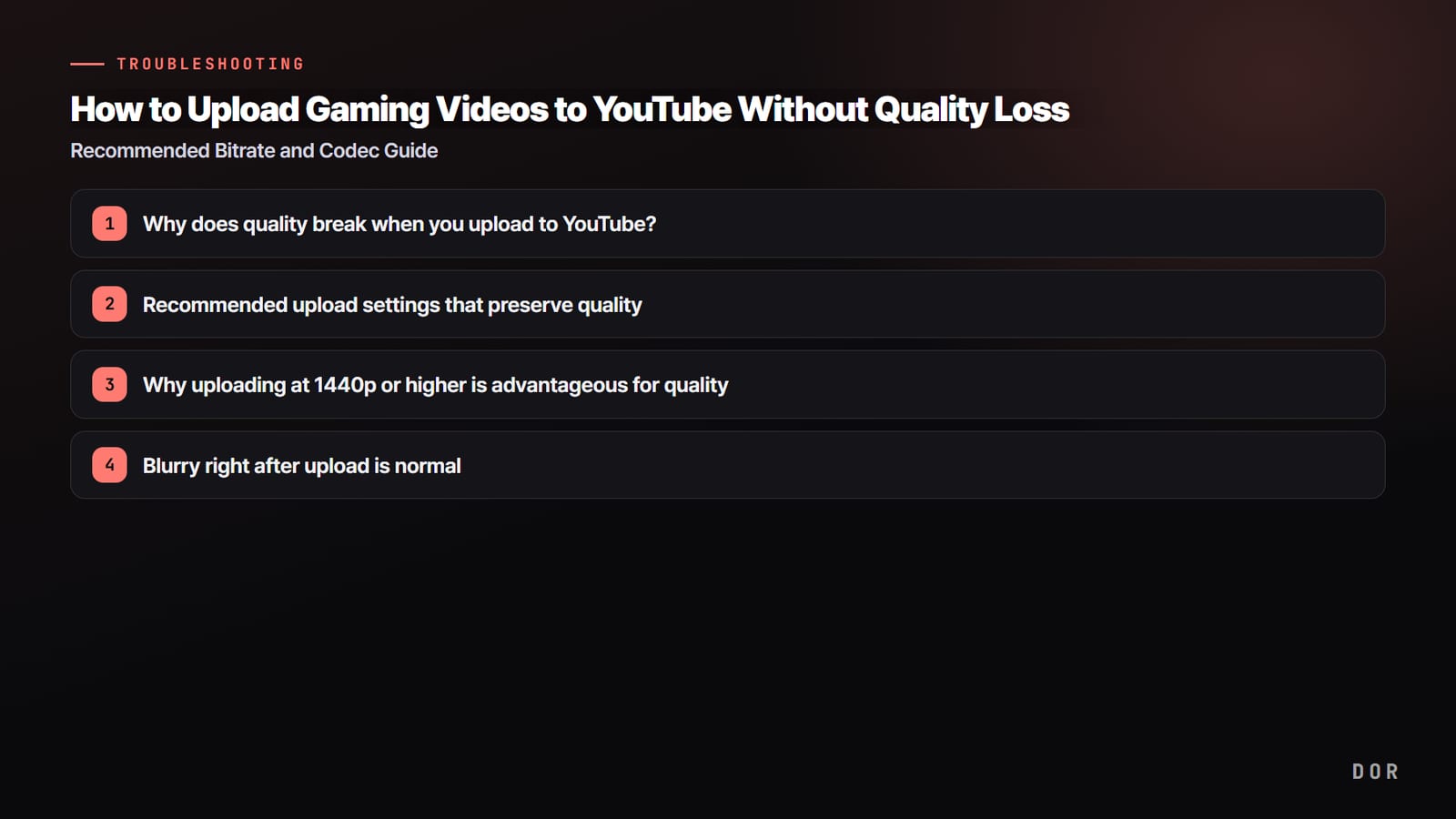

หลายคนคงเคยเจอ อุตส่าห์อัปคลิปเอซ VALORANT ที่ทำได้แทบตาย แต่สิ่งที่ได้กลับมาไม่ใช่ภาพคมกริบแบบที่เห็นบนคอมตัวเอง กลายเป็นวิดีโอที่เบลอทุกครั้งที่ภาพขยับและสีเลอะ ไฟล์ต้นฉบับก็ชัดดีอยู่ แต่พออัปปุ๊บภาพก็แตกปั๊บ เรื่องนี้เกิดกับทุกคนเพราะวิธีที่ YouTube ประมวลผลวิดีโอ บทความนี้สรุปสาเหตุจริงของภาพแตก และค่าที่แนะนำเพื่ออัปวิดีโอเดิมให้คมที่สุดเท่าที่ทำได้ แบบเอาไปใช้ได้ทันที
ทำไมอัปลง YouTube แล้วภาพแตก
สาเหตุหลักมีข้อเดียว คือ YouTube "ไม่ได้เก็บวิดีโอที่คุณอัปไว้ตามเดิม" ไม่ว่าวิดีโออะไร เมื่ออัปขึ้นไปแล้ว YouTube จะเข้ารหัสใหม่ (บีบอัดซ้ำ) เป็นโคเดกของตัวเอง คือ VP9 และระยะหลังคือ AV1 เพื่อเก็บและสตรีมวิดีโอหลายพันล้านคลิปทั่วโลกได้อย่างมีประสิทธิภาพ และระหว่างบีบอัดซ้ำนี้ บิตเรต (ปริมาณข้อมูลต่อวินาที) จะลดลงมาก เมื่อบิตเรตลด รายละเอียดเล็ก ๆ บนจอก็ถูกทิ้งไป ผลลัพธ์คืออาการ "ภาพเบลอเป็นก้อน" ที่เราเห็น
เกมยิ่งภาพเคลื่อนไหวเยอะ ยิ่งแตกหนัก
การเข้ารหัสใหม่เกิดกับทุกวิดีโอเท่ากัน แต่คลิปเกมเสียคุณภาพมากเป็นพิเศษ ต่างจากคลิปสอนที่ภาพนิ่ง ๆ หน้าจอเกมขยับเร็วทั้งเฟรม ตอนขับรถซิ่งใน PUBG หรือสะบัดมุมกล้องเร็ว ๆ ใน VALORANT แทบทุกเฟรมคือภาพใหม่ ข้อมูลที่ตัวบีบอัดต้องทิ้งจึงพุ่งขึ้น นี่คือเหตุผลที่รายละเอียดอย่างใบไม้ ควัน และพาร์ติเคิลเบลอก่อนอย่างอื่น
บิตเรตตอนอัปต่ำและความละเอียดผิด
ถ้ามีความผิดพลาดอีกสองข้อซ้อนเข้ามา ภาพจะพังหนักขึ้นอีก ข้อแรก คือทำไฟล์ต้นฉบับด้วยบิตเรตต่ำเกินไปแล้วอัปขึ้นไป การเข้ารหัสใหม่ของ YouTube ตัดคุณภาพลงอีกรอบอยู่แล้ว ถ้าบิตเรตต้นฉบับต่ำตั้งแต่แรก ก็เท่ากับ "บีบอัดภาพที่แย่อยู่แล้วซ้ำอีก" ผลจึงออกมาแย่มาก ข้อที่สอง คืออัปวิดีโอ 1080p ด้วยโคเดกและบิตเรตต่ำ YouTube มักให้วิดีโอ 1080p ลงมาใช้โคเดกที่ประหยัดแต่รักษาคุณภาพได้ไม่ดี ซึ่งเสียเปรียบมากกับเกมที่ภาพเคลื่อนไหวเยอะ
ค่าที่แนะนำตอนอัปเพื่อรักษาคุณภาพ
คุณห้ามการเข้ารหัสใหม่ของ YouTube ไม่ได้ สิ่งที่ทำได้คืออัปไฟล์ต้นฉบับให้คุณภาพเหลือเฟือพอที่ "ถึงจะถูกตัดตอนเข้ารหัสใหม่ก็ยังเหลือพอ" บิตเรตที่ YouTube แนะนำอย่างเป็นทางการคือค่าขั้นต่ำ สำหรับคลิปเกมจึงตั้งให้สูงกว่านั้นจะปลอดภัยกว่า ค่าที่แนะนำตามความละเอียดมีดังนี้
- 1080p (60fps): อย่างน้อย 12 Mbps สำหรับเกมที่ภาพเคลื่อนไหวเยอะ ขยับขึ้นไป 16 ถึง 20 Mbps จะปลอดภัยกว่า
- 1440p (60fps): อย่างน้อย 24 Mbps
- 4K/2160p (60fps): อย่างน้อย 53 ถึง 68 Mbps สำหรับเกมที่รายละเอียดเยอะ ให้ตั้งใกล้ค่าบน
- โคเดก: H.264 (AVC) เข้ากันได้กว้างที่สุดและ YouTube ประมวลผลได้เสถียรที่สุด
- คอนเทนเนอร์ (ฟอร์แมตไฟล์): MP4
- เสียง: AAC-LC สเตอริโอ แนะนำ 384 kbps
- เฟรมเรต: ให้ตรงกับต้นฉบับ (ปกติคือ 60fps) ไม่จำเป็นต้องดันเกม 30fps ขึ้นไปเป็น 60fps
สรุปสั้น ๆ สูตรพื้นฐานคือ "โคเดก H.264 + ไฟล์ MP4 + เสียง AAC + บิตเรตเหลือเฟือตามความละเอียด" แค่ตั้งค่าเหล่านี้ให้ตรงตอน Export จากโปรแกรมตัดต่อ ก็เห็นความต่างของคุณภาพหลังอัปได้ชัด
ทำไมอัปที่ 1440p ขึ้นไปถึงได้ภาพดีกว่า
นี่คือทริกที่ได้ผลที่สุดแต่คนรู้น้อยที่สุด ต่อให้จอคุณเป็น 1080p การทำวิดีโอเป็น 1440p หรือ 4K แล้วอัปขึ้นไป จะได้ภาพดีกว่า เหตุผลอยู่ที่วิธีที่ YouTube จัดสรรโคเดกและบิตเรต YouTube ให้วิดีโอ 1440p ขึ้นไปใช้โคเดกที่รักษาคุณภาพได้ดีกว่า (VP9 และ AV1) พร้อมบิตเรตที่สูงกว่ามาก ในขณะที่ 1080p ลงมาได้บิตเรตค่อนข้างน้อย
ดังนั้นแม้เป็นคลิปเกมที่อัดมาที่ 1080p การอัปสเกลเป็น 1440p ตอนตัดต่อแล้วอัปขึ้นไป มักทำให้ตอนเปิดดูที่ 1080p ภาพคมกว่าการอัปเป็น 1080p ตรง ๆ ยิ่งฉากที่เห็นอาการเบลอชัด อย่างไฟต์ทีมดุเดือดใน League of Legends หรือการดวลใน VALORANT ความต่างก็ยิ่งมาก เพิ่มงานนิดหน่อย แต่เป็นวิธีที่ชัวร์ที่สุดในการรีดคุณภาพสูงสุดจากต้นฉบับเดิม
อัปเสร็จใหม่ ๆ แล้วภาพเบลอเป็นเรื่องปกติ
หลายคนตกใจเมื่ออัปคลิปแล้วเปิดดูทันทีเจอภาพแย่มาก แต่ส่วนใหญ่เป็นเรื่องปกติ พออัปเสร็จ YouTube จะทำเวอร์ชันคุณภาพต่ำออกมาเผยแพร่ก่อนอย่างรวดเร็ว จากนั้นค่อย ๆ ประมวลผลเวอร์ชันคุณภาพสูง (1080p, 1440p, 4K) และเวอร์ชัน VP9/AV1 อยู่เบื้องหลัง ขึ้นกับความยาวและความละเอียดของวิดีโอ อาจใช้เวลาตั้งแต่หลายสิบนาทีจนถึงไม่กี่ชั่วโมง
อย่าเพิ่งอัปใหม่เพียงเพราะภาพเบลอหลังอัปเสร็จ ให้เช็กก่อนว่าในไอคอนเฟือง (ตั้งค่าคุณภาพ) มีตัวเลือก 1080p ขึ้นไปหรือยัง ถ้ายังไม่มีตัวเลือกคุณภาพสูง แปลว่ายังประมวลผลอยู่ กลับมาดูอีกครั้งในไม่กี่ชั่วโมงก็จะคมแล้ว
YouTube Shorts มีเกณฑ์คุณภาพแนวตั้งของตัวเอง
ถ้าจะอัปไฮไลต์เกมเป็น Shorts เกณฑ์ความละเอียดจะต่างออกไป Shorts เป็นวิดีโอแนวตั้ง มาตรฐานคือทำที่ 1080x1920 (กว้าง 1080 สูง 1920) อัตราส่วน 9:16 ถ้าอัปวิดีโอแนวนอนไปตรง ๆ จะมีแถบดำด้านบนและล่าง และคุณภาพของพื้นที่ภาพที่เห็นจริงก็ลดลงตามไปด้วย ทางที่ดีที่สุดคือจัดหน้าจอเกมให้พอดีกับเฟรมแนวตั้งตั้งแต่แรกแล้วส่งออกตามนั้น
บิตเรตเป็นตัวกำหนดคุณภาพของ Shorts เช่นกัน แม้เป็น 1080p แนวตั้ง ก็ต้องส่งออกด้วยบิตเรตเหลือเฟือใกล้เคียงวิดีโอปกติ (12 Mbps ขึ้นไป) เพื่อไม่ให้คลิปเกมที่ภาพเคลื่อนไหวเยอะเบลอ
สุดท้ายแล้ว จุดเริ่มคือต้นฉบับที่คม
การตั้งค่าทั้งหมดที่ผ่านมาตั้งอยู่บนเงื่อนไขเดียว การเข้ารหัสใหม่ของ YouTube ไม่มีทางทำให้ภาพ "ดีกว่า" ต้นฉบับ มีแต่ตัดลง ต่อให้ตั้งค่าการอัปได้ตรงเป๊ะแค่ไหน ถ้าต้นฉบับเบลอมาตั้งแต่ตอนอัด ผลลัพธ์ก็เบลอด้วย จุดเริ่มต้นจริงของการสู้เรื่องคุณภาพคือ "อัดให้คมด้วยคุณภาพสูง"
สิ่งที่มักทำให้พลาดตรงนี้คือตัวเข้ารหัสตอนอัด การอัดด้วยการเข้ารหัสซอฟต์แวร์บน CPU (x264) มักทำให้เฟรมเรตเกมตก จนฟุตเทจต้นฉบับกระตุกหรือเบลอได้ ให้ใช้การเข้ารหัสฮาร์ดแวร์ NVIDIA NVENC บน GPU แทน ภาระการเข้ารหัสจะย้ายไปอยู่ที่ชิปเฉพาะบน GPU ช่วยรักษาเฟรมเรตในเกมไว้ได้ และได้ต้นฉบับคุณภาพสูงที่คมชัด บนการ์ดจอ NVIDIA ที่รองรับอย่างซีรีส์ RTX DOR อัดด้วยการเข้ารหัสฮาร์ดแวร์ NVENC นี้ให้อัตโนมัติ จึงได้ต้นฉบับคุณภาพสูงพร้อมอัป YouTube ตั้งแต่แรก โดยไม่ต้องปรับตั้งค่าอะไร
นอกจากนี้ DOR ยังตัดไฮไลต์อย่างคิลและเอซในเกมอย่าง VALORANT, League of Legends และ PUBG เป็นคลิปให้อัตโนมัติ คุณจึงอัปต้นฉบับที่คมขึ้น YouTube หรือ Shorts ได้ทันทีโดยไม่ต้องตัดต่อแยก เมื่อการตั้งค่าอัปที่ดีมาเจอต้นฉบับที่ดีเท่านั้น "ภาพแบบที่เห็นบนจอตัวเอง" ถึงจะคงอยู่บน YouTube ได้จริง



