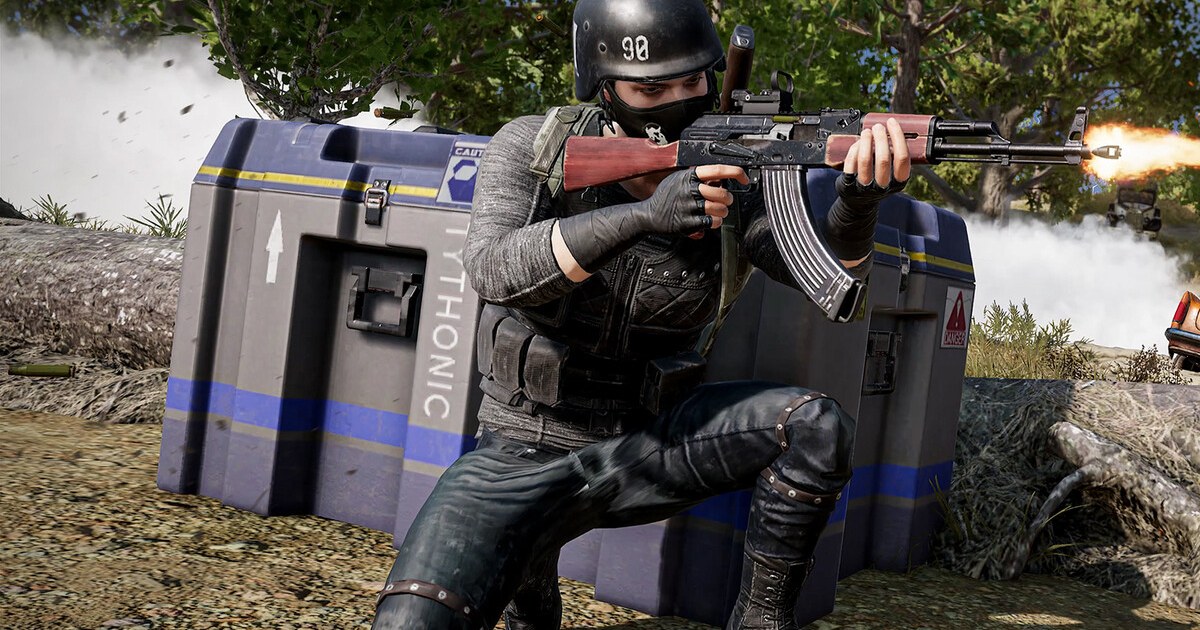
สรุปสั้น ๆ คือถ้าจะทำวิดีโอไฮไลต์ PUBG ให้เปิดเครื่องมือ AI Highlight (ในแอปเรียกว่าแมดมูฟวี่ในคลิกเดียว) เลือกคลิป เลือกเทมเพลต แล้วเสร็จ PUBG เป็นหนึ่งในเจ็ดเกมที่เครื่องมือนี้รองรับ DOR จะอัดแมตช์ให้อัตโนมัติและรวบรวมคิล การน็อก และเดธเป็นคลิปอีเวนต์ คุณจึงแค่เลือกจังหวะที่ชอบ แล้วเลือกเทมเพลตกับอัตราส่วน คลิปที่เลือกจะถูกรวมเป็นวิดีโอเดียวอัตโนมัติจากอีเวนต์ในเกม พร้อมเติมเพลงและเอฟเฟกต์ เครื่องมือนี้ใช้ได้ในแอปเดสก์ท็อป และถ้าปิดหน้าต่างระหว่างทำ การตัดต่อก็ยังทำต่อ วิธีอัดแมตช์ตั้งแต่ต้นอธิบายไว้ใน วิธีอัดเกมเพลย์ PUBG คู่มือนี้จึงเน้นการเปลี่ยนคลิปที่มีอยู่แล้วเป็นแมดมูฟวี่หนึ่งคลิป
คำตอบ: เลือกคลิป เลือกเทมเพลต ตั้งอัตราส่วน
แค่จังหวะเด็ดไม่กี่ช่วงจากแมตช์เดียวก็พอสำหรับไฮไลต์ กดปุ่ม AI Highlight ที่หน้าคลิป ระบบจะเลือกคลิปให้และส่งต่อไปหน้าต่างเทมเพลต หรือจะเปิดตัวเลือกคลิปแล้วเลือกแต่ละจังหวะเองก็ได้ ในหน้าต่างเทมเพลตคุณเลือกเทมเพลตกับเพลง และตั้งอัตราส่วนเป็น 16:9, 9:16 หรือ 3:4 วิดีโอแนวกว้างเหมาะกับ YouTube ส่วนแนวตั้งเหมาะกับ Shorts หรือ Reels ให้เลือกจากคลิปอีเวนต์ที่รวมอยู่ใน My Clips ไฟล์อัดเต็มแมตช์ ไฟล์อัดรายราวนด์ คลิปที่ตัดช่วงเอง ไฮไลต์ที่ทำไว้แล้ว และการเลือกที่ปนหลายเกม ควรเว้นออกจากรายการ เครื่องมือจะได้ไม่หยุดทำงาน ถ้าอยากเริ่มจากการเก็บคลิป อ่าน วิธีทำไฮไลต์รีลจากคลิป ก่อน
วิธีทำวิดีโอไฮไลต์ PUBG
- 1เปิด PUBG แล้วเล่นแมตช์ตามปกติเมื่อติดตั้ง DOR แล้ว เปิด PUBG แอปจะตรวจพบเองและอัดทั้งแมตช์ คิล การน็อก และเดธจะถูกเก็บเป็นคลิปอีเวนต์ ส่วนทั้งแมตช์จะรวมเป็นวิดีโอใน My Clips หลังจบแมตช์ การวิเคราะห์ไฮไลต์อัตโนมัติของแอปก็ช่วยหาจังหวะได้ด้วย
- 2ไล่ดู My Clips หาจังหวะที่ต้องการดูคลิปอีเวนต์ของแมตช์นี้ใน My Clips แล้วตัดสินใจว่าจังหวะไหนจะอยู่ในแมดมูฟวี่ สามหรือสี่จังหวะก็เหลือเฟือสำหรับคลิปแรก เครื่องมือนี้ไม่ใช้ไฟล์อัดเต็มแมตช์และคลิปที่ตัดช่วงเอง จึงใช้เฉพาะคลิปอีเวนต์
- 3กดปุ่ม AI Highlight ที่หน้าคลิปในแอปเดสก์ท็อป กดปุ่ม AI Highlight (แมดมูฟวี่ในคลิกเดียว) ที่หน้าคลิป ปุ่มรายแมตช์จะขึ้นให้กับแมตช์ของเกมที่รองรับบนเวอร์ชันทางการ คุณให้ระบบเลือกคลิปอัตโนมัติแล้วไปหน้าต่างเทมเพลตเลยก็ได้ หรือจะเปิดตัวเลือกคลิปแล้วเลือกจังหวะเองก็ได้
- 4เลือกเทมเพลต เพลง และอัตราส่วนเทมเพลตที่เลือกจะกำหนดจำนวนคลิปที่ต้องใช้ Maniac ใช้ 3 ถึง 6 คลิป Magazine ใช้ 1 ถึง 4 และ FreezeZoom ใช้ 1 จึงควรเลือกคลิปให้ตรงกัน เลือกเพลงจากรายการ แล้วตั้ง 16:9, 9:16 หรือ 3:4 ตามที่จะโพสต์
- 5เริ่มตัดต่อและเช็กผลเมื่อเริ่ม ระบบจะตัดต่อวิดีโอที่มีเพลงและเอฟเฟกต์ให้อัตโนมัติ และการปิดหน้าต่างระหว่างทำก็ไม่ทำให้การตัดต่อหยุด เทมเพลต Default และ AutoHighlight มีการตั้งค่าขีดจำกัด 1 นาที ถ้าเปิดไว้ วิดีโอจะถูกปรับให้ได้ 56 วินาทีในแพลนฟรีและ 60 วินาทีใน Pro
- 6เกลาและแชร์ก่อนโพสต์ คุณใส่ข้อความ BGM และเทมเพลตเอฟเฟกต์อย่าง shake zoom ใน DOR Studio (dor.gg/studio) แล้วส่งออกเป็น mp4 หรือแชร์ลิงก์ dor.gg ได้ ถ้าจะโพสต์แนวตั้ง ให้ยืมโครงสร้างจาก วิธีทำ Shorts PUBG
เทมเพลตแมดมูฟวี่ 11 แบบ และจำนวนคลิปที่แต่ละแบบต้องใช้
| เทมเพลต | คลิปที่ต้องใช้ | ควรรู้ |
|---|---|---|
| Default | แสดงในหน้าต่างเทมเพลต | อัตราส่วนเริ่มต้นคือ 16:9 และเปิดหรือปิดขีดจำกัด 1 นาทีได้ |
| AutoHighlight | แสดงในหน้าต่างเทมเพลต | เหมือน Default คือมีขีดจำกัด 1 นาทีที่เปิดหรือปิดได้ |
| Maniac | 3 ถึง 6 | เลือกเมื่ออยากรวมคลิปคิลหลายอันไว้ในวิดีโอเดียว |
| Magazine | 1 ถึง 4 | ออกมาเป็นวิดีโอแนวตั้ง 9:16 พร้อมลง Shorts |
| FreezeZoom | 1 | ใช้แค่คลิปเดียวก็ได้ |
| อีก 6 แบบ | ต่างกันตามเทมเพลต | SkullMeme, Bow and Arrow, Life Force, Camera, Finale และ Aim แสดงในหน้าต่างเทมเพลตให้เลือก |
เช็กก่อนทำแมดมูฟวี่
- คลิปที่เลือกเป็นคลิปอีเวนต์ที่รวมอยู่ใน My Clips
- เลือกคลิปจากเกมเดียวเท่านั้น (PUBG)
- จำนวนคลิปที่เลือกตรงกับที่เทมเพลตต้องใช้
- เลือกอัตราส่วนตามที่จะโพสต์ (16:9, 9:16 หรือ 3:4)
- การตั้งค่าขีดจำกัด 1 นาทีเหมาะกับความยาวของที่ที่จะโพสต์
จากอัดแมตช์ PUBG ถึงแมดมูฟวี่ด้วย DOR
DOR เป็นแอปอัดเกมบน Windows ที่ใช้ฟรี เมื่อเปิดเกมที่รองรับ แอปจะตรวจพบเองและอัดทั้งแมตช์ โดยไฟล์อัดจะรวมอยู่ใน My Clips ใน PUBG คิล การน็อก และเดธจะถูกเก็บเป็นคลิปอีเวนต์ และหลังแมตช์การวิเคราะห์ไฮไลต์อัตโนมัติช่วยให้ทบทวนจังหวะได้ AI Highlight (แมดมูฟวี่ในคลิกเดียว) ใช้ได้ในเจ็ดเกม คือ League of Legends, VALORANT, PUBG, FC Online, Fortnite, Counter-Strike และ Overwatch และรวมคลิปที่คุณเลือกเป็นวิดีโอเดียว พร้อมเพลงและเอฟเฟกต์ที่เข้ากับเทมเพลต ถ้าอยากไปไกลกว่านั้น DOR Studio (dor.gg/studio) รวมวิดีโอ เปลี่ยนอัตราส่วน ใส่ข้อความ BGM ปรับระดับเสียง และเทมเพลตเอฟเฟกต์อย่าง shake zoom และ punch zoom ได้ แล้วส่งออกเป็น mp4 ที่ไม่มีลายน้ำ หรือแชร์ลิงก์ dor.gg การอัดใช้ฟรีที่ 720p หรือ 1080p และ 30 หรือ 60 fps โดยค่าเริ่มต้นคือ 1080p ที่ 30 fps

