สรุปสั้นๆ: จัดลำดับการตั้งค่าให้ถูกก่อนคิดจะซื้ออะไร
ถ้าคุณยังจับทิศเสียงเท้าใน PUBG พลาดอยู่บ่อยๆ ลองไล่ 5 ขั้นตอนด้านล่างก่อนจะจ่ายเงินซื้อหูฟังหรือซาวด์การ์ดใหม่ หัวใจคือฐานเสียงสเตอริโอที่สะอาด ตามบันทึกของทีมพัฒนาเมื่อปี 2018 PUBG ประมวลผลเสียง 3D สำหรับหูฟังอยู่ในตัวเกมแล้ว คุณจึงควรเริ่มด้วยการปิด Spatial sound ของ Windows และ 7.1 เสมือนของหูฟังไว้ก่อน แล้วค่อยเปิดแค่อย่างเดียวทีหลังเพื่อเทียบ จากนั้นตั้งเพดานความดัง แล้วปล่อย Loudness Equalization กับ EQ ไว้เป็นอย่างสุดท้าย ปรับทีละนิด
- การเชื่อมต่อและการสวมใส่: ใช้สายหรือไวร์เลส 2.4GHz แทนบลูทูธ และเช็กให้ฟองน้ำครอบหูแนบสนิทก่อนอย่างอื่น
- เส้นทางเสียงทางเดียว: ปิด Spatial sound ของ Windows และ 7.1 เสมือน THX หรือ DTS ของหูฟังทั้งหมด ให้ฟังเป็นสเตอริโอล้วน
- ความดังในเกม: ตั้งเพดาน Master volume เทียบกับเสียงที่ดังที่สุดในเกม แล้วกดเสียงเพลง UI และอีโมตให้ต่ำไว้
- Loudness Equalization: ช่วยดึงเสียงเท้าไกลๆ ขึ้นมา แต่ทำให้ช่องว่างกับเสียงปืนแคบลง จึงต้องเปิดปิดเทียบในไฟต์เดียวกัน
- EQ: เริ่มจากพรีเซ็ต FPS หรือ Game ในแอปหูฟัง แล้วลดเบสทีละนิดครั้งละจุดเดียว
ทำไมต้องเริ่มที่สเตอริโอ: PUBG จัดการเสียง 3D สำหรับหูฟังให้อยู่แล้ว
ในบันทึกของทีมพัฒนาปี 2018 ทีม PUBG อธิบายว่าเสียงการเคลื่อนไหว ระเบิด และปลอกกระสุน ผ่านการประมวลผล HRTF (head related transfer function) อยู่แล้ว และกำลังขยายไปถึงเสียงปืนของศัตรู ทีมพัฒนาบอกว่านี่คือวิธีจำลองเสียง 3D เต็มรูปแบบบนหูฟังสเตอริโอ 2 แชนเนลธรรมดา เอกสารของ Microsoft ก็พูดถึงประเด็นใกล้เคียงกันเรื่อง Spatial sound ใน Windows ว่า Windows Sonic และตัวเลือกแบบเดียวกันจะจำลองการวางลำโพงสำหรับหูฟัง ส่วนสัญญาณบอกตำแหน่งอย่างการลดเสียงตามระยะ การบังเสียง และเสียงก้อง มาจากเอนจินของเกม ถ้าซ้อนเสียงรอบทิศเสมือนอีกชั้นทับเสียงที่เกมจัดตำแหน่งไว้แล้ว จะแยกได้ยากมากว่าอะไรดีขึ้น อะไรแย่ลง และเพราะอะไร จึงควรฟังแบบสเตอริโอก่อน แล้วเปลี่ยนทีละอย่าง
ตัวเสียงเท้าเองก็ถูกปรับใหม่มาหลายรอบ ตามบันทึกทีมพัฒนาของอัปเดต 8.1 เดือนกรกฎาคม 2020 ระบบเก่าจะลดทั้งความดังและย่านความถี่สูงตามระยะ ทำให้เสียงเท้าระยะกลางถึงไกลฟังอู้อี้ ทีมงานจึงสร้างใหม่เป็น 2 ถึง 3 ระดับระยะตามพื้นผิวและท่าทางการเคลื่อนที่ พูดง่ายๆ คือย่านเสียงแหลมเป็นตัวบอกระยะ จุดเริ่ม EQ ที่สมเหตุสมผลจึงเป็นการตัดเบสลงเล็กน้อยไม่ให้กลบเสียงกลางและแหลม ไม่ใช่การบูสต์เบส ส่วนการแยกเสียงชั้นบนชั้นล่างตามบันไดและตึกหลายชั้น ทีมพัฒนาเองก็ยอมรับว่าเป็นเรื่องยาก ในปี 2020 การแยกเสียงระดับพื้นดินกับใต้ดินแถวบังเกอร์ของแมพ Karakin ถูกระบุเป็นปัญหาที่ทราบแล้ว และอัปเดต 22.1 ในปี 2023 ก็ปรับให้เสียงบนพื้นกับใต้ดินแยกกันชัดขึ้น ไม่มีหูฟังหรือการตั้งค่าใดแก้เรื่องเสียงแนวตั้งได้หมด จึงควรใช้สิ่งที่ได้ยินร่วมกับเบาะแสตำแหน่ง เช่น จุดที่เสียงเท้าหยุด หรือเสียงเปิดประตู
ตั้งค่าทีละขั้นตอน
- 1จัดการเชื่อมต่อและการสวมใส่ให้เรียบร้อยต่อผ่านสาย (3.5mm หรือ USB) หรือดองเกิลไวร์เลส 2.4GHz ผู้เล่นมักแนะนำแบบนี้มากกว่าบลูทูธสำหรับเล่นเกม รีวิวผลการวัดชี้ว่าเบสของหูฟังรุ่นเดียวกันอาจต่างกันมากตามการใส่แว่นหรือรูปทรงศีรษะ จึงควรเช็กให้ฟองน้ำครอบหูแนบสนิทก่อนแตะ EQ
- 2ปิด Spatial sound ของ Windowsใน Windows 11 ไปที่ Start > Settings > System > Sound เลือกหูฟังเป็นอุปกรณ์เอาต์พุต แล้วตั้ง Spatial sound เป็น Off ถ้าเปิด Windows Sonic for Headphones, Dolby Atmos for Headphones หรือ DTS Headphone:X อยู่ ให้ปิดที่ตรงนี้ และระหว่างนั้นเช็กด้วยว่าอุปกรณ์เอาต์พุตเป็นหูฟังจริง ไม่ใช่ลำโพงจอมอนิเตอร์
- 3ปิด 7.1 เสมือน THX และ DTS ของหูฟังปิดปุ่ม 7.1 บนกล่องควบคุม USB หรือปิดตัวเลือก THX Spatial Audio หรือ DTS ในแอปอย่าง Synapse หรือ G HUB เมื่อได้ฐานสเตอริโอแล้ว ค่อยเลือกลองแค่อย่างเดียว ระหว่างของ Windows หรือของหูฟัง
- 4ตั้งเพดานความดังก่อนในหน้าตั้งค่าเสียงของ PUBG ข้าง Master volume จะมีปุ่มเล่นที่ให้ฟังตัวอย่างเสียงดังที่สุดในเกม เช่น ระเบิดระยะใกล้ (ตามแพตช์โน้ตอัปเดต 4.2 ปี 2019) ตั้งเพดานที่ระดับซึ่งเสียงนั้นยังฟังสบาย เปิดเสียงเกมเพลย์ไว้สูง แล้วกดเสียงเพลง UI และอีโมตให้ต่ำ หน้าตั้งค่าถูกออกแบบใหม่ในอัปเดต 42.3 เดือนสิงหาคม 2026 ตำแหน่งเมนูจึงอาจไม่ตรงกับไกด์เก่าๆ
- 5เปิดปิดเทียบ Loudness Equalizationเปิด Properties ของอุปกรณ์เล่นเสียงจาก Sound control panel แล้วดูแท็บ Enhancements บางเครื่องจะมีตัวเลือก Loudness Equalization อยู่ตรงนั้น ฟังไฟต์เดียวกันทั้งตอนเปิดและปิด แล้วเลือกตามว่าคุณให้ความสำคัญกับเสียงเท้าไกลๆ หรือความต่างของเสียงปืนมากกว่า
- 6เก็บ EQ ไว้ทีหลังสุด ปรับทีละขั้นเลือกพรีเซ็ต FPS, Game หรือ Esports ในแอปหูฟัง แล้วเริ่มจากลดเบสเล็กน้อย เปลี่ยนทีละย่านความถี่และเช็กกับฉากเดิมทุกครั้ง กราฟ EQ ที่ผู้เล่นคนอื่นแชร์ทำมาสำหรับหูและหูฟังคนละแบบ ใช้เป็นแค่จุดตั้งต้นเท่านั้น
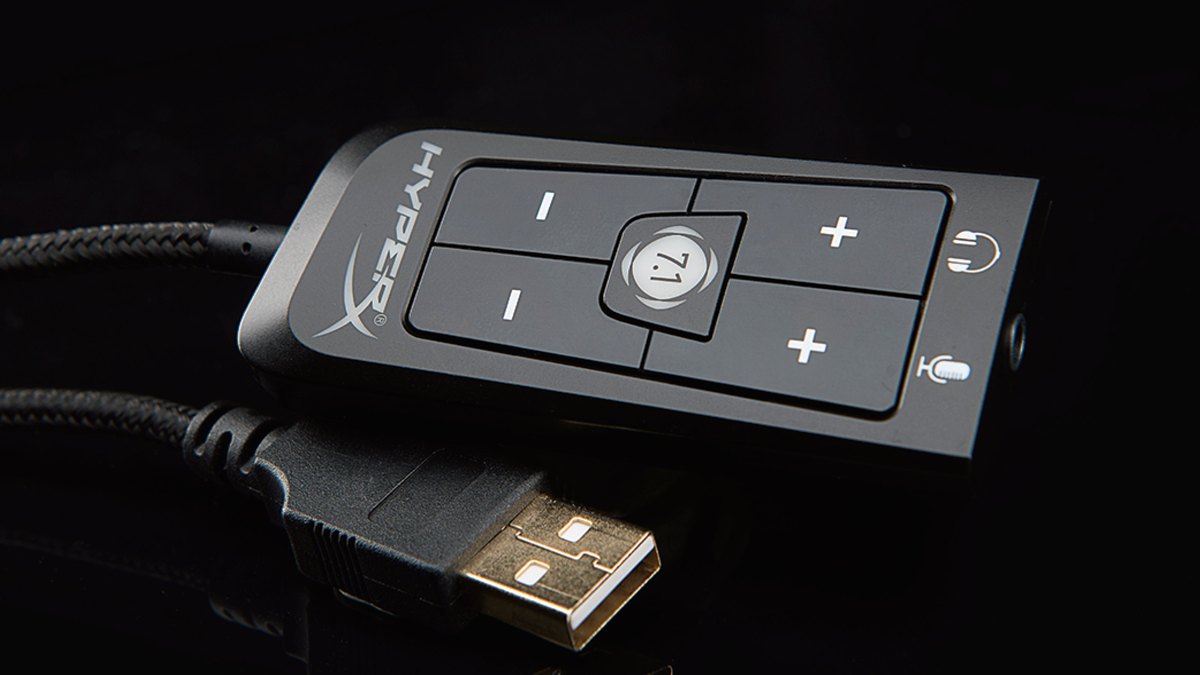
ใน HyperX Cloud II การเปิด 7.1 เสมือนทำได้ด้วยปุ่ม 7.1 ตรงกลางกล่องควบคุม USB นี้ เชิงอรรถในหน้าสินค้าระบุว่าเอฟเฟกต์เสียงรอบทิศ 7.1 เสมือนจะถูกส่งออกเป็นสัญญาณสเตอริโอ 2 แชนเนลสำหรับหูฟังสเตอริโอ สิ่งที่เข้าหูคุณจึงยังเป็น 2 แชนเนล และ 7.1 เสมือนคือการประมวลผลที่เติมความรู้สึกของพื้นที่ลงไป ตอนสร้างฐานเสียงให้ปิดปุ่ม 7.1 ไว้ และตอนลองเปิดก็ให้ปิด Spatial sound ของ Windows ไว้ เพื่อให้ทำงานอยู่แค่ชั้นเดียว
Loudness Equalization ใน PUBG: เปิดหรือปิดดี
เอกสารไดรเวอร์ของ Microsoft อธิบายว่า loudness equalizer เป็นเอฟเฟกต์ที่ดึงเสียงดังและเสียงเบาเข้าหาระดับเฉลี่ย เพื่อลดความต่างของความดังที่หูรับรู้ พอใช้กับ PUBG เสียงเบาอย่างเสียงเท้าไกลๆ จะดังขึ้น ส่วนเสียงดังอย่างเสียงปืนและระเบิดใกล้ตัวจะถูกกดลง คุณได้ยินเสียงเบาง่ายขึ้น แต่สัญญาณที่ว่าดังแปลว่าใกล้ก็จางลงไปบ้าง เอกสารเดียวกันยังบอกว่าผู้ผลิต PC หรืออุปกรณ์เสียงเป็นคนกำหนดว่ามีเอฟเฟกต์อะไรให้ใช้ เครื่องของคุณจึงอาจไม่มีตัวเลือกนี้เลย หูฟัง USB และ DAC ภายนอกก็อาจแสดงแท็บต่างกันไปตามอุปกรณ์
EQ: เริ่มจากพรีเซ็ตในแอปหูฟัง แล้วขยับทีละนิด
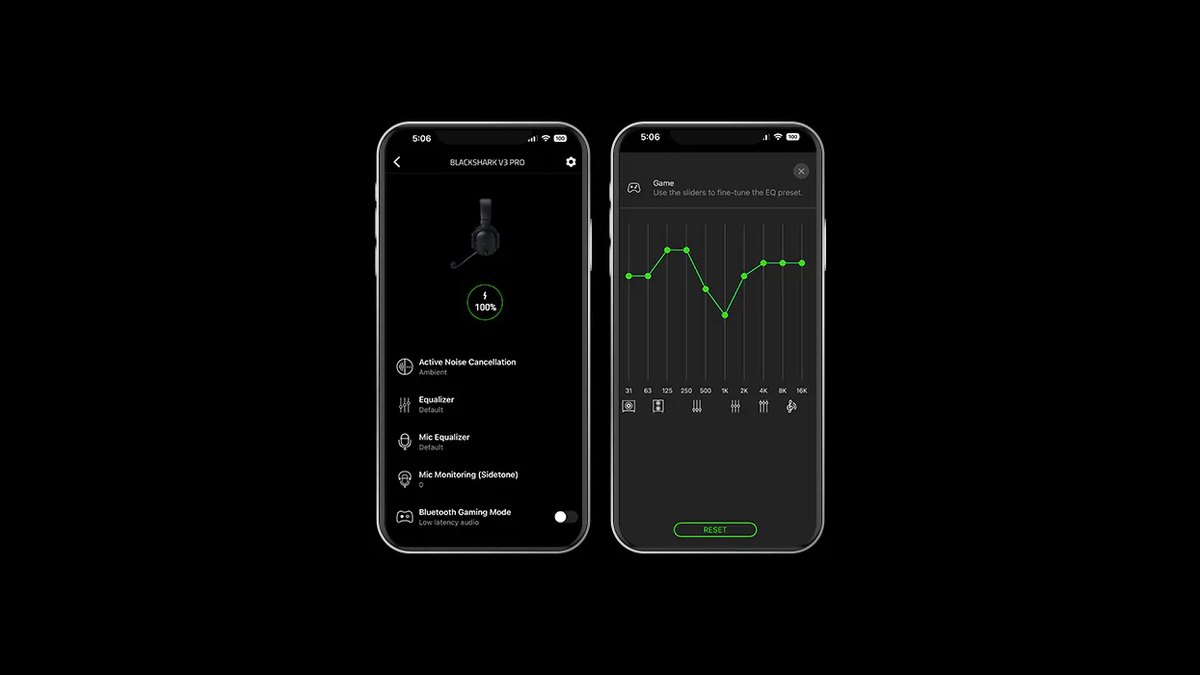
Razer BlackShark V3 Pro มีพรีเซ็ต Game, Movie, Music และ Esports รวมถึงโปรไฟล์ FPS ที่ Razer บอกว่าจูนร่วมกับโปรเพลเยอร์ และเก็บโปรไฟล์ EQ แบบกำหนดเองได้สูงสุด 9 ชุดในตัวหูฟัง Razer ยังบอกว่าลูกกลิ้ง Footsteps Booster บนครอบหูช่วยปรับระดับเสียงเท้าได้ทันทีไม่ว่าจะใช้โปรไฟล์ EQ ไหน ส่วน THX Spatial Audio 7.1 ต้องใช้ Windows 11 23H2 ขึ้นไปพร้อม Synapse ถ้าคุณปิด Spatial sound ไปในขั้นก่อนหน้า ก็ปิด THX ไว้ด้วยระหว่างตั้งฐานเสียง
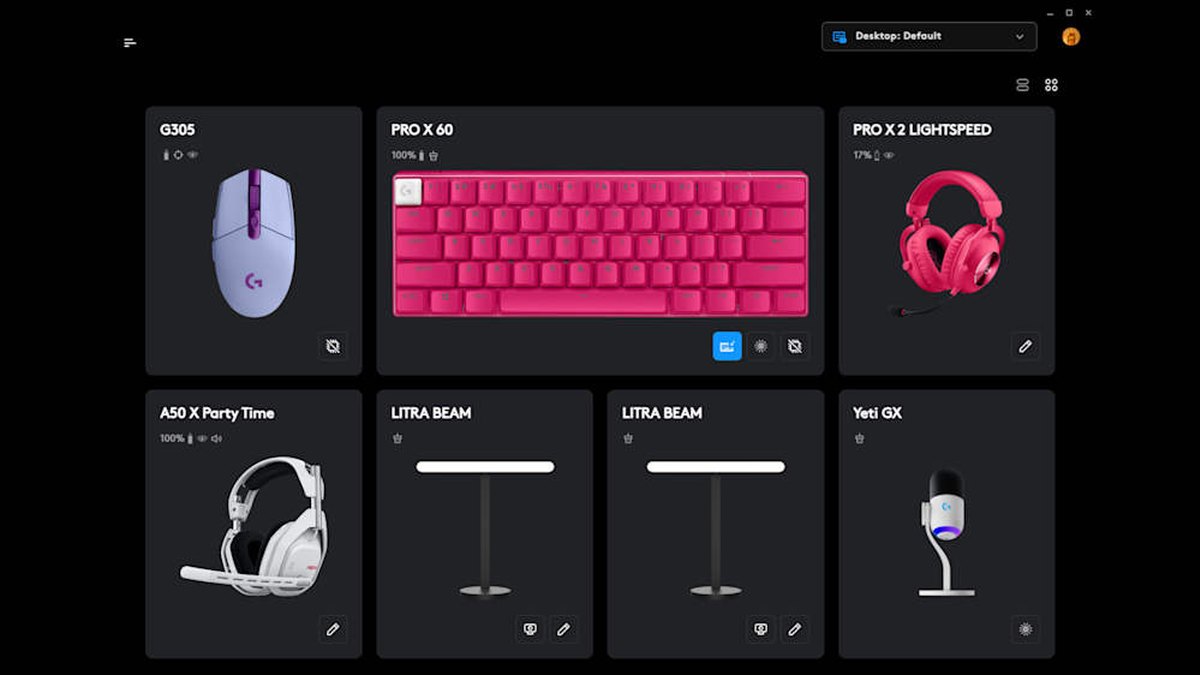
Logitech G PRO X3 LIGHTSPEED ใช้ parametric EQ 10 ย่านใน G HUB มาพร้อมพรีเซ็ต EQ ที่จูนสำหรับการแข่งขัน และนำเข้าโปรไฟล์ของโปรเพลเยอร์ได้ ส่วน DTS Headphone:X เป็นฟีเจอร์เสริมที่ต้องต่ออินเทอร์เน็ตบนแพลตฟอร์มที่รองรับ หูฟังทั้งสองรุ่นไม่ได้ทำมาเฉพาะ PUBG แค่เป็นตัวอย่างที่ดีของแอป EQ ที่ฟีเจอร์ครบ เราเทียบสองรุ่นนี้ไว้ใน BlackShark V3 Pro เทียบ PRO X3 LIGHTSPEED ไม่มีแหล่งทางการไหนบอกให้ตั้งความถี่ใดเป็นกี่ dB แบบตายตัว จึงควรขยับพรีเซ็ตทีละขั้นแล้วเช็กกับฉากเดิม
ค่าที่แนะนำตามสถานการณ์
| สถานการณ์ | Spatial sound ของ Windows | 7.1 เสมือน THX DTS ของหูฟัง | Loudness Equalization | EQ |
|---|---|---|---|---|
| ตั้งค่าครั้งแรก (ฐานเสียง) | ปิด | ปิด | ปิด | Flat หรือพรีเซ็ต FPS ของผู้ผลิต |
| ได้ยินเสียงเท้าไกลๆ ยาก | ปิด | ปิด | ลองเปิดแล้วเทียบ | ลดเบสเล็กน้อย |
| เสียงปืนแสบหู | ปิด | ปิด | ลองเปิด และตั้งเพดาน Master volume ใหม่ | ยกเลิกการบูสต์เสียงแหลม |
| แยกหน้าหลังสับสน | ลองแค่อย่างใดอย่างหนึ่ง | ลองแค่อย่างใดอย่างหนึ่ง | ปิด | คงไว้ตามเดิม |
| แยกบันไดและชั้นไม่ออก | เริ่มจากปิด | ลองแค่อย่างเดียว | ปิด | คงไว้ตามเดิม ใช้เบาะแสตำแหน่งช่วย |
| ใช้หูฟังอินเอียร์ | เริ่มจากปิด | ไม่เกี่ยวข้อง | เริ่มจากปิด | ปรับเล็กน้อยถ้าหูฟังมีแอป |
| เสียงเกมดรอปตอนคุยวอยซ์ | เช็กแท็บ Communications ใน Sound | คงไว้ตามเดิม | คงไว้ตามเดิม | คงไว้ตามเดิม |
จริงๆ แล้วต้องใช้หูฟังแบบไหน
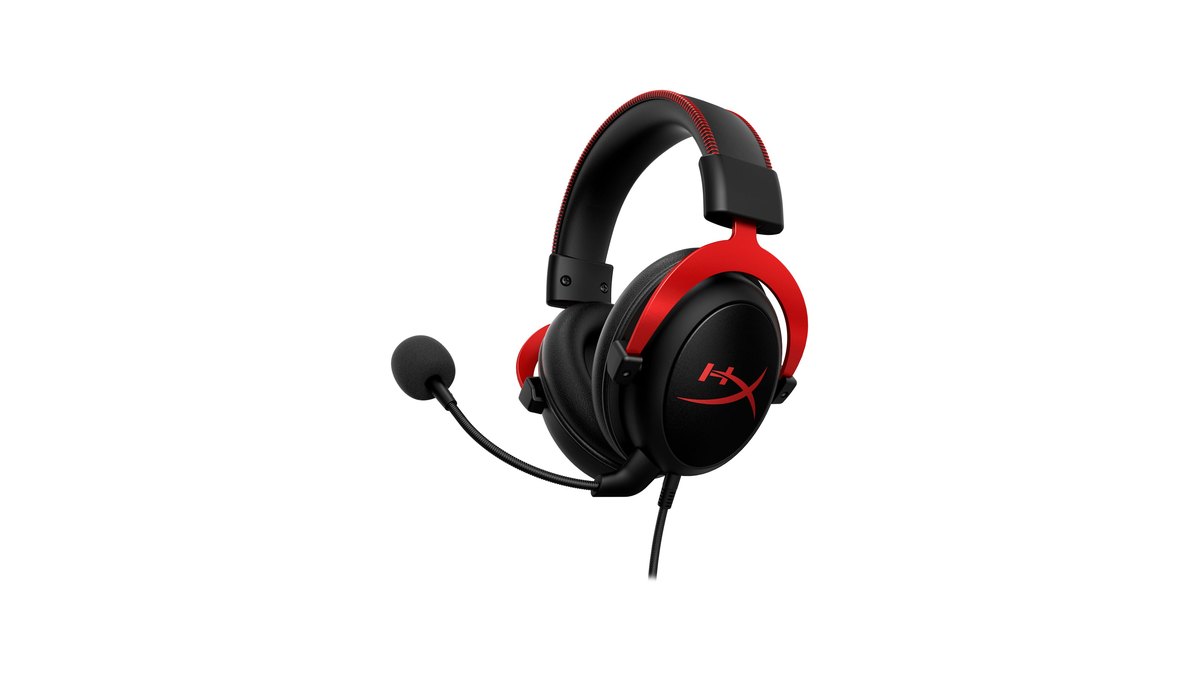
จากการรวบรวมเกียร์ของโปรเพลเยอร์ PUBG ที่เปิดเผยต่อสาธารณะ (ณ วันที่ 10 พฤศจิกายน 2026) มีผู้เล่น 32 จาก 64 คนที่ระบุหูฟัง และรุ่นที่พบมากที่สุดคือ HyperX Cloud II ใช้อยู่ 9 คน เป็นหูฟังแบบมีสายทรงปิด (closed back) ไดรเวอร์ 53mm เสียบผ่าน 3.5mm หรือใช้ผ่านกล่องควบคุม USB ก็ได้ จึงทำตามขั้นตอนข้างบนได้ง่าย มีผู้เล่นบางส่วนที่ใช้หูฟังอินเอียร์แทน ดูภาพรวมเกียร์โปรทั้งหมดรวมเมาส์และ sensitivity ได้ที่ เกียร์โปรและการตั้งค่าเมาส์ PUBG และถ้าอยากรู้ว่า Cloud II ต่างจากรุ่นถัดไปอย่างไร ดู HyperX Cloud II เทียบ Cloud III
ถ้าจะซื้อใหม่ ตั้งเกณฑ์ให้ง่ายไว้ สำหรับเล่นเกม ให้เริ่มจากสมมติฐานว่าหูฟังสเตอริโอแบบมีสายหรือไวร์เลส 2.4GHz ก็เพียงพอ ความสบาย การเก็บเสียง และแอป EQ ที่ใช้ได้ดี จะช่วยให้คุณทำตามลำดับการตั้งค่านี้ได้มากกว่าเสียงรอบทิศเสมือนราคาแพง ในคอมมูนิตี้ PUBG ของเกาหลี ความเห็นแบ่งเป็นสองฝั่ง ฝั่งหนึ่งบอกว่าหูฟังอินเอียร์จับทิศเสียงเท้าง่ายกว่า อีกฝั่งชอบหูฟังครอบหูเพราะกะระยะได้ดีและใส่สบาย หูฟังอินเอียร์ก็ใช้ลำดับเดียวกัน วิธีเลือกอ่านได้ที่ คู่มือเลือกซื้อหูฟังเกมมิ่ง และรุ่นที่แนะนำดูได้ที่ หูฟังเกมมิ่งที่ดีที่สุด
ราคา ณ วันที่ 10 พฤศจิกายน 2026
| สินค้า | ราคาตั้ง | ช่วงราคาขายจริง |
|---|---|---|
| HyperX Cloud II | US$99.99 | ประมาณ US$50 ถึง US$80 |
| Razer BlackShark V3 Pro | US$259.99 | ประมาณ US$210 ถึง US$260 |
| Logitech G PRO X3 LIGHTSPEED | US$249.99 | ประมาณ US$249.99 |
นี่คือราคาในสหรัฐฯ ของหูฟังสามรุ่นที่ยกเป็นตัวอย่างข้างบน ทุกขั้นตอนในลำดับการตั้งค่าไม่มีค่าใช้จ่าย จึงควรมองหาเกียร์ใหม่ก็ต่อเมื่อทำขั้นตอนฟรีครบแล้วยังไม่พอ ราคาเปลี่ยนตามโปรโมชันและสต็อกของร้าน ควรเช็กกับผู้ขายก่อนซื้อ
ข้อผิดพลาดที่พบบ่อย
- เร่งเสียงรวมให้สุดเพื่อฟังเสียงเท้า ทีมเสียงของ PUBG เองก็ชี้ว่าวิธีนี้ทำให้เสียงดังอย่างเสียงปืนแสบหู ให้ตั้งเพดานเทียบกับเสียงที่ดังที่สุด และใช้แนวทางของ WHO ที่ให้ฟังไม่เกิน 60% ของความดังสูงสุดของอุปกรณ์เป็นเกณฑ์หนึ่ง
- เปิด Spatial sound ของ Windows กับ 7.1 เสมือนของหูฟังพร้อมกัน คุณจะแยกไม่ออกว่าตัวไหนทำอะไร จึงควรใช้อย่างมากแค่ตัวเดียว
- บูสต์เบสหนักๆ ทีมพัฒนาอธิบายว่าระบบเก่าลดเสียงแหลมตามระยะจนเสียงเท้าไกลๆ ฟังอู้อี้ ให้รักษาเสียงกลางและแหลมให้ชัดด้วยการตัดเบส ไม่ใช่เพิ่มเบส
- ปล่อยให้เสียงเกมลดฮวบตอนเริ่มคุยวอยซ์ ในแท็บ Communications ของ Sound control panel คุณตั้งให้ Windows ไม่ต้องทำอะไรเมื่อตรวจพบการสื่อสารได้
- คิดว่าเสียงปืนตัวเองเบาลงเพราะอะไรเสีย ตั้งแต่อัปเดต 35.1 เดือนเมษายน 2025 เสียงปืนของคุณเองและเสียงรถที่คุณนั่งอยู่จะเบาลงเล็กน้อยเฉพาะในหูคุณ ส่วนผู้เล่นคนอื่นยังได้ยินเต็มความดัง
เช็กยังไงว่าที่ปรับไปได้ผล
วิธีที่เชื่อถือได้ที่สุดคือฟังเสียงเดิมสองรอบ ใน โหมดฝึกซ้อม PUBG ให้เพื่อนเดินขึ้นบันได ลงบันได เดินด้านหน้าและด้านหลังคุณ แล้วเดินเส้นทางเดิมซ้ำทุกครั้งที่เปลี่ยนการตั้งค่า เช็กใน Sound settings ของ Windows ด้วยว่าอุปกรณ์เอาต์พุตเป็นหูฟังและปิด Spatial sound แล้ว ถ้าเสียงในเกมดังขึ้นมากะทันหัน Instant Volume Reducer ของ PUBG จะลดเสียงเกมตามสัดส่วนที่ตั้งไว้โดยไม่แตะเสียงวอยซ์แชต ดูปุ่มลัดได้ที่แท็บ Audio ใต้ Key Bindings และปรับว่าจะลดมากน้อยแค่ไหนในการตั้งค่าเกมเพลย์
เทียบก่อนและหลังด้วย DOR
DOR อัดแมตช์ PUBG ทั้งเกมให้อัตโนมัติทันทีที่คุณเปิดเกม และบันทึกจังหวะคิล น็อก และตาย เป็นคลิปอัตโนมัติไว้ใน My Clips ก่อนเปลี่ยนอะไร ให้เก็บแมตช์ที่มีการยิงปะทะไว้หนึ่งแมตช์ แล้วเปิดฉากนั้นซ้ำขณะสลับ Spatial sound, Loudness Equalization หรือ EQ ทีละอย่างเพื่อเทียบเสียงเดิม ไฟล์ที่อัดจะเก็บเสียงเกมและเสียงไมค์ไว้ในแทร็กเดียว ถ้าพูดน้อยลงในแมตช์ที่ใช้เทียบ จะฟังเสียงเท้าตอนเปิดดูได้ง่ายขึ้น ดูวิธีตั้งค่าได้ที่ วิธีอัดเกม PUBG