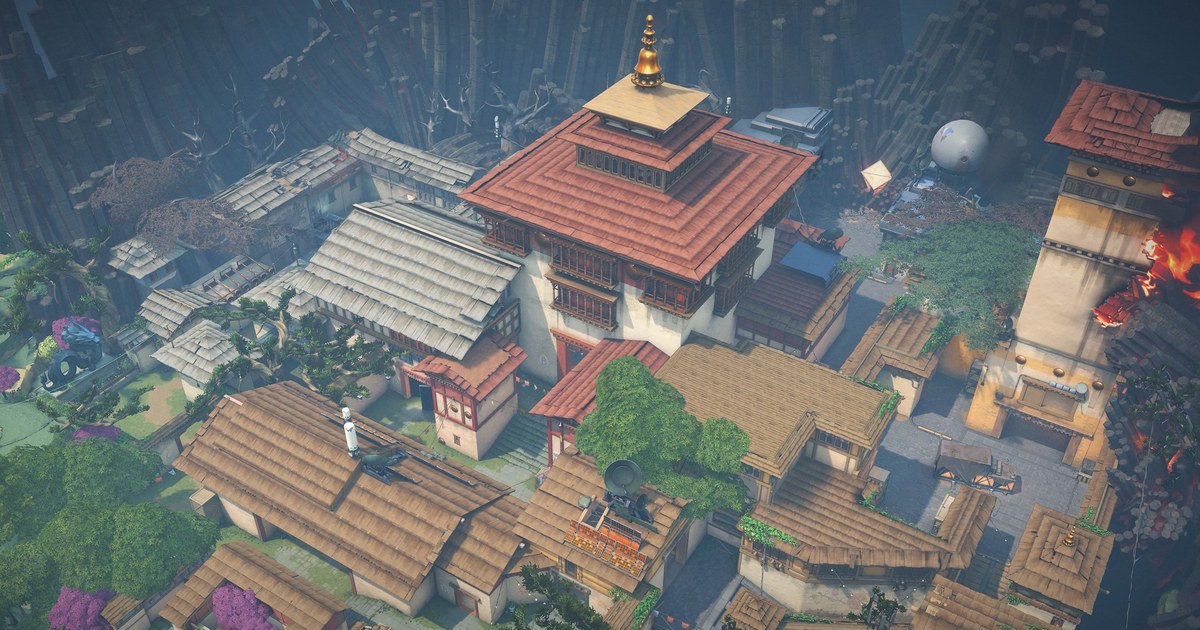

สรุปสั้น ๆ: Stereo พร้อมเปิด HRTF และปิดเอฟเฟกต์เซอร์ราวด์อื่นทั้งหมด
ก่อนไปยุ่งกับสไลเดอร์ระดับเสียง ให้เช็กก่อนว่ามีเอฟเฟกต์เสียง 3D ซ้อนกันอยู่กี่ชั้น ถ้าเล่นด้วยหูฟังหรือเฮดเซ็ต ให้ตั้ง Speaker Configuration ของ Valorant เป็น Stereo และเปิด Enable HRTF จากนั้นปิด spatial sound ของ Windows (Windows Sonic for Headphones, Dolby Atmos for Headphones, DTS Sound Unbound) และโหมดเซอร์ราวด์ทุกแบบในซอฟต์แวร์หูฟัง ไม่ว่าจะเป็น virtual 7.1, THX Spatial Audio หรือ DTS Headphone:X ตอนที่ Riot เปิดตัว HRTF ได้บอกให้ผู้เล่นปิดการประมวลผลเสียง 3D อื่น และอธิบายในภายหลังว่าการใช้ HRTF ร่วมกับ virtualizer ตัวอื่นทำให้เสียงถูกประมวลผลซ้ำสองรอบ ถ้าคุณคุ้นกับ spatial audio ของแบรนด์หูฟังอยู่แล้ว ทางเลือกคือตั้ง Speaker Configuration เป็น Auto Detect แล้วใช้เอฟเฟกต์นั้นตัวเดียว Valorant จะปิด HRTF ให้อัตโนมัติในโหมดนี้ และถ้ากำลังหาซื้อหูฟัง Razer BlackShark V3 Pro คือรุ่นแรกที่เราจะแนะนำให้ผู้เล่น Valorant ส่วนใหญ่
- หูฟังหรือเฮดเซ็ต: Speaker Configuration เป็น Stereo และเปิด HRTF
- Spatial sound ของ Windows (Windows Sonic, Dolby Atmos for Headphones, DTS): ปิด
- เซอร์ราวด์ในซอฟต์แวร์หูฟัง (THX, DTS Headphone:X, ปุ่ม 7.1 บนดองเกิล): ปิด
- ถ้าอยากใช้ spatial audio ภายนอกจริง ๆ: Auto Detect กับโหมด spatial แค่โหมดเดียว
- ลำโพง: ปิดทั้ง HRTF และ spatial sound
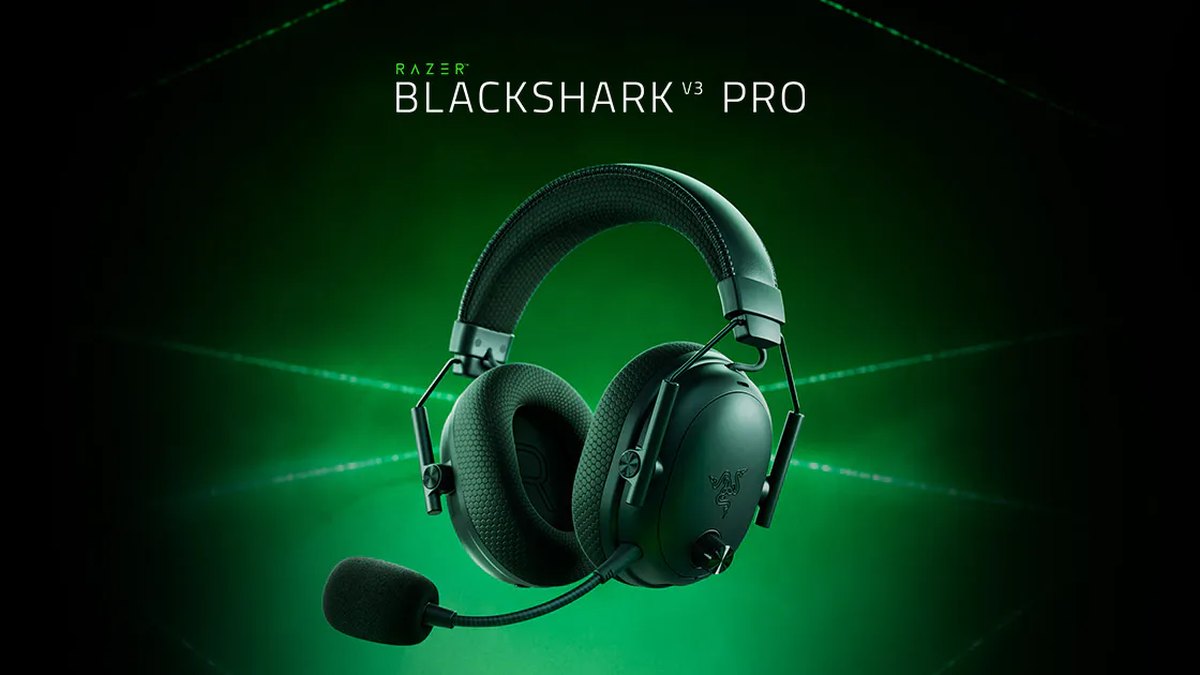
ทำไมวิธีนี้ได้ผล: HRTF กับเซอร์ราวด์ที่ซ้อนกันทำให้ทิศทางเบลอ
HRTF ย่อมาจาก head related transfer function เป็นการจำลองว่ารูปทรงศีรษะและหูเปลี่ยนเสียงที่เข้าหูแต่ละข้างอย่างไร หูฟังสเตอริโอธรรมดาจึงบอกทิศหน้า หลัง บน และล่างได้ Valorant เพิ่มสวิตช์เปิดปิดนี้ในแพตช์ 2.06 เมื่อมีนาคม 2021 และ Riot อธิบายว่าเป็นฟีเจอร์สำหรับคนใช้หูฟัง ตามโน้ตตอนเปิดตัว เสียงที่ได้การประมวลผล 3D คือเสียงเท้า เสียงรีโหลด และเสียงเกิดใหม่ในโหมด Deathmatch เนื่องจากโปรไฟล์สร้างจากการวัดศีรษะและหูชุดเดียว Riot จึงเตือนว่าตอนแรกอาจรู้สึกแปลก และแนะนำให้ฝึกให้ชินในคัสตอมเกมหรือ Range
ปัญหาเริ่มเมื่อมี virtualizer อีกตัวทับอยู่ข้างบน ในแพตช์ 7.07 เมื่อตุลาคม 2023 Riot ระบุว่า Valorant รองรับเอาต์พุตแค่สเตอริโอและโมโน แก้บั๊กที่ทำให้เอาต์พุตเซอร์ราวด์หลุดเข้ามาได้ และแนะนำ HRTF ให้คนที่อยากได้ฟีลเซอร์ราวด์บนหูฟัง โน้ตเดียวกันบอกว่าการใช้ HRTF ในเกมร่วมกับซอฟต์แวร์จำลองเซอร์ราวด์ทำให้เกิดการประมวลผลซ้ำและไม่แนะนำ แพตช์ 8.0 เมื่อมกราคม 2024 เพิ่มการรองรับซอฟต์แวร์ spatial audio ภายนอกบนหูฟัง แต่ Speaker Configuration ค่าเริ่มต้นแบบ Stereo ใช้ร่วมกับมันไม่ได้ ถ้าจะใช้ spatial audio ภายนอกต้องเปลี่ยนเป็น Auto Detect แล้วเกมจะปิด HRTF ให้ spatial audio ทำงานแทน สรุปจึงมีแค่สองทาง คือ HRTF ของเกม หรือโหมด spatial ภายนอกหนึ่งโหมด ห้ามใช้ทั้งสองพร้อมกัน
วิธีตั้งค่าหูฟังให้ได้ยินเสียงเท้าใน Valorant
- 1ปิดเซอร์ราวด์ในซอฟต์แวร์หูฟังปิด THX Spatial Audio ใน Razer Synapse หรือแอป Razer Audio, DTS Headphone:X ใน Logitech G HUB, DTS ใน HyperX NGENUITY และปุ่ม 7.1 บนดองเกิล USB ซอฟต์แวร์บางแบรนด์เปิด spatial audio โดยไม่แสดงในแผงควบคุมเสียงของ Windows จึงต้องเช็กในแอปนั้นโดยตรง
- 2ปิด spatial sound ของ Windowsไปที่ Settings > System > Sound เลือกหูฟังเป็นอุปกรณ์เอาต์พุต เปิด Properties แล้วตั้ง Spatial sound เป็น Off แท็บ Spatial sound ในคุณสมบัติการเล่นของแผงควบคุม Sound แบบคลาสสิกก็ทำได้เหมือนกัน
- 3ยืนยันว่า Speaker Configuration เป็น Stereoในการตั้งค่า Audio ของ Valorant ตรวจว่า Speaker Configuration แสดง Stereo นี่คือค่าเริ่มต้น ถ้าไม่เคยเปลี่ยนก็ถูกอยู่แล้ว
- 4เปิด Enable HRTFเปิดสวิตช์ HRTF ในแท็บเดียวกัน เป็นฟีเจอร์สำหรับหูฟังเท่านั้น วันไหนเล่นผ่านลำโพงให้ปิดกลับ
- 5ฝึกหูในคัสตอมเกมชวนเพื่อนเดินตามเส้นทางที่กำหนด แล้วฟังเสียงเท้าด้านหน้า หลัง ซ้าย ขวา และต่างระดับความสูงหลาย ๆ รอบ อย่าตัดสินจากแมตช์เดียว
- 6ถ้ายังรู้สึกไม่ใช่ ให้เปลี่ยนทีละอย่างลองปิด HRTF บน Stereo ธรรมดา หรือลอง Auto Detect กับโหมด spatial ภายนอกหนึ่งโหมด อย่าเปลี่ยนสองอย่างพร้อมกัน ไม่อย่างนั้นจะไม่รู้ว่าอะไรช่วย
สไลเดอร์ระดับเสียงในเกม (โดยรวม, sound effects, voice over, เพลง) และการตั้งค่าแชตเสียงอยู่ในไกด์ตั้งค่าเสียง Valorantของเรา บทความนี้เน้นแค่การเคลียร์การประมวลผลที่ซ้อนกันฝั่งหูฟังและ Windows จุดเริ่มต้นที่นิยมคือเปิด sound effects สูง และลดเพลงกับเสียงพากย์เอเจนต์ลง แต่ตัวเลขที่แน่นอนขึ้นกับหูและหูฟังของคุณ จึงควรปรับทีละนิด
การตั้งค่าแนะนำแยกตามประเภทหูฟัง
| ฟังผ่านอะไร | Speaker Configuration ใน Valorant | HRTF | เซอร์ราวด์ของ Windows และหูฟัง |
|---|---|---|---|
| หูฟังทั่วไป (3.5mm หรือไร้สาย 2.4GHz) | Stereo | เปิด | ปิด |
| อยากใช้ spatial audio ภายนอก | Auto Detect | เกมปิดให้เอง | โหมดเดียวเท่านั้น |
| หูฟัง USB virtual 7.1 | Stereo หรือ Auto Detect | เปิดถ้าใช้ Stereo | เปิด spatial sound ของ Windows เมื่อใช้ Auto Detect ปิดเมื่อใช้ Stereo |
| หูฟัง Bluetooth | Stereo | เปิด | ปิด |
| ลำโพง | Stereo | ปิด | ปิด |
| ฟังด้วยหูข้างเดียว | Mono (การช่วยเหลือการเข้าถึง) | ไม่เกี่ยวข้อง | ไม่เกี่ยวข้อง |
หูฟัง USB virtual 7.1 รองรับตั้งแต่แพตช์ 8.0 ติดตั้งซอฟต์แวร์เสียงและไดรเวอร์ของผู้ผลิต แล้วเลือกทางเดียว คืออยู่กับ Stereo หรือใช้ Auto Detect ร่วมกับ spatial sound ของ Windows Riot ระบุว่าถ้าเปลี่ยนเป็น Auto Detect บนหูฟัง USB อย่างเดียวโดยไม่เปิด spatial sound ของ Windows เสียงบางอย่าง เช่นเสียงพากย์ของเอเจนต์ตัวเอง อาจหายไป ถ้าหูฟัง Bluetooth มีเสียงแตก ให้ปิดบริการ Hands Free Telephony ในคุณสมบัติอุปกรณ์ ซึ่งจะปิดไมค์ในตัวของหูฟังไปด้วย Mono เป็นตัวเลือกการช่วยเหลือการเข้าถึงที่ข้ามทั้ง HRTF และ spatial audio และอาจต้องรีสตาร์ตเกมหลังเปลี่ยน
หกข้อผิดพลาดที่พบบ่อยเมื่อเสียงเท้าฟังผิดทิศ
- ใช้ HRTF ร่วมกับ Windows Sonic, THX หรือ DTS: Riot เรียกว่าการประมวลผลซ้ำ
- ตั้ง Speaker Configuration เป็น Stereo ขณะเปิด spatial sound ของ Windows: โน้ตแพตช์ 8.0 ระบุว่าใช้ร่วมกันไม่ได้
- เลือก Auto Detect บนหูฟัง USB แต่ปล่อย spatial sound ของ Windows ปิดไว้: เสียงบางอย่างอาจหาย
- เปิด HRTF ค้างไว้ตอนเล่นผ่านลำโพง: HRTF ออกแบบมาสำหรับหูฟัง
- ตัดสิน HRTF หลังเล่นแมตช์เดียว: Riot บอกว่าต้องใช้เวลาปรับตัว
- เร่งเบสเพื่อฟังเสียงเท้า: เบสที่หนักขึ้นอาจกลบย่านกลางและทำให้อ่านทิศยากขึ้น
หูฟังที่ดีที่สุดสำหรับ Valorant: สิ่งที่สำคัญจริง ๆ
Valorant ส่งเสียงเป็นสเตอริโอและให้ HRTF ของเกมจัดการตำแหน่งเสียงเอง เซอร์ราวด์ในตัวหูฟังจึงไม่ใช่เกณฑ์การซื้อ สิ่งที่สำคัญมีสี่ข้อ คือไดรเวอร์ซ้ายขวาที่จับคู่กันดีให้ภาพสเตอริโอแม่น เบสที่ไม่ล้นหรือลดลงได้ด้วย EQ latency ต่ำผ่านสายหรือดองเกิล 2.4GHz และน้ำหนักที่ใส่เล่นนาน ๆ ได้ ตามเกณฑ์นี้ให้เริ่มจาก BlackShark V3 Pro ในสถิติสาธารณะเดือนพฤศจิกายน 2026 โปร Valorant ใช้ 170 จาก 705 คนที่ติดตาม มากที่สุดในบรรดาหูฟังทั้งหมด และเชื่อมต่อได้ทั้ง 2.4GHz, Bluetooth, สาย USB และ 3.5mm ถ้าไม่ต้องการไร้สาย HyperX Cloud II แบบมีสายอยู่อันดับ 3 ในหมู่โปร ดูรายชื่อตัวเลือกที่กว้างขึ้นในหูฟังเกมมิ่งแนะนำ และถ้าอยากรู้ว่า V3 Pro สู้กับ PRO X3 รุ่นใหม่ได้แค่ไหน อ่าน BlackShark V3 Pro vs PRO X3
| หูฟัง | การใช้งานในโปร Valorant (สถิติสาธารณะ พ.ย. 2026) | การเชื่อมต่อ | น้ำหนัก (ทางการ) | ซอฟต์แวร์เสียง |
|---|---|---|---|---|
| Razer BlackShark V3 Pro | โปร 170 คน อันดับ 1 | 2.4GHz, Bluetooth, สาย USB, 3.5mm | 367g | THX Spatial Audio, EQ ใน Synapse และแอป Razer Audio, พรีเซ็ต Esports |
| Razer BlackShark V2 Pro (2023) | โปร 126 คน อันดับ 2 | 2.4GHz และ Bluetooth 5.2 ไร้สายอย่างเดียว | 320g | THX Spatial Audio, EQ ใน Synapse |
| HyperX Cloud II | โปร 77 คน อันดับ 3 | มีสาย | ดูที่หน้าเว็บผู้ผลิต | รีวิววัดผลระบุว่าไม่มีซอฟต์แวร์เฉพาะรองรับ |
| HyperX Cloud III | โปร 28 คน อันดับ 5 | มีสาย (ดองเกิล USB, 3.5mm) | ดูที่หน้าเว็บผู้ผลิต | EQ ใน NGENUITY และ DTS:X Spatial Sound ผ่าน USB |
| Logitech G PRO X3 LIGHTSPEED | ใหม่เกินกว่าจะถูกนับ | LIGHTSPEED 2.4GHz, Bluetooth 5.3, 3.5mm | 356g | EQ 10 แบนด์ใน G HUB, DTS Headphone:X |
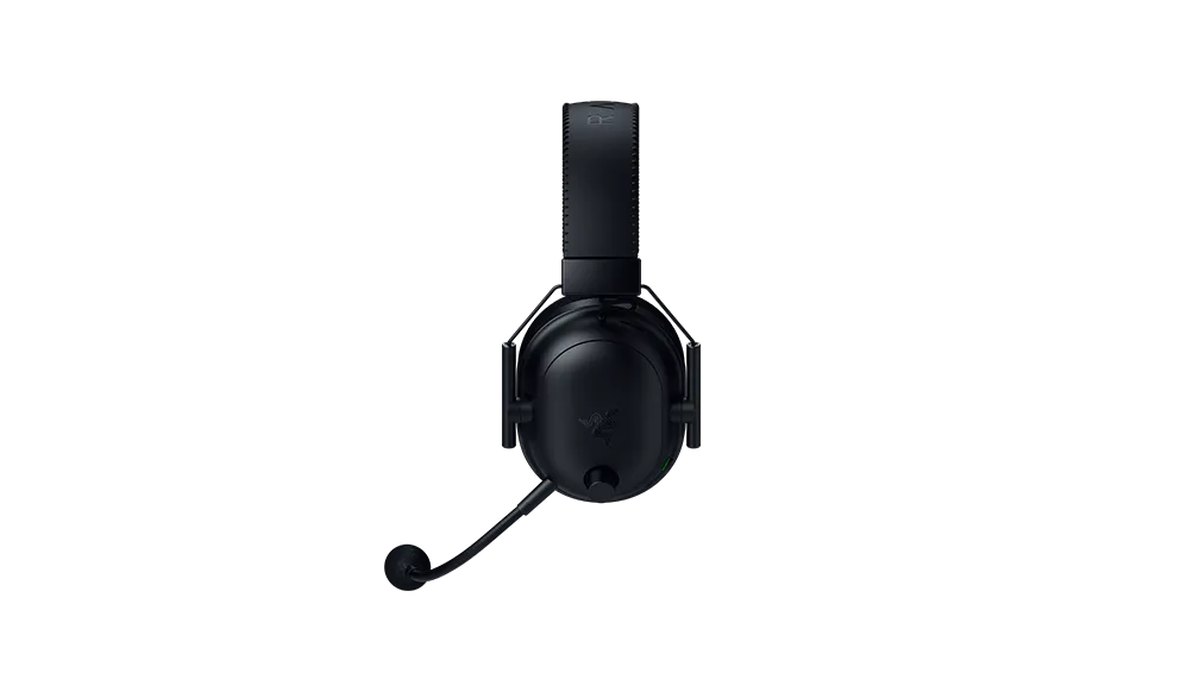
แยกทีละรุ่น: รีวิวที่วัดผลให้คะแนน latency ของ V3 Pro ผ่าน 2.4GHz ว่าต่ำ และแบบมีสายว่าต่ำมาก และพบว่าไดรเวอร์ซ้ายขวาจับคู่กันดีทั้งเฟสและระดับเสียง ซึ่งหมายถึงตำแหน่งเสียงสเตอริโอที่แม่น เสียงจากโรงงานเป็นทรง V เบสจึงอาจกลบย่านกลาง แต่ปรับได้ด้วย EQ ในแอป และตั้งปุ่มลูกกลิ้งบนหูฟังให้เป็นตัวเร่งเสียงเท้าได้ ที่ 367g ถือว่าไม่เบา V2 Pro (2023) เบากว่าที่ 320g แต่ใช้ได้แค่ไร้สาย และตอนนี้มี V3 Pro มาแทนแล้ว Cloud II เป็นรุ่นมีสายที่รีวิววัดผลชมว่าเสียงค่อนข้างสมดุลและ latency ต่ำ PRO X3 LIGHTSPEED วางขายในญี่ปุ่นวันที่ 15 ตุลาคม 2026 พร้อม EQ 10 แบนด์ใน G HUB และพรีเซ็ต EQ ที่จูนสำหรับทัวร์นาเมนต์ แต่ยังไม่มีข้อมูลการใช้งานของโปรหรือผลวัดมากพอ
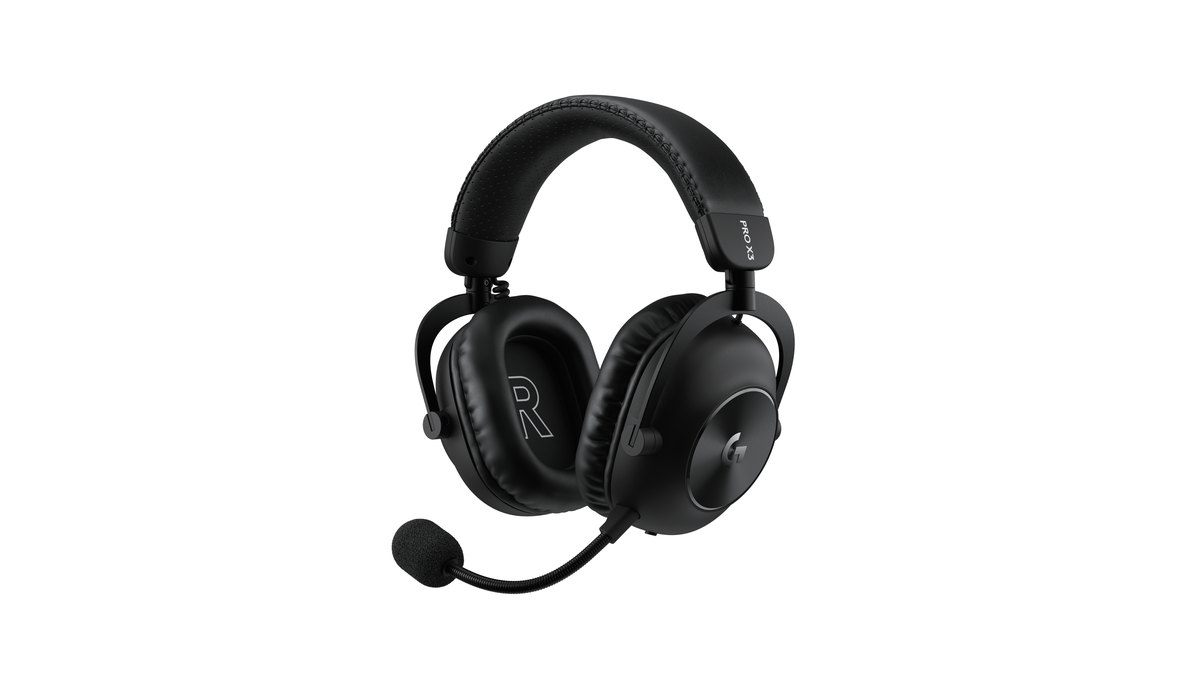
ราคา (ณ 10 พฤศจิกายน 2026)
| หูฟัง | ราคาเปิดตัว (MSRP) | ราคาขายจริงโดยทั่วไป |
|---|---|---|
| Razer BlackShark V3 Pro | $249.99 | ราว $210 ถึง $270 (ตามรุ่นพิเศษและโปรโมชัน) |
| Razer BlackShark V2 Pro (2023) | $199.99 | ราว $130 ถึง $200 |
| HyperX Cloud II | เช็กกับร้านค้า | เช็กกับร้านค้า |
| HyperX Cloud III | $99.99 | ราว $58 ถึง $70 |
| Logitech G PRO X3 LIGHTSPEED | $249.99 | ราว $250 |
นี่คือราคาในสหรัฐฯ V3 Pro กับ PRO X3 ตั้งราคาเท่ากัน ฟีเจอร์เสริมของ V3 Pro (ANC, ใช้ Bluetooth พร้อมกันได้) จึงไม่ต้องจ่ายเพิ่ม ส่วน V2 Pro (2023) รุ่นเก่ามักลดราคาต่ำกว่าราคาตั้งไปมาก Cloud III แบบมีสายราคาเพียงเศษเสี้ยวของรุ่นไร้สายทั้งสอง โปรโมชันมาแล้วไปบ่อย จึงควรเช็กราคาปัจจุบันและการรับประกันที่ร้านก่อนซื้อ
EQ หูฟังสำหรับเสียงเท้า: เริ่มจากลดเบส
รีวิวที่วัดผลบอกว่าเสียงเริ่มต้นของ V3 Pro เป็นทรง V และเบสอาจทำให้ย่านกลางขุ่น จุดเริ่มที่ปลอดภัยกว่าจึงเป็นการลดเบสลงเล็กน้อย คำแนะนำให้เพิ่มกี่เดซิเบลที่ความถี่ไหนแตกต่างกันไปในแต่ละแหล่ง จึงควรมองพรีเซ็ตทุกตัวเป็นแค่จุดเริ่มต้น ใช้พรีเซ็ต Esports หรือ FPS ในแอปหูฟัง เปลี่ยนทีละแบนด์ แล้วเล่นสถานการณ์ซ้อมเดิมซ้ำ EQ และเซอร์ราวด์ของหูฟังถูกประมวลผลในแอปหูฟังหรือดองเกิล จึงควรเทียบการเปลี่ยนแปลงที่นั่น ถ้าอยากรู้ว่าควรดูอะไรบ้างทั้งหมด อ่านไกด์เลือกซื้อหูฟังเกมมิ่ง และถ้าลังเลระหว่างหูฟังมีสายยอดนิยมสองรุ่น เทียบ HyperX Cloud II vs Cloud III
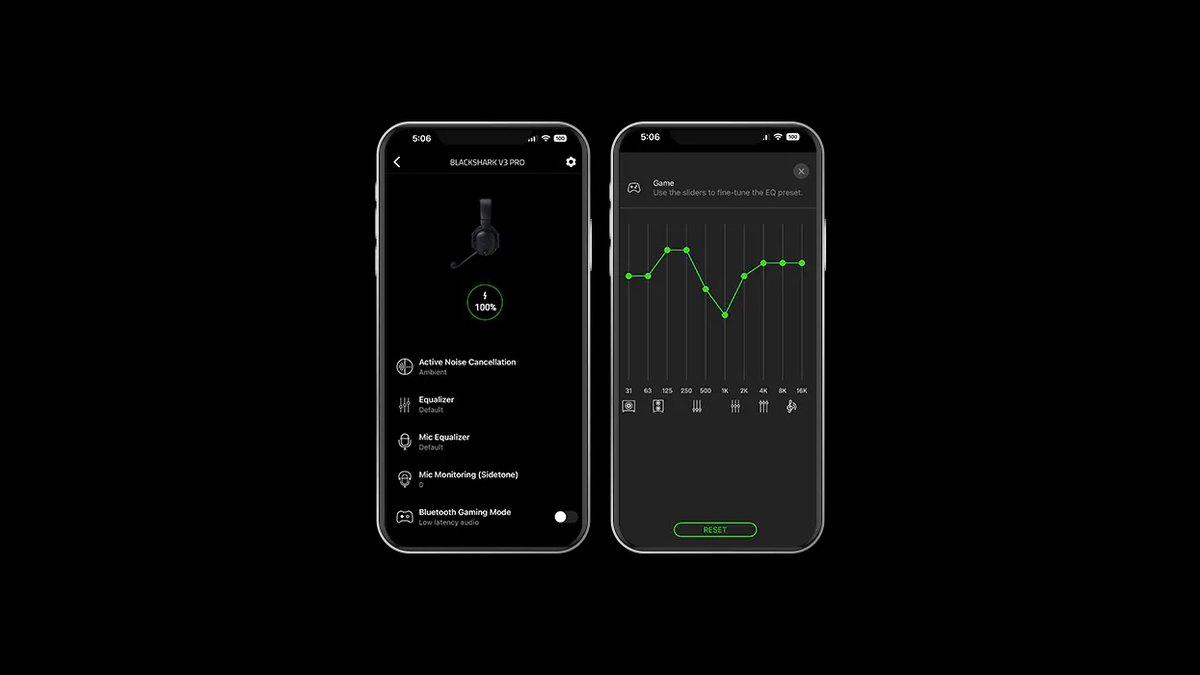
ในความเห็นของผู้เล่น ประเด็นว่าควรใช้ virtual surround ไหมเป็นข้อถกเถียงที่วนกลับมาเรื่อย ๆ และมีคนอยู่ทั้งสองฝั่ง จุดยืนของ Riot คือใช้อย่างใดอย่างหนึ่ง จึงลองแต่ละทางสักสองสามวัน แล้วเก็บทางที่ฟังเป็นธรรมชาติสำหรับคุณ ยังมีผู้เล่นบางคนที่บอกว่าหูฟังเบสหนักทำให้อ่านทิศเสียงเท้ายากขึ้น ซึ่งตรงกับที่รีวิววัดผลรายงาน
เช็กว่าการเปลี่ยนช่วยได้จริงไหม: อัดแล้วเทียบ
หลังเปลี่ยนการตั้งค่า การเทียบอย่างเป็นธรรมดีกว่าความรู้สึก เริ่มจากรูทีนซ้อมในคัสตอมเกม Valorant ใช้แมปเดิม จุดเดิม เส้นทางเดินเดิม สลับรอบเปิดและปิด HRTF ส่วนแมตช์จริง DOR คือแอปฟรีบน Windows ที่ตรวจเจอ Valorant เมื่อคุณเปิดเกม อัดทั้งแมตช์ให้อัตโนมัติ และรวบรวมไฟล์ไว้ใน My Clips คิลยังถูกตัดเป็นไฮไลต์อัตโนมัติพร้อมแท็ก Ace และ Clutch ด้วย เพราะ DOR อัดเสียงเกมกับไมค์ไว้ในแทร็กเดียว คุณจึงเปิดไฟต์ที่คล้ายกันก่อนและหลังเปลี่ยนมาดูซ้ำ แล้วเทียบจังหวะที่เริ่มได้ยินเสียงเท้าศัตรูกับจังหวะที่หันไปหาได้ ขั้นตอนเปรียบเทียบทีละข้ออยู่ในการอัดก่อนและหลังอัปเกรดเกียร์ และวิธีตั้งค่าการอัดดูได้ในวิธีอัดเกม Valorant

