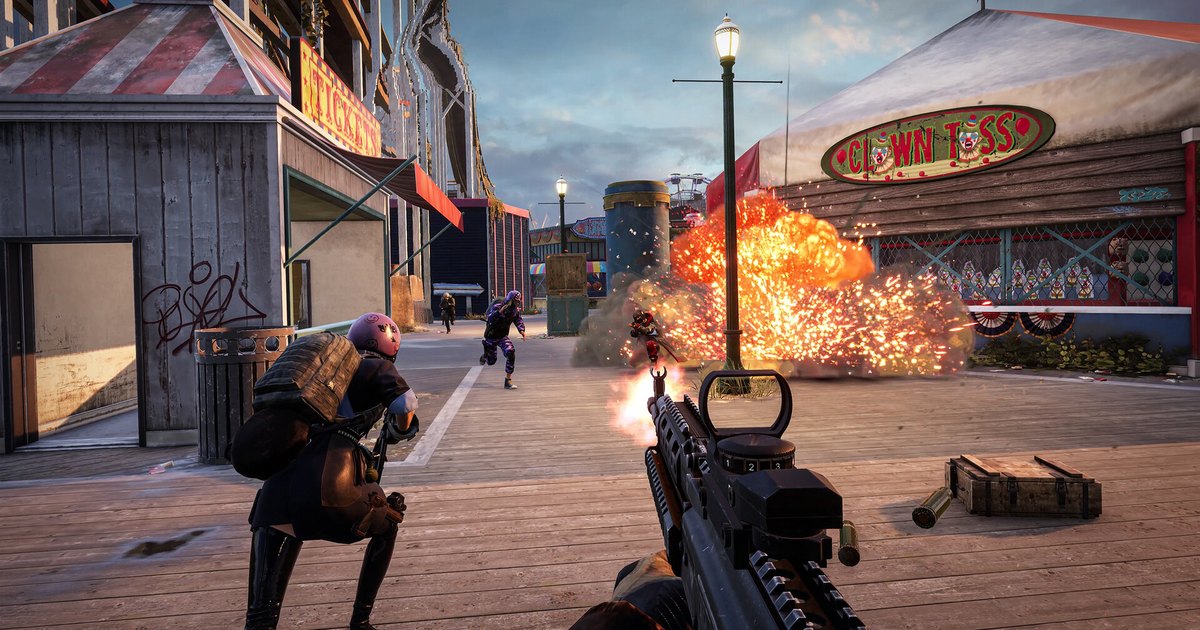

มอนทาจ PUBG คือการร้อยจังหวะเด็ดจากหลายแมตช์ เช่น น็อกระยะไกลด้วย DMR คิลกลางไฟต์รถ หรือโซโล่ล้างสควอด แล้วตัดให้เข้ากับเพลง พอลงมือทำจริงจะพบว่าการตัดต่อไม่ใช่ส่วนที่เสียเวลา การเก็บฟุตเทจต่างหากที่เสียเวลา replay ของ PUBG ไม่ใช่ไฟล์วิดีโอ แต่เป็นข้อมูลแมตช์ที่เกมเปิดเล่นซ้ำ ถ้าจะใช้แมตช์ที่ไม่ได้อัดไว้ ต้องเปิด replay แล้วอัดหน้าจอระหว่างเล่น นอกจากนี้ PUBG ยังระบุในแพตช์โน้ต PC Update 11.2 (เมษายน 2021) ว่าไฟล์ replay จากอัปเดตก่อนหน้าใช้ไม่ได้อีก แมตช์ที่เก็บไว้จึงอาจเปิดไม่ได้เมื่อแพตช์ใหม่ออก คู่มือนี้จึงเริ่มก่อนขั้นตัดต่อ: ตั้งค่าการอัดก่อน จากนั้นวางระบบให้คลิปคิลและน็อกสะสมเอง แล้วค่อยเลือกฉาก ตัดต่อทีละฉาก เลือกเพลง และสุดท้ายคือ export และเช็กก่อนอัปโหลด ทั้งหมดนี้อิงการเล่น PUBG: BATTLEGROUNDS บน PC Windows ถ้ามีแมตช์ที่เล่นไปแล้วและอยากใส่ในมอนทาจจริงๆ ให้เปิด replay ตอนที่ยังเปิดได้แล้วอัดหน้าจอไว้ ปุ่มลัดสำหรับกระโดดไปมาใน replay ดูได้ที่ ปุ่มควบคุมและปุ่มลัด replay ของ PUBG
สรุปสั้นๆ: เริ่มจากฟุตเทจ แล้วให้คิลกับน็อกสะสมเองตั้งแต่แมตช์ถัดไป
มอนทาจหนึ่งตัวมักใช้ประมาณ 10 จังหวะ ถ้าต้องคอยเปิดปิดโปรแกรมอัดทุกแมตช์เพื่อเก็บให้ทันจะเหนื่อยเร็วมาก วิธีที่ออกแรงน้อยที่สุดคือให้การอัดทำงานเองระหว่างเล่น แล้วจังหวะดีๆ ออกมาเป็นคลิปแยกให้ เมื่อติดตั้ง DOR ไว้ ระบบจะเริ่มอัดเมื่อคุณเข้าแมตช์ PUBG และหยุดเมื่อแมตช์จบ หลังจบแมตช์ DOR จะวิเคราะห์วิดีโอและตัดคลิป Kill, Knockout, Knocked out และ Death (ค่าเริ่มต้น 30 วินาที จบที่ 3 วินาทีหลังอีเวนต์) ไว้ใน My Clips การวิเคราะห์ทำงานบน PC ของคุณเองหลังจบแมตช์ ถ้าไม่อยากให้เครื่องรับภาระนี้ตอนกดคิวเกมต่อทันที ให้ไปที่ Settings > Game เปิด PUBG: Battlegrounds แล้วปิดเฉพาะ Highlight Auto Analysis โดยเปิดการอัดไว้เหมือนเดิม ทีหลังค่อยเปิดแมตช์นั้นใน My Clips แล้วคลิก Analyze Video ก็จะได้คลิปชุดเดียวกัน สำหรับจังหวะที่ไม่ใช่อีเวนต์ เช่น วงสุดท้าย ไล่ล่าด้วยรถ หรือระเบิดที่พลาดไปนิดเดียว ให้กด F8 ทันทีหลังจังหวะนั้นเพื่อเก็บ 30 วินาทีก่อนหน้า ระหว่างที่แมตช์กำลังถูกอัด ปุ่ม F8 จะถูกใช้เก็บคลิปของ DOR แทนการส่งไปที่เกม ถ้าคุณผูกคีย์อะไรไว้กับ F8 ใน PUBG ให้เปลี่ยนปุ่มคลิปของ DOR ในการตั้งค่า แล้วเทียบกับเลย์เอาต์ในเกมผ่าน คู่มือปุ่มคีย์ลัด PUBG เพื่อไม่ให้ชนกัน ถ้าใช้โปรแกรมอัดตัวอื่นอยู่แล้ว การเปิด instant replay buffer ของโปรแกรมนั้นก็ใช้หลักเดียวกัน ไม่ว่าจะใช้เครื่องมือไหน การอัดต้องทำงานอยู่ก่อนจังหวะนั้นจะเกิด
วิธีทำมอนทาจ PUBG บน PC ตั้งแต่ตั้งค่าอัดจนถึง export
- 1ตั้งคุณภาพการอัดก่อนกดคิว: 1080p 60 fpsมอนทาจมีเอฟเฟกต์ซูมและสั่น และตัดสลับจังหวะเร็ว ฟุตเทจต้นฉบับที่ลื่นกว่าจะได้ผลงานที่คมกว่า DOR อัดที่ 1080p 30 fps เป็นค่าเริ่มต้น ถ้าเลือกพรีเซ็ต High Quality ในการตั้งค่าวิดีโอจะเปลี่ยนเป็น 1080p 60 fps ส่วนความละเอียด 1440p ขึ้นไปและเฟรมเรต 120 fps ขึ้นไปใช้ได้ในแพ็กเกจ Pro ความละเอียด เฟรมเรต และความยาวคลิปให้ตั้งที่ล็อบบี้ก่อนกดคิว เพราะค่าจะล็อกไว้ตลอดการอัดแต่ละครั้ง 60 fps ให้ไฟล์ใหญ่กว่าและกินเครื่องมากกว่า 30 fps ถ้าเฟรมเรตในเกมตก ให้กลับไปใช้ 30 fps
- 2เลือกความยาวไฮไลต์และเวลาเพิ่มหลังอีเวนต์ในการตั้งค่า Highlights ให้ตั้ง Highlight Length (15, 30, 45 หรือ 60 วินาที ค่าเริ่มต้น 30) และ Additional Time หลังอีเวนต์ (1 ถึง 5 วินาที ค่าเริ่มต้น 3) มอนทาจมักใช้แค่ 3 ถึง 6 วินาทีต่อจังหวะ แต่ถ้าคลิปสั้นเกินไปอาจตัดต้นไฟต์หาย จึงปลอดภัยกว่าถ้าใช้ค่าเริ่มต้น 30 วินาทีแล้วไปตัดตอนตัดต่อ ถ้าเพิ่มเวลาหลังอีเวนต์ kill feed และรีแอคชันของคุณจะค้างบนจอนานขึ้นอีกนิด เมื่อใช้ความยาว 30 วินาที อีเวนต์ชนิดเดียวกันที่เกิดห่างกันไม่เกินราว 20 วินาทีจะถูกรวมเป็นคลิปเดียวที่จบหลังอีเวนต์สุดท้ายไม่กี่วินาที น็อกต่อเนื่องจึงมักมาเป็นคลิปเดียว
- 3สะสมจังหวะระหว่างเล่น: คลิปอัตโนมัติบวก F8เปิด PUBG แล้วเข้าแมตช์ DOR จะอัดทั้งแมตช์ คิล น็อก โดนน็อก และตาย จะกลายเป็นคลิปให้อัตโนมัติหลังจบแมตช์ ระหว่างเล่นจึงไม่ต้องกดอะไร สำหรับจังหวะนอกเหนือจากอีเวนต์เหล่านั้น เช่น วงสุดท้ายที่ได้กินไก่ กระโดดรถ หรือระเบิดที่เฉียดไปนิดเดียว ให้กด F8 หนึ่งครั้งทันทีหลังจังหวะนั้น ถ้าใช้ความยาว 30 วินาที ต้องกดภายใน 30 วินาทีนับจากจังหวะเริ่ม ไม่อย่างนั้นช่วงต้นจะไม่ถูกเก็บ ปุ่มคลิปตั้งเป็นปุ่มบนคีย์บอร์ดได้ และในแอปเวอร์ชันล่าสุดตั้งเป็นคอมโบกับ Ctrl หรือ Shift ได้ด้วย
- 4หลังจบแมตช์ เช็กผลใน My Clipsเมื่อแมตช์จบ DOR จะวิเคราะห์วิดีโอและสร้างคลิป พร้อมแสดงความคืบหน้าระหว่างทำงาน เปิดแมตช์นั้นใน My Clips จะเห็นคลิปที่ติดป้าย Kill, Knockout, Knocked out หรือ Death คลิปที่กด F8 เก็บไว้ และวิดีโอเต็มแมตช์ ถ้าน็อกศัตรูแล้วเก็บคิลต่อ จะได้ทั้งคลิป Knockout และคลิป Kill ที่อาจซ้อนกัน ให้เลือกใช้แค่คลิปเดียวในมอนทาจ ถ้าปิด Highlight Auto Analysis ไว้ ให้คลิก Analyze Video ตอนนี้ กดไลก์คลิปที่อยากเก็บไว้ทันที เมื่อเปิด Automatic File Management (ค่าเริ่มต้น 30 GB) วิดีโอเก่าจะถูกเคลียร์เมื่อพื้นที่เต็ม แต่วิดีโอที่กดไลก์ไว้จะยังอยู่
- 5เลือกจังหวะและวางลำดับจากคลิปที่สะสมมาหลายแมตช์ ให้เก็บไว้เฉพาะจังหวะที่ผลลัพธ์ชัดบนจอ เป้าหมายที่ดีคือราว 10 จังหวะ จังหวะละ 3 ถึง 6 วินาที โครงที่นิยมคือเปิดด้วยจังหวะที่แรงที่สุดสั้นๆ ช่วงกลางสลับไฟต์หลายแบบ เช่น น็อกระยะไกล ไฟต์ระยะประชิด และไฟต์รถ แล้วปิดท้ายด้วยจังหวะที่จบสวยชัดเจน อย่างล้างสควอดหรือกินไก่ สลับอาวุธ ระยะ และแมพ ไม่ให้ช็อตคล้ายๆ กันมาติดกัน ตัดแต่ละคลิปตั้งแต่ 1 ถึง 2 วินาทีก่อนนัดแรกจนถึงหลังข้อความน็อกหรือคิลขึ้นเล็กน้อย จะตัดช่วงว่างออกไปได้เกือบหมด
- 6เลือกเพลงและตัดให้ลงจังหวะเพลงเป็นตัวกำหนดจังหวะของมอนทาจ PUBG เพลงเร็วที่กลองชัดเหมาะกับคลิปที่มีน็อกต่อเนื่องเยอะ เพลงที่มีขึ้นลงชัดเหมาะกับการสไนป์ระยะไกล เมื่อเลือกเพลงได้แล้ว ให้วางข้อความน็อกและคิลให้ตรงกับจังหวะกลองหนักๆ และเปลี่ยนฉากให้ลงบีตด้วย เสียงปืนและเสียงเท้าคือครึ่งหนึ่งของความมันในฟุตเทจ PUBG จึงควรให้เพลงเบากว่าเสียงเกมเล็กน้อย ถ้าใช้เพลงของคนอื่น แพลตฟอร์มที่อัปโหลดอาจขึ้นเคลมลิขสิทธิ์ได้ อ่านเช็กลิสต์ด้านล่างก่อน
- 7ใส่เอฟเฟกต์และข้อความ แล้ว exportใช้เอฟเฟกต์สั้นๆ และเฉพาะตอนยิงโดน เช่น Punch Zoom กับน็อกระยะไกล Shake Zoom กับน็อกต่อเนื่อง และทรานซิชัน Glitch ระหว่างฉาก เป็นตัวอย่างการจับคู่เอฟเฟกต์กับแต่ละจังหวะ ถ้าใส่เอฟเฟกต์ทุกคิล ทั้งคลิปจะแบนไปหมด เก็บไว้ใช้กับจังหวะชี้ขาด ใส่ข้อความสั้นๆ สำหรับข้อมูลที่ภาพไม่ได้บอกเอง เช่น ระยะ อาวุธ หรือจำนวนผู้เล่นที่เหลือ สุดท้าย export เป็น MP4 16:9 แล้วดูตั้งแต่ต้นจนจบ เช็กความสมดุลระหว่างเพลงกับเสียงเกม ตำแหน่งเอฟเฟกต์ และข้อความที่อาจขาด
ชีตสรุปการตัดต่อมอนทาจ PUBG: จุดตัด เอฟเฟกต์ และเพลงตามฉาก (ข้อมูล ณ 16 ตุลาคม 2026)
| จังหวะ | จุดตัดและหาได้จากไหนใน DOR | การวางเอฟเฟกต์และเพลง |
|---|---|---|
| น็อกระยะไกล | ตั้งแต่ 1 ถึง 2 วินาทีก่อนยิงจนถึงหลังข้อความน็อกขึ้น ใน DOR อยู่ในคลิป Knockout | ใส่ Punch Zoom ตอนยิงโดนและให้ลงบีตหนัก ข้อความสั้นๆ บอกระยะช่วยให้ช็อตนั้นดูรู้เรื่องขึ้น |
| น็อกต่อเนื่องหรือล้างสควอด | ตั้งแต่น็อกแรกจนถึงคิลสุดท้ายในรวดเดียว น็อกที่ห่างกันไม่เกินราว 20 วินาทีจะรวมเป็นคลิป Knockout เดียว แต่คิลอยู่ในคลิป Kill แยกต่างหาก ให้ต่อสองคลิปเข้าด้วยกัน หรือตัดทั้งช่วงจากวิดีโอเต็มแมตช์ | ใส่ Shake Zoom สั้นๆ ทุกครั้งที่น็อก หรือวางทั้งช่วงไว้ตรงท่อนเร็วของเพลง โชว์จำนวนน็อกเป็นข้อความ |
| ไฟต์ระยะประชิด (ในอาคาร ลูกซอง) | ให้สั้น 3 ถึง 4 วินาที ตั้งแต่เห็นศัตรูจนถึงข้อความคิล ตัดจากคลิป Kill | ตัดเร็วๆ เข้ากันที่สุด ลดเพลงลงนิดหน่อยให้เสียงปืนเด่นออกมา |
| ไฟต์รถ | ใช้แค่ช่วงที่ศัตรูอยู่ใกล้กลางจอ คิลอยู่ในคลิป Kill ส่วนการไล่ล่าที่ไม่มีคิลให้เอามาจากวิดีโอเต็มแมตช์หรือคลิป F8 | ใช้เอฟเฟกต์ Handheld ให้ได้ฟีลภาพสั่น หรือทรานซิชัน Glitch เข้าฉากถัดไป |
| กินไก่วงสุดท้าย | ตั้งแต่คิลสุดท้ายจนถึงหน้าจอผู้ชนะ หน้าจอผู้ชนะเก็บได้ด้วยคลิป F8 หรือตัดจากวิดีโอเต็มแมตช์ | วางไว้ท้ายสุด และให้หน้าจอผู้ชนะขึ้นตรงกับตอนเพลงจบ |
| อุบัติเหตุฮาๆ หรือจังหวะพลาด | เผื่อช่วงก่อนเกิดเหตุให้พอเห็นว่าเรื่องเริ่มยังไง ถ้าคุณเป็นคนที่ล้มเอง ให้หาในคลิป Knocked out หรือ Death | ใช้เป็นช่วงพักระหว่างไฮไลต์ หรือเป็นโบนัสหลังตอนจบ ตัดเพลงหายไปแป๊บหนึ่งจะช่วยให้มุกเข้า |
ก่อนอัปโหลด: เช็กเพลง โฆษณา และไกด์ไลน์
- ตั้งความละเอียดและเฟรมเรตการอัดไว้แล้วก่อนเข้าแมตช์ (ค่าจะล็อกไว้ตลอดการอัด)
- เปิด Highlight Auto Analysis ไว้ หรือถ้าปิดไว้ ได้คลิก Analyze Video หลังจบแมตช์แล้ว
- กดไลก์คลิปที่จะใช้ไว้แล้ว เพื่อให้ Automatic File Management เก็บไว้ให้
- เช็กสิทธิ์เพลงแล้ว บน YouTube เพลงจาก Audio Library ใน YouTube Studio จะไม่โดนเคลมผ่าน Content ID ถ้าเพลงอื่นโดนเคลม การตั้งค่าของเจ้าของลิขสิทธิ์จะเป็นตัวตัดสินว่าวิดีโอจะถูกบล็อก ถูกเอารายได้ไป หรือแค่ถูกติดตาม
- ถ้าจะหารายได้จากโฆษณาบน YouTube ในภาพปกและ 7 วินาทีแรกต้องไม่มีความรุนแรงที่โจ่งแจ้ง ไกด์ไลน์เนื้อหาที่เหมาะกับผู้ลงโฆษณาของ YouTube ระบุว่ามอนทาจที่เน้นความรุนแรงเกินจำเป็นเป็นจุดหลักไม่เหมาะกับโฆษณา
- ชื่อคลิปและภาพปกไม่ได้ดูเหมือนเป็นคอนเทนต์ทางการของ PUBG (ตาม PUBG: BATTLEGROUNDS Content Creation Guideline ของ KRAFTON)
มอนทาจคลิกเดียวของ DOR: สร้างจากคลิปคิลของแมตช์เดียว แล้วเก็บรายละเอียดใน DOR Studio
DOR เป็นแอปฟรีสำหรับ PC Windows ตรวจจับ PUBG: BATTLEGROUNDS อัตโนมัติ อัดแต่ละแมตช์เป็น MP4 ตั้งแต่เข้าแมตช์จนจบ และหลังจบแมตช์จะวิเคราะห์วิดีโอเพื่อสร้างคลิป Kill, Knockout, Knocked out และ Death เสียงเกมกับไมค์ถูกอัดรวมไว้ในแทร็กเดียว เมื่อคลิปพร้อมแล้ว คุณสร้างมอนทาจได้ 2 ขั้น ขั้นแรกคือมอนทาจคลิกเดียวในแอป ล็อกอินไว้ เปิดแมตช์ใน My Clips แล้วคลิกปุ่มมอนทาจ ซึ่งในแอปภาษาอังกฤษใช้ชื่อ AI Highlight DOR จะหยิบคลิปคิลจากแมตช์นั้นได้สูงสุด 5 คลิปแล้วเปิดพรีวิวเทมเพลต ในพรีวิวเปลี่ยนเทมเพลตและเพลงได้ เลือกสัดส่วนภาพ จำกัดความยาว 1 นาที และเลือกว่าจะแสดงการ์ดชื่อหรือไม่ เวอร์ชันแนวตั้ง 9:16 สำหรับ Shorts ก็เลือกได้ตรงนั้นเลย คลิก Create Highlight เพื่อเริ่มเรนเดอร์ วิดีโอที่เสร็จแล้วจะถูกเพิ่มเข้ารายการคลิปของแมตช์นั้น คุณสลับคลิปที่เลือกได้ โดยวัตถุดิบที่ใช้ได้คือคลิปอัตโนมัติและคลิปที่บันทึกด้วย F8 จากแมตช์ที่อัดหลังจาก DOR เริ่มมีการวิเคราะห์หลังแมตช์ ขั้นที่สองคือการตัดต่อเอง คลิก Custom Edit ในพรีวิวเพื่อพาโปรเจกต์เดียวกันไปที่ DOR Studio ซึ่งรวมคลิปจากหลายแมตช์ได้ ใส่เทมเพลตเอฟเฟกต์อย่าง Punch Zoom, Shake Zoom และ Handheld ทรานซิชัน Glitch ข้อความ เพลงประกอบ และปรับระดับเสียง แล้วดาวน์โหลดเป็น MP4 หรือแชร์ลิงก์ได้ มอนทาจคลิกเดียวแบบเดียวกันใช้ได้ในเกมอื่นบางเกมที่มีคลิปอัตโนมัติด้วย เช่น VALORANT และ League of Legends ถ้าระหว่างไล่ดูคลิปเจอคนที่ดูเหมือนโกง ให้เอาฟุตเทจนั้นไปใช้รีพอร์ตแทนการใส่มอนทาจ ดูได้ที่ วิธีรีพอร์ตคนโกงใน PUBG ส่วนจังหวะเฮดช็อตจะอยู่ในคลิป Kill และจังหวะกินไก่เก็บได้ด้วย F8 หรือตัดจากวิดีโอเต็มแมตช์ ถ้าจะใช้แมตช์จาก replay ให้อัดหน้าจอระหว่างเปิด replay ตามที่อธิบายไว้ด้านบน

