คู่มือนี้สำหรับคนที่กด Win+G เปิด Game Bar ได้ แต่ปุ่มอัดเป็นสีเทา มีคำเตือนเรื่องการอัดขึ้นมา หรืออัดแล้วหาไฟล์วิดีโอไม่เจอ อาการที่ค้นหาคล้าย ๆ กันอาจมีต้นเหตุต่างกันมาก การตั้งค่า Game Bar ที่ถูกปิด หน้าต่างที่ Game Bar อัดไม่ได้ คีย์ลัดชนกัน พื้นที่ไดรฟ์ไม่พอ และแอปที่เสียหาย ล้วนดูเหมือนอาการอัดไม่ได้แบบเดียวกัน บทความนี้ใช้ “Xbox Game Bar อัดไม่ได้” เป็นโจทย์หลัก และครอบคลุม “ปุ่มอัด Game Bar เป็นสีเทา” กับ “Windows 11 อัดเกมแล้วขึ้น error” ไปด้วย โดยไม่เหมาว่าการตั้งค่าเดียวจะใช้ได้กับทุกเครื่องหรือทุกโหมดเกม ก่อนติดตั้งแอปใหม่ ให้เช็กเวอร์ชันปัจจุบัน โหมดเกม เส้นทางเสียง และพื้นที่เก็บไฟล์ ซึ่งเปลี่ยนผลลัพธ์ได้จริง
Xbox Game Bar อัดไม่ได้: กำหนดก่อนว่าผลที่ต้องการคืออะไร และอาการเสียคือแบบไหน
เช็ก Settings > Gaming > Xbox Game Bar และ Captures คลิกให้หน้าต่างเกมจริงเป็นหน้าต่างหลัก อัด 10 วินาทีด้วย Win+Alt+R แล้วเปิดไฟล์ที่ได้ดูก่อนเปลี่ยนการตั้งค่าอื่น การลองอัดเดสก์ท็อปหรือ File Explorer ใช้ทดสอบการอัดเกมไม่ได้ ตัวเลือกที่ดีที่สุดไม่จำเป็นต้องเป็นโปรแกรมที่ดังที่สุด แต่คือตัวที่ให้ผลซ้ำได้เหมือนเดิมบนเครื่องของคุณ ลองอัดสั้น ๆ หนึ่งครั้ง แล้วจดคุณภาพไฟล์ ความเร็วในการตอบสนอง ความยุ่งยากในการตั้งค่า และสิ่งที่ทำให้คุณอยากเลิกใช้ เก็บไฟล์ต้นฉบับและการตั้งค่าเดิมไว้ จะได้ย้อนกลับได้โดยไม่เสียงานที่ทำไว้
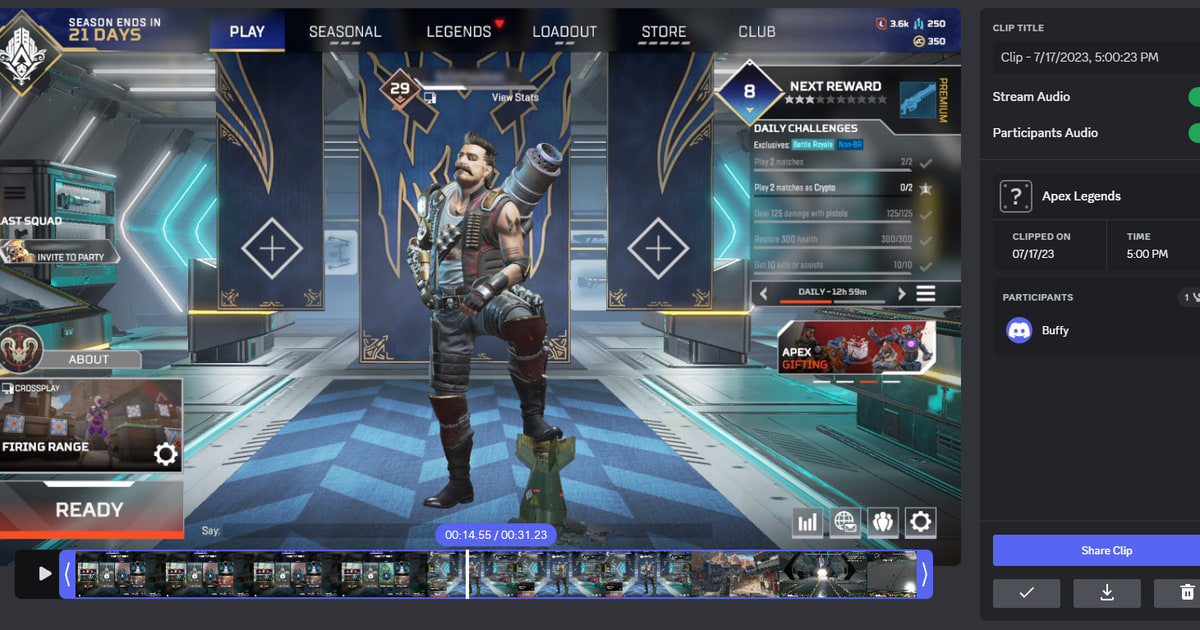
ระหว่างที่ไล่แก้การตั้งค่า คุณก็ยังเก็บแมตช์คืนนี้ไว้ได้ DOR แอปฟรีบน Windows ตรวจจับเกมที่รองรับแล้วอัดทั้งแมตช์ให้อัตโนมัติ ไม่ต้องเปิด Game Bar ด้วย Win+G หรือกดปุ่มอัดเลย ไฟล์ที่อัดจะรวมอยู่ใน My Clips ส่วนวิธีแก้ Game Bar แยกตามอาการอยู่ถัดลงไปในหน้านี้
เทียบทางเลือกที่ใช้ได้จริง
| ทางเลือก | เหมาะกับใคร | เช็กอะไรก่อนตัดสินใจ |
|---|---|---|
| แก้การตั้งค่า Game Bar | เคยอัดได้เมื่อไม่นานมานี้ และอยากใช้ตัวอัดที่มากับ Windows ต่อ | เช็กสิทธิ์การอัด เสียง คีย์ลัดที่ชนกัน และพื้นที่ไดรฟ์ไปพร้อมกัน |
| ซ่อมแซมหรือรีเซ็ตแอป | กด Win+G แล้วไม่ขึ้น หรือวิดเจ็ตค้าง | เลย์เอาต์วิดเจ็ตและคีย์ลัดที่ตั้งเองอาจถูกรีเซ็ต |
| ใช้โปรแกรมอัดเกมโดยเฉพาะอย่าง DOR | อยากได้คลิปแมตช์แบบชัวร์ทุกครั้ง โดยไม่เจออาการเดิมซ้ำ | ทดสอบการรองรับเกม ไมค์ และเสียงเกมสัก 60 วินาที |
ขั้นตอนที่ทำซ้ำได้ทุกครั้ง
- 1ทดสอบกับหน้าต่างที่ถูกต้องเปิดเกม คลิกให้หน้าต่างเกมเป็นหน้าต่างหลัก แล้วกด Win+G อย่าสรุปว่าการอัดเกมเสียเพียงเพราะอัดเดสก์ท็อปไม่ได้
- 2เช็กสิทธิ์และคีย์ลัดเปิด Game Bar และการตั้งค่าการอัด แล้วดูว่ามีโอเวอร์เลย์ตัวอื่นใช้ Win+Alt+R อยู่หรือเปล่า เปลี่ยนคีย์ลัดตัวใดตัวหนึ่ง แทนที่จะให้สองโปรแกรมแย่งปุ่มเดียวกัน
- 3อัด 10 วินาทีแล้วหาไฟล์ให้เจอเปิดวิดีโอจาก View my captures หรือโฟลเดอร์ Videos/Captures ถ้าไฟล์มีขนาด 0 ไบต์หรือไม่มีไฟล์เลย แปลว่าน่าจะเป็นปัญหาที่พื้นที่ไดรฟ์ โฟลเดอร์ หรือสิทธิ์
- 4ซ่อมแซมหนึ่งครั้ง แล้วค่อยเทียบถ้าวิดเจ็ตยังเสียอยู่ ให้ใช้การซ่อมแซมแอปของ Windows ถ้ายังมีเกมหนึ่งที่อัดไม่ได้ ให้ลองอัดคลิปสั้น ๆ ด้วยโปรแกรมอัดเกมโดยเฉพาะมาเทียบ ก่อนจะอัดทั้งแมตช์
เช็กลิสต์ก่อนอัดจริง
- อัปเดต Windows และ Xbox Game Bar เป็นเวอร์ชันล่าสุดแล้ว
- ตอนทดสอบ หน้าต่างเกมจริงเป็นหน้าต่างหลัก
- ไดรฟ์ที่เก็บไฟล์มีที่ว่างพอสำหรับทั้งแมตช์
- เปิดฟังเสียงเกมและเสียงไมค์แยกกันแล้ว
- จดชื่อเกม เวลา และข้อความ error ที่ขึ้นแบบตรงตัวไว้แล้ว
กด Win+G แล้วไม่มีอะไรเกิดขึ้น Game Bar ไม่เปิด
ถ้ากด Win+G แล้วไม่มีอะไรเกิดขึ้นเลย ปัญหาอยู่ก่อนถึงการตั้งค่าการอัด คือการกดปุ่มไปไม่ถึง Windows หรือตัวแอปเองเสีย ลองเปิด Game Bar จากเมนู Start ถ้าเปิดได้ แปลว่าแอปทำงานปกติ และตัวการคือคีย์ลัด ถ้ามีโปรแกรมอัดอีกตัวแย่งปุ่มเดียวกันไป ดู คีย์ลัดอัดเกมไม่ทำงาน
- คีย์บอร์ด: ปุ่ม Win Lock หรือปุ่มโหมดเกมบนคีย์บอร์ดเกมมิ่งหลายรุ่นจะบล็อกคีย์ลัด Windows ทั้งหมด ลองกด Win+E แล้วดูว่า File Explorer เปิดขึ้นไหม
- การตั้งค่า: เปิด Settings > Gaming > Xbox Game Bar แล้วเช็กว่าสวิตช์เปิดอยู่ ถ้าคีย์บอร์ดไม่มีปุ่ม Windows ให้เปิด Game Bar จาก Start แล้วตั้งคีย์ลัดใหม่ในหัวข้อ Shortcuts ในการตั้งค่าของ Game Bar
- อัปเดต: รัน Windows Update และอัปเดต Game Bar ล่าสุดจาก Microsoft Store Microsoft ระบุว่าบางฟีเจอร์ต้องใช้ Windows 10 22H2 ขึ้นไป และ Windows รุ่น N ต้องติดตั้ง Media Feature Pack
- ซ่อมแซม: ถ้ายังเปิดไม่ขึ้น ไปที่ Settings > Apps > Installed apps เปิด Advanced options ของ Game Bar แล้วลอง Repair ก่อน Reset เพราะ Reset จะคืนค่าคีย์ลัดและเลย์เอาต์วิดเจ็ตเป็นค่าเริ่มต้น
ปุ่มอัด Xbox Game Bar เป็นสีเทา
ถ้ากด Win+G เปิดได้ แต่ปุ่มอัดในวิดเจ็ต Capture เป็นสีเทา แปลว่า Game Bar ไม่มองว่าหน้าจอตอนนี้เป็นสิ่งที่อัดได้ เมื่อหน้าต่างหลักคือเดสก์ท็อปหรือ File Explorer Windows จะแจ้งว่าฟีเจอร์เกมใช้ตรงนั้นไม่ได้แล้วล็อกปุ่มไว้ ให้ไล่หาสาเหตุตามลำดับนี้
- คลิกในหน้าต่างเกมให้เป็นหน้าต่างหลัก แล้วกด Win+G ใหม่ ถ้ามีช่องให้ติ๊กเปิดฟีเจอร์เกมสำหรับแอปนี้ ให้ติ๊กเลย
- ในเกมแบบเต็มจอ Game Bar อาจไม่ขึ้น แต่ Win+Alt+R ยังเริ่มอัดได้ และจอจะกะพริบตอนเริ่มกับตอนจบ ถ้าคีย์ลัดนี้ก็ไม่ทำงาน ให้กด Win+G ในเกมแล้วดูว่าจอกะพริบสองครั้งไหม ซึ่งแปลว่าระบบจำเกมได้แล้ว จากนั้นกลับไปเต็มจอหรือเปลี่ยนเป็นโหมด borderless windowed ถ้าเจอจอดำด้วย ไปต่อที่ อัดเกมเต็มจอไม่ได้
- ถ้าขึ้นข้อความว่าเครื่องไม่ผ่านสเปคฮาร์ดแวร์สำหรับอัดคลิป ให้อัปเดตไดรเวอร์การ์ดจอใน Device Manager คลิปของ Game Bar ต้องใช้การ์ดจอที่รองรับ Intel Quick Sync H.264, NVIDIA NVENC หรือ AMD VCE และถ้าเครื่องมีการ์ดจอสองตัว ให้อัดบนจอที่ต่อกับการ์ดที่รองรับ
- ถ้าเคยอัดได้หนึ่งสองครั้งแล้วหยุดไป การอัดครั้งก่อนอาจจบไม่สมบูรณ์ ปิดเกม จบโปรเซส bcastdvr.exe ใน Task Manager แล้วเปิดเกมใหม่
อัดแล้วแต่ไม่มีไฟล์? เช็กโฟลเดอร์ Captures
ถ้าเห็นแจ้งเตือนว่าอัดแล้วแต่หาวิดีโอไม่เจอ ให้เปิดโฟลเดอร์ Captures ของ Game Bar ก่อนไปหาที่อื่น โดยค่าเริ่มต้น Game Bar บันทึกไฟล์เป็น MP4 ในโฟลเดอร์ Captures ที่อยู่ใน Videos และชื่อไฟล์จะมีชื่อเกมหรือแอป พร้อมวันที่และเวลาที่อัด เรียงตามวันที่แล้วคลิปล่าสุดจะอยู่บนสุด
- 1ดูใน Galleryกด Win+G เปิดเมนู Widget แล้วเลือก Gallery ถ้าเห็นคลิปในรายการ ใช้ Open file location เพื่อไปที่โฟลเดอร์จริง
- 2เช็กตำแหน่งที่บันทึกไฟล์พาธที่แสดงใน Settings > Gaming > Captures คือที่ที่ไฟล์ถูกบันทึกจริง ดูว่าพาธชี้ไปไดรฟ์อื่นหรือโฟลเดอร์ OneDrive แทนโฟลเดอร์ Videos ที่ใช้ประจำหรือเปล่า
- 3แยกไฟล์ว่างออกจากวิดีโอจอดำถ้าไฟล์มีขนาด 0 ไบต์หรือตัดจบทันที ให้เคลียร์ที่ว่างบนไดรฟ์ที่ใช้อัดก่อน ถ้าไฟล์เล่นได้แต่ไม่มีภาพ อาจเป็นเพราะเกมนั้นบล็อกการอัด และ Game Bar อัดคลิปเกมนั้นไม่ได้
Game Bar อัดแล้วไม่มีเสียง หรือไม่มีเสียงไมค์
ถ้าวิดีโอบันทึกได้แต่ไม่มีเสียง หรือขาดแค่เสียงพูดของคุณ ให้เช็กว่า Game Bar ตั้งให้อัดเสียงอะไรไว้ ตัวเลือกเสียงมีอยู่สองที่ คือ Settings ของ Windows และการตั้งค่าใน Game Bar เอง ถ้าเสียงหายไม่ว่าจะใช้โปรแกรมอัดตัวไหน อัดเกมแล้วไม่มีเสียง จะเริ่มจากการเลือกอุปกรณ์เสียงออกให้ถูกตัว
- ในการตั้งค่า Game Bar หัวข้อ Capturing ให้ตั้งเสียงที่จะอัดเป็น All เพื่อให้ได้ทั้งเสียงเกม ไมค์ที่เปิดไว้ แอปอื่น และเสียงระบบ
- กด Win+Alt+M ระหว่างอัดเพื่อเปิดหรือปิดไมค์ ถ้าไอคอนไมค์ในวิดเจ็ต Capture ปิดอยู่ เสียงพูดจะไม่ถูกอัด และใน Settings > Privacy & security > Microphone ต้องอนุญาตให้แอปใช้ไมค์
- เปิด Win+G แล้วไปที่วิดเจ็ต Audio เช็กว่าเลือกหูฟังและไมค์ที่ใช้อยู่เป็นอุปกรณ์ออกและเข้าแล้ว ถ้าเพิ่งเสียบอุปกรณ์ Bluetooth หรือ USB ทีหลัง ให้เลือกจากรายการใหม่อีกครั้ง
- ถ้าต้องการแค่เกมเพลย์ DOR อัดเสียงเกมกับไมค์ไว้ในวิดีโอเดียวกันทุกครั้งที่คุณเล่นเกมที่รองรับ
ไปต่ออย่างได้ผลกับ DOR
ถ้าตัวอัดที่มากับ Windows ยังไม่เสถียร ลองอัดเกมเดียวกันสั้น ๆ ด้วย DOR แล้วเทียบไฟล์จริง จากนั้นเก็บเฉพาะช่วงที่อยากได้เป็นคลิป อ่านต่อได้ที่ คู่มืออัดเกมด้วย Xbox Game Bar, โปรแกรมอัดไม่ตรวจจับเกม, เทียบโปรแกรมอัดเกมฟรี อัดคลิปทดสอบ 60 วินาทีก่อน แล้วดูความลื่นของเฟรม เสียง คุณภาพภาพ และขนาดไฟล์ ก่อนอัดทั้งแมตช์ DOR เป็นตัวช่วยสำหรับอัดและดูคลิปเกมสั้น ๆ ที่ใช้ควบคู่กับฟีเจอร์ของ Windows และของเกมได้ ถ้าอยากดูตัวอย่างคลิปอัตโนมัติในเกมจริง ไปที่ ฮับเกม VALORANT
แหล่งข้อมูลทางการและวันที่ตรวจสอบ
Microsoft แนะนำให้เช็กว่าเปิด Game Bar อยู่ ตรวจคีย์ลัดและสถานะแอป แล้วใช้การซ่อมแซมแอปของ Windows เมื่อโอเวอร์เลย์ไม่ทำงาน ชื่อเมนู โหมดที่รองรับ และข้อจำกัดอาจเปลี่ยนได้ รายละเอียดปัจจุบันจึงตรวจสอบกับ คู่มือแก้ปัญหา Xbox Game Bar ทางการ การอัปเดตครั้งต่อไปควรยึดวันที่และเวอร์ชันจากแหล่งข้อมูลหลักนั้น แทนการคัดลอกบทสรุปจากเว็บอื่นที่ไม่ระบุวันที่