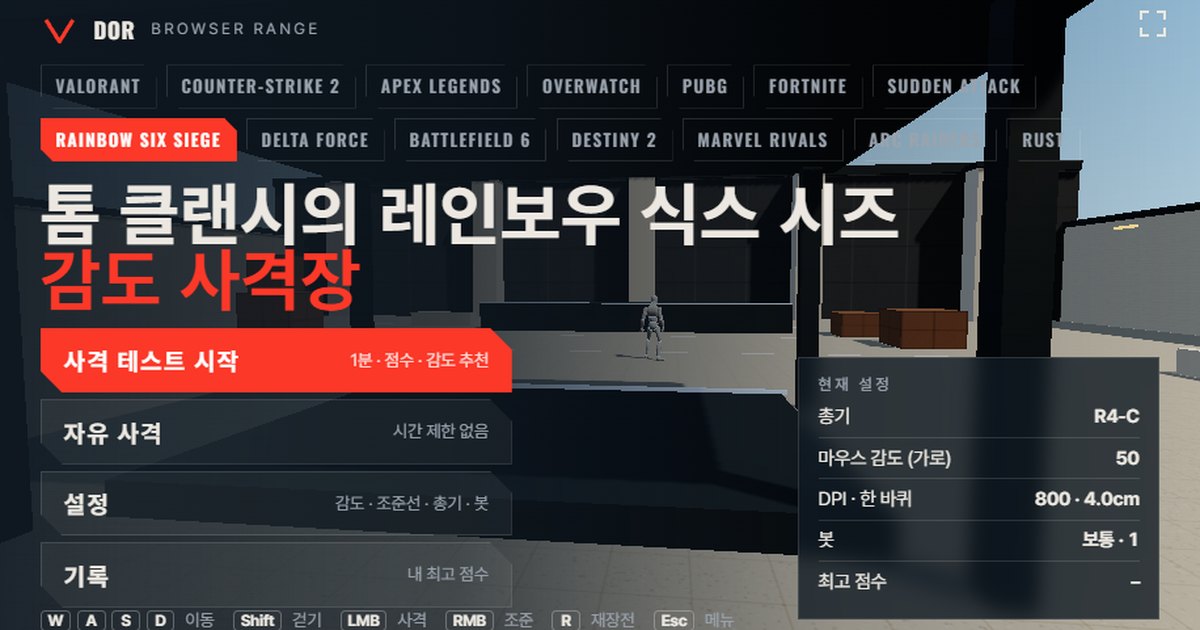

เซนส์ (sensitivity) ของ Rainbow Six Siege ตั้งได้ที่ Options > Controls > Mouse โดยมีสไลเดอร์ Mouse Sensitivity Horizontal และ Vertical แยกกัน รับค่าจำนวนเต็ม 1 ถึง 100 และบทความของ Ubisoft เองระบุค่าเริ่มต้นไว้ที่ 50 ที่ 800 DPI ค่าเริ่มต้นนี้หมุนเร็วมาก ราว 4.0 cm ต่อ 360° จึงควรเช็คตัวเลขของคุณในสนามทดสอบด้านบนก่อนเปลี่ยน สนามนี้เป็นห้องซ้อมบนเบราว์เซอร์ที่จำลองอัตราการหมุนเมาส์และมุมมองภาพของ Tom Clancy's Rainbow Six Siege ใส่ค่าสไลเดอร์เซนส์ (1 ถึง 100) และ DPI เหมือนในเกม เลือกอาวุธแล้วทดสอบ 1 นาที คุณจะได้คะแนน ความแม่น อัตรา headshot และเวลาเฉลี่ยตั้งแต่เป้าโผล่จนล้ม สนามยังนับว่าคุณเล็งเลยหรือเล็งไม่ถึงเป้า เพื่อแนะนำว่าควรเพิ่มหรือลดเซนส์ ไม่ต้องติดตั้งอะไร เปิดได้ทันทีใน Chrome หรือ Edge บน PC ขอแค่เบราว์เซอร์รองรับการล็อกเมาส์ (pointer lock) และ WebGL2 เบราว์เซอร์มือถือและเบราว์เซอร์ในแอปจะบล็อกการล็อกเมาส์ จึงใช้งานไม่ได้
ใน Siege เราใช้เวลาส่วนใหญ่ไปกับการถือมุมรอ และยิงโดนหัวก็ตายในนัดเดียวแทบทุกปืน (อ้างอิงวิกิคอมมูนิตี้ ยกเว้นปืนพก Luison ของ Caveira) การปรับเล็งละเอียดในพื้นที่แคบจึงมักสำคัญกว่าการสะบัดเมาส์กว้าง ๆ ในสนามนี้เราจึงแนะนำให้ดูอัตรา headshot และผลรวม overshoot/undershoot ก่อนจำนวนคิล สนามทดสอบของเกมอื่นรวมไว้ที่ ภาพรวมสนามทดสอบเซนส์บนเบราว์เซอร์
อะไรเหมือน Rainbow Six Siege และอะไรต่างไป
สนามทดสอบจำลอง Siege ด้วยค่าในตารางด้านล่าง อัตราหมุนใช้ตัวเลขที่เว็บแปลงเซนส์ใช้กัน ส่วน FOV ใช้ค่าต่ำสุดของช่วงทางการตรง ๆ ความเร็วเคลื่อนที่และเลือดบอทเป็นค่าประมาณ เพราะข้อมูลสาธารณะมีน้อย
| รายการ | Tom Clancy's Rainbow Six Siege | สนามทดสอบ | หมายเหตุ |
|---|---|---|---|
| อัตราหมุน (°/count) | เซนส์แนวนอน × 0.00572957795 (ที่ตัวคูณ ini ค่าเริ่มต้น 0.02) | สูตรเดียวกัน | โครงสร้างสูตรมาจาก Ubisoft ทางการ ส่วนมุมต่อสเต็ปเป็นค่าที่คอมมูนิตี้วัด |
| มุมมองภาพ (FOV) | สไลเดอร์แนวตั้ง 60 ถึง 90; 60 ที่ 16:9 ≈ แนวนอน 91.5° | ล็อกแนวนอน 91.5° (แนวตั้ง 60) | แนวตั้ง 90 ≈ แนวนอน 121.3° จะเห็นกว้างกว่าสนามทดสอบ |
| ความเร็วเคลื่อนที่ | ค่าทางการมีแค่ 2.34 m/s ขณะเล็ง ความเร็วตอนไม่เล็งเป็นค่าประมาณของคอมมูนิตี้ราว 3.75 ถึง 5 m/s | วิ่ง 5.5 m/s · เดิน 3.03 m/s | สนามทดสอบเร็วกว่าเล็กน้อย |
| เลือด/เกราะบอท | โอเปอเรเตอร์มี HP 100/110/125 โดยเกราะไม่ลดดาเมจ (วิกิคอมมูนิตี้) | HP 100, ตัวเลือก heavy 150 | ยิงโดนหัวตายทันทีทั้งสองฝั่ง |
| รายชื่ออาวุธ | ชุดอาวุธตายตัวตามโอเปอเรเตอร์ | อาวุธ 7 กระบอก: P226 Mk 25, D-50, MP5, R4-C, L85A2, CAMRS, CSRX 300 | อัตรายิง แม็ก และดาเมจใกล้เคียงค่าในวิกิคอมมูนิตี้ |
แถวอัตราหมุนสำคัญที่สุด สไลเดอร์เซนส์ของ Siege เป็นแบบเชิงเส้น เปลี่ยนจาก 10 เป็น 20 อัตราหมุนจะเพิ่มเป็นสองเท่าพอดี และสนามทดสอบก็ปรับตามสัดส่วนเดียวกัน ตัวเลขที่ได้จากสนามจึงนำไปใส่ในตัวเลือกของเกมได้เลย ข้อควรระวังคือ ถ้าเคยเปลี่ยน MouseSensitivityMultiplierUnit ใน GameSettings.ini จากค่าเริ่มต้น 0.02 ความหมายของค่าสไลเดอร์จะเปลี่ยนไป ให้อ่านหัวข้อระบบเซนส์ด้านล่างก่อน
วิธีทดสอบ 1 นาที
- 1ใส่ค่าเซนส์และ DPIใน Settings > General ตั้งสไลเดอร์เซนส์เมาส์แนวนอนให้ตรงกับที่ใช้ในเกม แล้วใส่ DPI ของเมาส์ DPI ไม่มีผลต่อการหมุน ใช้แค่คำนวณ eDPI และ cm/360 เท่านั้น การหมุนจริงใช้ค่า count ดิบที่เมาส์ส่งมา
- 2เลือกอาวุธในแท็บ Weapons เลือกปืนที่เข้ากับสิ่งที่อยากซ้อม ถ้าเป็นครั้งแรก R4-C หรือ MP5 กล้อง 1x จะอ่านผลได้ง่ายที่สุด ในแท็บ Bots ยังตั้งความเร็วบอท (Easy, Normal, Hard) จำนวนเป้าพร้อมกัน และให้บอทเดินซ้ายขวาได้
- 3เปิดเต็มจอแล้วเริ่มกดปุ่ม Fullscreen ในเมนู แล้วกด Start test เมาส์จะถูกล็อกและเริ่มนับถอยหลัง 60 วินาที โหมดหน้าต่างก็ใช้ได้ แต่แนะนำเต็มจอเพื่อไม่ให้เคอร์เซอร์หลุดออกนอกจอ
- 4ยิง 1 นาทีเล็งและยิงบอทที่โผล่มาเหมือนตอนเล่นแมตช์จริง กด ESC เพื่อพักรอบและเอาเคอร์เซอร์กลับมา กด Resume เพื่อเล่นต่อ เพราะข้อจำกัดของเบราว์เซอร์ หลังกด ESC อาจล็อกเมาส์ไม่ได้ 1 ถึง 2 วินาที ให้รอสักครู่แล้วกดใหม่
- 5อ่านผลในหน้า Round result ดูคะแนน ความแม่น อัตรา headshot, Avg kill, ค่าเฉลี่ยตั้งแต่เป้าโผล่ถึงนัดแรก (spawn → first shot), ผลรวม overshoot/undershoot และค่าเซนส์ที่แนะนำ กด Retry with suggested sens เพื่อใช้ค่าที่แนะนำทันที
- 6ทำซ้ำ 2 ถึง 3 รอบในวันเดียวกันรอบเดียวผลแกว่งตามฟอร์ม ใช้ Retry same setup ทดสอบค่าเดิม 2 ถึง 3 รอบ แล้วเปลี่ยนเซนส์ก็ต่อเมื่อคำแนะนำชี้ไปทางเดียวกัน จากนั้นเทียบคะแนนสูงสุดของแต่ละชุดค่าในแท็บ Records
การตั้งค่าแบ่งเป็น 5 แท็บ คือ General, Crosshair, Weapons, Bots และ Audio & Video และถูกบันทึกไว้ในเบราว์เซอร์นี้ ในแท็บ Crosshair ปรับสี เส้นขอบ จุดกลาง ความยาว ความหนา และระยะห่างของเส้นด้านในให้ตรงกับเป้าเล็งใน Siege ได้ และการปิดเงาและ bloom ใน Audio & Video ช่วยให้เฟรมเรตนิ่งบนโน้ตบุ๊กสเปกต่ำ ถ้าไม่คุ้นกับองค์ประกอบของ crosshair คำอธิบายใน คู่มือ crosshair ของ VALORANT ใช้กับที่นี่ได้เหมือนกัน
วิธีอ่านหน้าผลลัพธ์
- ความแม่น (Accuracy): สัดส่วนนัดที่ยิงโดนบอทจากที่ยิงทั้งหมด รอบที่ยิงทีละนัดด้วยปืนพกหรือ marksman rifle มักได้คะแนนสูงกว่ารอบที่กราดยิงใส่ลำตัวด้วยปืนออโต้ จึงควรเทียบสถิติจากอาวุธเดียวกัน
- อัตรา headshot: สัดส่วนคิลที่จบด้วยการยิงหัว ใน Siege ยิงโดนหัวคือคิล ตัวเลขนี้จึงใกล้เคียงผลงานในแมตช์จริงที่สุด
- Avg kill: เวลาเฉลี่ยตั้งแต่บอทโผล่จนล้ม ยิ่งเซนส์เข้ากับคุณ ตัวเลขนี้จะยิ่งสั้น
- ค่าเฉลี่ย spawn → first shot: เวลาตอบสนองตั้งแต่เห็นบอทจนยิงนัดแรก ถ้าค่านี้คงที่แต่เวลาคิลยาวขึ้น แปลว่าการปรับเล็งคือส่วนที่เสียเวลา
- นัดต่อคิล: จำนวนกระสุนที่ใช้ต่อหนึ่งคิล กับแม็กเล็กอย่าง R4-C (25) หรือ D-50 (7) ตัวเลขนี้สะท้อนความถี่ในการรีโหลดโดยตรง
- Overshoot / undershoot: ในแต่ละช่วงที่ตามเป้า สนามจะแยกว่าเล็งเลยเป้า (overshoot) หรือหยุดก่อนถึง (undershoot) ถ้ารวมกันไม่ถึง 5 ครั้งจะถือว่าตัวอย่างน้อยเกินไปและไม่แนะนำ ถ้าฝั่งใดเกิน 60% สนามจะแนะนำค่าที่ปรับไปทางนั้น 10% เนื่องจากสไลเดอร์ของ Siege เป็นจำนวนเต็ม จะขยับอย่างน้อย 1 สเต็ป
- Best (same setup): คะแนนดีที่สุดตลอดกาลของชุดเกม อาวุธ และเซนส์เดียวกัน เปลี่ยนชุดค่าเมื่อไรจะเริ่มเก็บสถิติแยกใหม่
การตั้งค่าเซนส์ Rainbow Six Siege: สไลเดอร์ 1 ถึง 100 และตัวคูณใน ini
เซนส์เมาส์ของ Siege ตั้งที่ Options > Controls > Mouse โดยมีสไลเดอร์ Horizontal และ Vertical แยกกัน ค่า 1 ถึง 100 เป็นจำนวนเต็ม ตามบทความ FOV and Input Sensitivity ที่ Ubisoft เผยแพร่ปี 2019 ค่าเริ่มต้นคือ 50 และการหมุนตอนไม่เล็งคำนวณจาก 'Input Yaw × (MouseSensitivityMultiplierUnit × เซนส์แนวนอน)' MouseSensitivityMultiplierUnit คือตัวคูณในส่วน [INPUT] ของไฟล์ GameSettings.ini ที่อยู่ใน Documents > My Games > Rainbow Six - Siege > โฟลเดอร์ ID บัญชีของคุณ ค่าเริ่มต้น 0.02 ถ้าลดเหลือ 0.01 ทุกค่าสไลเดอร์จะช้าลงครึ่งหนึ่ง และปรับได้ละเอียดขึ้นสองเท่า เอกสารทางการไม่เคยบอกว่าสไลเดอร์ 1 สเต็ปเท่ากับกี่องศา ค่าที่เว็บแปลงเซนส์ใช้กัน คือ 1 สเต็ป = 0.0001 rad = 0.00572957795° ต่อ count เป็นค่าที่คอมมูนิตี้วัด
นี่คือสูตรเมื่อ MouseSensitivityMultiplierUnit อยู่ที่ค่าเริ่มต้น 0.02 (horizontal sensitivity = เซนส์แนวนอน) เพราะ 2.54 × 360 = 914.4 การคำนวณ 914.4 ÷ (DPI × เซนส์ × 0.00572957795) จึงได้ผลเท่ากัน ถ้าเปลี่ยนตัวคูณไปแล้ว ให้แทนเซนส์ด้วย เซนส์ × (ตัวคูณ ÷ 0.02) ค่าสัมประสิทธิ์การหมุน 0.00572957795 เป็นค่าที่เว็บแปลงเซนส์ของคอมมูนิตี้ใช้กัน
แปลงค่าตัวอย่างที่ 800 DPI ได้ตามนี้ ช่อง DPI · 360° ในเมนูสนามทดสอบก็แสดงผลจากการคำนวณเดียวกัน
| เซนส์แนวนอน (800 DPI) | eDPI | ระยะต่อ 360° (cm/360) | หมายเหตุ |
|---|---|---|---|
| 5 | 4,000 | ราว 39.9 cm | ช้ามาก เท่ากับเซนส์ 10 ที่ 400 DPI |
| 10 | 8,000 | ราว 19.9 cm | ประมาณ CS2 2.6 ตามตารางแปลงของคอมมูนิตี้ |
| 20 | 16,000 | ราว 10.0 cm | เร็ว เน้นสะบัดเมาส์ |
ถ้าจะเทียบกับเกมอื่น อัตราส่วนที่เว็บแปลงเซนส์ใช้ช่วยได้มาก คูณเซนส์แนวนอนของ Siege ด้วย 0.2604 สำหรับ CS2 และ Apex Legends ด้วย 0.0819 สำหรับ VALORANT และด้วย 0.868 สำหรับ Overwatch 2 (ทั้งหมดตามเว็บแปลงเซนส์ของคอมมูนิตี้) ถ้าขี้เกียจคำนวณ ใช้ ตัวแปลงเซนส์และ DPI หรือลองยิงอีกรอบด้วย cm/360 เดียวกันในสนามของเกมอื่น (สนามทดสอบเซนส์ CS2, สนามทดสอบเซนส์ VALORANT) เพื่อรู้สึกถึงความต่าง
เซนส์ ADS แยกตามกล้อง และตัวคูณซูมของสนามทดสอบ
Siege เก็บเซนส์ตอนเล็งแยกตามกำลังขยายของกล้อง ใน Options > Controls > Mouse ส่วนการเล็ง (ADS) มีโหมด Standard ที่ใช้สไลเดอร์เดียวกับทุกศูนย์เล็ง และ Advanced ที่แยกสไลเดอร์ตามกำลังขยาย ตาม คู่มือเซนส์ ADS ของ Y5S3 ของ Ubisoft บัญชีใหม่เริ่มที่ 50 ทุกกำลังขยาย และ 50 คือค่ากลางที่การหมุนตอนไม่เล็งกับตอนเล็งต่อกันอย่างเป็นธรรมชาติ กำลังขยายที่ บล็อกนักพัฒนา Sights & Scopes ระบุไว้ช่วง Y5S3 คือ 1.0x, 1.5x, 2.0x, 2.5x และ 3.0x ส่วนข้อมูลว่าหลังปรับระบบกล้อง สไลเดอร์เปลี่ยนเป็น 1.0x, 2.5x, 3.0x, 3.5x, 5x และ 12x มาจากวิกิคอมมูนิตี้ Y11S3 (กันยายน 2026) เปลี่ยนกล้องของ CSRX 300 จาก 5x/12x เป็น 3.5x/8x รายการสไลเดอร์จึงอาจเปลี่ยนไปด้วย ในไฟล์ ini ยังมีคีย์ตั้งแต่ ADSMouseSensitivity1x ถึง 12x และ ADSMouseMultiplierUnit (ค่าเริ่มต้น 0.02)
ตั้งแต่ Y5S3 เซนส์ตอนเล็งของ Siege จะรักษาความเร็วเคอร์เซอร์บนจอให้คงที่เมื่อกำลังขยายเพิ่มขึ้น (Ubisoft เรียกว่า visuomotor gain) ตัวเลขที่ว่ากล้อง 1.0x ที่ ADS 50 หมุนราว 0.6 เท่าของตอนไม่เล็ง มาจากเครื่องคำนวณของคอมมูนิตี้อย่าง DPI Wizard เอกสารทางการไม่เคยระบุอัตราส่วนเป็นตัวเลข สนามทดสอบคำนวณอัตราหมุนตอนเล็งจาก 'อัตราหมุนตอนไม่เล็ง × ตัวคูณเซนส์ตอนเล็ง ÷ ซูมของอาวุธ' ดังนั้นถ้าตั้ง Scoped sensitivity multiplier ในแท็บ General (ค่าเริ่มต้นของสนามคือ 1.0) เป็น 0.6 จะใกล้กับ ADS 50 ค่าเริ่มต้นของ Siege แต่ถ้าคุณตั้งค่า 1.0x ไว้สูงราว 83 ค่า 1.0 จะใกล้กว่า L85A2 กล้อง 2.5x และ CSRX 300 กล้อง 3.5x/8x จะช้าลงเองตามอัตราซูมที่ค่าตัวคูณเดียวกัน
การตั้งค่ามุมมองภาพ (FOV)
FOV ตั้งด้วยสไลเดอร์ Field of View ใน Options > Display เป็นจำนวนเต็ม 60 ถึง 90 วัดแนวตั้ง ช่วง 60 ถึง 90 อยู่ในบทความ Ubisoft ข้างต้น ส่วนค่าเริ่มต้นบน PC ที่ 60 มาจากแหล่งข้อมูลคอมมูนิตี้ แนวตั้ง 60 บนจอ 16:9 เท่ากับแนวนอนราว 91.5° ซึ่งสนามทดสอบใช้ค่านี้ ข้อมูลว่าโปร PC ส่วนใหญ่ใช้ 90 (แนวนอนราว 121.3°) มาจากแหล่งข้อมูลคอมมูนิตี้ ถ้าคุณใช้ 90 ในเกม ให้จำไว้ว่าสนามทดสอบจะดูแคบกว่าเล็กน้อย และการเคลื่อนไหวบนจอจะรู้สึกมากกว่าที่เซนส์เดียวกัน ค่า FOV ภายในกล้องไม่มีข้อมูลสาธารณะ
อาวุธของ Siege ในสนามทดสอบ
แท็บ Weapons มีปืนตัวแทนของ Siege 7 กระบอก ตัวเลขเป็นค่าพื้นฐานระยะใกล้จากวิกิคอมมูนิตี้ และตามกติกาของ Siege ยิงโดนหัวคือตายในนัดเดียวทั้ง 7 กระบอก
| ชื่อ | อัตรายิง (rpm) | แม็ก | รีโหลด (วินาที) | ดาเมจหัว · ลำตัว | ซูม ADS |
|---|---|---|---|---|---|
| P226 Mk 25 | 550 | 15 | 1.8 | ตายทันที · 50 | 1x |
| D-50 | 550 | 7 | 2.0 | ตายทันที · 71 | 1x |
| MP5 | 800 | 30 | 2.2 | ตายทันที · 27 | 1x |
| R4-C | 860 | 25 | 2.7 | ตายทันที · 39 | 1x |
| L85A2 | 670 | 30 | 2.7 | ตายทันที · 47 | กล้อง 2.5x |
| CAMRS | 450 | 20 | 2.6 | ตายทันที · 69 | กล้อง 3.5x |
| CSRX 300 | 50 | 5 | 2.5 | ตายทันที · 135 | กล้อง 3.5x/8x |
ถ้าซ้อมยิงนัดเดียว (one tap) P226 Mk 25 และ D-50 เหมาะมาก ยิงลำตัวต้องใช้ 2 ถึง 3 นัดแต่หัวนัดเดียว อัตรา headshot จึงเห็นผลทันที ถ้าซ้อมกราดยิงและตามเป้า ใช้ R4-C ที่ 860 rpm และ MP5 โดยตั้ง Bot movement เป็น Strafing แล้วค่านัดต่อคิลจะตอบสนองต่อการเปลี่ยนเซนส์ชัดเจน ถ้าซ้อมสะบัดเมาส์และเช็คเซนส์ต่ำ ใช้ CSRX 300 กล้อง 3.5x/8x หรือ CAMRS กล้อง 3.5x แล้วดูว่าค่าเฉลี่ย spawn → first shot ขยับอย่างไรเมื่อเปลี่ยนตัวคูณเซนส์ตอนเล็ง ความรู้สึกของเซนส์กล้องขยายใช้หลักเดียวกับที่อธิบายใน เครื่องคำนวณเซนส์กล้อง PUBG
ข้อจำกัดของสนามบนเบราว์เซอร์และวิธีชดเชย
- Raw input: สนามทดสอบขอ raw input ผ่าน pointer lock แต่ถ้าเบราว์เซอร์ปฏิเสธ การเร่งเมาส์ของระบบจะปนเข้ามา ถ้ามีข้อความแจ้งขึ้นบนจอ ให้ปิด Enhance pointer precision ใน Windows แล้วเปิดหน้าใหม่ ถ้าจะเทียบในเงื่อนไขเดียวกับเกม ให้ทดสอบตอนที่ข้อความนั้นไม่ขึ้น
- จังหวะอินพุต: เบราว์เซอร์รวมการเคลื่อนเมาส์เป็นรายเฟรม ข้อได้เปรียบของเมาส์ polling 4000 ถึง 8000 Hz จึงลดลง ระยะหมุนรวมเท่ากัน แต่ความรู้สึกสั่นละเอียดอาจต่าง ให้มองผลเป็นการเทียบแบบสัมพัทธ์
- ไม่มีรูปแบบแรงดีด: รูปแบบแรงดีดแยกตามปืนของ Siege ไม่ได้ถูกจำลอง มีแค่การกระจายกระสุนแบบง่ายตอนยิงออโต้ ให้ซ้อมคุมแรงดีดในสนามยิงของเกม แล้วใช้ที่นี่โฟกัสความแม่นนัดแรกและการตามเป้า
- ความแม่นขณะเคลื่อนที่: เปิดปิดการกระจายตอนเดิน วิ่ง และกระโดดได้ แต่รายละเอียดอย่างการเอียงตัว (lean) ของ Siege หรือความเร็ว 2.34 m/s ขณะเล็ง (ตาม designer's notes ของ Y7S4) ไม่มีในสนาม
- FOV 16:9 ตายตัว: สนามมีแค่แนวนอน 91.5° (แนวตั้ง 60) ถ้าใช้จอ 21:9 หรือแนวตั้ง 90 ให้จำไว้ว่าในเกมจะเห็นพื้นที่กว้างกว่า และเทียบเซนส์ด้วยตัวเลข cm/360
ด้วยข้อจำกัดเหล่านี้ ผลจากสนามทดสอบควรอ่านเป็น 'ความต่างเมื่อเปลี่ยนแค่เซนส์ในเงื่อนไขเดิม' มากกว่าคะแนนสัมบูรณ์ อย่าเปลี่ยนเกิน 10% ต่อครั้ง และหลังเปลี่ยนให้ลองเล่นถือมุมและปะทะระยะใกล้สักสองสามแมตช์ เพื่อยืนยันว่าเข้ากับคุณ
เลือกเซนส์แล้ว ไปยืนยันในแมตช์จริงด้วย DOR
พอใส่ค่าจากสนามทดสอบลงในเกมแล้ว ขั้นต่อไปคืออัดแมตช์จริง เมื่อ DOR ตรวจพบ Tom Clancy's Rainbow Six Siege จะอัดแมตช์ให้อัตโนมัติ และกดปุ่มลัดครั้งเดียวก็เซฟคลิปช็อตที่ต้องการได้ คลิปตัดได้ในตัวตัดต่อบนเบราว์เซอร์และแชร์เป็นลิงก์ dor.gg ใช้ฟรีบน Windows รวบรวมคลิปปะทะจากวันที่เปลี่ยนเซนส์ไว้ แล้วคุณจะเห็นด้วยตาตัวเองว่าการเล็งเลยลดลงจริงไหม วิธีใช้ทั้งหมดอยู่ที่ หน้าอัดเกม Rainbow Six Siege

