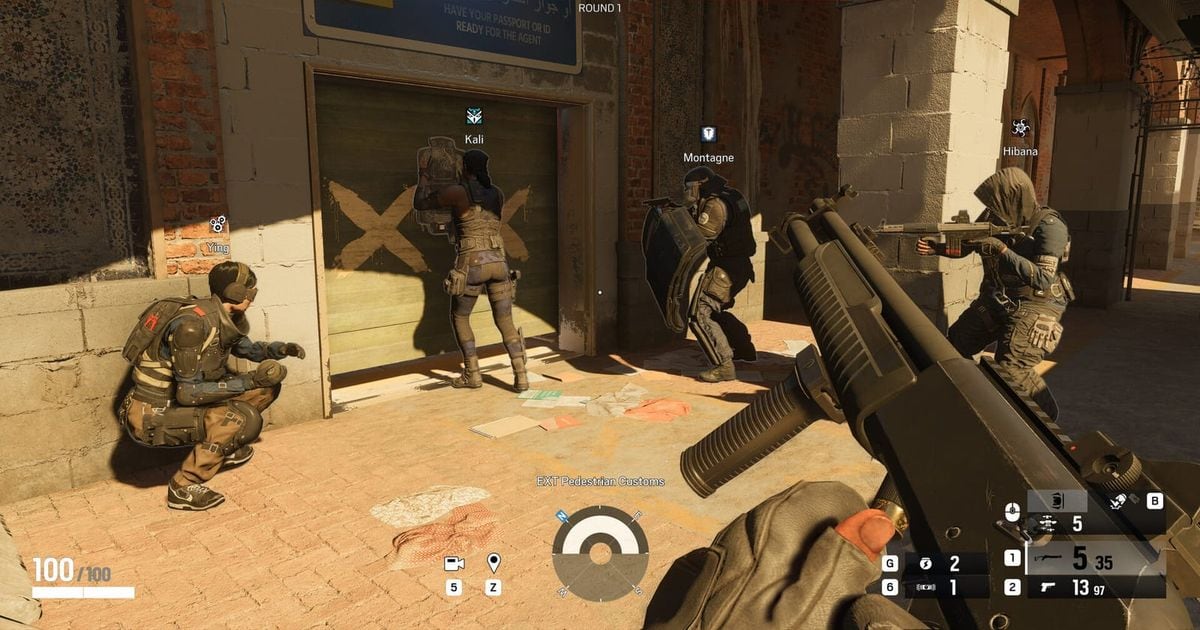
เซนส์ Rainbow Six Siege บน PC มีสามตัวเลือกที่สำคัญที่สุด: DPI ของเมาส์, Mouse Sensitivity Horizontal และ Vertical (1-100 ค่าเริ่มต้น 50) และ Mouse ADS Sensitivity (1-100 ค่าเริ่มต้น 50) ล็อก DPI ก่อน ทุกครั้งที่เปลี่ยนอย่างใดอย่างหนึ่งให้ค่า DPI คูณสไลเดอร์คงที่ แล้วเริ่ม ADS ที่โหมด Standard ค่า 50 บทความนี้อิงโพสต์ของ Ubisoft เอง ตรวจเมื่อ 6 ตุลาคม 2026 โพสต์ของทีมพัฒนาบางชิ้นเป็นของปี 2019 และ 2020 จึงควรเช็กชื่อเมนูปัจจุบันในเกมด้วย ถ้าจะย้ายค่าเซนส์มาจากเกมยิงเกมอื่น คู่มือแปลง DPI และเซนส์ อธิบายหลักการคูณไว้แล้ว
ตอบสั้น ๆ: อะไรต้องล็อกก่อน อะไรปล่อยไว้ได้
ทำตามลำดับนี้: ล็อก DPI เลือกค่า Horizontal และ Vertical ปล่อย ADS ไว้ที่ Standard 50 แล้วค่อยพิจารณา Advanced ทีหลัง ถ้าเปลี่ยน DPI ภายหลัง ให้คำนวณสไลเดอร์ใหม่ในวันเดียวกัน มือจะได้ลากระยะเท่าเดิม ถ้าจะย้ายค่าจากเกมยิงอื่น ใช้หลักการคูณจากคู่มือแปลงด้านบน และดูว่าอีกเกมจัดการเรื่องนี้ยังไงใน ตั้งค่าเซนส์ CS2 Ubisoft ไม่ได้เผยแพร่ตารางแปลงค่าข้ามเกม หรือตารางระยะต่อ DPI ของ Siege ค่าที่ย้ายมาจึงเป็นแค่จุดเริ่มต้นที่ต้องวัดยืนยันเอง บทความนี้ตั้งใจไม่ใส่ค่าเซนส์ของโปรเพลเยอร์หรือค่าจากคอมมูนิตี้
วิธีตั้งเซนส์ของตัวเอง
- 1ล็อก DPI ของเมาส์เลือก DPI ในโปรแกรมของผู้ผลิตเมาส์ แล้วอย่าเพิ่งไปแตะ เอกสารทางการไม่ได้แสดงตัวเลือก DPI ในเกม DPI ในที่นี้จึงหมายถึงค่าฝั่งเมาส์เท่านั้น เมื่อ DPI นิ่งแล้ว การขยับสไลเดอร์จะเป็นสิ่งเดียวที่เปลี่ยนความไว
- 2ใส่ค่า Horizontal และ Verticalเปิดไอคอนฟันเฟืองในเมนูหลัก เข้า Options แล้วหารายการเซนส์เมาส์ ตำแหน่งที่แน่นอนให้เช็กในเกม Mouse Sensitivity Horizontal และ Vertical ต่างก็มีช่วง 1 ถึง 100 ค่าเริ่มต้น 50 เริ่มที่ 50 เพื่อจับฟีลก่อน หรือใส่ค่าที่คำนวณจากเกมก่อนหน้า สไลเดอร์แต่ละตัวคุมแกนของตัวเอง ถ้าอยากให้สองแกนขยับในสัดส่วนเดียวกัน ให้ใส่ตัวเลขเดียวกันทั้งคู่
- 3ให้ DPI คูณสไลเดอร์คงที่ในโพสต์ทีมพัฒนาของ Ubisoft วันที่ 18 เมษายน 2019 อินพุตตอนยิงจากสะโพก (hipfire) จะถูกคูณด้วย 0.02 คูณค่าสไลเดอร์ ทำให้ 50 เป็นตัวคูณ 1.0, 25 เป็นตัวคูณ 0.5 และ 100 เป็นตัวคูณ 2.0 ดังนั้นถ้า DPI x สไลเดอร์เท่าเดิม ความไวก็เท่าเดิม ตัวอย่างเช่น 800 x 50 = 40000 แปลว่า DPI 1600 ต้องใช้ 25, DPI 1000 ต้องใช้ 40 และ DPI 400 ต้องใช้ 100 เพราะสไลเดอร์สุดที่ 100 DPI ต่ำกว่า 400 จึงทำความไวนั้นไม่ได้ ตัวเลขเหล่านี้คำนวณจากสูตรที่เผยแพร่ และ Ubisoft ยังไม่ได้ยืนยันว่าตัวคูณ 0.02 ยังใช้อยู่ในปัจจุบัน จึงควรวัดยืนยันในขั้นตอนสุดท้าย
- 4เริ่ม ADS ที่ Standard 50ปุ่ม Mouse ADS Sensitivity ในแท็บ Controls มีให้เลือก Standard กับ Advanced ตาม dev blog Y5S3 ของ Ubisoft ที่เผยแพร่ 18 สิงหาคม 2020 โหมด Standard ใช้ค่า ADS เดียว (1 ถึง 100) กับทุกศูนย์เล็ง ค่าเริ่มต้นคือ 50 Ubisoft บอกว่าโปรไฟล์เก่าถูกแปลงให้อัตโนมัติ แต่ถ้าอยากได้ความสม่ำเสมอที่ปรับปรุงแล้ว ควรรีเซ็ต ADS เป็นค่าเริ่มต้น ถ้ามีแค่ระดับซูมเดียวที่รู้สึกแปลก ให้ใช้ Advanced ปรับ 1.0x ถึง 3.0x แยกกัน ในโพสต์ทีมพัฒนาปี 2019 อินพุต ADS คืออินพุต hipfire คูณด้วยตัวปรับ ADS ดังนั้นถ้ารักษา DPI x สไลเดอร์ของ hipfire ให้คงที่ ฐานของ ADS ก็ควรอยู่ที่เดิมด้วย แต่ Y5S3 เปลี่ยนวิธีจัดการศูนย์เล็งภายหลัง และไม่มีสูตรแปลงระหว่างสไลเดอร์ ADS กับ DPI เผยแพร่ไว้ หลังเปลี่ยน DPI ทุกครั้งจึงควรเช็ก ADS ด้วยมือซ้ำ
- 5เก็บรายละเอียดด้วยไม้บรรทัดวิธีปรับละเอียดที่ Ubisoft อธิบายคือวัดระยะที่เมาส์เคลื่อนจริงด้วยไม้บรรทัด ทำเครื่องหมายจุดเริ่ม หมุนตัวครบ 360 องศาในเกม แล้ววัดว่าเมาส์ไปไกลแค่ไหน เพราะความไวแปรผันตามสไลเดอร์ สไลเดอร์ใหม่ = สไลเดอร์ปัจจุบัน x ระยะที่วัดได้ / ระยะเป้าหมาย สูตรนี้เป็นการคำนวณของผู้เขียนเองจากข้อเท็จจริงที่ว่าความไวแปรผันตามสไลเดอร์ ไม่ใช่ตัวอย่างของ Ubisoft จึงต้องวัดซ้ำทุกครั้งที่เปลี่ยนเพื่อยืนยันว่าระยะเข้าใกล้เป้าหมาย ตัวอย่างเช่น ถ้าสไลเดอร์ 25 ได้ 40 cm และเป้าหมายคือ 32 cm ก็คือ 25 x 40 / 32 = 31.25 ให้ลองค่าราว 31 แล้ววัดใหม่ ระยะเป้าหมายเป็นสิ่งที่คุณเลือกเอง บทความนี้ไม่แนะนำค่าใดเป็นพิเศษ
ตัวเลือกในเกมและหน้าที่ของแต่ละตัว
| ตัวเลือก (ชื่อภาษาอังกฤษในเกม) | หน้าที่และช่วงค่า | ดูได้ที่ไหน |
|---|---|---|
| Mouse Sensitivity Horizontal (Yaw) | ความเร็วหันซ้ายขวาเมื่อขยับเมาส์ไปทางซ้ายขวา ช่วง 1-100 ค่าเริ่มต้น 50 | รายการเซนส์เมาส์ใน Options (ตำแหน่งที่แน่นอนให้เช็กในเกม) |
| Mouse Sensitivity Vertical (Pitch) | ความเร็วมองขึ้นลงเมื่อขยับเมาส์ไปหน้าหลัง ช่วง 1-100 ค่าเริ่มต้น 50 | รายการเซนส์เมาส์เดียวกับ Horizontal |
| Mouse ADS Sensitivity: Standard | สไลเดอร์เดียวใช้ร่วมกันทุกศูนย์เล็ง ช่วง 1-100 ค่าเริ่มต้น 50 | Options > แท็บ Controls > ปุ่ม Mouse ADS Sensitivity |
| Mouse ADS Sensitivity: Advanced | สไลเดอร์แยกสำหรับ 1.0x (red dot, holo, reflex), 1.5x, 2.0x, 2.5x และ 3.0x | เลือกโหมดในปุ่มเดียวกัน |
| ปุ่ม Default | คืนค่า ADS เป็นค่าเริ่มต้น ปุ่มนี้แสดงตอนไหนให้เช็กในเกม | หน้าตั้งค่าเซนส์ ADS |
| DPI ของเมาส์ | ค่าความไวของตัวเมาส์เอง ไม่พบตัวเลือก DPI ในเกมในเอกสารทางการ | โปรแกรมของผู้ผลิตเมาส์ |
ก่อนกดเซฟ
- ค่าทั้งหมดนี้สำหรับ PC (Windows) จอยใช้ Controller ADS Sensitivity ซึ่งบทความนี้ไม่ได้ครอบคลุม
- ถ้าเปลี่ยน DPI ได้คำนวณ Horizontal และ Vertical ใหม่ในวันเดียวกันแล้ว
- ค่าสไลเดอร์ที่คำนวณได้อยู่ในช่วง 1-100
- รีเซ็ต ADS เป็นค่าเริ่มต้นแล้ว และเริ่มที่ Standard 50
- เปลี่ยนทีละอย่าง และเทียบในสภาพซ้อมเดิม
- ถ้าชื่อเมนูไม่ตรงกับบทความนี้ ให้ยึดชื่อในเกมเป็นหลัก
อัดแมตช์ก่อนและหลังเปลี่ยนเซนส์
ตามที่ ฮับ Rainbow Six Siege แสดงไว้ DOR รองรับเกมนี้ด้วยการอัดทั้งแมตช์อัตโนมัติเป็น mp4 และจังหวะไหนอยากเก็บ ก็กดปุ่มลัดเซฟหรือตัดออกมาทีหลังได้ อัดหนึ่งแมตช์ก่อนเปลี่ยนเซนส์และอีกแมตช์หลังเปลี่ยน แล้วเปิดดูทั้งสองแมตช์ในคลังของแอป เพื่อเทียบว่าจอสะบัดไปไกลแค่ไหนทุกครั้งที่เล็ง DOR ทำหน้าที่เก็บฟุตเทจไว้ให้เทียบ ส่วนการตัดสินว่าเซนส์ไหนเข้ามือเป็นของคุณเอง จังหวะไหนอยากเก็บไว้ ตัดด้วยเครื่องมือตัดในคลังหรือใน DOR Studio แล้วแชร์เป็นลิงก์ dor.gg บนการ์ดจอ NVIDIA ที่รองรับอย่างซีรีส์ RTX DOR อัดด้วยฮาร์ดแวร์เอนโค้ด NVENC และอัดเสียงเกมกับเสียงไมค์ไว้ด้วยกัน สิ่งที่คุณพูดใส่ไมค์ระหว่างจูนเซนส์จึงอยู่ในคลิปด้วย ขั้นตอนอัดแบบละเอียดอยู่ใน คู่มืออัดคลิป Rainbow Six Siege