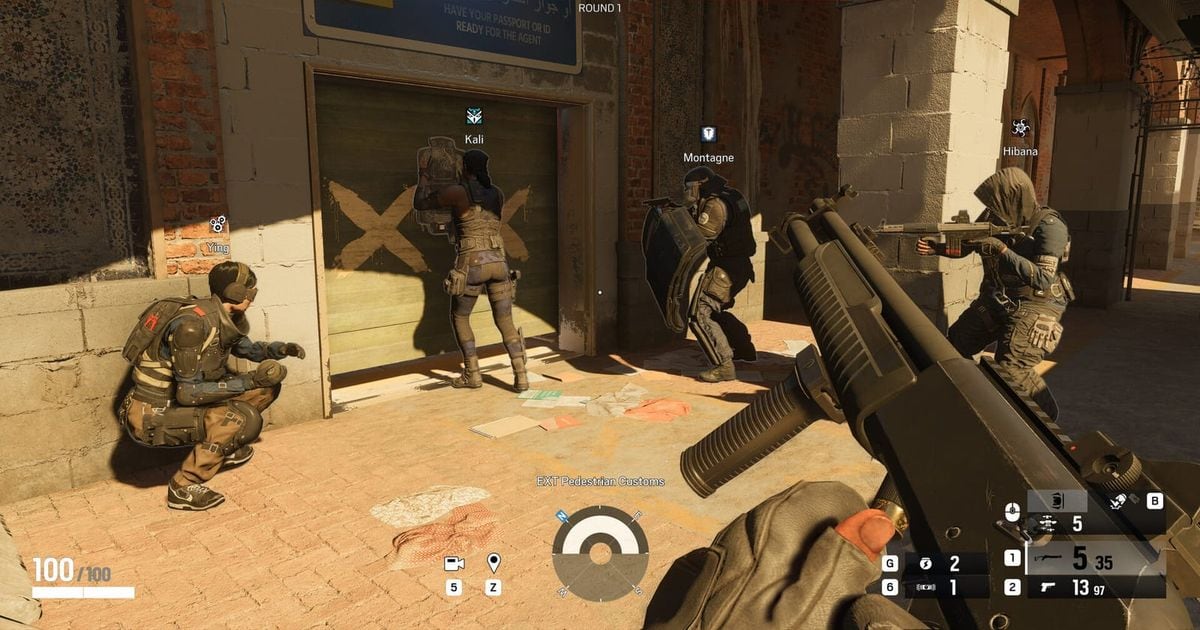
ฉากเด็ดใน Siege ส่วนใหญ่เริ่มและจบภายในรอบเดียว เวลาจะโชว์เพื่อน ส่งแค่รอบนั้นจึงดูเข้าใจง่ายกว่าส่งทั้งแมตช์มาก คู่มือนี้อธิบายวิธีเดียวเท่านั้น คืออัดแมตช์ Rainbow Six Siege ด้วย DOR หารอบที่มี clutch หรือเซ็ตอัปในวิดีโอ ตัด แล้วแชร์ผ่านลิงก์ dor.gg สำหรับ Siege DOR จะอัดทั้งแมตช์ไว้ให้ครบ คุณแค่ไล่หารอบที่ต้องการในวิดีโอเต็มแมตช์นั้น
เริ่มรอบตรงไหน และตัดจบตรงไหน
จุดเริ่มขึ้นอยู่กับว่าจะส่งไปเพื่ออะไร ถ้าจะโชว์ clutch ให้เริ่มตั้งแต่ตอนที่คุณเหลือเป็นคนสุดท้าย ถ้าจะแชร์ข้อมูลจากโดรนหรือเซ็ตอัปฝั่งป้องกัน ให้เริ่มตั้งแต่ช่วงเตรียมตัว ไม่ว่าแบบไหน จุดจบคือหน้าจอที่บอกว่าใครชนะรอบนั้น เคล็ดลับการกำหนดจุดเริ่มและจุดจบให้แม่นอยู่ใน วิธีตัดคลิปเกม
จากรอบหนึ่งใน Siege สู่ลิงก์ที่ทีมเปิดดูได้
- 1ติดตั้ง DOR แล้วเปิด Rainbow Six SiegeDOR เป็นแอปเดสก์ท็อปฟรีบน Windows ติดตั้งแล้วเปิด Siege DOR จะตรวจเจอเกมเองและอัดทั้งแมตช์ตั้งแต่ต้นจนจบ ไม่ต้องเปิดการอัดใหม่ทุกรอบ
- 2จำเลขรอบ และว่าตอนนั้นเป็นฝั่งบุกหรือฝั่งป้องกันแมตช์ Siege มีหลายรอบ และสลับฝั่งกันกลางเกม แค่จำได้ว่า clutch เกิดรอบที่เท่าไหร่ และตอนนั้นทีมคุณบุกหรือป้องกัน ก็ช่วยให้หาในวิดีโอแคบลงได้มาก
- 3เปิดแมตช์ในคลังแล้วหารอยต่อของแต่ละรอบวิดีโอที่อัดจะเซฟเป็นไฟล์ mp4 และขึ้นในคลังของแอป DOR ลองลากแถบเล่นวิดีโอ จะเห็นช่วงที่รอบหนึ่งจบและช่วงเตรียมตัวของรอบถัดไปเริ่ม นับรอยต่อเหล่านั้นไปจนถึงรอบที่ต้องการ แล้วตัดออกมาเป็นคลิปตามที่ต้องการ
- 4เลือกว่าจะใส่ช่วงเตรียมตัวไหม แล้วตัดกำหนดจุดเริ่มและจุดจบด้วยเครื่องมือตัด ถ้าแชร์เซ็ตอัปฝั่งป้องกันหรือข้อมูลจากโดรน ให้เริ่มตั้งแต่ช่วงเตรียมตัว ถ้าเป็น clutch ให้เริ่มก่อนตอนที่คุณเหลือเป็นคนสุดท้ายนิดหน่อย แล้วจบหลังผลของรอบขึ้นบนจอ
- 5เซ็ตอัปใช้ 16:9 ดูบนมือถือใช้ 9:16เลือกสัดส่วนได้ทั้ง 16:9, 9:16 หรือ 1:1 คลิปที่โชว์ว่าเสริมกำแพงตรงไหนหรือวางแก็ดเจ็ตไว้ตรงไหน เหมาะกับ 16:9 เพราะเห็นแผนที่ได้กว้างกว่า ถ้าเพื่อนจะดูแค่ clutch บนมือถือ 9:16 ก็ได้ แต่ภาพแนวตั้งจะตัดขอบสองข้างออก จึงควรเช็กพรีวิวก่อน
- 6แปะลิงก์ dor.gg ในแชตทีมตัดเสร็จจะได้ลิงก์ dor.gg แปะลงในแชตทีมที่ใช้วางเซ็ตอัปก่อนแมตช์ถัดไป เพื่อนร่วมทีมเปิดดูได้ทันทีในเบราว์เซอร์บนมือถือหรือคอม โดยไม่ต้องติดตั้ง DOR
สถานการณ์แต่ละรอบใน Siege ควรเก็บบริบทแค่ไหน
| สถานการณ์ในรอบ | บริบทก่อนและหลังที่ควรเก็บ | ส่งไปเพื่ออะไร |
|---|---|---|
| 1vX clutch | ตั้งแต่จำนวนผู้เล่นตอนคุณเหลือคนสุดท้าย จนถึงผลของรอบ | โชว์รอบที่คุณพลิกกลับมาได้คนเดียว |
| ใช้โดรนหาข้อมูล | การใช้โดรนหาตำแหน่งศัตรูในช่วงเตรียมตัว และการยิงกันที่ใช้ข้อมูลนั้น | โชว์ว่า callout กลายเป็นการเล่นจริงยังไง |
| เซ็ตอัปฝั่งป้องกัน | การเสริมกำแพงและวางแก็ดเจ็ตในช่วงเตรียมตัว แล้วฝั่งบุกโดนเซ็ตอัปนั้นหยุดไว้ | ให้เพื่อนร่วมทีมใช้เซ็ตอัปเดียวกันในแมตช์หน้า |
| เบรชบุกเข้า | การยืนตำแหน่งก่อนเปิดกำแพง และจังหวะที่ทุกคนบุกเข้าพร้อมกัน | ซิงก์จังหวะบุกกับทีม |
| วางหรือกัน Defuser | ตั้งแต่เริ่มวางจนจบรอบ | โชว์การตัดสินใจที่ปิดรอบนั้นได้ |
| ได้เปรียบจำนวนจากคิลแรก | การยิงกันครั้งแรกต้นรอบ และการบุกที่ตามมา | อธิบายว่าการได้เปรียบหนึ่งคนเปลี่ยนรอบนั้นยังไง |
ก่อนส่งคลิป Siege
- คลิป clutch ต้องติดจังหวะที่คุณเหลือเป็นคนสุดท้าย คนดูจะได้รู้ว่าเสียเปรียบแค่ไหน
- คลิปโดรน เช็กว่าตำแหน่งศัตรูที่เห็นจากกล้องโดรนกับการยิงกันที่ตามมาอยู่ในวิดีโอเดียวกัน
- คลิปเซ็ตอัปฝั่งป้องกัน เช็กว่าเห็นขั้นตอนการวางในช่วงเตรียมตัวตั้งแต่ต้น
- Siege มักติดเสียงคุยในทีมเยอะ ถ้ามีเสียงเพื่อนร่วมทีม ให้ตกลงกันก่อนว่าแชร์ให้ใครได้บ้าง
- ถ้าไม่สบายใจที่ชื่อผู้เล่นคนอื่นอยู่บนจอ ให้ส่งแค่ในแชตทีม ไม่ต้องลงที่สาธารณะ
- หนึ่งลิงก์ต่อหนึ่งรอบ เพื่อนร่วมทีมจะไม่งงว่าหมายถึงรอบไหน
DOR ช่วยแชร์รอบใน Siege ยังไง
เมื่อเปิด Rainbow Six Siege DOR จะตรวจเจอเกมเอง อัดทั้งแมตช์เป็น mp4 และเก็บเสียงเกมกับเสียงไมค์ไปพร้อมกัน บนการ์ดจอ NVIDIA ที่รองรับ เช่น ซีรีส์ RTX DOR อัดด้วยการเข้ารหัสฮาร์ดแวร์ NVENC เพื่อให้เกมไม่หนัก ตัดรอบที่ต้องการด้วยเครื่องมือตัดในคลังแล้วส่งเป็นลิงก์ dor.gg ถ้าอยากรวมรอบบุกและรอบป้องกันไว้ในวิดีโอเดียวหรือใส่ข้อความ ให้ใช้ DOR Studio ที่เปิดในเบราว์เซอร์ได้เลยโดยไม่ต้องติดตั้ง ขั้นตอนการรวมหลายคลิปอยู่ใน วิธีรวมคลิปเกม และการหาเพื่อนร่วมทีมไว้ดูฟุตเทจและขัดเกลาเซ็ตอัปด้วยกันอยู่ใน หาทีม Rank ใน Rainbow Six Siege