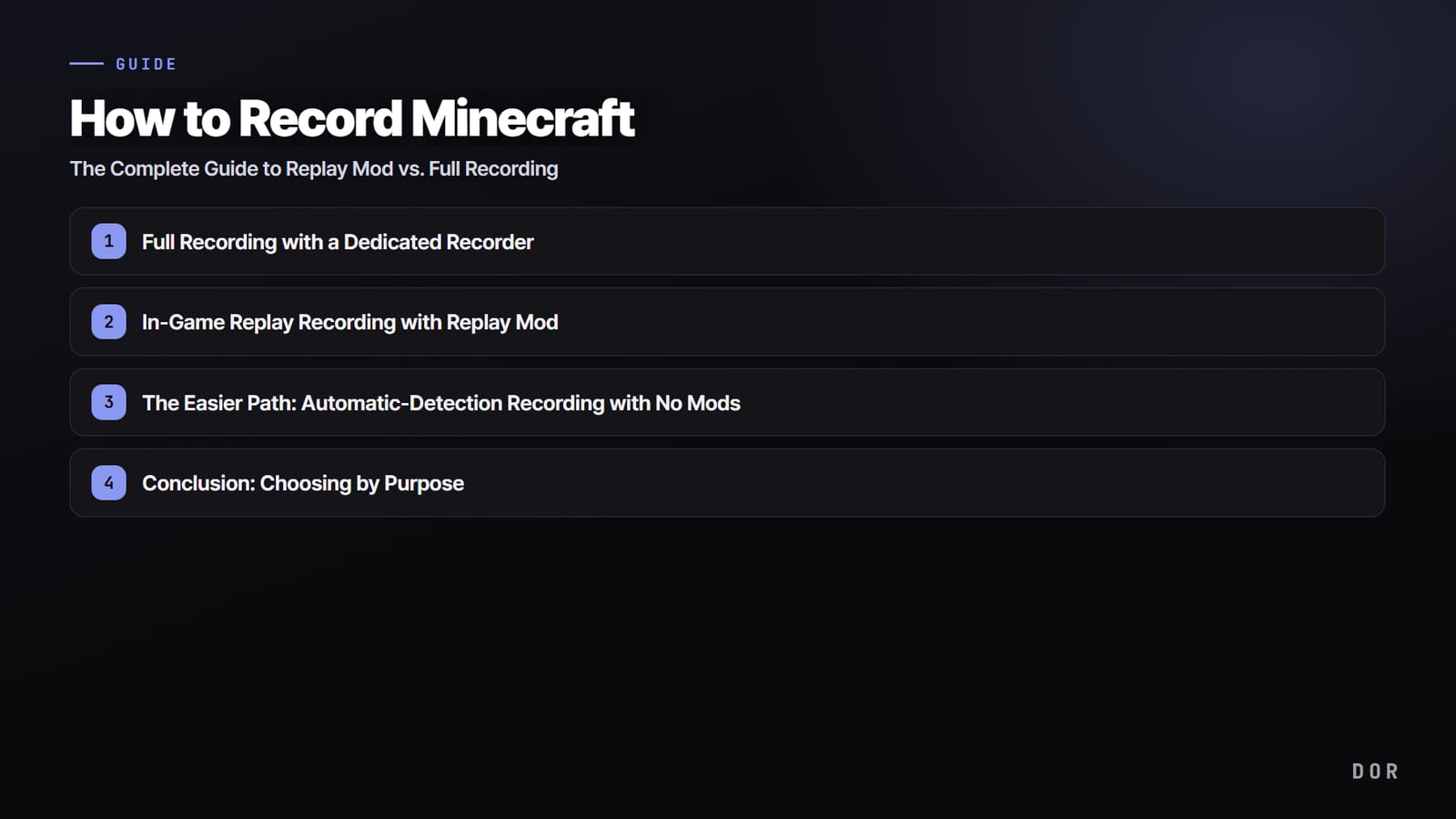

สรุปก่อนเลย การอัด Minecraft มีอยู่ 2 ทาง ทางแรกคืออัดหน้าจอทั้งเกม เซฟภาพที่เห็นบนจอเป็นไฟล์วิดีโอตรงๆ อีกทางคือ Replay Mod ที่บันทึกข้อมูลการเล่นไว้ แล้วค่อยมาจัดกล้องได้อิสระทีหลังก่อนเรนเดอร์ออกมาเป็นวิดีโอ ถ้าอยากอัดเร็ว เบา ใช้ได้ทุกเวอร์ชันทุกเซิร์ฟโดยไม่ต้องห่วงม็อดชน คำตอบคืออัดหน้าจอทั้งเกม แต่ถ้ายอมเสียเวลาเพื่อได้งานกล้องแบบหนัง Replay Mod ทำได้มากกว่า
บทความนี้จะพาทำทีละวิธี ชี้จุดที่คนพลาดบ่อยที่สุดตอนใช้ม็อดอย่างม็อดชนกันและเวอร์ชันไม่ตรง แล้วปิดท้ายด้วยวิธีที่ง่ายที่สุดแบบไม่ต้องลงม็อด หลักการเดียวกันนี้ใช้ได้ทั้งกับMinecraftและเกมอื่นอย่างRoblox
ถ้าการต้องกดอัดทุกรอบหรือไล่จับคู่เวอร์ชันม็อดฟังดูน่าเบื่อ เริ่มจากตรงนี้ได้เลย DOR ตรวจจับตอนเปิด Minecraft แล้วเริ่มอัดเบื้องหลังให้เอง ไม่มีปุ่มให้ลืมกด และเพราะไม่ต้องลงม็อด เรื่องเวอร์ชันชนกันก็ไม่มี
วิธีที่ 1: อัดหน้าจอทั้งเกมด้วยโปรแกรมอัด
การอัดหน้าจอทั้งเกมคืออัดภาพ Minecraft บนจอเป็นวิดีโอตั้งแต่ต้นจนจบ ไม่ต้องลงม็อด จึงใช้ได้เหมือนกันทั้ง Java และ Bedrock ทั้งเล่นคนเดียวและเล่นในเซิร์ฟ พออัดเสร็จก็ได้ไฟล์ MP4 ทันที นี่คือขั้นตอนเริ่มต้นด้วยโปรแกรมฟรีอย่าง OBS Studio
(1) ติดตั้ง OBS แล้วกด + ที่รายการ Scenes มุมซ้ายล่างเพื่อสร้าง scene (2) กด + ที่รายการ Sources เพื่อเพิ่ม Display Capture แล้วเลือกจอที่เปิด Minecraft อยู่ Display Capture เจอปัญหาจอดำน้อยกว่า Game Capture (3) ไปที่ Settings > Output > แท็บ Recording เปลี่ยน encoder เป็น NVIDIA NVENC H.264 (4) ตั้งปุ่มลัด กด Start Recording แค่นี้ก็เรียบร้อย
หัวใจของการอัดให้ลื่น: hardware encoding
Minecraft หนักอยู่แล้วเมื่อเปิด shader หรือ render distance ไกลๆ ถ้าซ้อน software encoding (x264) เข้าไปอีก CPU ต้องแบกทั้งเกมและการเข้ารหัสวิดีโอพร้อมกัน เฟรมเรตจะร่วงหนัก ถ้าเปลี่ยน encoder เป็น NVENC (ชิปเฉพาะในการ์ดจอ) งานเข้ารหัสจะย้ายไปอยู่ที่การ์ดจอ เฟรมในเกมตกน้อยลงมาก บนคอมเครื่องเดียวกัน จากที่เคยตกเฉลี่ย 20 ถึง 30 เฟรมด้วย x264 อาจเหลือแค่หลักหน่วยเมื่อใช้ NVENC
วิธีที่ 2: อัดรีเพลย์ในเกมด้วย Replay Mod
Replay Mod คือม็อดที่บันทึกข้อมูลการเล่น ไม่ใช่ภาพหน้าจอ เมื่อเปิดไฟล์รีเพลย์ที่บันทึกไว้ มันจะเล่นโลกในช่วงเวลานั้นซ้ำให้ ย้ายกล้องไปตรงไหนก็ได้ เลื่อนเวลาเดินหน้าถอยหลังได้ เพื่อจัดฟุตเทจแบบหนัง ตัวไฟล์รีเพลย์เป็นข้อมูล ไม่ใช่วิดีโอ จึงไฟล์เล็กและแชร์ให้เพื่อนได้ง่าย
ขั้นตอนติดตั้ง (Java Edition)
- ติดตั้ง Fabric loader ก่อน Replay Mod ทำงานบน Fabric (หรือ Forge ในเวอร์ชันเก่า)
- ดาวน์โหลดไฟล์ .jar ของ Replay Mod ที่ตรงกับเวอร์ชัน Minecraft ที่ใช้แบบเป๊ะๆ จาก Modrinth, CurseForge หรือเว็บทางการ
- กด Windows+R พิมพ์ %appdata% > เข้าโฟลเดอร์ minecraft > โฟลเดอร์ mods (ถ้าไม่มีให้สร้าง) แล้ววางไฟล์ .jar ที่โหลดมาไว้ตรงนั้น
- การเรนเดอร์ (ส่งออกเป็นวิดีโอ) ต้องใช้ FFmpeg จึงต้องติดตั้งไว้ด้วย
- เมื่อเปิดเกมด้วยโปรไฟล์ Fabric การอัดจะเริ่มทันทีที่เชื่อมต่อ (ขึ้นกับการตั้งค่า) และจะมีสัญลักษณ์ RECORDING ขึ้นที่มุมซ้ายบน
อัด เซฟ และส่งออกเป็นวิดีโอ
ระหว่างอัด หยุดชั่วคราวหรือหยุดอัดได้จากเมนู ESC และกด M เพื่อปักมาร์กเกอร์ไว้หาทีหลังได้ง่าย เมื่อออกจากโลกเล่นคนเดียวหรือออกจากเซิร์ฟแล้วกลับไปหน้าไตเติล จะมีป๊อปอัปถามว่าจะเซฟไฟล์รีเพลย์ไหม เปิดรีเพลย์ที่เซฟไว้จากรายการรีเพลย์ในเมนูหลัก จัด Camera Path ในตัวตัดต่อในม็อด แล้วกดปุ่มเรนเดอร์จากไอคอนเซฟ ก็จะได้ไฟล์ MP4
กับดักของการใช้ม็อด: ม็อดชนกันและเวอร์ชันไม่ตรง
ด่านที่ยากที่สุดของ Replay Mod ไม่ใช่การอัด แต่คือการจัดสภาพแวดล้อมม็อดให้ลงตัว ม็อดต้องเข้ากันพอดีทั้งกับเวอร์ชัน Minecraft, เวอร์ชัน Fabric และม็อดอื่นๆ ถึงจะเปิดติด ถ้าส่วนผสมนี้เพี้ยน Minecraft จะเปิดไม่ขึ้นเลย หรือเด้งหลุดระหว่างโหลด
- เวอร์ชันไม่ตรง: เอาม็อดของ Minecraft 1.21.x ไปใส่ใน 1.20.x จะแครชระหว่างโหลด ต้องเลือกไฟล์ .jar ให้ตรงกับเวอร์ชัน Minecraft เสมอ
- ม็อดชนกัน: ม็อดบางตัวอย่าง OptiFine เป็นที่รู้กันว่าชนกับ Replay Mod ถ้าต้องใช้ shader ใช้ม็อดที่เข้ากับ Fabric อย่าง Iris แทน OptiFine จะปลอดภัยกว่า
- ขาดม็อดที่ต้องมีก่อน: ถ้าไม่มี dependency อย่าง Fabric API ม็อดจะโหลดไม่ขึ้น เช็กข้อกำหนดในหน้าม็อดให้ดี
- ข้อจำกัดของเซิร์ฟ: เซิร์ฟมัลติเพลเยอร์บางที่บล็อกม็อดประเภทรีเพลย์ หรือไม่บันทึกมุมมองของผู้เล่นคนอื่น
Replay Mod หรือโปรแกรมอัด ควรใช้อะไรดี?
สิ่งที่คนมักเรียกว่าม็อดอัด Minecraft ก็คือ Replay Mod มันไม่ใช่ฟีเจอร์ในตัวเกม แต่เป็นชื่อเรียกของม็อดจากผู้พัฒนาภายนอก ส่วนการอัดภาพตามที่เห็นด้วยโปรแกรมอัดคือการอัดหน้าจอทั้งเกมที่บทความนี้อธิบายไว้ในวิธีที่ 1 การเปรียบเทียบสองแบบอยู่ด้านบนแล้ว ตรงนี้จึงขอชี้เฉพาะข้อจำกัดที่คนมักพลาดเพราะชื่อเรียกว่าโหมดอัด
- ชื่อเรียก: โหมดอัดไม่ใช่ฟีเจอร์ทางการของเกม แต่เป็นชื่อเล่นของ Replay Mod ซึ่งเป็นม็อดจากภายนอก ตัว Minecraft เองไม่มีระบบอัดในตัว
- ข้อจำกัดเรื่อง Edition: Replay Mod ใช้ได้เฉพาะ Java Edition ติดตั้งบน Bedrock Edition ไม่ได้ ถ้าเล่น Bedrock ทางเลือกตั้งแต่แรกคือการอัดหน้าจอทั้งเกม
- การเรนเดอร์เป็นอีกขั้นหนึ่ง: สิ่งที่ Replay Mod เซฟคือข้อมูลรีเพลย์ ต้องเรนเดอร์ส่งออกก่อนถึงจะได้ไฟล์ MP4 ระหว่างที่ยังเรนเดอร์ไม่เสร็จก็ยังไม่มีอะไรให้แชร์
- อยากได้คลิปตอนนี้เลย: ถ้ารอเรนเดอร์ไม่ไหว ข้ามไปดูการอัดแบบตรวจจับอัตโนมัติในหัวข้อ ทางที่ง่ายกว่า ด้านล่างได้เลย
ทางที่ง่ายกว่า: อัดแบบตรวจจับอัตโนมัติ ไม่ต้องลงม็อด
อัดหน้าจอทั้งเกมนั้นเบาแต่ต้องกดอัดทุกครั้ง ส่วน Replay Mod ทำได้มากแต่เสียเวลาจัดเวอร์ชันและแก้ม็อดชน ถ้าอยากลดความยุ่งยากทั้งสองอย่างพร้อมกัน การตรวจจับอัตโนมัติคือทางที่ง่ายที่สุด DOR ตรวจจับ Minecraft แล้วอัดเบาๆ อยู่เบื้องหลัง กด F8 ครั้งเดียวก็เซฟช็อตเด็ดเป็นคลิปได้ ไม่ต้องลงม็อด
เพราะไม่ต้องลงม็อด จึงไม่ต้องห่วงเวอร์ชันชนหรือความเข้ากันได้กับ Fabric และใช้ hardware encoding อย่าง NVENC เป็นค่าเริ่มต้น เฟรมในเกมจึงตกน้อย ไม่ต้องกดปุ่มอัดหรือจำปุ่มลัด แค่เปิดMinecraft การอัดก็เริ่มเอง และใช้ได้แบบเดียวกันกับเกมอื่นอย่างRoblox พอปิดเกม วิดีโอที่อัดไว้กับคลิปที่เซฟด้วย F8 ก็ถูกจัดเรียงไว้ในคลังเรียบร้อย
สรุป: เลือกตามสิ่งที่อยากทำ
คำตอบขึ้นอยู่กับว่าคุณอยากทำคลิปแบบไหน ถ้าเน้นงานกล้องแบบหนังและรับมือกับการจัดม็อดได้ Replay Mod อิสระที่สุด ถ้าอยากอัดภาพตามที่เห็นเร็วๆ ไม่สนเวอร์ชันหรือเซิร์ฟ อัดหน้าจอทั้งเกมด้วย OBS ก็มั่นคง แต่ถ้าเกลียดม็อดชนและชอบลืมเปิดอัด DOR ที่ตรวจจับแล้วอัดให้เบาๆ อัตโนมัติ และเซฟคลิปได้ด้วย F8 ครั้งเดียว คือทางเลือกที่ง่ายที่สุด