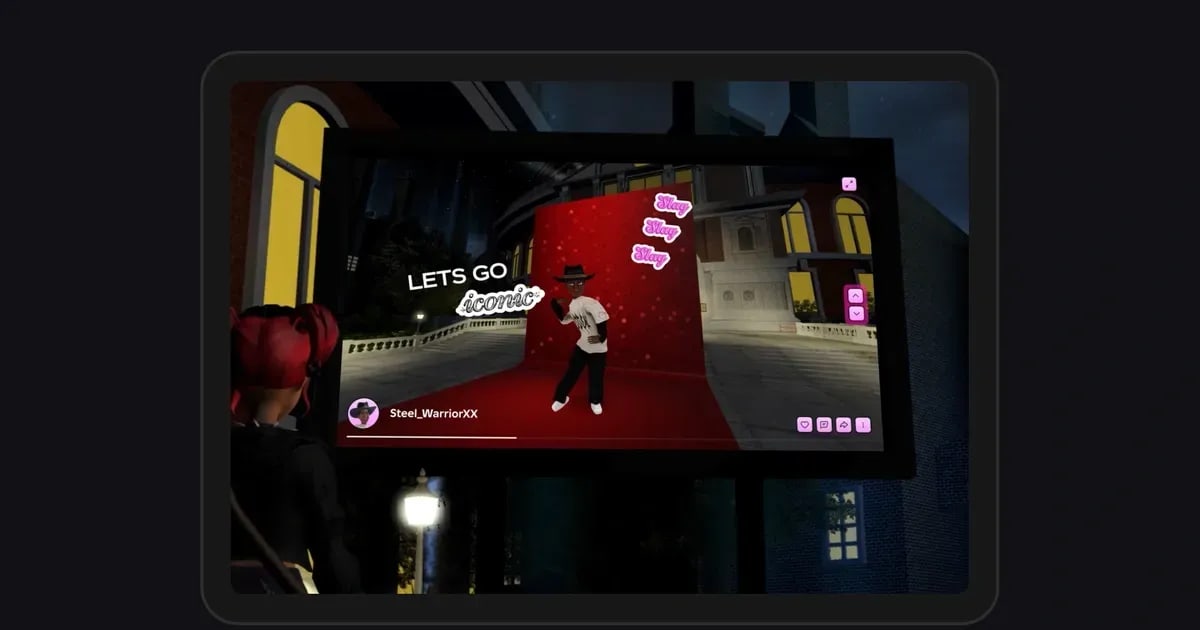

ถ้าอยากอัด Roblox ให้ยาวเกิน 30 วินาที ต้องใช้โปรแกรมอัดจากภายนอก Roblox เพราะฟีเจอร์อัดวิดีโอในตัวจะหยุดที่ 30 วินาที และหน้าช่วยเหลือทางการ (ตรวจสอบเมื่อ 14 ตุลาคม 2026) ไม่ได้พูดถึงการตั้งค่าที่ยืดเวลาได้เลย นอกจากนี้ตัวอัดในเกมยังไม่เก็บเสียงแชตเสียงและเสียงในเอ็กซ์พีเรียนซ์ (แมพที่เข้าไปเล่น) และจะซ่อน UI กับชื่อที่ลอยอยู่เหนืออวตารด้วย สรุปสั้น ๆ สำหรับคำถามว่า “อัด Roblox ได้นานแค่ไหน” คือ ใช้ Captures ได้ 30 วินาที แต่ถ้าใช้โปรแกรมอัดบนพีซีหรือตัวอัดหน้าจอในมือถือจะอัดได้นานกว่ามาก บทความนี้แบ่งเครื่องมือด้วยคำถามเดียวคืออัดได้นานแค่ไหน และพูดถึงการจัดพื้นที่กับโฟลเดอร์ที่สำคัญเวลาอยากเก็บรอบ 99 Nights in the Forest ทั้งรอบหรือการผ่าน obby ยาว ๆ ไว้ในไฟล์เดียว ถ้าปุ่มอัดหายไปหรือคลิปไม่ยอมเซฟ เริ่มจาก Roblox Captures ใช้ไม่ได้หรือไม่เซฟ ก่อน
สรุปก่อน: อยากอัดเกิน 30 วินาทีต้องใช้โปรแกรมอัดบนพีซี ไม่ใช่ Captures
ถ้าแค่อยากเก็บช่วงสั้น ๆ ไม่มีเสียงสักช่วง ตัวอัดในเกมก็พอแล้ว อยู่ในเมนูในเอ็กซ์พีเรียนซ์ที่ Captures และไม่ต้องติดตั้งอะไรเพิ่ม แต่ถ้าต้องการเกิน 30 วินาที หรืออยากได้เสียงเกมกับเสียงพูดด้วย ก็ต้องใช้ตัวอื่น ถ้าเล่นบนมือถือหรือแท็บเล็ต ให้ใช้ตัวอัดหน้าจอของเครื่อง ดูขั้นตอนได้ที่ วิธีอัด Roblox บนมือถือ ส่วนบน Windows PC มีตัวเลือกหลักสามตัว Xbox Game Bar มีมาในตัว Windows กด Win+Alt+R เพื่อเริ่มและหยุด และจะหยุดอัดเมื่อถึงความยาวสูงสุดที่ตั้งไว้ใน Settings ของ Windows ส่วน OBS Studio ไม่มีขีดจำกัดความยาวของตัวเอง อัดไปได้เรื่อย ๆ ตราบที่ดิสก์ยังมีที่ แต่ต้องตั้งแหล่งภาพและเสียงเองและกดอัดทุกครั้ง หน้าช่วยเหลือทางการของ Roblox บอกว่า game capture ของ OBS มีปัญหากับ Roblox และแนะนำให้ใช้ window capture หรือ desktop capture แทน วิธีตั้งค่าดูได้ที่ วิธีอัด Roblox ด้วย OBS ถ้าไม่อยากกดอะไรเลยและอยากให้ทุกเอ็กซ์พีเรียนซ์ถูกอัดเต็ม ๆ อัตโนมัติ DOR ตอบโจทย์นี้ แต่ละเอ็กซ์พีเรียนซ์จะเป็น mp4 หนึ่งไฟล์แบบไม่จำกัดความยาว
วิธีอัด Roblox ให้ยาวเกิน 30 วินาที
- 1ดูก่อนว่าเล่นบนอุปกรณ์อะไรถ้าเล่นบนพีซีใช้โปรแกรมอัด ถ้าเล่นบนมือถือหรือแท็บเล็ตใช้ตัวอัดหน้าจอของเครื่อง ส่วนคอนโซล (Xbox, PlayStation) จะเป็นไปตามฟีเจอร์อัดของคอนโซลนั้น ขั้นตอนด้านล่างอิงจาก Roblox เวอร์ชัน Windows PC ที่ดาวน์โหลดจาก roblox.com ตัวอัดในเกมใช้ได้ทั้งบนคอมและมือถือ แต่ไม่ว่าแบบไหนก็หยุดที่ 30 วินาที
- 2เลือกเครื่องมือตามความยาวที่ต้องการช่วงสั้น ๆ ช่วงเดียวใช้ตัวอัดในเกม อัดหนึ่งสองรอบแบบไม่ต้องติดตั้งอะไรใช้ Xbox Game Bar อยากคุมฉากเองใช้ OBS และถ้าอยากให้ทุกเอ็กซ์พีเรียนซ์อัดเองอัตโนมัติใช้ DOR ถ้าใช้ Game Bar ให้เช็กความยาวสูงสุดใน Settings ของ Windows ที่ Gaming > Captures ก่อน เพราะถ้าเล่นนานกว่าค่านั้นคลิปจะถูกตัด ส่วน OBS กับ DOR ไม่จำกัดความยาวเอง ตัวจำกัดจริงคือพื้นที่ว่างในดิสก์
- 3เช็กพื้นที่ว่างและที่เก็บไฟล์อัดนานไฟล์ก็ใหญ่ ขนาดไฟล์ขึ้นกับความละเอียด เฟรมเรต และบิตเรต ลองอัดสัก 10 นาทีก่อน ดูขนาดไฟล์ แล้วเอาขนาดต่อนาทีคูณกับเวลาที่คาดว่าจะเล่น ถ้าทำได้ให้เซฟลงไดรฟ์ที่ที่เหลือเยอะ Game Bar เซฟลงโฟลเดอร์ Captures ใน Videos เป็นค่าเริ่มต้น OBS เซฟตาม recording path ในการตั้งค่า ส่วน DOR สร้างโฟลเดอร์แยกให้แต่ละเอ็กซ์พีเรียนซ์ในโฟลเดอร์เซฟของตัวเอง
- 4ตัดสินใจว่าจะเก็บเสียงอะไรบ้างต่างจากตัวอัดในเกม โปรแกรมอัดบนพีซีเก็บเสียงเกมได้ ถ้าเล่นไปคุย Discord กับเพื่อนไป ให้ตัดสินใจก่อนว่าจะให้เสียงคอลติดในคลิปไหม ใน OBS ต้องเพิ่มแหล่งเสียงเอง ส่วน DOR อัดเสียงเกมกับไมค์พร้อมกันเป็นค่าเริ่มต้น และปรับให้อัดเฉพาะเสียง Roblox แทนเสียงทั้งเครื่องได้ เสียงผู้เล่นคนอื่นจากแชตเสียงใน Roblox อาจติดเข้าไปด้วย เช็กก่อนโพสต์
- 5เตรียมอัดให้พร้อมก่อนเข้าเกมใน OBS กด Start Recording แล้วค่อยเข้าเอ็กซ์พีเรียนซ์ ใน Game Bar กด Win+Alt+R ตอนที่หน้าต่าง Roblox อยู่ด้านหน้า ส่วน DOR แค่เปิดค้างไว้ จะเริ่มอัดเมื่อเข้าเอ็กซ์พีเรียนซ์ แต่ถ้าเข้าทันทีหลังเปิด Roblox คลิปแรกอาจเริ่มช้าไปราว 15 ถึง 20 วินาที ถ้าช่วงเปิดสำคัญ ให้รอในล็อบบี้หรือจุดรอของเอ็กซ์พีเรียนซ์สักครู่ก่อนเริ่มเล่น
- 6มาร์กช่วงเด็ดระหว่างเล่นยาว ๆการไล่หาช่วงเด็ดในคลิปยาวเป็นชั่วโมงทีหลังใช้เวลามาก ให้จดเวลาที่ผ่านไปทุกครั้งที่มีอะไรเกิดขึ้น หรือใช้ปุ่มลัดที่เซฟช่วงเมื่อกี้แยกเป็นอีกไฟล์ ใน DOR กด F8 เพื่อเซฟ 30 วินาทีล่าสุดเป็นคลิปแยกคู่กับคลิปเต็ม ส่วน Game Bar กับ OBS ก็มีวิธีเซฟช่วงล่าสุดของตัวเอง (background recording และ replay buffer)
- 7เก็บไว้เฉพาะที่ใช้ทีหลังเล่นจบแล้วให้ตัดเฉพาะส่วนที่จะใช้จริง แทนที่จะกองไฟล์ดิบไว้ แล้วค่อยตัดสินใจว่าจะเก็บไฟล์ต้นฉบับไหม ถ้าทำคลิปยาวลง YouTube ให้ตัดช่วงรอตอนต้นและตอนท้ายออก ถ้าทำ Shorts ให้ตัดช่วงแนวตั้ง 9:16 ถ้าจะไม่ใช้ต้นฉบับอีก ลบทิ้งหลังตัดเสร็จจะได้พื้นที่คืนเยอะมาก
ความยาวสูงสุดที่อัดได้ของแต่ละเครื่องมือ (ตรวจสอบ 14 ตุลาคม 2026)
| เครื่องมือ | ความยาวสูงสุดและวิธีเริ่ม | เสียง ที่เก็บไฟล์ และข้อควรรู้ |
|---|---|---|
| ตัวอัดในตัว Roblox (วิดีโอ) | สูงสุด 30 วินาที เปิดเมนูในเอ็กซ์พีเรียนซ์ เลือก Captures แล้วแตะไอคอนอัดทางขวาของจอเพื่อเริ่ม แตะอีกครั้งเพื่อหยุด | ไม่มีเสียงแชตเสียงและเสียงในเอ็กซ์พีเรียนซ์ และซ่อน UI กับชื่ออวตาร คลิปจะอยู่ในพื้นที่ของแอป Roblox จนกว่าจะแตะไอคอนเซฟ ซึ่งบนคอมจะส่งออกไปที่โฟลเดอร์ Videos ใช้ไม่ได้ในเอ็กซ์พีเรียนซ์ที่ผู้พัฒนาปิดการอัดไว้ |
| Roblox Moments (เบต้า) | ใช้โพสต์คลิป 30 วินาทีที่อัดไว้หลังตัดแล้ว ไม่ได้ทำให้อัดได้นานขึ้น | เฉพาะอายุ 13 ปีขึ้นไป อัปโหลดได้สูงสุด 10 ครั้งต่อวัน และอัปไฟล์จากภายนอกไม่ได้ |
| Xbox Game Bar (มีในตัว Windows) | อัดได้ถึงความยาวสูงสุดที่ตั้งไว้ใน Settings ของ Windows ที่ Gaming > Captures กด Win+Alt+R เพื่อเริ่มและหยุด | ไม่ต้องติดตั้ง เซฟลงโฟลเดอร์ Captures ใน Videos เป็นค่าเริ่มต้น ถ้าเล่นนานกว่าความยาวสูงสุดจะหยุดกลางคัน เช็กค่าก่อน |
| OBS Studio | ไม่จำกัดความยาวเอง (จนกว่าดิสก์จะเต็ม) กดเริ่มและหยุดอัดเอง | หน้าช่วยเหลือทางการของ Roblox แนะนำ window capture หรือ desktop capture แทน game capture ต้องเพิ่มแหล่งเสียงเอง และถ้าเปิดการแบ่งไฟล์อัตโนมัติจะจัดการคลิปยาวได้ง่ายขึ้น |
| DOR (แอป Windows ฟรี) | อัดแต่ละเอ็กซ์พีเรียนซ์ให้อัตโนมัติ ไม่จำกัดความยาว เริ่มเมื่อเข้า จบเมื่อออก | อัดเสียงเกมกับไมค์พร้อมกัน ใช้กับเวอร์ชัน PC จาก roblox.com และคลิปแรกอาจเริ่มช้า 15 ถึง 20 วินาที |
| ตัวอัดหน้าจอมือถือหรือแท็บเล็ต | ตัวอัดหน้าจอของเครื่องไม่ติดลิมิต 30 วินาทีแบบ Captures (อัดได้จนพื้นที่เต็ม) | จะมีเสียงเกมและไมค์หรือไม่ขึ้นกับรุ่นเครื่องและการตั้งค่า DOR เป็นแอปสำหรับพีซี บนมือถือให้ใช้ตัวอัดของเครื่องแทน |
เช็กก่อนอัดเซสชันยาว
- รู้แล้วว่าตัวอัดในเกมหยุดที่ 30 วินาที และเตรียมเครื่องมืออื่นไว้สำหรับคลิปที่ยาวกว่านั้น
- ถ้าใช้ Game Bar ความยาวสูงสุดใน Settings ของ Windows ยาวกว่าเวลาที่คาดว่าจะเล่น
- ไดรฟ์ที่เซฟมีพื้นที่พอสำหรับทั้งเซสชัน (เช็กขนาดต่อนาทีจากการอัดทดสอบแล้ว)
- ตัดสินใจแล้วว่าจะเก็บเสียงเกม ไมค์ และคอล Discord หรือไม่
- ถ้าใช้ OBS ทดสอบแล้วว่า window capture หรือ desktop capture จับภาพ Roblox ได้ ไม่ใช่ game capture
- ถ้าใช้ DOR เปิดเวอร์ชัน PC จาก roblox.com และเปิดสวิตช์ Roblox full-game recording ในการตั้งค่า DOR แล้ว
- จัดหน้าจอแล้วว่าจะไม่มีหน้าต่างอื่นมาบัง Roblox ระหว่างอัด
เก็บทั้งเอ็กซ์พีเรียนซ์แบบไม่จำกัดความยาวด้วย DOR
DOR เป็นแอป Windows PC ฟรี ตรวจจับ Roblox เวอร์ชัน PC ที่ดาวน์โหลดจาก roblox.com ได้อัตโนมัติ เริ่มอัดเมื่อเข้าเอ็กซ์พีเรียนซ์ และหยุดเมื่อออกไปหน้าโฮมของ Roblox หรือปิด Roblox การอัดอัตโนมัตินี้เปิดเป็นค่าเริ่มต้น และปิดได้ที่สวิตช์ Roblox full-game recording ในการตั้งค่า อัดได้ทุกเอ็กซ์พีเรียนซ์ไม่ว่าแนวไหนหรือใครสร้าง และแต่ละเอ็กซ์พีเรียนซ์จะเป็น mp4 เต็มหนึ่งไฟล์ในไลบรารี จึงเก็บได้ครบทั้งรอบโดยไม่ติดลิมิต 30 วินาทีของตัวอัดในเกม ย้ายไปเอ็กซ์พีเรียนซ์อื่นจะเริ่มคลิปใหม่ ส่วนการเทเลพอร์ตข้ามเซิร์ฟเวอร์ในเอ็กซ์พีเรียนซ์เดียวกันมักต่อในไฟล์เดิม DOR อัดเฉพาะช่วงที่อยู่ในเอ็กซ์พีเรียนซ์ หน้าโฮมของ Roblox และเมนูอย่างร้านอวตารจะไม่ถูกอัดรวมเข้าไป และถ้าเข้าเอ็กซ์พีเรียนซ์ทันทีหลังเปิด Roblox คลิปแรกอาจเริ่มช้าไปราว 15 ถึง 20 วินาที เสียงเกมกับไมค์อัดพร้อมกันเป็นค่าเริ่มต้น พร้อมระบบลดเสียงรบกวนที่ไมค์ คุณภาพเริ่มต้นคือ 1080p 30fps (เลือก 60fps ได้) และสูงสุดถึง 2160p (ความละเอียดตั้งแต่ 1440p และเฟรมเรตตั้งแต่ 120fps ต้องใช้ Pro) ถ้ามีช่วงเด็ดระหว่างเล่นนาน ๆ กด F8 (เปลี่ยนปุ่มได้) เพื่อเซฟ 30 วินาทีล่าสุดเป็นคลิปแยก (เลือกได้ 15, 30, 45 หรือ 60 วินาที) จะได้ไม่ต้องไล่หาในต้นฉบับยาว ๆ ทีหลัง รายละเอียดอยู่ที่ วิธีตัดคลิป Roblox ในไลบรารีตัดส่วนที่ต้องการแล้วส่งออกเป็น 16:9, 9:16 หรือ 1:1 เพื่อแชร์เป็นลิงก์ dor.gg ได้ หรือเอาไปเปิดใน DOR Studio บนเบราว์เซอร์เพื่อรวมคลิป ใส่ข้อความ และเพลงประกอบ ก่อนดาวน์โหลดเป็น mp4 ได้ DOR Studio รับวิดีโอได้ไฟล์ละไม่เกิน 500MB ต้นฉบับยาว ๆ ให้ตัดในไลบรารีก่อน ถ้าคลิปยาวกินพื้นที่ดิสก์ ดู วิธีลดขนาดไฟล์อัดเกม DOR เป็นตัวเลือกสำหรับตอนเล่น Roblox บนพีซี (เวอร์ชันจาก roblox.com) ส่วนมือถือ แท็บเล็ต และคอนโซลให้ใช้ตัวอัดของเครื่องนั้น

