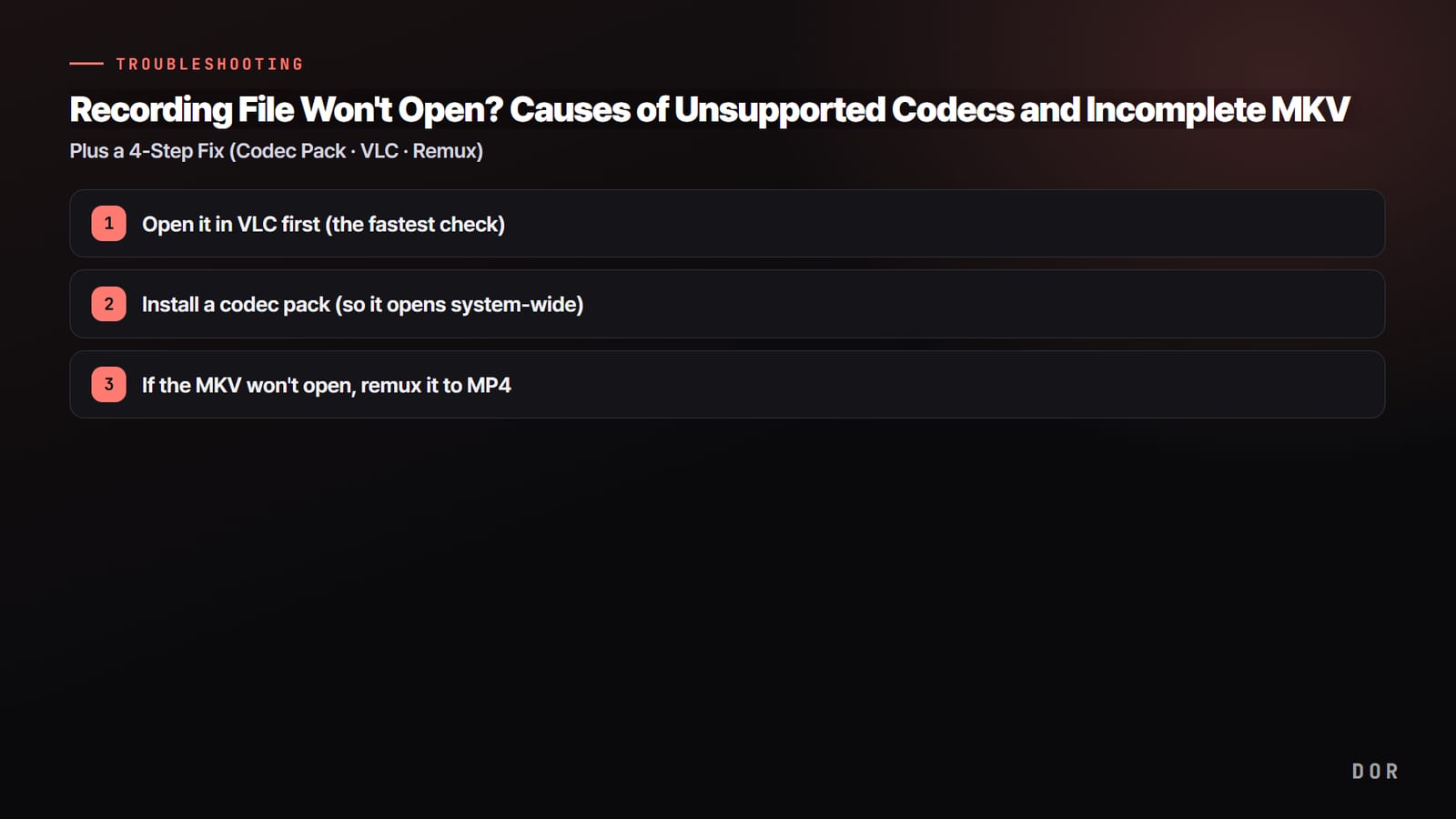

หลายคนน่าจะเคยเจอ เล่นจบแมตช์ดี ๆ ดับเบิลคลิกไฟล์อัด แต่โปรแกรมเล่นไม่เปิด หรือเปิดได้แต่มีแค่เสียงกับจอดำ หรือขึ้นข้อความ 'ไม่รองรับ codec วิดีโอ' บอกข้อสรุปก่อน สาเหตุแทบทั้งหมดมาจากสองอย่าง อย่างแรก โปรแกรมเล่นอ่าน codec ของวิดีโอนั้นไม่ได้ อย่างที่สอง คุณอัดเป็น MKV แล้วโปรแกรมหรือคอมดับกลางทาง ไฟล์จึงปิดไม่เรียบร้อย วิธีแก้ก็ชัดเจน ถ้าเป็นปัญหา codec ให้ลง codec pack หรือเปิดด้วย VLC ถ้าเป็น MKV ที่ถูกตัด การ remux เป็น MP4 มักกู้กลับมาได้ ลองทำตามขั้นตอนด้านล่างจากบนลงล่าง กรณี 'ไฟล์อัดเปิดไม่ได้' ส่วนใหญ่จะจบ ขั้นตอนเรียงจากเร็วที่สุดไว้แล้ว เริ่มที่ขั้นที่ 1 ได้เลย
ขั้นที่ 1: ลองเปิดด้วย VLC ก่อน (เช็กได้เร็วที่สุด)
ก่อนลง codec pack ลองเปิดด้วย VLC Media Player ก่อนเป็นทางที่เร็วที่สุด VLC มี codec และ container ส่วนใหญ่อย่าง H.264, HEVC, MKV และ MP4 อยู่ในตัว จึงมักเล่นไฟล์ได้เองแม้ในเครื่องไม่มี codec ไฟล์ที่โปรแกรมเล่นพื้นฐานของ Windows เปิดไม่ได้ แต่เปิดใน VLC ได้ทันทีถือเป็นเรื่องปกติ ดาวน์โหลดเวอร์ชันล่าสุดจากเว็บทางการ (videolan.org) ติดตั้ง แล้วเปิดไฟล์ที่มีปัญหาผ่าน 'เปิด VLC > Media > Open File' เวอร์ชันเก่าอ่าน codec ใหม่อย่าง HEVC และ AV1 ไม่ได้ ต้องใช้เวอร์ชันล่าสุดเท่านั้น ถ้าขึ้นแค่จอดำ ให้ไปที่ 'Tools > Preferences > Input/Codecs' เปลี่ยน hardware decoding เป็น 'Disable' แล้วเปิดใหม่
ขั้นที่ 2: ลง codec pack (ให้เปิดได้ทั้งระบบ)
ถ้าอยากเปิดวิดีโอทุกไฟล์ได้ในโปรแกรมเล่นพื้นฐานของ Windows หรือโปรแกรมตัดต่อ ต้องลง codec ให้ระบบ ตัวที่คนใช้มากที่สุดคือ K-Lite Codec Pack ซึ่งลง codec H.264, HEVC และ codec เสียงให้ครบในครั้งเดียว ทำตามลำดับด้านล่าง
- ดาวน์โหลด K-Lite Codec Pack จากเว็บทางการ (codecguide.com) ผู้ใช้ทั่วไปใช้เวอร์ชัน Standard ก็พอ หลีกเลี่ยง codec pack จากโฆษณาบนผลค้นหาหรือเว็บที่ไม่น่าไว้ใจ เพราะอาจพ่วงโปรแกรมที่ไม่ต้องการมาด้วย
- รันตัวติดตั้งตามค่าเริ่มต้น (Recommended) ได้เลย ถ้าไม่เข้าใจตัวเลือกไหน ปล่อยไว้ตามเดิมจะปลอดภัยกว่า
- ติดตั้งเสร็จแล้วรีสตาร์ตคอมหนึ่งรอบ แล้วลองเปิดไฟล์ที่เปิดไม่ได้อีกครั้ง
- อัปเดตไดรเวอร์การ์ดจอเป็นเวอร์ชันล่าสุดก็ช่วยแก้ปัญหาการเล่นที่เกี่ยวกับ hardware decoding ไปพร้อมกันได้
ขั้นที่ 3: ถ้า MKV เปิดไม่ได้ ให้ remux เป็น MP4
เวลาอัดเป็น MKV ในโปรแกรมอย่าง OBS ถ้าการอัดถูกตัดเพราะเกมแครช ไฟดับ หรือปิดเครื่องกะทันหัน ข้อมูลปิดท้าย (index) ที่ต้องเขียนไว้ท้ายไฟล์จะไม่ถูกเขียน ถึงข้อมูลวิดีโอจะยังดีอยู่ โปรแกรมเล่นก็เปิดไฟล์ไม่ได้เพราะไม่รู้ว่าไฟล์จบตรงไหน MKV มักเก็บช่วงต้นไว้ได้ครบแม้ถูกตัดแบบนี้ การห่อใหม่ (remux) เป็น MP4 จึงมักกู้กลับมาได้
- 1ลองเปิดด้วย VLC ก่อน (เช็กได้เร็วที่สุด)
- 2ลง codec pack (ให้เปิดได้ทั้งระบบ)
- 3ถ้า MKV เปิดไม่ได้ ให้ remux เป็น MP4
ถ้าใช้ OBS ทำได้ทันทีโดยไม่ต้องใช้เครื่องมืออื่น เปิด 'File > Remux Recordings' จากเมนูด้านบน เพิ่มไฟล์ MKV ที่เปิดไม่ได้ แล้วกด 'Remux' จะได้ไฟล์ MP4 ใหม่ในโฟลเดอร์เดียวกัน ถ้าไม่มี OBS ให้ใช้ ffmpeg รันคำสั่ง ffmpeg -i input.mkv -c copy output.mp4 ใน command prompt จะเปลี่ยนแค่ container เป็น MP4 โดยไม่เข้ารหัสใหม่ จึงเสร็จเร็วและภาพไม่เสีย แต่ remux กู้ได้แค่ 'ช่วงที่ปิดไฟล์ได้เรียบร้อย' ช่วงหลังจุดที่ถูกตัดอาจกู้ไม่ได้
ครั้งหน้าไม่ให้เกิดอีก: เช็กลิสต์ป้องกัน
ปัญหานี้เกิดแล้วใช้เวลากู้นาน ทางที่ดีที่สุดคือตั้งค่าไว้ไม่ให้เกิดตั้งแต่แรก แค่ทำตามข้อด้านล่าง ปัญหา 'ไฟล์อัดเปิดไม่ได้' ก็แทบหายไป
- ตั้งรูปแบบไฟล์อัดเป็น MP4 (H.264) จะมีปัญหา codec และความเข้ากันได้น้อยที่สุด MKV ทนต่อการถูกตัดกลางทาง แต่แลกกับการที่อาจต้อง remux ตอนท้าย
- อัดเสร็จแล้วเปิดดูหนึ่งรอบทันทีว่าไฟล์ปกติ ถ้าไปเจอปัญหาทีหลัง จะย้อนกลับไปอัดใหม่ไม่ได้
- อย่ายัดการอัดยาว ๆ ไว้ในไฟล์เดียว แบ่งเป็นช่วงพอเหมาะ ถ้าส่วนหนึ่งเสียจะยังเก็บส่วนที่เหลือไว้ได้
- ลง VLC และ K-Lite Codec Pack ไว้ล่วงหน้า และเหลือพื้นที่ว่างในไดรฟ์ที่เก็บไฟล์ให้มากพอ ถ้าไดรฟ์เต็มระหว่างอัด ไฟล์จะถูกตัดและไม่สมบูรณ์
วิธีเลี่ยงปัญหาตั้งแต่ต้น: DOR บันทึกเป็น MP4 มาตรฐาน
ทุกอย่างที่ผ่านมา ทั้งลง codec pack เลี่ยงไปเปิดด้วย VLC และ remux ไฟล์ MKV ล้วนเป็น 'การเก็บกวาดหลังเกิดปัญหา' วิธีที่ดีที่สุดคือบันทึกเป็นรูปแบบที่เปิดได้ทุกที่ตั้งแต่แรก DOR บันทึกไฟล์อัดเป็น MP4 มาตรฐาน (H.264) จึงเปิดได้ทันทีในโปรแกรมเล่นพื้นฐานของ Windows, VLC, Premiere, DaVinci Resolve หรือ CapCut โดยไม่ต้องลง codec pack คนที่คุณส่งไฟล์ให้ก็ไม่ต้องลง codec เพิ่มเช่นกัน

นอกจากนี้ DOR ยังทำคลิปไฮไลต์เกมให้อัตโนมัติ โมเมนต์อย่างเอซหรือ clutch ใน VALORANT หรือเพนตะคิลใน League of Legends ออกมาเป็นคลิป MP4 สั้น ๆ ได้เลยโดยไม่ต้องตัดต่อแยก และคลิปเหล่านั้นก็เปิดได้ตรง ๆ ในทุกโปรแกรมเล่น โปรแกรมตัดต่อ หรือช่องอัปโหลดโซเชียล สรุปคือ ไฟล์ที่เปิดไม่ได้อยู่แล้วให้กู้ตามลำดับ VLC > codec pack > remux เป็น MP4 และตั้งแต่ครั้งหน้า ใช้การอัดที่บันทึกเป็น MP4 มาตรฐานเพื่อข้ามขั้นตอนทั้งหมดนี้ไปเลย นี่คือทางที่เร็วที่สุด


