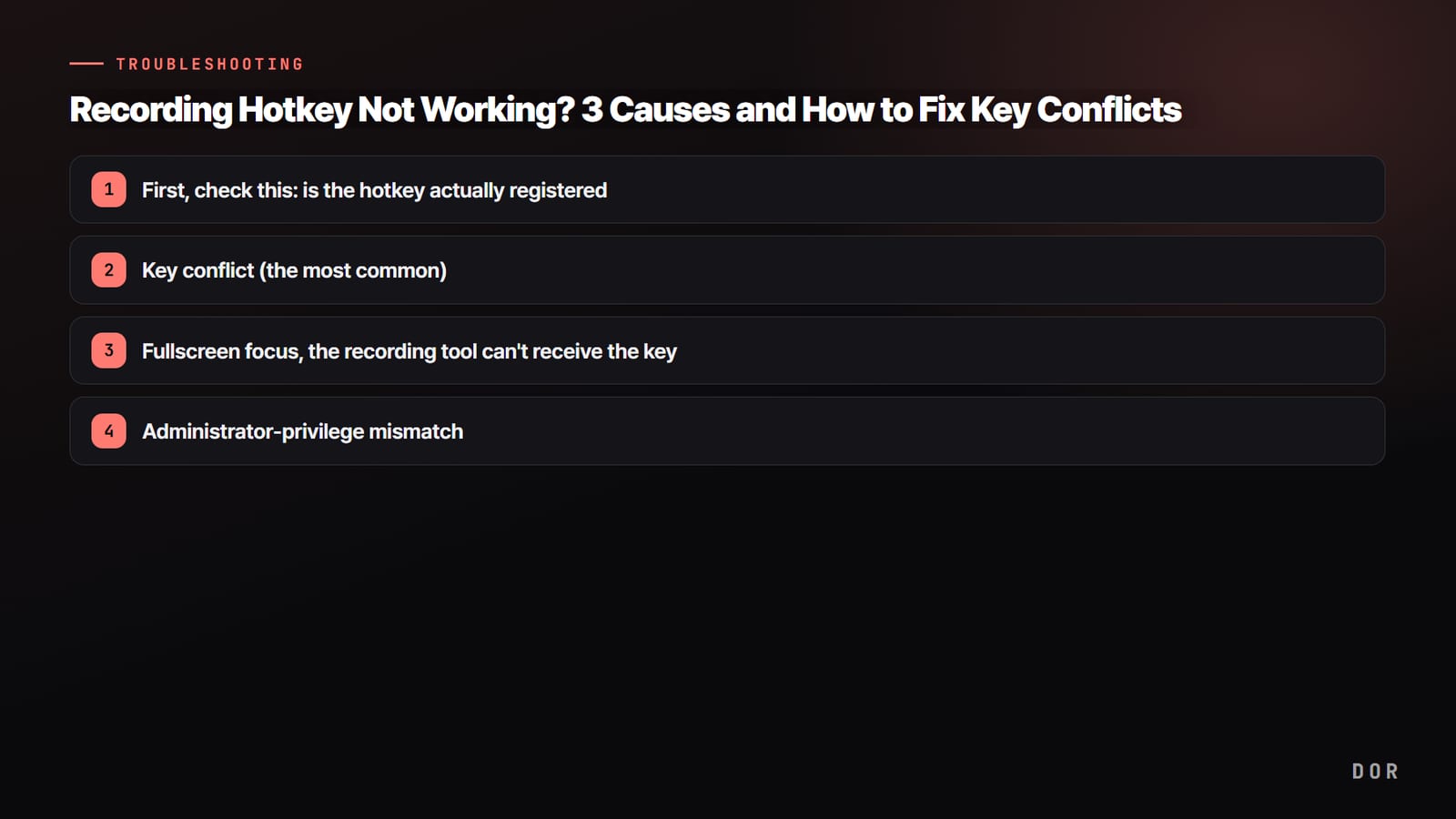

ถ้ากดคีย์ลัดอัดวิดีโอแล้วเงียบ สาเหตุแทบทั้งหมดมาจาก 3 อย่าง อย่างแรกคือปุ่มชนกัน เกมหรือโปรแกรมอื่นจับปุ่มเดียวกันไปก่อน อย่างที่สองคือปัญหาโฟกัส เกมแบบเต็มจอยึดการกดปุ่มไว้คนเดียว โปรแกรมอัดเลยรับปุ่มไม่ได้ อย่างที่สามคือสิทธิ์ไม่ตรงกัน เกมรันด้วยสิทธิ์ผู้ดูแลระบบ แต่โปรแกรมอัดรันด้วยสิทธิ์ปกติ ปุ่มจึงถูกบล็อก บทความนี้จะไล่แก้ทั้ง 3 สาเหตุตามลำดับ
เช็กก่อน: คีย์ลัดถูกตั้งไว้จริงหรือเปล่า
ก่อนเริ่มแก้ปัญหา ให้ตัดกรณีที่ช่องคีย์ลัดว่างหรือบันทึกผิดออกไปก่อน เปิดส่วนคีย์ลัดในการตั้งค่าของโปรแกรมอัด แล้วดูว่าปุ่มเริ่มและหยุดอัดถูกใส่ไว้ถูกต้องไหม คลิกที่ช่อง กดปุ่มที่ต้องการเพื่อตั้งใหม่ และถ้ามีปุ่มบันทึก อย่าลืมกดยืนยัน
- เช็กว่าปุ่มเริ่มอัดและปุ่มหยุดอัดไม่ได้ว่างอยู่
- เช็กว่ากด Save หรือ Apply แล้วก่อนปิดหน้าต่างตั้งค่าหลังตั้งปุ่ม
- ถ้าสถานะแป้นพิมพ์ภาษาไทยกับอังกฤษอาจรบกวนการตั้งคีย์ลัด ให้สลับเป็นภาษาอังกฤษแล้วตั้งใหม่
สาเหตุที่ 1: ปุ่มชนกัน (เจอบ่อยที่สุด)
นี่คือสาเหตุที่พบบ่อยที่สุด ถ้าคีย์ลัดในเกม คีย์ลัดพื้นฐานของ Windows (เช่น ปุ่มอัดของ Game Bar อย่าง Win+Alt+R) โอเวอร์เลย์ของไดรเวอร์การ์ดจอ (NVIDIA, AMD) Discord หรือแอปมาโครของเมาส์และคีย์บอร์ดจับปุ่มเดียวกันไปก่อน โปรแกรมอัดจะไม่ได้รับปุ่มนั้นเลย
วิธีเช็กง่ายมาก ถ้าปุ่มอัดใช้ได้ปกติบนเดสก์ท็อปนอกเกม แต่ไม่ทำงานเฉพาะตอนอยู่ในเกม มีโอกาสสูงที่ปุ่มเดียวกันถูกผูกไว้ในการตั้งค่าปุ่มของเกม เปิดการตั้งค่าปุ่มในเกม หาปุ่มที่ชนกัน แล้วลบหรือเปลี่ยนเป็นปุ่มอื่น
- เช็กว่าในโอเวอร์เลย์ NVIDIA GeForce Experience / NVIDIA App มีปุ่มอัดเดียวกันอยู่ไหม ถ้ามีให้ยกเลิก
- เช็กคีย์ลัดอัดของ AMD Adrenalin ที่ซ้ำกัน
- เช็กในการตั้งค่าว่าชนกับคีย์ลัดของ Windows Game Bar (Xbox Game Bar) หรือเปล่า
- เช็กปุ่ม push to talk หรือปุ่มเกี่ยวกับการอัดใน Discord ที่ซ้ำกัน
- เช็กปุ่มมาโครที่ซ้ำกันในซอฟต์แวร์ของแบรนด์เมาส์และคีย์บอร์ด
สาเหตุที่ 2: เกมเต็มจอแย่งโฟกัส โปรแกรมอัดรับปุ่มไม่ได้
เกมที่รันในโหมด Exclusive Fullscreen บางครั้งยึดการกดแป้นพิมพ์ไว้คนเดียว ในกรณีนี้โปรแกรมอัดที่ทำงานอยู่เบื้องหลังเกมจะไม่ได้รับการกดปุ่มเลย คีย์ลัดจึงถูกเมิน อาการคลาสสิกคือใช้ได้ปกติในโหมดหน้าต่างหรือบนเดสก์ท็อป แต่พังเฉพาะตอนเกมเต็มจอ
- เปลี่ยนการแสดงผลของเกมจาก Fullscreen เป็น Borderless Windowed (หน้าต่างไร้ขอบ)
- ถ้าการตั้งค่าของโปรแกรมอัดมีตัวเลือกให้คีย์ลัดทำงานตลอดเวลาหรือไม่ปิดคีย์ลัด ให้เปิดไว้
- หลังเปลี่ยนตัวเลือกข้างบนแล้ว รีสตาร์ตเกมและเช็กว่าการกดปุ่มส่งถึงโปรแกรมอัดหรือยัง
โหมดหน้าต่างไร้ขอบให้ความรู้สึกบนจอแทบไม่ต่างจากเต็มจอ แต่เลี่ยงปัญหาการยึดปุ่มได้ จึงเป็นตัวเลือกที่ปลอดภัยที่สุดเวลาอัดหรือสตรีมไปด้วย เกมที่รองรับโหมดหน้าต่างดีอย่าง Valorant หรือ League of Legends มักแก้ได้ด้วยวิธีนี้วิธีเดียว
สาเหตุที่ 3: สิทธิ์ผู้ดูแลระบบ (Admin) ไม่ตรงกัน
ถ้าเกมรันด้วยสิทธิ์ผู้ดูแลระบบ แต่โปรแกรมอัดรันด้วยสิทธิ์ปกติ นโยบายความปลอดภัยของ Windows จะไม่ส่งการกดปุ่มจากโปรแกรมสิทธิ์ปกติไปยังหน้าต่างที่มีสิทธิ์ผู้ดูแลระบบ ผลคือคีย์ลัดอัดถูกบล็อกทั้งหมด หัวใจคือทำให้สิทธิ์ของทั้งสองฝั่งตรงกัน
- รันโปรแกรมอัดในฐานะผู้ดูแลระบบ (คลิกขวาที่ไฟล์โปรแกรม > Run as administrator)
- ให้เกมและโปรแกรมอัดมีสิทธิ์เท่ากัน คือเป็นผู้ดูแลระบบทั้งคู่ หรือเป็นสิทธิ์ปกติทั้งคู่
- ถ้าใช้ Stream Deck หรือโปรแกรมช่วยมาโคร ให้รันด้วยสิทธิ์ระดับเดียวกันด้วย
ชุดคีย์ลัดแนะนำที่ไม่ชนกับโปรแกรมอื่น
ถ้าอยากเลี่ยงปุ่มชนกันตั้งแต่ต้นทาง ควรเปลี่ยนไปใช้ชุดปุ่มที่เกมและ Windows แทบไม่ใช้ ชุดที่ผสมปุ่ม F กับปุ่ม modifier (Ctrl, Shift, Alt) มีโอกาสชนน้อยกว่า
- เริ่มและหยุดอัด: Ctrl+Shift+F9 หรือ Ctrl+Alt+F10
- เซฟคลิปทันที: Ctrl+Shift+F11
- เลี่ยงชุดที่ใช้ปุ่ม Win อย่างเดียว เพราะมักชนกับฟีเจอร์ของ Windows
- F1 ถึง F4 และปุ่มตัวเลขเดี่ยว ๆ ชนกับปุ่มในเกมได้ง่าย ให้ใช้ร่วมกับปุ่ม modifier
DOR เก็บไฮไลต์ให้โดยไม่ต้องกดคีย์ลัด
แก้คีย์ลัดตามวิธีข้างบนก็ดี แต่ทางออกที่ลึกกว่าคือไม่ต้องพึ่งคีย์ลัดเลย DOR อัดการเล่นของคุณอยู่เบื้องหลังตลอด และในเกมที่รองรับคลิปอัตโนมัติ จะตรวจจับไฮไลต์อย่างคิลและมัลติคิลแล้วเซฟเป็นคลิปให้เอง ไม่ต้องกดดันว่าต้องกดปุ่มให้ทันจังหวะสำคัญ

ต่อให้คีย์ลัดถูกบล็อกเพราะปุ่มชนกัน โฟกัสเต็มจอ หรือเรื่องสิทธิ์ การตรวจจับอัตโนมัติก็ทำงานต่อได้ตามปกติ ไม่ต้องเสียดายฉากเด็ดที่หลุดไป พอจบเกมคลิปก็เรียงรอไว้แล้ว จังหวะอย่างเอซใน Valorant หรือเพนตะคิลใน League of Legends เก็บไว้ได้ครบโดยไม่ต้องกดปุ่ม
สรุป
เมื่อคีย์ลัดอัดหน้าจอไม่ทำงาน ให้แก้ตามลำดับนี้ เช็กปุ่มชนกันก่อน เปลี่ยนเกมจากเต็มจอเป็นหน้าต่างไร้ขอบ แล้วตั้งสิทธิ์ของเกมกับโปรแกรมอัดให้ตรงกัน ถ้ายังรู้สึกยุ่งยากที่ต้องคอยห่วงเรื่องปุ่มทุกครั้ง ลองใช้ DOR ที่เซฟไฮไลต์ให้อัตโนมัติ เพื่อลดการพึ่งคีย์ลัดไปเลย


