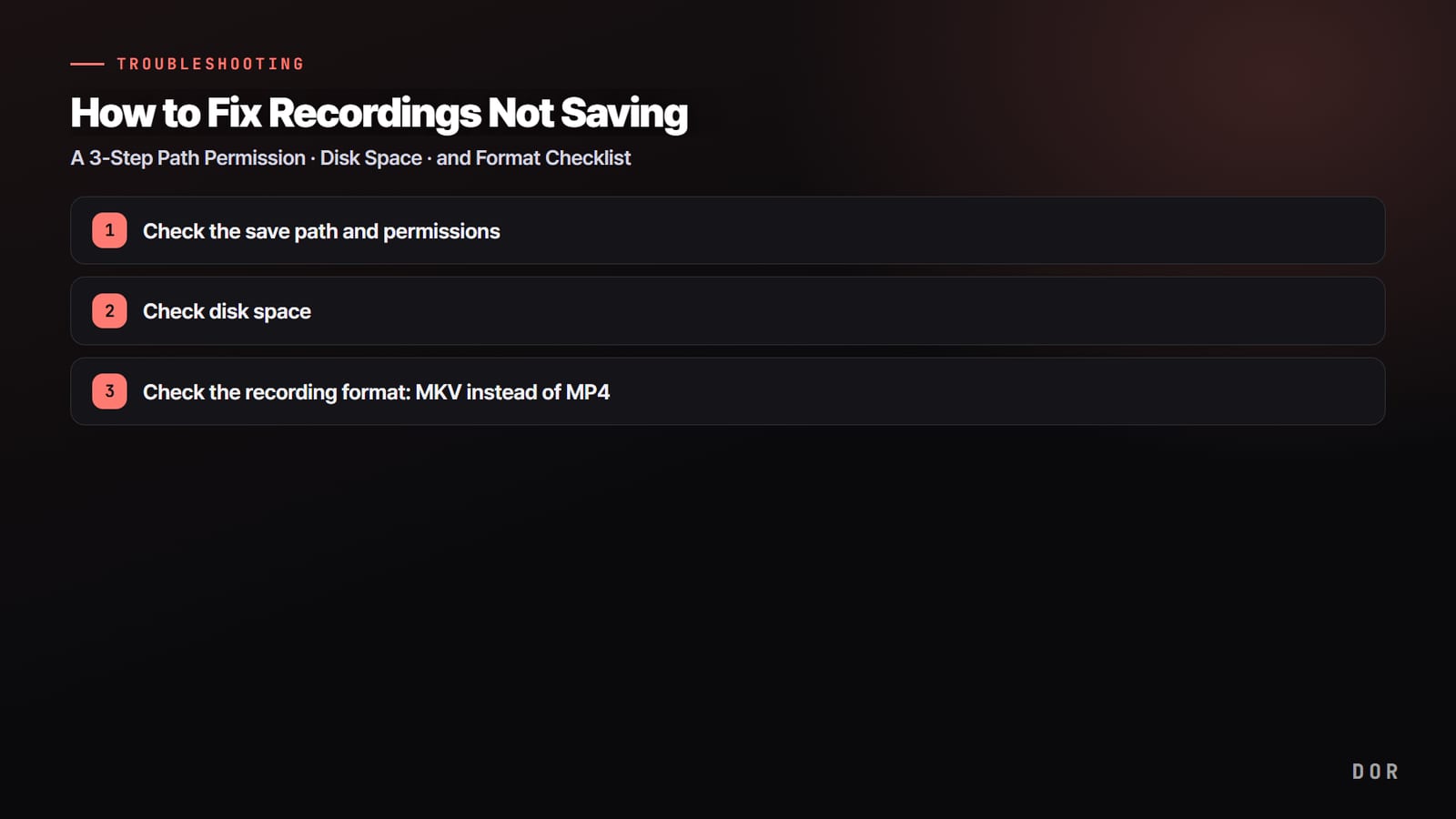

สรุปก่อนเลย อัดแล้วไฟล์ไม่เซฟเกือบทุกครั้งมาจากสาเหตุใดสาเหตุหนึ่งในสามข้อนี้ หนึ่ง สิทธิ์ของโฟลเดอร์ที่เซฟหรือโฟลเดอร์นั้นมีอยู่จริงไหม สอง พื้นที่ดิสก์ไม่พอ สาม ปัญหาฟอร์แมตการอัด บทความนี้เป็นเช็กลิสต์ให้ไล่ทีละข้อ เรียงจากที่เจอบ่อยที่สุด แค่เช็กจากบนลงล่าง เคส "อัดแล้วแต่ไม่มีไฟล์" หรือ "มีไฟล์แต่เปิดไม่ได้" ส่วนใหญ่ก็จบ
เราจะอธิบายโดยใช้ OBS Studio ซึ่งคนใช้เยอะที่สุด แต่หลักการเดียวกันใช้กับโปรแกรมอัดตัวอื่นได้หมด แค่ไปหาหัวข้อเดียวกันในหน้าตั้งค่าของโปรแกรมที่คุณใช้แล้วเช็กตาม เริ่มจากแยกอาการออกเป็นสองแบบก่อน
แยกอาการก่อน: ไม่มีไฟล์ หรือมีแต่เปิดไม่ได้?
ถ้าอยากหาสาเหตุให้ไว ต้องรู้ก่อนว่าเราเป็นอาการแบบไหน เพราะสองอาการนี้มีสาเหตุต่างกัน
- ไม่มีไฟล์อัดขึ้นมาเลย: ส่วนใหญ่เป็นเพราะตั้งที่เก็บผิด ไม่มีสิทธิ์เขียน หรือดิสก์เต็ม ให้เช็กที่เก็บ แล้วสิทธิ์ แล้วพื้นที่ตามลำดับ
- มีไฟล์แต่เล่นไม่ได้ หรือเสียเป็น 0KB: มักเป็นเพราะส่วนหัวของไฟล์ MP4 เสียหายจากการปิดตัวผิดปกติระหว่างอัด ให้ข้ามไปดูเรื่องฟอร์แมต
ถ้าไม่แน่ใจว่าไฟล์ไปอยู่ไหน ให้กดที่การแจ้งเตือนตอนหยุดอัดของโปรแกรม หรือเมนู "Show Recording Folder" (เปิดโฟลเดอร์ไฟล์อัด) เพื่อเปิดที่เก็บจริงก่อน เจอบ่อยกว่าที่คิดว่าโฟลเดอร์ที่เราจำไว้ไม่ใช่โฟลเดอร์ที่โปรแกรมเซฟจริง
ขั้นที่ 1. เช็กที่เก็บไฟล์และสิทธิ์โฟลเดอร์
นี่คือสาเหตุที่เจอบ่อยที่สุด ใน OBS ให้ไปที่ Settings แล้ว Output แล้ว Recording จะเจอช่อง "Recording Path" (ที่เก็บไฟล์อัด) ก๊อปโฟลเดอร์ที่ระบุไว้ตรงนั้นทั้งบรรทัด ไปวางในแถบที่อยู่ของ File Explorer แล้วเปิดดู ถ้าโฟลเดอร์เปิดได้ปกติแปลว่าที่เก็บถูกต้อง ถ้าขึ้นว่า "ไม่พบโฟลเดอร์" แปลว่าตั้งที่เก็บที่ไม่มีอยู่จริงไว้
ถ้าตั้งโฟลเดอร์ที่ไม่มีอยู่จริงเป็นที่เก็บ หลายโปรแกรมจะแจ้งผิดว่า "พื้นที่ดิสก์ไม่พอ" ทั้งที่จริงพื้นที่เหลือเยอะ แต่เซฟไม่ได้เพราะไม่มีโฟลเดอร์นั้น ถ้าดูแค่ความจุดิสก์ก็จะมองข้ามสาเหตุจริงไปง่าย ๆ เราจึงให้เช็กที่เก็บก่อนเช็กดิสก์
เลี่ยงโฟลเดอร์ที่ถูกบล็อกสิทธิ์การเขียน
ต่อให้โฟลเดอร์มีอยู่จริง ถ้าเราไม่มีสิทธิ์เขียนลงโฟลเดอร์นั้นไฟล์ก็จะไม่ขึ้น ตำแหน่งที่ Windows ปกป้องไว้ เช่น ระดับบนสุดของไดรฟ์ C (C:\), โฟลเดอร์ติดตั้งโปรแกรม (Program Files) และโฟลเดอร์ระบบ มักบล็อกการเขียนเมื่อใช้สิทธิ์ปกติ เปลี่ยนที่เก็บไปไว้ที่ที่เขียนได้อิสระอย่าง Documents, Videos หรือโฟลเดอร์ทั่วไปบนไดรฟ์อื่น ก็แก้ได้เกือบทุกกรณี
วิธีเทสต์ง่ายมาก เปิดโฟลเดอร์ที่ตั้งเป็นที่เก็บใน File Explorer แล้วลองสร้างไฟล์ข้อความเปล่าข้างใน ถ้าสร้างได้แปลว่ามีสิทธิ์เขียน ถ้าโดนบล็อกพร้อมข้อความว่า "ต้องได้รับอนุญาต" โฟลเดอร์นั้นแหละคือต้นเหตุ กรณีนี้ย้ายที่เก็บไปโฟลเดอร์อื่นที่สิทธิ์เปิดอยู่จะเร็วกว่า
ขั้นที่ 2. เช็กพื้นที่ดิสก์
การอัดเกมคุณภาพสูงกินพื้นที่หลายร้อย MB ต่อนาที และหลายสิบ GB ถ้าเล่นยาว ต่อให้ตอนเริ่มอัดยังมีที่ว่าง ถ้าดิสก์เต็มกลางทาง การอัดจะถูกหยุดกลางคัน และไฟล์จนถึงตอนนั้นอาจเสียหรือหายไป ให้เช็กพื้นที่ที่เหลือในไดรฟ์ที่ใช้เซฟก่อน
- เช็กพื้นที่ว่างของไดรฟ์ที่ตั้งเป็นที่เก็บ ถ้าอัดยาว ๆ เหลือที่ว่างไว้อย่างน้อยหลายสิบ GB จะปลอดภัยที่สุด
- ถ้าพื้นที่ตึง ให้ย้ายไฟล์อัดเก่าไปไดรฟ์อื่น หรือล้างถังขยะเพื่อคืนพื้นที่จริง ๆ
- ถ้ามีหลายไดรฟ์ ตั้งไดรฟ์ที่ว่างที่สุดเป็นที่เก็บไฟล์อัดโดยเฉพาะ จะช่วยลดการหยุดอัดกลางเซสชัน
มีอย่างหนึ่งที่ต้องระวัง อย่างที่บอกไปข้างบน การตั้งที่เก็บที่ไม่มีอยู่จริงหรือเป็นไดรฟ์เครือข่าย อาจทำให้ขึ้นข้อความ "พื้นที่ดิสก์ไม่พอ" ทั้งที่ยังมีที่เหลือ ถ้าดิสก์ว่างชัด ๆ แต่ยังขึ้นข้อความนี้ ให้กลับไปสงสัยเรื่องที่เก็บและสิทธิ์ในขั้นที่ 1 ไม่ใช่ความจุ
ขั้นที่ 3. เช็กฟอร์แมตการอัด: ใช้ MKV แทน MP4
ถ้าอาการคือ "มีไฟล์ขึ้นมาแน่ ๆ แต่เล่นไม่ได้ หรือเสียเป็น 0KB" เก้าในสิบเป็นปัญหาฟอร์แมต กุญแจอยู่ที่โครงสร้างไฟล์ MP4 ไฟล์ MP4 จะเขียน "ข้อมูลของวิดีโอนี้" ไว้ท้ายไฟล์ตอนอัดจบแบบปกติ แต่ถ้าเกมแครช โปรแกรมโดนบังคับปิด หรือคอมค้าง ส่วนปิดท้ายนี้จะไม่ถูกเขียน และไฟล์ทั้งก้อนจะเสีย ต่อให้ทุกอย่างที่อัดไว้ยังอยู่ครบ สุดท้ายก็เปิดไม่ได้
ถ้าให้ความสำคัญกับความเสถียรของการอัด ควรเปลี่ยนฟอร์แมตเป็น MKV ใน OBS เลือก MKV ได้ที่ Settings แล้ว Output แล้ว Recording แล้ว Recording Format ไฟล์ MKV ถูกออกแบบมาให้ต่อให้ปิดตัวผิดปกติกลางทาง ภาพจนถึงก่อนปิดก็ยังอยู่ครบ เคสไฟล์หายทั้งก้อนจึงแทบไม่เกิด ต่อให้เกมแครชในจังหวะหนัก ๆ อย่างไฟต์ดุเดือดใน Valorant หรือทีมไฟต์ใน League of Legends ก็ยังเก็บไฟล์อัดไว้ได้
ถ้าต้องใช้ MP4 ค่อยแปลงทีหลัง
หลายครั้งเราต้องใช้ MP4 เพื่ออัปโหลด YouTube หรือให้เข้ากับโปรแกรมตัดต่อ กรณีนี้อย่าอัดเป็น MP4 ตั้งแต่แรก ให้อัดเป็น MKV อย่างปลอดภัยแล้วค่อยแปลง (remux) เป็น MP4 ทีหลัง OBS มีฟีเจอร์ File แล้ว "Remux Recordings" ในตัว ใช้เปลี่ยน MKV เป็น MP4 ได้เร็วโดยคุณภาพไม่ลด สูตร "อัดเป็น MKV อัปโหลดเป็น MP4 ที่แปลงแล้ว" ได้ทั้งความปลอดภัยและความเข้ากันได้
- 1เช็กที่เก็บไฟล์และสิทธิ์โฟลเดอร์
- 2เช็กพื้นที่ดิสก์
- 3เช็กฟอร์แมตการอัด: ใช้ MKV แทน MP4
เช็กเพิ่มเติมเมื่อยังไม่หาย
สามขั้นด้านบนแก้ได้เกือบทุกเคส แต่ถ้ายังเซฟไม่ได้ ให้เช็กสิ่งต่อไปนี้
- Encoder: ลองเปลี่ยน encoder ใน Settings แล้ว Output เป็นตัวเลือกอื่น ถ้า NVIDIA NVENC ขึ้น error ให้เปลี่ยน encoder หรืออัปเดตไดรเวอร์การ์ดจอเป็นเวอร์ชันล่าสุด
- แอนตี้ไวรัส/โปรแกรมความปลอดภัย: บางโปรแกรมอาจบล็อกการสร้างไฟล์อัด ลองเพิ่มโฟลเดอร์ที่เก็บเป็นข้อยกเว้น
- เวอร์ชันโปรแกรม: บางเวอร์ชันอาจมีบั๊กที่รู้กันอยู่ เช่น คำนวณพื้นที่ดิสก์ผิด ให้อัปเดตเป็นเวอร์ชันล่าสุดหรือใช้เวอร์ชันที่เสถียร
- เช็กว่าเริ่มอัดจริงไหม: ปุ่มลัดอาจชนกันจนการอัดไม่เริ่ม ระหว่างอัดให้ดูว่ามีสัญลักษณ์กำลังอัดขึ้นบนจอหรือเปล่า
วิธีที่แทบไม่เจอปัญหาเซฟไม่ติดตั้งแต่แรก: เซฟอัตโนมัติ
ทุกอย่างที่เช็กมาจนถึงตอนนี้ตั้งอยู่บนสมมติฐานว่า "เราจัดการที่เก็บและฟอร์แมตเองทั้งหมด" ทันทีที่ตั้งที่เก็บผิด ปล่อยฟอร์แมตเป็น MP4 แล้วเกมแครช หรือไม่ทันเห็นว่าดิสก์เต็ม ไฟล์อัดก็หายไป เพราะเป็นโครงสร้างที่คนต้องคอยดูแลเองทุกครั้ง จึงมีช่องให้พลาดได้มาก
DOR เปลี่ยนโครงสร้างนี้ทั้งหมด DOR ตรวจจับเองเมื่อเปิดเกม ในเกมที่รองรับจะตัดฉากเด่นเป็นคลิปให้ แล้วเซฟลงคลังของแอปโดยจัดแยกตามเกมอัตโนมัติ ไม่ต้องระบุที่เก็บเอง เพราะไม่ต้องตั้งที่เก็บเอง ไฟล์จึงแทบไม่หายเพราะปัญหาที่เก็บหรือสิทธิ์ และไม่ต้องคุ้ยโฟลเดอร์หาว่าคลิปไปอยู่ไหน ไม่ว่าจะเป็นเอซใน Valorant หรือเพนตะคิลใน League of Legends พอปิดเกมก็ถูกจัดเรียงไว้ในคลังเรียบร้อยแล้ว

สรุปคือ ปัญหาไฟล์อัดไม่เซฟส่วนใหญ่จับได้ด้วยการเช็กสามอย่างตามลำดับ คือสิทธิ์ของที่เก็บ พื้นที่ดิสก์ และฟอร์แมต แค่นิสัยเดียวคืออัดเป็น MKV แทน MP4 ก็ลดเคส "ไฟล์เสีย เปิดไม่ได้" ไปได้เยอะ และถ้ารู้สึกว่าการต้องคอยจัดการเองแบบนี้ยุ่งยาก การใช้วิธีที่แทบไม่เจอปัญหาเซฟไม่ติด อย่าง DOR ที่เซฟคลิปลงคลังอัตโนมัติ ก็เป็นทางเลือกที่ดี ดูตัวอย่างการเซฟอัตโนมัติได้ในหน้าของเกมที่เล่นบ่อย: Valorant, League of Legends


