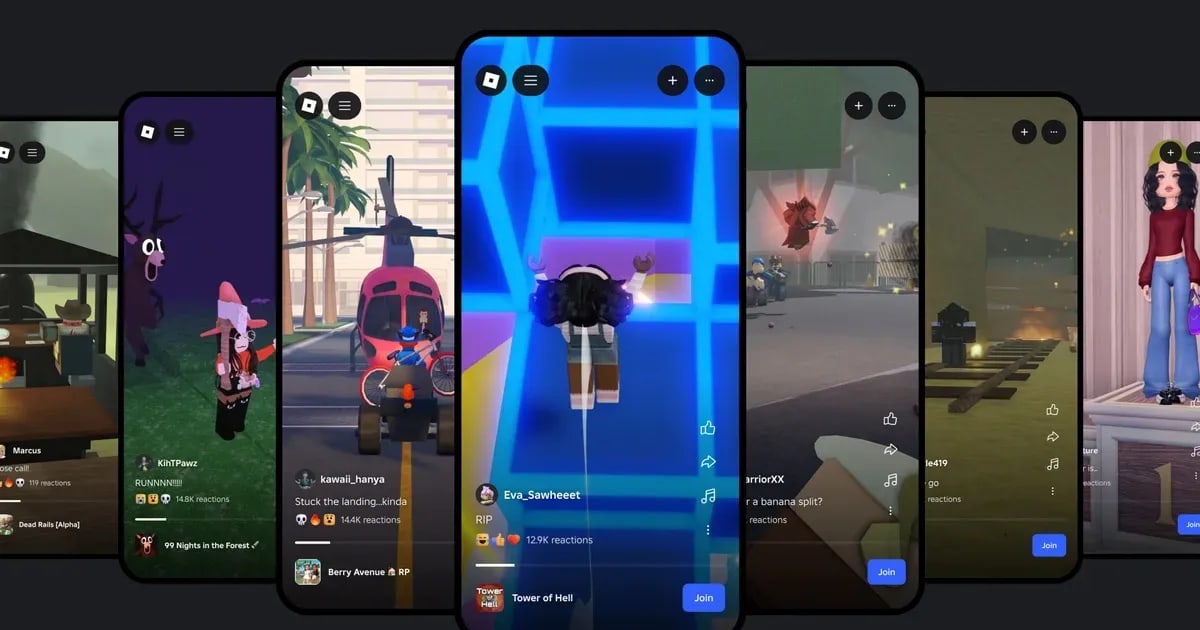

Roblox Moments คือ experience (แมพ) สำหรับแชร์วิดีโอที่ Roblox เปิดตัวแบบเบต้าในเดือนกันยายน 2025 คุณอัดคลิปสั้นใน experience ด้วยเครื่องมือ Captures ในตัว จากนั้นโพสต์ใน experience Moments หลังตัดคลิป ใส่เพลง และเขียนคำอธิบาย ผู้เล่นคนอื่นกดรีแอคได้ และกด Join เพื่อเข้า experience ต้นทางของคลิปได้ทันที ในเดือนกรกฎาคม 2026 Roblox ยังประกาศแท็บ Moments โดยเฉพาะในหน้าโฮมแอปที่ออกแบบใหม่ ตอนนี้จึงเห็น Moments ทั้งในรูปแบบ experience และแท็บ สิ่งสำคัญที่ต้องเข้าใจคือ Moments ไม่ใช่เครื่องอัดวิดีโอ แต่เป็นที่เผยแพร่คลิปที่อัดไว้ด้วย Captures แล้ว คุณจึงต้องใช้ Captures ให้ได้ก่อน ถ้าไอคอนจับภาพหายไปหรือคลิปไม่ถูกบันทึก เริ่มจากวิธีแก้เมื่อปุ่มอัดวิดีโอ Roblox หายหรือไม่บันทึก คู่มือนี้อ้างอิง Roblox Help Center และ Roblox Newsroom ณ วันที่ 14 ตุลาคม 2026 ครอบคลุมวิธีอัดคลิปสำหรับ Moments วิธีโพสต์ทีละขั้นตอน สิ่งที่ต้องเช็กเมื่อโพสต์ Moment ไม่ขึ้นหรือหาฟีเจอร์ไม่เจอ และวิธีแยกคลิป Moments ออกจากวิดีโอยาวที่ทำไว้ลง YouTube หรือ TikTok ถ้าคุณค้นหาลิงก์ Roblox Moments อยู่ บทความช่วยเหลือทางการไม่ได้ให้ลิงก์ไว้ แต่บอกให้เปิด Moments จาก Search หรือแท็บ More
สรุปสั้นๆ: Moments รับเฉพาะคลิป Captures ยาวไม่เกิน 30 วินาที
Roblox Moments รับวิดีโอแบบเดียว คือคลิปที่อัดใน experience ด้วยเครื่องมือ Captures ในตัวและเก็บอยู่ในแกลเลอรี Captures FAQ ทางการบอกว่าผู้ใช้อัปโหลดไฟล์จากภายนอกไม่ได้ วิดีโอที่อัดหรือตัดต่อด้วยโปรแกรมอื่นจึงใช้ไม่ได้ เส้นทางการโพสต์คือ เปิดเมนูใน experience ที่มุมซ้ายบน เลือก Captures อัดด้วยไอคอนจับภาพ เข้า experience Moments แตะปุ่ม + มุมขวาบน เลือกคลิป ตัดคลิป ใส่เพลง เขียนคำอธิบาย แล้วแตะ Post กฎพื้นฐานคืออัปโหลดได้สูงสุด 10 คลิปต่อวัน ผู้ใช้อายุ 13 ปีขึ้นไป (เงื่อนไขตอนเปิดตัว) และทุกคลิปต้องผ่านการตรวจก่อนเผยแพร่ หน้าโฮมแอปใหม่ที่มีแท็บ Moments ซึ่งประกาศในเดือนกรกฎาคม 2026 กำลังทยอยเปิดทีละประเทศ และการดูวิดีโอจากเพื่อนและผู้เล่นอื่นในแท็บนั้นสำหรับผู้เล่นอายุ 16 ปีขึ้นไปที่ยืนยันอายุแล้ว ดังนั้นถ้าไม่เห็น Moments หรือเข้าไม่ได้ ให้เช็กอายุบัญชีและสถานะการยืนยันอายุก่อน ดูขั้นตอนได้ที่วิธียืนยันอายุใน Roblox ถ้าสิ่งที่อยากได้จริงๆ คือคลิปยาวกว่า 30 วินาที วิดีโอที่มีเสียงพูดและเสียงเกม หรือคลิปตัดต่อลง YouTube หรือ TikTok คุณต้องอัดบน PC แทน Moments วิธีอัด Roblox ให้ยาวกว่า 30 วินาที มีการเปรียบเทียบตัวเลือกไว้ให้
วิธีโพสต์ Moment ทีละขั้นตอน
- 1อัดคลิปไม่เกิน 30 วินาทีด้วย Capturesคลิปสำหรับ Moments ต้องอัดใน experience เปิดเมนูใน experience ที่มุมซ้ายบนแล้วเลือก Captures จะมีไอคอนจับภาพขึ้นทางขวาของจอ คลิกหรือแตะเพื่อเริ่มอัด และแตะอีกครั้งเพื่อหยุด คลิปยาวได้สูงสุด 30 วินาที วอยซ์แชตและเสียงใน experience จะไม่ถูกอัด และ UI บนจอกับชื่อเหนืออวาตาร์จะถูกตัดออก การอัดเริ่มเมื่อกดไอคอนเท่านั้น จึงควรกดก่อนช็อตที่คาดว่าจะเกิดสักนิด คลิปจะถูกเก็บในแกลเลอรี Captures ในพื้นที่เก็บข้อมูลของแอป Roblox
- 2หาและเข้า experience Momentsตามบทความช่วยเหลือ Moments เข้าได้จาก Search และแท็บ More และมีแผนจะนำไปไว้ที่หน้า Home ในภูมิภาคที่มีหน้าโฮมแอปใหม่แล้ว Moments อาจขึ้นเป็นแท็บแยกด้วย แต่ ณ ประกาศวันที่ 28 กรกฎาคม 2026 แท็บนี้เริ่มทยอยเปิดจากแคนาดา นิวซีแลนด์ และสิงคโปร์ก่อน การจะเห็นหรือไม่จึงขึ้นกับบัญชีและช่วงเวลา ถ้าไม่มีแท็บ ให้ค้น Moments ใน Search แล้วเข้า experience จากตรงนั้น
- 3แตะ + แล้วเลือกคลิปจากแกลเลอรี Capturesใน experience Moments แตะปุ่ม + มุมขวาบนของจอเพื่อเปิดแกลเลอรี Captures แล้วเลือกคลิปที่จะโพสต์ ในนั้นจะมีแค่คลิปที่อัดด้วย Captures ไฟล์วิดีโออื่นในคอมหรือโทรศัพท์เลือกไม่ได้ คลิปจาก experience ที่ไม่มีป้ายระดับเนื้อหา (content maturity label) หรือมีป้าย Restricted จะถูกบล็อกจากการอัปโหลดลง Moments อัตโนมัติ
- 4ตัดคลิป ใส่เพลง และเขียนคำอธิบายก่อนโพสต์ คุณตัดคลิป ใส่เพลง และเขียนคำอธิบายได้ คลิป Captures ไม่มีเสียงเกมหรือเสียงพูด ขั้นนี้จึงเป็นจุดที่ใส่เสียงให้ Moment Roblox บอกว่าเพลงที่ให้ใช้มาจากความร่วมมือกับ DistroKid ในคำอธิบาย ให้บอกสั้นๆ ว่าเป็น experience อะไรและเกิดอะไรขึ้น ช่วยให้คนดูตัดสินใจได้ว่าจะกด Join หรือไม่
- 5แตะ Post แล้วรออยู่จนขึ้นข้อความยืนยันเมื่อพร้อมแล้วแตะ Post บทความช่วยเหลือขอให้อยู่ใน experience Moments หลังโพสต์เพื่อให้อัปโหลดเสร็จ และจะมีข้อความขึ้นเมื่อ Moment เผยแพร่แล้ว ถ้าออกหรือปิดแอปก่อนหน้านั้น โพสต์อาจไม่สำเร็จ อัปโหลดได้สูงสุด 10 วิดีโอต่อวัน และทุกวิดีโอจะถูกตรวจก่อนโพสต์ ถ้าอัปโหลดล้มเหลว ส่วนมากเป็นปัญหาการเชื่อมต่อชั่วคราว ให้ลองใหม่ ถ้ายังล้มเหลวซ้ำ ให้เช็กอินเทอร์เน็ตและอัปเดตแอปเป็นเวอร์ชันล่าสุด
- 6ดูรีแอคชันและจัดการเมื่อคลิปถูกปฏิเสธเมื่อเผยแพร่แล้ว ผู้เล่นคนอื่นกดรีแอค Moment ของคุณได้ และใช้ Join เข้า experience ที่อยู่ในคลิปได้ FAQ ทางการอธิบายว่าคลิปที่โพสต์ใน experience Moments ไม่ได้แสดงทุกที่บน Roblox แต่มีสิทธิ์แสดงเฉพาะบนพื้นที่รับชมของ experience Moments นั้นเท่านั้น ถ้าวิดีโอถูกปฏิเสธจากการตรวจ จะมีแจ้งเตือนชั่วคราวใน experience ที่โพสต์ และอาจมี placeholder (ช่องแทนคลิป) ค้างอยู่ใน My Content กรณีนี้ให้เลือกคลิปอื่นที่ทำตามกฎชัดเจนแล้วโพสต์ใหม่
Moments ไม่ขึ้นหรืออัปโหลดไม่ได้: สาเหตุและวิธีแก้
| อาการ | สาเหตุตามที่ Roblox ระบุ | สิ่งที่ต้องเช็กหรือทำ |
|---|---|---|
| ไม่เห็น experience หรือแท็บ Moments | Moments เปิดให้ผู้ใช้อายุ 13 ปีขึ้นไป แท็บ Moments ใหม่กำลังทยอยเปิดทีละประเทศ และการดูวิดีโอในแท็บนั้นสำหรับผู้เล่นอายุ 16 ปีขึ้นไปที่ยืนยันอายุแล้ว | เช็กอายุบัญชีและสถานะการยืนยันอายุ ถ้าไม่มีแท็บ ให้เปิด Moments จาก Search หรือแท็บ More |
| ไม่มีไอคอนจับภาพใน experience | ไอคอนจับภาพถูกซ่อนจากเมนู หรือผู้พัฒนาปิดการจับภาพของผู้เล่นใน experience นั้น | เลือก Captures ในเมนูของ experience อีกครั้ง ถ้ายังไม่มี ลองอัดใน experience อื่น |
| มีคลิปในแกลเลอรีแต่โพสต์ไม่ได้ | คลิปจาก experience ที่ไม่มีป้ายระดับเนื้อหาหรือมีป้าย Restricted จะถูกบล็อกจาก Moments อัตโนมัติ | เลือกคลิปที่อัดใน experience อื่นที่มีป้ายระดับเนื้อหา |
| อัปโหลดต่อไม่ได้ในวันนั้น | อัปโหลดได้สูงสุด 10 วิดีโอต่อวัน | โพสต์ใหม่วันถัดไป และเลือกคลิปของวันนั้นเตรียมไว้ล่วงหน้า |
| แตะ Post แล้วแต่ไม่มีอะไรขึ้น | ออกจาก experience ก่อนอัปโหลดเสร็จ หรือมีปัญหาการเชื่อมต่อชั่วคราว | รออยู่จนข้อความยืนยันขึ้น ถ้าล้มเหลว ให้ลองใหม่และเช็กการเชื่อมต่อกับเวอร์ชันแอป |
| Moment หายไป เหลือแค่ placeholder | ถูกปฏิเสธจากการตรวจ จะมีแจ้งเตือนชั่วคราวและอาจมี placeholder ขึ้นใน My Content | โพสต์คลิปอื่นที่ทำตามกฎชัดเจน |
| ไฟล์ที่อัดหรือตัดต่อบน PC ไม่อยู่ในแกลเลอรี | Moments รับเฉพาะคลิปจากแกลเลอรี Captures ไฟล์จากภายนอกเลือกไม่ได้ | อัดเวอร์ชันสำหรับ Moments แยกด้วย Captures ใน experience |
ก่อนโพสต์ Moment
- บัญชีอายุ 13 ปีขึ้นไป และถ้าอยากใช้แท็บ Moments ใหม่ด้วย ต้องยืนยันอายุแล้ว (การดูในแท็บนั้นสำหรับ 16 ปีขึ้นไป และแท็บอาจยังไม่เปิดในภูมิภาคของคุณ)
- ไอคอนจับภาพขึ้นใน experience ที่อยากอัด และ experience นั้นมีป้ายระดับเนื้อหาที่ไม่ใช่ Restricted
- เริ่มอัดก่อนช็อตจะเกิด เพื่อให้ช่วงสำคัญอยู่ในกรอบ 30 วินาที
- เลือกเพลงที่จะใส่ใน Moments ไว้แล้ว เพราะคลิป Captures ไม่มีเสียง
- วันนี้โพสต์ไปไม่ถึง 10 วิดีโอ
- อยู่ใน experience Moments ได้จนกว่าข้อความยืนยันการโพสต์จะขึ้น
- คลิปที่อยากเก็บไว้ บันทึกลงเครื่องด้วยไอคอนบันทึกในแกลเลอรีแล้ว เพราะถ้าลบแอป Roblox แกลเลอรีจะหายไปด้วย
อัดแยกด้วย DOR สำหรับทุกอย่างนอกเหนือจาก Moments
DOR คือแอปฟรีสำหรับ Windows PC ที่ตรวจจับ Roblox เวอร์ชัน PC ที่ดาวน์โหลดจาก roblox.com เริ่มอัดอัตโนมัติเมื่อคุณเข้า experience และหยุดเมื่อออก ไม่ว่าจะกลับไปหน้าโฮมหรือปิด Roblox แต่ละ experience จะถูกบันทึกลงคลังเป็น mp4 หนึ่งไฟล์โดยไม่จำกัดความยาว การอัดเริ่มหลังเข้า experience และตอนเข้าครั้งแรกอาจเริ่มช้าเล็กน้อย การอัดอัตโนมัติเปิดไว้เป็นค่าเริ่มต้น และปิดได้ด้วยสวิตช์ Full Game Recording ในการตั้งค่า ต่างจาก Captures ตรงที่ DOR อัดเสียงเกมพร้อมไมค์ของคุณ และลดเสียงรบกวนของไมค์ให้ บทสนทนาและรีแอคชันจึงถูกเก็บไว้ครบ Captures อัดเฉพาะหลังกดไอคอน แต่ใน DOR คุณกด F8 (เปลี่ยนปุ่มได้) ระหว่างที่ experience กำลังถูกอัด เพื่อบันทึก 30 วินาทีล่าสุด (เลือกได้ 15, 30, 45 หรือ 60 วินาที) เป็นคลิปแยก ช็อตที่ไม่ทันตั้งตัวก็ยังเก็บได้หลังมันเกิดไปแล้ว รายละเอียดอยู่ในวิธีคลิป Roblox จากคลัง คุณตัดไฟล์อัดแล้วส่งออกเป็น 16:9, 9:16 หรือ 1:1 เพื่อแชร์เป็นลิงก์ dor.gg ได้ หรือเปิดใน DOR Studio บนเบราว์เซอร์เพื่อรวมคลิป ใส่ข้อความ เพลงประกอบ และเทมเพลตเอฟเฟกต์ ก่อนดาวน์โหลดเป็น mp4 วิธีทำ Roblox Shorts อธิบายขั้นตอนคลิปแนวตั้งไว้ทีละขั้น Moments รับเฉพาะคลิปจาก Captures จึงใช้ Captures สำหรับ Moments และใช้ไฟล์อัดจาก DOR สำหรับ YouTube และ TikTok DOR ทำงานบน PC และอัด Roblox ที่คุณเล่นบนคอมพิวเตอร์

