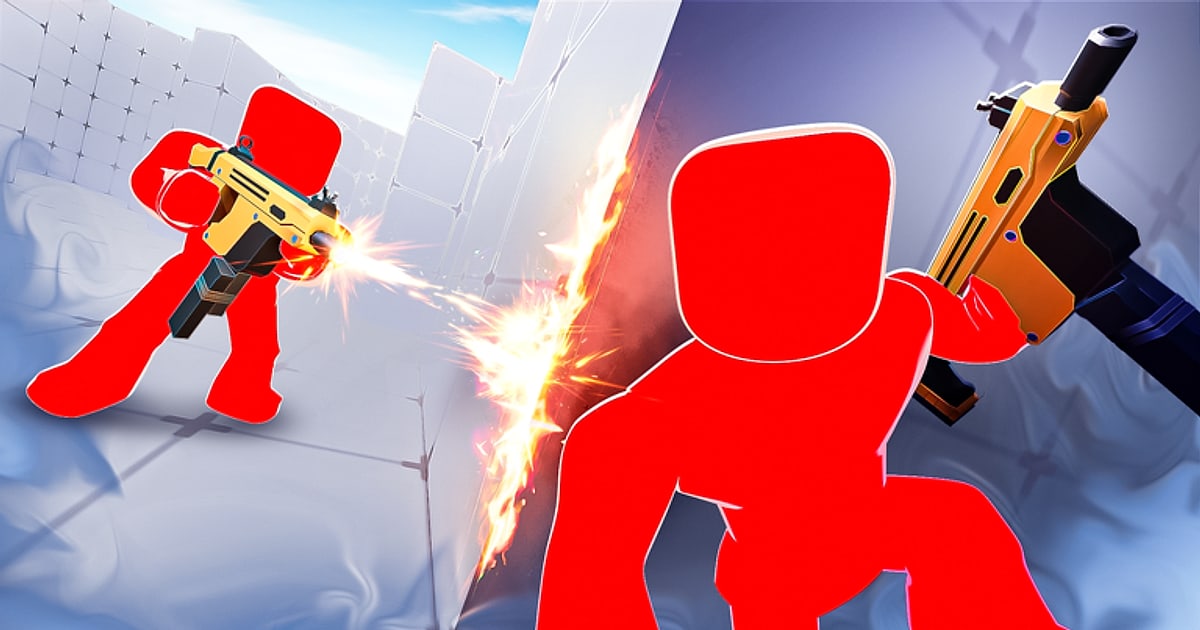

RIVALS ของ Roblox คือเอ็กซ์พีเรียนซ์แนวเกมยิงมุมมองบุคคลที่หนึ่ง (FPS) บน Roblox สร้างโดย Nosniy Games และเป็นคนละเกมกับ Marvel Rivals คุณเหยียบแท่นดวลในล็อบบี้เพื่อเริ่มดวล ตั้งแต่ 1v1 ไปจนถึง 5v5 ฝั่งที่ชนะครบ 5 รอบก่อนคือผู้ชนะ เก็บกุญแจเพื่อปลดล็อกอาวุธและสกิน มีสัญญา (contract) พร้อมรางวัล สถิติชนะติดต่อกัน และลีดเดอร์บอร์ด ตามข้อมูลเอ็กซ์พีเรียนซ์ทางการของ Roblox วันที่ 14 ตุลาคม 2026 มีผู้เล่นพร้อมกันราว 70,000 คน และยอดเข้าเล่นราว 18.7 พันล้านครั้ง เล่นได้บนเดสก์ท็อป โทรศัพท์ แท็บเล็ต Xbox และ PlayStation 5 อีเวนต์และเนื้อหาอาจเปลี่ยนตามอัปเดต เพราะการดวลส่วนใหญ่ตัดสินกันที่เอมและความเร็วในการตอบสนอง ผู้เล่นจึงค้นหาสองเรื่องอยู่เสมอ คือควรตั้งค่าอะไร และจะเก็บช็อตที่ยิงโดนไว้อย่างไร คำตอบสั้น ๆ คือ เพิ่มเฟรมเรตด้วย Maximum Frame Rate ในแท็บ Settings ของเมนู Roblox ใช้สไลเดอร์ Graphics Quality เผื่อกำลังเครื่องให้คงเฟรมเรตนั้นได้ และปรับเซนซิกับ FOV ในหน้าตั้งค่าของ RIVALS เอง เราไม่พบสเปกขั้นต่ำที่ประกาศแยกสำหรับ RIVALS จึงให้ยึดสเปกทางการของ Roblox บน Windows ขั้นต่ำคือ Windows 10 หรือ 11 แบบ 64 บิต การ์ดจอที่รองรับ DirectX 10 feature level ขึ้นไป และแรมอย่างน้อย 1 GB ส่วนประสบการณ์ที่ดีที่สุด Roblox แนะนำเดสก์ท็อปอายุไม่เกิน 5 ปีที่มีการ์ดจอแยก หรือโน้ตบุ๊กอายุไม่เกิน 3 ปี ถ้าอยากรู้เรื่องการปลดล็อกเฟรมเรตแบบละเอียด ดู วิธีปลดล็อก FPS ใน Roblox คู่มือนี้พูดถึงลำดับการตั้งค่าที่เหมาะกับ RIVALS และวิธีเก็บฉากคิลกับคลัตช์เป็นคลิปและมอนทาจ ข้อมูลทางการของ Roblox ทั้งหมดในที่นี้ตรวจสอบเมื่อ 14 ตุลาคม 2026
สรุป: เฟรมเรตตั้งใน Roblox เอมตั้งใน RIVALS ฉากคิลเก็บด้วยการอัด
การตั้งค่าอยู่สองที่ ที่แรกคือเมนูกลางของ Roblox ระหว่างอยู่ในเอ็กซ์พีเรียนซ์ ให้คลิกไอคอนเมนูมุมซ้ายบนหรือกด Esc แล้วในแท็บ Settings จะปรับ Graphics Mode และ Graphics Quality ได้ Maximum Frame Rate ที่ Roblox ประกาศเมื่อพฤษภาคม 2024 ก็เลือกได้ที่นี่ โดยมีตัวเลือก Default, 60, 120, 144 และ 240 ค่า Default หมายถึง 60 FPS ไม่ใช่รีเฟรชเรตของจอ ถ้าเล่นบนจอ 144Hz หรือ 240Hz ต้องเปลี่ยนเอง ตอนเปิดตัว การตั้งค่านี้มีเฉพาะบน Windows และเรายังไม่พบประกาศทางการภายหลังว่ารองรับ Mac เอกสารสำหรับนักพัฒนาของ Roblox ก็ระบุว่าเพดานเฟรมเรตเริ่มต้นของ client คือ 60 FPS และผู้ใช้ Windows เพิ่มได้ถึง 240 FPS ส่วนโปรแกรมปลดล็อก FPS ภายนอก Roblox อธิบายว่ามันทำงานโดยแก้แฟล็กภายในของ client ซึ่งไม่เคยตั้งใจให้เป็น API สาธารณะที่เสถียร จึงอาจเปลี่ยนได้โดยไม่แจ้ง และแนะนำให้ใช้การตั้งค่าในเกมแทน ที่ที่สองคือหน้าตั้งค่าของ RIVALS เอง คู่มือจากคอมมูนิตี้อธิบายว่าอะไรที่เกี่ยวกับเอม เช่น เซนซิ มุมมองภาพ (FOV) และ crosshair ให้ปรับในหน้าตั้งค่าภายในหน้าจอ RIVALS แต่เราไม่พบคู่มือการตั้งค่าทางการที่ผู้สร้างเผยแพร่ และชื่อกับตำแหน่งของรายการอาจต่างกันตามอัปเดตและอุปกรณ์ (PC มือถือ หรือคอนโซล) จึงควรดูบนหน้าจอจริง เรายังไม่พบประกาศจากผู้สร้างว่า RIVALS จำกัดเฟรมเรตเอง ดังนั้นที่ 240 จะได้เฟรมจริงเท่าไรขึ้นกับคอมและจอของคุณ หลังเปลี่ยนการตั้งค่า กด Shift+F5 เพื่อดูเฟรมเรตจริง และควรตัดสินใจล่วงหน้าด้วยว่าจะเก็บฉากคิลอย่างไร Captures ในตัว Roblox อัดได้สูงสุด 30 วินาที ไม่อัดแชตเสียง (voice chat) และเสียงในเอ็กซ์พีเรียนซ์ และบันทึกวิดีโอโดยตัด UI ของเอ็กซ์พีเรียนซ์ออก ถ้าอยากได้มอนทาจที่มีเสียงปืนและเสียงยิงโดน ต้องใช้โปรแกรมอัดบน PC แนวคิดการรันเกมที่เฟรมเรตสูงแต่บันทึกวิดีโอที่ 60 fps ให้เบาลงอธิบายไว้ใน วิธีอัดเกมบนจอ 144Hz โดยเฟรมไม่ตก
จากการตั้งค่า RIVALS ไปจนถึงคลิปคิล ทีละขั้น
- 1เปิดแท็บ Settings ในเมนู Robloxระหว่างอยู่ใน RIVALS คลิกไอคอนเมนูมุมซ้ายบนหรือกด Esc เพื่อเปิดเมนู เลือกแท็บ Settings ด้านบนจะเห็นรายการกลางของ Roblox อย่าง Graphics Mode และ Graphics Quality บน Windows จะเลือก Maximum Frame Rate ได้ที่นี่ด้วย รายการเหล่านี้มีผลกับทุกเอ็กซ์พีเรียนซ์ ไม่ใช่แค่ RIVALS เสร็จแล้วคลิก Resume หรือกด Esc เพื่อกลับไปเล่น
- 2ตั้ง Maximum Frame Rate ให้ตรงกับจอถ้าปล่อย Maximum Frame Rate ไว้ที่ Default เกมจะหยุดที่ 60 FPS บนจอ 60Hz ใช้ Default หรือ 60 ก็พอ บนจอ 144Hz เลือก 144 และบนจอ 240Hz เลือก 240 เฟรมที่เกินรีเฟรชเรตจะไม่ได้แสดงบนจอทั้งหมด จึงควรเช็กก่อนว่ารีเฟรชเรตของจอตั้งไว้สูงสุดแล้วที่ Windows Settings > System > Display > Advanced display Roblox บอกว่าไม่มีแผนเปิดค่าเกิน 240 เพราะมีปัญหาที่ทราบกันอยู่ซึ่งผูกกับระบบฟิสิกส์
- 3ตั้ง Graphics Mode เป็น Manual แล้วปรับสไลเดอร์ถ้า Graphics Mode เป็น Automatic อุปกรณ์จะปรับคุณภาพเอง ถ้าเฟรมเรตแกว่งระหว่างดวล ให้เปลี่ยน Graphics Mode เป็น Manual แล้วเลื่อนสไลเดอร์ Graphics Quality ไปทางซ้ายเพื่อเน้นประสิทธิภาพ เลื่อนไปทางขวาภาพจะสวยขึ้นแต่อาจเสียเฟรม เป้าหมายคือจุดที่เพดานเฟรมที่เลือกไว้ไม่ตกมากระหว่างไฟต์ ถ้าจะอัดวิดีโอไปพร้อมกัน ให้เผื่อไว้สักหนึ่งหรือสองขั้นสำหรับภาระการอัด
- 4เช็กเฟรมเรตจริงด้วย Shift+F5เอกสารนักพัฒนาของ Roblox ระบุว่ากด Shift+F5 ใน client จะเปิดสรุปสถิติดีบัก ซึ่งดูเฟรมเรตปัจจุบันได้ เทียบตัวเลขตอนยืนอยู่ในล็อบบี้กับตอนดวลจริง ในล็อบบี้อาจสูง แต่ตกได้ในดวล 2v2 ขึ้นไปที่มีหลายคนยิงกันพร้อมกัน ถ้าตัวเลขแกว่งมาก ลดเพดานลงหนึ่งขั้นแล้วให้คงที่ จะทำให้เอมรู้สึกสม่ำเสมอขึ้น
- 5ปรับเซนซิ FOV และ crosshair ในหน้าตั้งค่า RIVALSเซนซิการเล็ง มุมมองภาพ (FOV) และรูปแบบ crosshair ปรับได้ในหน้าตั้งค่าภายในหน้าจอ RIVALS แท็บ Settings ในเมนู Roblox ก็มีรายการเกี่ยวกับกล้องด้วย ถ้าเซนเร็วหรือช้าผิดปกติ ให้เช็กทั้งสองที่ เมื่อไม่มีคู่มือทางการจากผู้สร้าง คู่มือคอมมูนิตี้จึงแนะนำตัวเลขต่างกันไป แทนที่จะก๊อปค่าของคนอื่น ให้ลองหมุนตัวในล็อบบี้ก่อนดวล แล้วหาค่าที่ต่ำพอจะเล็งตามคู่ต่อสู้ที่ขยับได้แม่น และสูงพอจะหันไปดูข้างหลังได้เร็ว การเปลี่ยน DPI ของเมาส์จะทำให้เซนตัวเลขเดิมรู้สึกต่างไป
- 6ตัดสินใจว่าจะเก็บฉากคิลและคลัตช์อย่างไรมีอยู่ 3 วิธี Captures ในตัว Roblox ใช้โดยเปิด Captures ในเมนูแล้วแตะไอคอนจับภาพด้านขวาของจอ อัดได้สูงสุด 30 วินาทีและไม่มีเสียงพูดหรือเสียงในเอ็กซ์พีเรียนซ์ replay buffer ของโปรแกรมอัดจะเซฟช่วงหลายสิบวินาทีก่อนหน้าเป็นไฟล์ทันทีที่กดปุ่มลัด ฉากยิงนัดเดียวตายหรือคลัตช์พลิกเกมที่เพิ่งทำได้จึงไม่หลุดหาย ส่วนการอัดเต็มจะเก็บทั้งเซสชันไว้ให้ตัดเฉพาะส่วนที่ต้องการภายหลัง ดวลใน RIVALS สั้นและจังหวะผ่านไปเร็ว การเปิดอัดเต็มไว้แล้วเก็บแต่ละฉากเด็ดด้วย replay buffer จึงเป็นคู่ที่สะดวก
- 7รวมคลิปเป็นมอนทาจตัดแต่ละคลิปให้เหลือแค่ 3 ถึง 8 วินาทีรอบฉากคิล มอนทาจจะเดินเร็วขึ้น ผสมฉากหลายแบบ เช่น ยิงนัดเดียวตาย มัลติคิล และคลัตช์ 1vX แล้ววางฉากที่เด็ดที่สุดไว้ท้าย ใส่เอฟเฟกต์ทรานซิชันสั้น ๆ ตรงจุดเปลี่ยนฉากและเอฟเฟกต์ซูมเร็ว ๆ ตอนคิล จะทำให้คลิปมีจังหวะ ถ้าจะลงเป็น Shorts ให้ส่งออกแบบ 9:16 และครอปให้ crosshair อยู่กลางเฟรม ทุกฉากจะดูง่าย
การตั้งค่า RIVALS ที่ควรเช็ก สรุปในตารางเดียว
| รายการ | ปรับได้ที่ไหน | สิ่งที่ต้องเช็ก |
|---|---|---|
| Maximum Frame Rate | เมนู Roblox (Esc) > แท็บ Settings | ค่า Default คือ 60 FPS เลือก 60, 120, 144 หรือ 240 ให้ตรงกับจอ Roblox ประกาศว่าเป็นการตั้งค่าบน Windows |
| Graphics Mode และ Graphics Quality | เมนู Roblox (Esc) > แท็บ Settings | ตั้ง Graphics Mode เป็น Manual เพื่อคุมสไลเดอร์เอง ซ้ายเน้นประสิทธิภาพ ขวาเน้นความสวย |
| รีเฟรชเรตของจอ | ไปที่ Windows Settings > System > Display > Advanced display | ถ้าตั้งไว้ 60Hz จอจะแสดงได้สูงสุด 60 เฟรม ต่อให้เลือกเพดานสูงกว่านั้น |
| เซนซิ FOV และ crosshair | หน้าตั้งค่าภายในเอ็กซ์พีเรียนซ์ RIVALS | เราไม่พบคู่มือทางการจากผู้สร้าง ชื่อรายการอาจต่างกันตามอัปเดตและอุปกรณ์ |
| เฟรมเรตจริง | กด Shift+F5 ในเอ็กซ์พีเรียนซ์ | เทียบล็อบบี้กับตอนดวลจริง เพื่อดูว่าเฟรมตกไหมเมื่อหลายคนยิงกัน |
| ความละเอียดและเฟรมเรตของวิดีโอที่อัด | การตั้งค่าโปรแกรมอัด (DOR ค่าเริ่มต้น 1080p 30 fps) | เฟรมเรตเกมกับเฟรมเรตวิดีโอเป็นคนละค่า ค่ายิ่งสูง ภาระเครื่องและขนาดไฟล์ยิ่งมาก |
เช็กก่อนดวลรอบหน้า
- Maximum Frame Rate ไม่ได้อยู่ที่ Default (60 FPS) แล้ว
- รีเฟรชเรตของจอตั้งไว้สูงสุดใน Windows แล้ว
- ใช้ Shift+F5 ยืนยันแล้วว่าเฟรมคงที่ระหว่างดวล 2v2 ขึ้นไป
- ใช้การตั้งค่าทางการของ Roblox แทนโปรแกรมปลดล็อก FPS ภายนอก (Roblox ไม่รองรับโปรแกรมปลดล็อกอย่างเป็นทางการและแนะนำให้ใช้การตั้งค่าในเกม)
- ปุ่มลัดเก็บคลิปไม่ชนกับปุ่มที่ใช้ใน RIVALS
- ตัดสินใจแล้วว่าจะใส่เสียงพูดในมอนทาจหรือไม่ และเปิดหรือปิดการอัดไมค์ตามนั้น
เก็บฉากคิล RIVALS ด้วย DOR
DOR เป็นแอปฟรีสำหรับ PC Windows ตรวจจับ Roblox เวอร์ชัน PC ที่ดาวน์โหลดจาก roblox.com ได้อัตโนมัติ เริ่มอัดเมื่อคุณเข้าเอ็กซ์พีเรียนซ์อย่าง RIVALS และหยุดเมื่อออกจากเอ็กซ์พีเรียนซ์ไปหน้าโฮมหรือปิด Roblox แนะนำให้ติดตั้ง Roblox จาก roblox.com เพื่อใช้งานกับ DOR การอัดอัตโนมัติเปิดอยู่เป็นค่าเริ่มต้น และปิดได้ด้วยสวิตช์ Full Game Recording ในการตั้งค่า การอัดจะเริ่มหลังจากเข้าเอ็กซ์พีเรียนซ์แล้ว หน้าโฮมของ Roblox จึงไม่ถูกอัด และถ้าเข้าเอ็กซ์พีเรียนซ์ทันทีหลังเปิด Roblox การอัดครั้งแรกอาจเริ่มช้าราว 15 ถึง 20 วินาที กรณีนี้ให้รอในล็อบบี้ RIVALS ประมาณ 20 วินาทีก่อนเหยียบแท่นดวล ดวลแรกจะมีโอกาสหลุดน้อยลง การเดินไปมาระหว่างล็อบบี้กับดวลในเอ็กซ์พีเรียนซ์เดียวกันมักต่อเนื่องเป็นไฟล์เดียว และแต่ละเอ็กซ์พีเรียนซ์จะเข้าไลบรารีเป็น mp4 หนึ่งไฟล์ เมื่อได้คิลหรือคลัตช์ ให้กด F8 (เปลี่ยนปุ่มได้) ระบบจะเซฟ 30 วินาทีก่อนหน้าเป็นคลิปแยก และเลือกความยาวได้ 15, 30, 45 หรือ 60 วินาที คลิปที่เซฟไว้จะรอคุณอยู่ในไลบรารีหลังจบแมตช์ ใน RIVALS วิธีเก็บฉากคือกด F8 ทันทีที่ได้ช็อตเด็ด หรือตัดจากไฟล์อัดเต็มภายหลัง ส่วนเกมที่มีคลิปไฮไลต์อัตโนมัติอย่าง League of Legends และ VALORANT ระบบจะตัดฉากคิลให้เอง วิธีทำงานของคลิปจากปุ่มลัดและการตั้งความยาวอธิบายไว้ใน วิธีคลิป Roblox เสียงเกมกับเสียงไมค์ถูกอัดไปพร้อมกัน (ไมค์เปิดเป็นค่าเริ่มต้น พร้อมระบบลดเสียงรบกวน) และผสมเป็นแทร็กเดียว ถ้าไม่อยากให้มีเสียงพูดในมอนทาจ ให้ปิดไมค์ก่อนอัด ถ้าปิด Record All Sounds ในการตั้งค่า จะอัดเฉพาะเสียง Roblox แทนเสียงทุกอย่างที่ PC เล่นอยู่ เช่น Discord หรือเพลง DOR ออกแบบให้ครอปวิดีโอเฉพาะหน้าต่าง Roblox และทำให้ช่วงที่มีหน้าต่างอื่นบัง Roblox เป็นสีดำ ระหว่างดวลจึงควรให้หน้าต่างเกมไม่ถูกบัง คุณภาพเริ่มต้นคือ 1080p 30 fps (เลือก 60 fps ได้) และสูงสุดถึง 2160p (ความละเอียดตั้งแต่ 1440p และเฟรมเรตตั้งแต่ 120 fps ต้องใช้ Pro) บนการ์ดจอ NVIDIA ที่รองรับอย่างซีรีส์ RTX DOR อัดด้วยฮาร์ดแวร์เอนโค้ด NVENC หลังอัดเสร็จ ตั้งจุดเริ่มและจุดจบในเครื่องมือตัดของไลบรารี ส่งออกเป็น 16:9, 9:16 หรือ 1:1 แล้วแชร์ลิงก์ dor.gg ได้ สำหรับมอนทาจ เปิด DOR Studio (dor.gg/studio) บนเบราว์เซอร์โดยไม่ต้องติดตั้งอะไร รวมหลายคลิปเข้าด้วยกัน ใส่เทมเพลตเอฟเฟกต์อย่าง Punch Zoom, Shake Zoom, Handheld และทรานซิชัน Glitch พร้อมข้อความและเพลงประกอบ แล้วดาวน์โหลดเป็น mp4 วิดีโอที่ใส่ใน Studio ต้องยาวอย่างน้อย 3 วินาทีและขนาดไม่เกิน 500MB และแต่ละโปรเจกต์มีจำนวนวิดีโอที่ใส่ได้กำหนดไว้ ลำดับและการต่อคลิปดูได้ที่ วิธีรวมคลิปเกมหลายคลิป และการลงคลิปแนวตั้งดูที่ วิธีทำ Roblox Shorts DOR อัด Roblox บน PC Windows ดังนั้นเมื่อเล่น RIVALS บน PC ให้ใช้วิธีนี้

