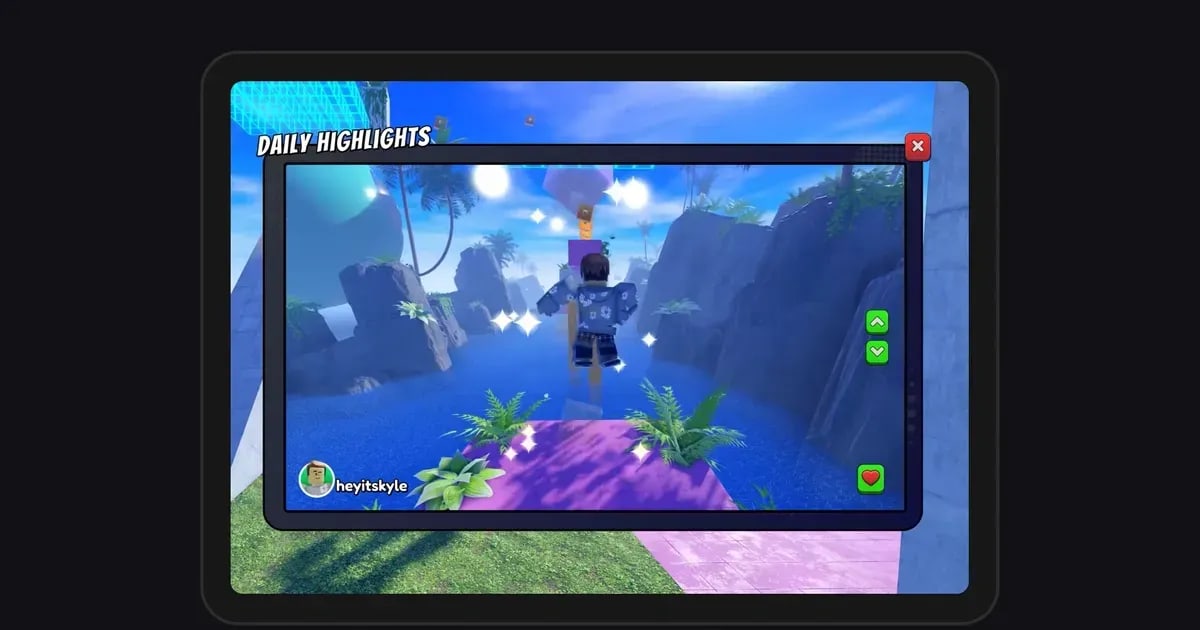

วิธีแคปหน้าจอใน Roblox คือเปิดเมนูมุมซ้ายบนระหว่างอยู่ในเอ็กซ์พีเรียนซ์ เลือก Captures แล้วคลิกไอคอนแคปที่ขึ้นมาทางขวาของจอ คนที่แคปแล้วหารูปไม่เจอส่วนใหญ่เจอเรื่องเดียวกัน คือรูปที่แคปไม่ได้ไปลงโฟลเดอร์ในคอมทันที แต่จะเก็บไว้ในพื้นที่ของแอป Roblox ก่อน และจะกลายเป็นไฟล์ในโฟลเดอร์ Pictures (คอม) หรืออัลบั้มรูป (มือถือ) ก็ต่อเมื่อเปิดแกลเลอรีแล้วกดไอคอนเซฟ คู่มือนี้อ้างอิง Roblox Help ที่ตรวจสอบเมื่อ 14 ตุลาคม 2026 ครอบคลุมการแคป ดูรูป ส่งออก และหารูปบน Windows, Mac, iPhone และ Android คำแนะนำเก่า ๆ ที่เห็นตามเน็ต เช่นปุ่ม F12 หรือแท็บ Record ในเมนู มาจากอินเทอร์เฟซแบบเก่าหรือไม่มีเอกสารทางการของ Roblox ยืนยัน เราจึงแยกไว้ต่างหาก ถ้าไอคอนแคปบนจอเกะกะ ดู วิธีปิดปุ่มแคปหน้าจอ Roblox
คำตอบสั้น ๆ: ไฟล์จะโผล่ก็ต่อเมื่อกดไอคอนเซฟ
ฟีเจอร์ Captures ปัจจุบันของ Roblox แยกการแคปกับการเซฟลงเครื่องออกเป็นสองขั้นตอน การคลิกไอคอนแคปจะเก็บรูปไว้ในแกลเลอรีในพื้นที่ของแอป Roblox ส่วนการกดไอคอนเซฟในแกลเลอรีนั้นคือสิ่งที่สร้างไฟล์ในโฟลเดอร์ Pictures บนคอม หรืออัลบั้มรูปบนมือถือ Roblox Help ระบุแค่โฟลเดอร์ Pictures แต่ไม่ได้ระบุโฟลเดอร์ย่อย วิธีที่เร็วที่สุดจึงเป็นการดูใน Pictures ตรง ๆ และในโฟลเดอร์ Roblox ที่อยู่ข้างใน รูปที่ยังไม่ได้เซฟลงเครื่องจะหายไปถ้าถอนการติดตั้งแอป Roblox ดังนั้นก่อนลงใหม่ให้ส่งออกรูปที่อยากเก็บไว้ก่อน ถ้ากำลังหาปุ่มลัด บทความทางการของ Captures แบบใหม่ไม่ได้ระบุไว้ และ F12 ก็ไม่มีเอกสารทางการไหนยืนยัน ถ้าอยากได้ไฟล์จากการกดปุ่มเดียว ให้ใช้ปุ่มลัดของ Windows คือ Windows + PrtScn ซึ่งจะเซฟทั้งหน้าจอลง Pictures > Screenshots ทันที โดย UI แชต และป้ายชื่อยังอยู่ในรูป การแคปวิดีโอใช้ขั้นตอนเดียวกัน แต่ยาวได้สูงสุด 30 วินาที และไม่อัดเสียงวอยซ์แชตหรือเสียงในเอ็กซ์พีเรียนซ์ ถ้าปุ่มวิดีโอหายไปหรือคลิปเซฟไม่ได้ ดู Roblox แคปวิดีโอไม่ได้ และถ้าอยากอัดหน้าจอบนมือถือ ดู วิธีอัด Roblox บนมือถือ
วิธีแคปและเอารูปเข้าโฟลเดอร์บน PC หรือมือถือ
- 1เปิดไอคอนแคปในเอ็กซ์พีเรียนซ์พอเข้าเอ็กซ์พีเรียนซ์แล้ว ให้เปิดเมนูสามขีดที่มุมซ้ายบนของจอแล้วเลือก Captures ไอคอนแคปจะขึ้นทางขวาของจอ เลือก Capture ในเมนูเดิมอีกครั้งเพื่อซ่อนหรือแสดงไอคอน ถ้าไม่มี Captures หรือไอคอนไม่ขึ้นเลย ผู้พัฒนาเอ็กซ์พีเรียนซ์นั้นอาจปิดการแคปของผู้เล่นไว้ ลองเข้าเอ็กซ์พีเรียนซ์อื่นเพื่อเทียบดู
- 2คลิกไอคอนแคปเพื่อถ่ายรูปในจังหวะที่ต้องการ ให้คลิกไอคอนแคป (บนมือถือคือแตะ) Captures แบบใหม่จะเอา UI ในเอ็กซ์พีเรียนซ์และชื่อบนหัวอวาตาร์ออก รูปจึงออกมาสะอาด ถ้าต้องการให้หลอดเลือด แชต หรือชื่อติดอยู่ในรูป ใช้ Windows + PrtScn หรือการแคปหน้าจอของมือถือเองจะเหมาะกว่า การแคปวิดีโอก็เริ่มจากไอคอนเดียวกัน ยาวได้สูงสุด 30 วินาที และไม่อัดเสียงวอยซ์แชตหรือเสียงในเอ็กซ์พีเรียนซ์
- 3เปิดแกลเลอรี Captures เพื่อดูรูปตาม Roblox Help ให้เปิดแกลเลอรีจากในเอ็กซ์พีเรียนซ์ เข้าเอ็กซ์พีเรียนซ์ไหนก็ได้ เปิดเมนู Roblox ที่มุมซ้ายบน แล้วเลือก Captures ในเมนูด้านบนเพื่อดูรูปที่แคปไว้ คลิกรูปไหนก็ได้เพื่อเปิดหน้าดูรูปแบบเลื่อน (carousel) ดูขนาดเต็มและปัดดูรูปอื่นต่อได้ กดไอคอนถังขยะตรงนี้เพื่อลบรูปที่ไม่ต้องการ
- 4ส่งออกด้วยไอคอนเซฟตอนที่รูปเปิดอยู่ในหน้าดูรูป ให้แตะไอคอนเซฟ บนคอมรูปจะไปอยู่ในโฟลเดอร์ Pictures บนมือถือจะไปอยู่ในอัลบั้มรูป (แอป Photos บน iPhone หรือแกลเลอรีบน Android) ส่วนวิดีโอที่แคปบนคอมจะไปอยู่ในโฟลเดอร์ Videos ถ้าเซฟบนมือถือไม่ได้ ให้เช็กในการตั้งค่าเครื่องว่าแอป Roblox ได้รับสิทธิ์เข้าถึงรูปภาพแล้ว
- 5เปิดโฟลเดอร์ Pictures บน PCคลิก Pictures ในแถบซ้ายของ File Explorer หรือกด Windows + R แล้วพิมพ์ shell:My Pictures เพื่อเปิดโฟลเดอร์ที่ Windows ใช้เป็น Pictures อยู่ตอนนี้ วิธีนี้ยังหาเจอแม้ OneDrive จะย้ายโฟลเดอร์ Pictures ไปไว้ใน OneDrive แล้วก็ตาม ถ้าไฟล์ไม่ได้อยู่ข้างในตรง ๆ ให้ดูในโฟลเดอร์ Roblox ที่อยู่ข้างใน และเรียงตาม Date modified ให้ไฟล์ล่าสุดอยู่บนสุด ถ้าใช้ Mac ให้ดูในโฟลเดอร์ Pictures ใน Finder
- 6ส่งออกก่อนถอนหรือลงแอปใหม่แกลเลอรีอยู่ในพื้นที่ของแอป Roblox ดังนั้นถ้าถอนการติดตั้งแอป รูปและวิดีโอทั้งหมดที่ยังไม่ได้เซฟลงเครื่องจะหายไป ถ้าจะลง Roblox ใหม่เพื่อแก้ error ให้เปิดแกลเลอรีและส่งออกทุกอย่างที่อยากเก็บไว้ก่อน ไอคอนแชร์ที่ส่งรูปให้เพื่อนได้ทันทีมีเฉพาะบนมือถือและสำหรับผู้ใช้อายุ 13 ปีขึ้นไป บน PC จึงให้ส่งไฟล์ที่ส่งออกแล้วผ่าน Discord หรือแอปแชตที่ใช้ประจำ
แคปหน้าจอ Roblox แต่ละวิธี รูปไปอยู่ที่ไหน
| วิธี | ที่เก็บไฟล์ | ควรรู้ |
|---|---|---|
| Captures แบบใหม่ (รูปภาพ) | เก็บในพื้นที่ของแอป Roblox ก่อน กดไอคอนเซฟเพื่อส่งออกไปที่ Pictures บนคอม หรืออัลบั้มรูปบนมือถือ | UI และชื่อบนหัวอวาตาร์ถูกเอาออก รูปที่ยังไม่ส่งออกจะหายเมื่อถอนการติดตั้งแอป |
| Captures แบบใหม่ (วิดีโอ) | เก็บในพื้นที่ของแอป Roblox ก่อน กดไอคอนเซฟเพื่อส่งออกไปที่ Videos บนคอม หรืออัลบั้มรูปบนมือถือ | ยาวสูงสุด 30 วินาที ไม่มีเสียงวอยซ์แชตและเสียงในเอ็กซ์พีเรียนซ์ |
| วิธีเก่า (แท็บ Record หรือปุ่ม PrintScreen) | ครั้งแรกจะมีป๊อปอัปบอกว่าไฟล์ไปอยู่ที่ไหน คนส่วนใหญ่บอกว่าเป็นโฟลเดอร์ Roblox ใน Pictures แต่ไม่มีที่อยู่ทางการเผยแพร่ไว้ | อ้างอิงบทความช่วยเหลือที่ไม่ได้แก้ไขตั้งแต่พฤศจิกายน 2023 ถ้าเมนูของคุณไม่มีแท็บ Record ให้ใช้ Captures |
| Windows + PrtScn (ฟีเจอร์ของ Windows) | เซฟเป็นไฟล์ลง Pictures > Screenshots ทันที | แคปทั้งหน้าจอ UI แชต และชื่อจึงติดมาด้วย ส่วนการกด PrtScn อย่างเดียวจะคัดลอกไปคลิปบอร์ดหรือเปิด Snipping Tool ขึ้นกับการตั้งค่า Windows |
| ปุ่มลัดบน Mac (Command+Shift+3 หรือ 4) | หน้าเดสก์ท็อป ตามค่าเริ่มต้นของ macOS | 3 คือแคปทั้งจอ 4 คือเลือกพื้นที่เอง บทความช่วยเหลือเก่าของ Roblox ก็ระบุปุ่มชุดเดียวกัน |
| แคปหน้าจอของมือถือเอง (กดปุ่มพร้อมกัน) | แอป Photos บน iPhone แกลเลอรีบน Android | UI และชื่อยังอยู่ในรูป ปุ่มที่ต้องกดพร้อมกันขึ้นอยู่กับรุ่นเครื่อง |
หารูปในโฟลเดอร์ไม่เจอ ให้เช็กตามนี้
- เข้าเอ็กซ์พีเรียนซ์แล้วเปิดแกลเลอรีจากเมนู Roblox > Captures เพื่อยืนยันว่ารูปยังอยู่
- กดไอคอนเซฟกับทุกรูปที่อยากเก็บแล้ว
- บน PC ดูใน Pictures ตรง ๆ ในโฟลเดอร์ Roblox ข้างใน และใน Videos สำหรับวิดีโอที่แคปไว้แล้ว
- รัน shell:My Pictures เพื่อเช็กว่า OneDrive หรือการตั้งค่าอื่นย้ายโฟลเดอร์ Pictures ไปหรือเปล่า
- บนมือถือ แอป Roblox ได้รับสิทธิ์เข้าถึงรูปภาพแล้ว
- ส่งออกทุกอย่างที่อยากเก็บไว้แล้ว ก่อนถอนหรือลง Roblox ใหม่
อยากได้ภาพเคลื่อนไหว: อัดทั้งเอ็กซ์พีเรียนซ์บน PC
DOR คือโปรแกรมอัดวิดีโอบน PC สำหรับตอนที่รูปเดียวไม่พอ และอยากเก็บทั้งการเคลื่อนไหวและเสียงของช็อตนั้นไว้ด้วย ส่วนรูปนิ่งใช้วิธีแคปข้างบนได้เลย การแคปวิดีโอในตัวของ Roblox ยาวได้สูงสุด 30 วินาทีและไม่รวมเสียงวอยซ์แชตหรือเสียงในเอ็กซ์พีเรียนซ์ DOR เป็นแอปฟรีบน Windows PC ที่ตรวจจับ Roblox เวอร์ชัน PC ที่ดาวน์โหลดจาก roblox.com ได้เอง พอเข้าเอ็กซ์พีเรียนซ์ การอัดจะเริ่มเอง และเมื่อออกจากเอ็กซ์พีเรียนซ์กลับหน้าโฮมหรือปิด Roblox การอัดก็จะหยุดเอง ฟีเจอร์นี้เปิดเป็นค่าเริ่มต้น และปิดได้ด้วยสวิตช์อัดเต็มเกมในการตั้งค่าของ DOR แต่ละเอ็กซ์พีเรียนซ์จะถูกเซฟลงคลังเป็นไฟล์ mp4 เต็มความยาวหนึ่งไฟล์ ไม่จำกัดความยาว ถ้าอยากเก็บแค่ช็อตที่เพิ่งเกิด ให้กด F8 (เปลี่ยนปุ่มได้) ระหว่างอยู่ในเอ็กซ์พีเรียนซ์ แล้ว 30 วินาทีล่าสุดจะถูกเซฟเป็นคลิปแยก เลือกได้ 15, 30, 45 หรือ 60 วินาที ไมโครโฟนจะถูกอัดไปพร้อมเสียงเกมเป็นค่าเริ่มต้น จากคลัง คุณตัดช่วงที่ต้องการแล้วส่งออกเป็น 16:9, 9:16 หรือ 1:1 แชร์เป็นลิงก์ dor.gg หรือเปิด DOR Studio ในเบราว์เซอร์เพื่อรวมวิดีโอ ใส่ข้อความและเพลงประกอบ แล้วดาวน์โหลดเป็น mp4 ได้ ทันทีหลังเปิด Roblox เอ็กซ์พีเรียนซ์แรกอาจใช้เวลาราว 15 ถึง 20 วินาทีหลังเข้าก่อนการอัดจะเริ่ม DOR อัด Roblox บน Windows PC ผู้เล่นสายมือถือจึงใช้ได้ตอนที่มาเล่นบนคอม Windows ถ้าอยากอัดนานกว่า 30 วินาที ดู วิธีอัด Roblox ให้นานกว่า 30 วินาที และถ้าอยากเซฟไม่กี่วินาทีล่าสุดด้วยปุ่มเดียว ดู วิธีตัดคลิป Roblox

