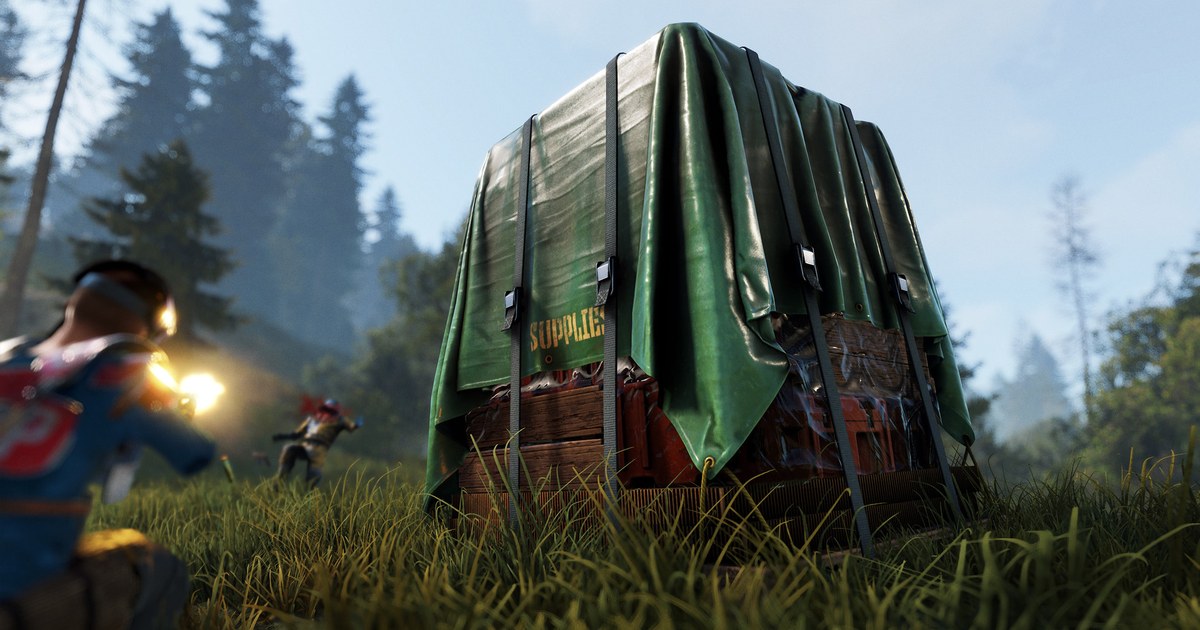

Rust เป็นหนึ่งในไม่กี่เกมที่ console ทำได้มากกว่าเมนูตั้งค่า หน้าตั้งค่าแค่ให้ย้ายปุ่มจากคำสั่งหนึ่งไปอีกคำสั่ง แต่อะไรที่ฉลาดกว่านั้น เช่น ปุ่มวิ่งอัตโนมัติไว้วิ่งไกล ๆ ไปมอนูเมนต์ ปุ่มเกิดใหม่เร็ว ๆ ตอนติดหิน หรือ combat log ที่เด้งขึ้นหลังทุกไฟต์ ล้วนมาจาก bind บรรทัดเดียวใน console (F1) ปัญหาคือรายการคำสั่ง console ของ Rust ส่วนใหญ่เอาสองอย่างที่ต่างกันมากมาปนกัน คือคำสั่งที่ผู้เล่นทุกคนใช้ได้ กับคำสั่งที่ใช้ได้เฉพาะแอดมินเซิร์ฟเวอร์ พิมพ์ noclip บนเซิร์ฟเวอร์ official แล้วไม่มีอะไรเกิดขึ้น และหลายคนก็เข้าใจผิดว่า bind ของตัวเองพังเพราะเรื่องนี้ บทความนี้จะแยกให้ชัด ครอบคลุมรูปแบบคำสั่ง bind ที่ใช้ได้ในบิลด์ปัจจุบัน (ตรวจสอบ 10 พฤศจิกายน 2026) bind ที่ผู้เล่นส่วนใหญ่ใช้กันจริง จุดที่คำสั่งแอดมินเริ่มต้น และวิธีเซฟกับสำรอง bind ไว้ ลงเกมใหม่เมื่อไหร่ก็ไม่หาย ทุกอย่างตรวจสอบเมื่อ 10 พฤศจิกายน 2026 ข้อมูลเกมและคลิปที่อัดไว้ เริ่มดูได้ที่ ฮับ Rust ถ้าไฟต์กระตุกตั้งแต่ยังไม่ได้ตั้ง bind ให้แก้เฟรมเรตก่อนด้วย ตั้งค่า Rust ให้ FPS ดีที่สุด หน้านี้พูดแค่เรื่องว่าคำสั่งไหนอยู่ปุ่มไหน
ตัดสินใจก่อน: คำสั่งแบบกดครั้งเดียว หรือแบบกดค้าง
ส่วนที่คนพลาดบ่อยที่สุดเรื่อง bind ใน Rust คือเครื่องหมาย + ถ้าไม่ใส่ bind x forward;sprint จะเริ่มวิ่งทันทีที่แตะ x และวิ่งต่อไปจนกว่าคุณจะกดปุ่มเดินหน้าปกติ (ส่วนใหญ่คือ W) อีกครั้ง นี่คือปุ่มวิ่งอัตโนมัติ ถ้าใส่ + เป็น bind x +forward;+sprint จะวิ่งเฉพาะตอนกด x ค้างไว้ ปล่อยเมื่อไหร่ก็หยุด กฎจึงง่ายมาก อะไรที่อยากให้ทำงานต่อหลังปล่อยปุ่ม เช่น วิ่งอัตโนมัติ สลับย่อตัว หรือโจมตีอัตโนมัติตอนฟาร์ม ไม่ต้องใส่ + ส่วนอะไรที่อยากให้ทำงานเฉพาะตอนกดค้าง เช่น ลด sensitivity ตอนเล็งศูนย์ หรือเปิดไฟฉายหรือเลเซอร์ตอนเล็ง ให้ใส่ + bind ลด sensitivity ตอนเล็งจะเขียนแบบนี้ bind mouse1 "+attack2;+input.sensitivity .45;input.sensitivity .2" ส่วนการเลือกตัวเลขเป็นอีกเรื่องหนึ่ง ดูได้ใน ตั้งค่า sensitivity ใน Rust เรื่องที่สองที่ต้องตัดสินใจคือชื่อปุ่ม ชื่อปุ่มอิงคีย์บอร์ดแบบ UK QWERTY ส่วนปุ่มข้างเมาส์เขียนเป็น mouse3 หรือ mouse4 แต่ลำดับเลขขึ้นอยู่กับเมาส์แต่ละรุ่น ถ้าอยากเพิ่มคำสั่งให้ปุ่มที่ใช้อยู่แล้ว ให้ทำเป็นคอมโบอย่าง [leftshift+k] bind แบบคอมโบจะไม่ไปแทนที่สิ่งที่ปุ่ม k ทำอยู่เดิม สุดท้าย ถ้าจะ bind อะไรไว้ที่ F1 ให้ใส่ consoletoggle ไว้ในชุดคำสั่งด้วย bind combat log มาตรฐานก็เขียนแบบนี้ และช่วยไม่ให้คุณล็อกตัวเองออกจาก console
วิธีสร้าง ทดสอบ และเซฟ bind ใน Rust
- 1เปิด console ด้วย F1กด F1 ในเกม จะเปิดจากเมนูหลักโดยยังไม่เข้าเซิร์ฟเวอร์ก็ได้ ซึ่งเป็นที่ที่ปลอดภัยที่สุดในการตั้ง bind ก่อนลงวันไวป์ ผลลัพธ์ของคำสั่งจะขึ้นในล็อกเหนือช่องพิมพ์
- 2เช็กชื่อคำสั่งด้วย findชื่อคำสั่งอาจเปลี่ยนได้ในอัปเดตรายเดือน ก่อน bind อะไรให้พิมพ์ find ตามด้วยบางส่วนของชื่อ เช่น find combat เพื่อยืนยันว่ายังมีอยู่ในบิลด์ปัจจุบัน ผลลัพธ์จะมีคำอธิบายสั้น ๆ ให้ด้วย
- 3พิมพ์ bind ทีละอันแล้วทดสอบทันทีพิมพ์ bind ตามด้วยปุ่มแล้วตามด้วยคำสั่ง คั่นหลายคำสั่งด้วยอัฒภาค ใส่ + หน้าคำสั่งแบบกดค้าง และเขียนคอมโบในวงเล็บเหลี่ยม ปิด console แล้วกดปุ่มนั้นทันทีเพื่อเช็กว่าทำงานตามที่ตั้งใจ
- 4ล้าง bind ที่ไม่ต้องการลบ bind ที่ตั้งผิดด้วย bind x "" หรือ bind x clear ถ้าไปทับปุ่มที่เคยมีคำสั่งปกติของเกม ให้ตั้งคำสั่งนั้นใหม่ในส่วนปุ่มควบคุมของ Options
- 5เซฟด้วย writecfg แล้วสำรอง keys.cfgพอใจแล้วให้พิมพ์ writecfg bind จะถูกเซฟลง keys.cfg ในโฟลเดอร์ติดตั้ง Rust ใน Steam ให้คลิกขวาที่ Rust เลือก Manage แล้ว Browse local files ก๊อป keys.cfg เก็บไว้ที่ปลอดภัย จะย้ายชุดเดิมไปคอมเครื่องใหม่ได้ในไม่กี่วินาที
bind และคำสั่ง console ที่ใช้บ่อยใน Rust พร้อมสิทธิ์การใช้ (ตรวจสอบ 10 พฤศจิกายน 2026)
| bind หรือคำสั่ง | ทำอะไร | ใครใช้ได้ |
|---|---|---|
| bind x forward;sprint | วิ่งอัตโนมัติ แตะ x ครั้งเดียวแล้ววิ่งต่อไปจนกว่าจะกดเดินหน้าอีกครั้ง | ผู้เล่นทุกคน ใส่ + หน้าทั้งสองคำสั่งถ้าอยากวิ่งเฉพาะตอนกด x ค้าง |
| bind z duck | สลับย่อตัว ย่ออยู่จนกว่าจะกดย่ออีกครั้ง | ผู้เล่นทุกคน สะดวกเวลาเฝ้ามุมโดยไม่ต้องกด Ctrl ค้าง |
| bind [leftshift+k] kill | ฆ่าตัวละครตัวเองแล้วไปหน้าเกิดใหม่ เหมือน Suicide ในเมนู ESC | ผู้เล่นทุกคน มีคูลดาวน์ ถ้าเพิ่งใช้ไปอาจยังใช้ซ้ำทันทีไม่ได้ |
| bind f1 consoletoggle;combatlog | เปิด console และแสดงดาเมจที่ทำและที่โดนล่าสุด | ผู้เล่นทุกคนสำหรับล็อกของตัวเอง ดูล็อกของคนอื่นต้องเป็นแอดมิน |
| bind h "craft.add -2072273936 1" | เข้าคิวคราฟต์ผ้าพันแผล 1 ชิ้น ตัวเลขคือ ID ไอเทม | ผู้เล่นทุกคนที่มีวัตถุดิบ ใส่ chat.add เพิ่มถ้าอยากให้มีข้อความยืนยันในแชต |
| perf 0 ถึง 6, fps | แสดงค่าประสิทธิภาพที่มุมซ้ายล่าง หรือแสดง FPS ปัจจุบัน | ผู้เล่นทุกคน bind ไว้เพื่อจับเฟรมดรอปกลางไฟต์ |
| writecfg | เขียนค่าตั้งค่าและปุ่มลงไฟล์ cfg โดย bind จะไปอยู่ใน keys.cfg | ผู้เล่นทุกคน ถ้าข้ามไป bind ใหม่อาจหายหลังรีสตาร์ต |
| debugcamera, noclip, ent kill และ teleport2marker | กล้องอิสระ บิน ลบเอนทิตีที่มองอยู่ วาร์ปไปจุดที่มาร์กบนแผนที่ | แอดมินเซิร์ฟเวอร์เท่านั้น ผู้เล่นทั่วไปบนเซิร์ฟเวอร์ official หรือคอมมูนิตี้ใช้ไม่ได้ |
เช็กสิ่งเหล่านี้หลัง bind เสร็จ
- พิมพ์ writecfg แล้ว และ bind ยังอยู่หลังรีสตาร์ตเกม
- ถ้ามีอะไร bind ไว้ที่ F1 ต้องมี consoletoggle อยู่ในชุดคำสั่ง console จะยังเปิดได้
- วิ่งอัตโนมัติหยุดเมื่อกดเดินหน้า และ bind ที่มี + หยุดเมื่อปล่อยปุ่ม
- bind kill อยู่บนปุ่มคอมโบที่กดพลาดได้ยาก
- ใช้คำสั่งแอดมินเฉพาะบนเซิร์ฟเวอร์ที่คุณเป็นแอดมินจริง
- มีสำเนา keys.cfg เก็บไว้นอกโฟลเดอร์ Rust
มีคลิปไว้ดูคู่กับ combat log
DOR คือโปรแกรมอัดเกมฟรีบน Windows เมื่อคุณเปิด Rust ตัวโปรแกรมจะตรวจจับเกมและอัดการเล่นตั้งแต่ต้นจนจบ ไม่ต้องกดปุ่มอัดกลางการป้องกันเรดหรือไฟต์วันไวป์ ไฟล์ที่อัดจะรวมอยู่ใน My Clips ของแอป หาช่วงที่ combat log บอก แล้วตัดเฉพาะส่วนนั้นเป็นคลิป 16:9, 9:16 หรือ 1:1 ถ้าอยากต่อหลายไฟต์เข้าด้วยกัน หรือใส่ข้อความ เพลงประกอบ และเทมเพลตเอฟเฟกต์ ให้เปิด DOR Studio ที่ dor.gg/studio รวมคลิป แล้ว export เป็น mp4 หรือแชร์เป็นลิงก์ dor.gg บนการ์ดจอ NVIDIA ที่รองรับ เช่น ซีรีส์ RTX ตัว DOR จะอัดด้วย NVENC hardware encoding แพลนฟรีอัดได้ 720p หรือ 1080p ที่ 30 หรือ 60 fps (ค่าเริ่มต้น 1080p 30 fps) ส่วน 1440p, 4K, 120 fps และ 144 fps อยู่ใน DOR Pro พื้นที่เก็บจะถูกจัดการเฉพาะตอนที่ไฟล์อัดเกมเต็มเซสชันเกินโควตา (ค่าเริ่มต้น 5 GB) โดยลบไฟล์เก่าสุดก่อน ส่วนไฟล์ล่าสุดและวิดีโอที่กดถูกใจไว้จะยังอยู่ วิธีส่งไฟต์ให้ทีมดูได้ที่ วิธีแชร์คลิปเกม Rust

