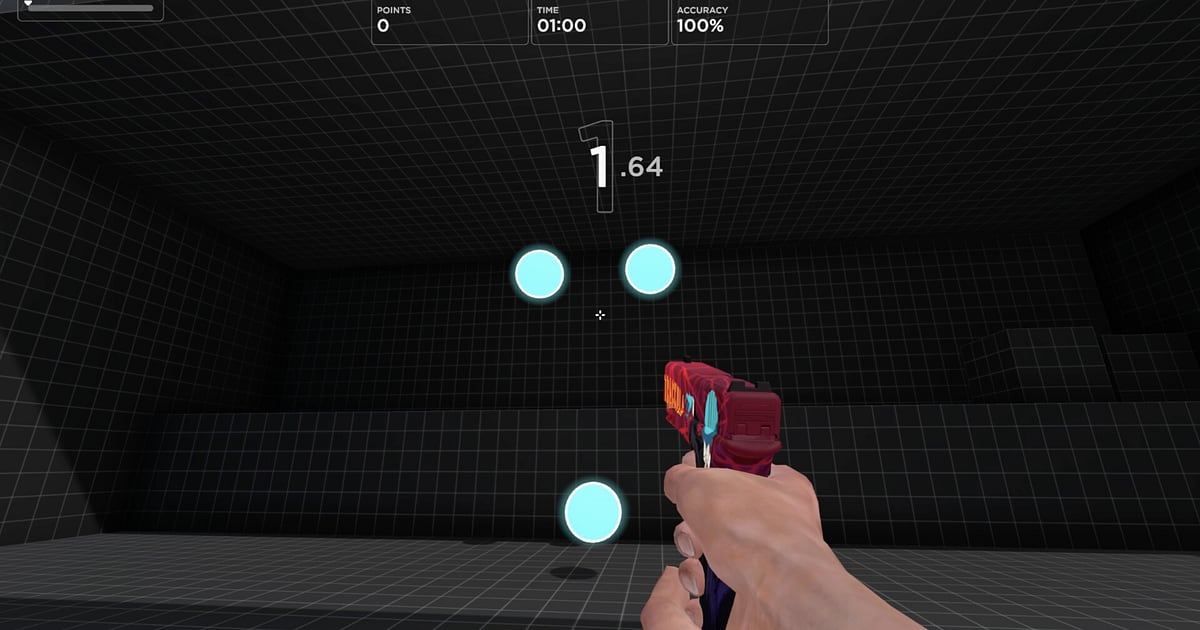
วันที่ทำลายคะแนนที่ติดอยู่นานใน Aimlabs ได้สำเร็จ การโชว์ทั้งรอบดูน่าเชื่อกว่าตัวเลขเดียวเยอะ เช่นเดียวกับตอนอยากให้ดูโอ FPS เห็นว่าทำไมช่วงนี้เอมดีขึ้น คู่มือนี้สอนวิธีเดียวแบบครบขั้นตอน คือใช้ DOR อัด Aimlabs ตัดเฉพาะรอบที่ทำสถิติหรือคลิปเทียบก่อนและหลัง แล้วส่งเป็นลิงก์ dor.gg การฝึกใน Aimlabs คือการเล่น scenario สั้นๆ ซ้ำไปซ้ำมา ไฟล์อัดของหนึ่งเซสชันจึงเต็มไปด้วยรอบที่หน้าตาแทบเหมือนกัน การรู้ให้ชัดว่ารอบไหนทำสถิติจึงสำคัญกว่าการตั้งค่าการอัดใดๆ
สรุปสั้นๆ
เปิด Aimlabs บน PC ที่ติดตั้ง DOR ไว้ ทุก scenario ที่เล่นในวันนั้นจะรวมอยู่ใน mp4 ไฟล์เดียว พอทำสถิติได้ ให้จดชื่อ scenario กับเวลาจริงไว้ก็พอ ฝึกเสร็จแล้วเปิดไฟล์ในไลบรารีไปที่ช่วงเวลานั้น แล้วตัดตั้งแต่เริ่ม scenario จนถึงหน้าสรุปผล วิธีวางจุดจบไม่ให้หน้าสรุปผลขาดหายดูได้ที่ วิธีตัดคลิปเกม
วิธีส่งหลักฐานคะแนน Aimlabs
- 1ติดตั้ง DOR แล้วเปิด Aimlabsติดตั้งแอป DOR ฟรีบน PC Windows แล้วเปิด Aimlabs เกมนี้เข้าเป็นเกมที่รองรับในอัปเดตแอปเดือนตุลาคม 2026 DOR ตรวจเจอเกมเองและอัดทุกอย่างตั้งแต่เปิดจนปิดเป็นวิดีโอเดียว การอัดต่อเนื่องไปเรื่อยๆ แม้ scenario จะจบแล้ว
- 2จดชื่อ scenario และเวลาตอนทำสถิติถ้าเล่น scenario เดียวกันเกินสิบรอบในเซสชันเดียว แต่ละรอบในไฟล์อัดจะดูคล้ายกันมาก ทันทีที่ทำลายสถิติหรือเล่นได้คลีนผิดปกติ ให้จดชื่อ scenario คะแนน และเวลาจริงไว้ในบรรทัดเดียว ภายหลังจะกระโดดไปที่รอบนั้นได้ทันทีโดยไม่ต้องไล่เช็กหน้าสรุปผลทุกหน้า
- 3เก็บรอบหลักฐานให้ครบ ตั้งแต่เริ่มจนถึงหน้าสรุปผลส่งแค่หน้าสรุปผลก็ไม่ต่างจากภาพแคปหน้าจอ การเก็บทุกอย่างไว้ไม่ตัดตอน ตั้งแต่วินาทีที่ scenario เริ่มจนคะแนนขึ้นบนหน้าสรุปผล คือสิ่งที่พิสูจน์ด้วยวิดีโอว่าคุณทำคะแนนนั้นได้จริง ตัดให้ไม่มี scenario อื่นปนเข้ามาทั้งก่อนและหลัง
- 4ตัดช่วงที่ต้องการในไลบรารีเปิดไฟล์อัดไปใกล้เวลาที่จดไว้ แล้วกำหนดจุดเริ่มและจุดจบด้วยเครื่องมือตัด หลาย scenario ให้เป้าโผล่ใกล้ขอบจอ การคงสัดส่วน 16:9 จึงปลอดภัยที่สุด ถ้าเลือกสัดส่วนแนวตั้ง ให้ระวังว่าเป้าที่ขอบอาจหลุดเฟรม
- 5ต่อรอบก่อนและหลังใน Studioตัดรอบของ scenario เดียวกันจากก่อนและหลังปรับ sensitivity หรือจากสัปดาห์ที่แล้วกับสัปดาห์นี้ แล้วรวมกันใน DOR Studio ที่เปิดในเบราว์เซอร์ได้เลย ใส่วันที่และคะแนนเป็นข้อความ คนดูก็เทียบทั้งตัวเลขและการเคลื่อนเมาส์ได้ในแวบเดียว
- 6ส่งลิงก์ให้ดูโอหรือเพื่อนที่ช่วยโค้ชส่งลิงก์ dor.gg ให้ดูโอ FPS หรือเพื่อนที่ช่วยรีวิวเอม ถ้าระหว่างเล่นคุณพูดสั้นๆ ผ่านไมค์ว่ากำลังโฟกัสเรื่องอะไร เพื่อนจะให้ฟีดแบ็กหลังดูได้ง่ายขึ้นมาก
ควรเก็บอะไรในการฝึก Aimlabs แต่ละแบบ
| ประเภทการฝึก | ช่วงที่ต้องหาในไฟล์อัด | สิ่งที่วิดีโอควรโชว์ |
|---|---|---|
| Flick scenario | ช่วงที่ scenario เริ่มและเป้าโผล่ทีละเป้า | การสะบัดเมาส์จากเป้าหนึ่งไปอีกเป้าอย่างรวดเร็ว และคะแนนสุดท้าย |
| Tracking scenario | ช่วงที่ต้องตามเป้าที่เคลื่อนที่ | เอมที่เกาะเป้าไว้ได้ไม่หลุด |
| Target switching | ช่วงที่มีเป้าโผล่พร้อมกันหลายเป้า | ลำดับการสลับไปยิงแต่ละเป้า |
| ทำ high score ใหม่ | จังหวะที่หน้าสรุปผลขึ้นสถิติใหม่ | ทั้งรอบตั้งแต่เริ่ม scenario จนถึงหน้าสรุปผล |
| ก่อนและหลังปรับ sensitivity | scenario เดียวกันสองรอบที่เปลี่ยนแค่ sensitivity | ความต่างของการเคลื่อนเมาส์และคะแนนระหว่างสองรอบ |
| ดวล 1v1 | ช่วงโหมดผู้เล่นหลายคนที่เจอคู่แข่ง | ไม่กี่วินาทีสุดท้ายที่ตัดสินผล |
เช็กก่อนส่งคลิปหลักฐาน
- พื้นที่ว่างในดิสก์อย่างน้อย 20GB (ถ้าต่ำกว่านี้ การอัดจะหยุดเองอัตโนมัติ)
- รอบที่ตัดมาตรงกับชื่อ scenario และคะแนนที่จดไว้
- มีทั้งช่วงเริ่ม scenario และหน้าสรุปผล
- ไม่มีรอบจาก scenario อื่นปนเข้ามาทั้งก่อนและหลัง
- ถ้าเป็นคลิปเทียบก่อนและหลัง ทั้งสองรอบต้องเป็น scenario เดียวกัน
- สิ่งที่พูดผ่านไมค์แชร์ได้โดยไม่มีปัญหา
DOR ทำอะไรให้ใน Aimlabs
DOR เป็นแอปเดสก์ท็อป Windows ฟรี เมื่อเปิด Aimlabs แอปจะตรวจเจอโปรแกรมเองและอัดแบบทั้งเซสชัน ทุกอย่างตั้งแต่เปิดจนปิดอยู่ใน mp4 ไฟล์เดียวต่อเนื่องทุก scenario คุณจึงเลือกตัดรอบที่อยากโชว์ได้เองอย่างแม่นยำ เสียงเกมกับไมค์ถูกอัดไปพร้อมกัน และบนการ์ดจอ NVIDIA ที่รองรับ เช่น ซีรีส์ RTX DOR จะอัดด้วยฮาร์ดแวร์เอนโค้ด NVENC การฝึกนานๆ กินพื้นที่ดิสก์เร็ว และตามที่หน้าการตั้งค่าในแอประบุไว้ การอัดจะหยุดเองเมื่อพื้นที่ว่างต่ำกว่า 20GB วันที่แค่วอร์มอัปและไม่ต้องการอัด คุณปิดการอัดเฉพาะเกมนี้ได้ในกลุ่มการอัดทั้งเซสชันในหน้าการตั้งค่า โดยจะมีหน้าต่างยืนยันขึ้นมา วิธีต่อสองรอบเข้าด้วยกันดูได้ที่ วิธีรวมคลิปเกม ส่วนหน้าจอ Studio สำหรับใส่ข้อความดูที่ DOR โปรแกรมตัดต่อคลิปบนเบราว์เซอร์