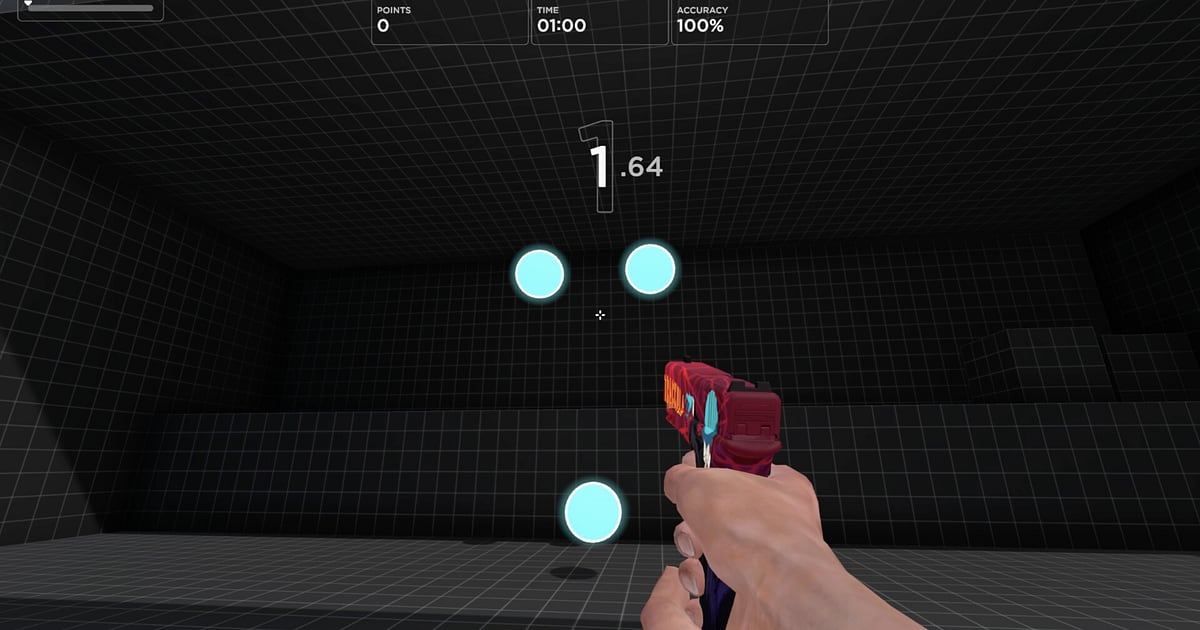

Aimlabs อัดได้อัตโนมัติ แค่ติดตั้ง DOR แล้วเปิดเกม การอัดที่เหลือ DOR จัดการให้เอง ไม่ต้องกดปุ่มอัดหรือเลือกหน้าต่าง ทันทีที่ Aimlabs เริ่ม DOR จะตรวจเจอเกมแล้วเก็บตั้งแต่ซีนาริโอวอร์มอัพแรกจนรันสุดท้ายไว้ในวิดีโอเดียว โดยไม่แยกไฟล์ตอนจบแต่ละซีนาริโอ พอได้ย้อนดูการฝึกที่เคยรู้แค่เป็นตัวเลขคะแนน คุณจะเห็นจากการขยับ crosshair ว่าสะบัดเมาส์ (flick) เลยเป้า หรือ tracking หลุดตรงไหน คู่มือนี้สำหรับคนที่อัด Aimlabs เป็นครั้งแรก ครอบคลุมการเตรียมตัว การเช็กว่าอัดอยู่ การเก็บรันสถิติ การหารันในเซสชัน การทำวิดีโอเทียบก่อนและหลังหนึ่งเดือน การแชร์หลักฐานคะแนน และการตั้งค่าสำหรับจอรีเฟรชเรตสูง
- เก็บรูทีนทั้งวันทั้ง Gridshot, Spidershot และซีนาริโอ tracking ไว้ในวิดีโอเดียว
- เก็บรันที่ทำสถิติส่วนตัวใหม่ใน Gridshot หรือความแม่นยำ Spidershot ขึ้นแรงๆ เป็นคลิปแยก
- ใช้ AI Voice Notes ที่แปลงเสียงพูดเป็นข้อความ หาประโยคอย่าง 'ลด sens ลงนิดเดียว tracking ล็อกเป้าเลย' หรือคำแนะนำจากโค้ช แล้วกระโดดไปที่รันนั้น
- รวมรันวัดพื้นฐานแรกเมื่อเดือนก่อนกับรันที่ดีที่สุดวันนี้เป็นวิดีโอเทียบก่อนและหลัง
- ส่งรันสถิติตั้งแต่เริ่มซีนาริโอจนหน้าผลคะแนนให้คู่ดูโอด้วยลิงก์ dor.gg ลิงก์เดียว
ก่อนอัด Aimlabs: การติดตั้งและโหมดการอัด
สิ่งเดียวที่ต้องมีเพื่ออัด Aimlabs คือ DOR แอปฟรีสำหรับ Windows และวิดีโอที่เซฟไว้ในเครื่องไม่มีลายน้ำ Aimlabs ใช้การอัดตลอดเซสชัน ต่อให้เล่นซีนาริโอเดิมเกินสิบรอบ ก็ไม่มีไฟล์แยกทีละรัน ทุกอย่างตั้งแต่เปิดจนปิดเกมคือวิดีโอเดียว ไม่ว่ารูทีนของคุณจะตั้งตาม sensitivity ของ VALORANT (วาโลแรนท์) หรือเกมยิงอื่น หน้าจอ Aimlabs จะถูกอัดตามที่เห็นจริงโดยไม่ขึ้นกับค่า sensitivity วิธีที่ DOR ตรวจจับเกมและเริ่มอัดอธิบายไว้ใน ระบบอัดเกมอัตโนมัติของ DOR ตารางด้านล่างคือสิ่งที่ควรรู้ก่อนอัด Aimlabs ครั้งแรก
| รายการ | สำหรับ Aimlabs | หมายเหตุ |
|---|---|---|
| การติดตั้ง | DOR แอปฟรีสำหรับ Windows | วิดีโอที่อัดไม่มีลายน้ำ |
| เวอร์ชันเกม | เวอร์ชัน PC Windows บน Steam | DOR ตรวจเจอและอัด Aimlabs ที่รันบน PC ของคุณ |
| โหมดการอัด | อัดตลอดเซสชัน | ไม่แยกไฟล์ตอนจบแต่ละซีนาริโอ เป็นวิดีโอเดียวจนกว่าจะออกจากเกม |
| โหมดการแสดงผล | เต็มจอ หน้าต่าง และ borderless อัดได้ทั้งหมด | ใช้โหมดเดิมที่ตั้งไว้ในเกมได้เลย |
| ความละเอียดและเฟรมเรต | ค่าเริ่มต้น 1080p 30fps | 60fps เหมาะกับการดู flick ทีละเฟรม และมีโหมด 720p/30fps ที่เบากว่า |
| จอรีเฟรชเรตสูง | ฝึกที่ 144Hz หรือ 240Hz | แนะนำการ์ดจอระดับสเปกแนะนำ เพื่อคุมเฟรมเรตในเกมระหว่างอัด |
อัด Aimlabs ด้วย DOR ทีละขั้น
- 1ติดตั้ง DOR แล้วเลือก 60fpsดาวน์โหลด DOR ติดตั้ง แล้วเปิดค้างไว้ วิดีโอ Aimlabs ส่วนใหญ่ใช้ย้อนดูการขยับ crosshair ภายหลัง จึงควรเลือก 60fps ในการตั้งค่า DOR ก่อนเปิดเกม flick ที่เร็วจะได้ไม่เบลอระหว่างเฟรม
- 2เปิด Aimlabsเปิด Aimlabs จาก Steam แล้ว DOR จะตรวจเจอเกมและเริ่มอัดทันที เมนูเลือกซีนาริโอก็ถูกอัดด้วย จึงไม่ต้องทำอะไรก่อนเริ่มรูทีนวอร์มอัพ
- 3เช็กการอัดก่อนซีนาริโอแรกก่อนเล่น Gridshot รันแรก เปิดแอป DOR ดูสักครั้งเพื่อยืนยันว่ากำลังอัดอยู่ ถ้าเกมไม่ถูกตรวจเจอ ทำตาม วิธีแก้เมื่อโปรแกรมอัดตรวจไม่เจอเกม หลังจากนั้นก็โฟกัสกับการฝึกได้เลย
- 4เก็บคลิปทันทีที่ทำสถิติเมื่อสถิติส่วนตัวใหม่ขึ้นที่หน้าผลคะแนน ให้กดปุ่มลัดเก็บคลิปทันที รันของซีนาริโอเดียวกันในเซสชันยาวหน้าตาแทบเหมือนกันหมด แต่ถ้าเก็บไว้แบบนี้ ก็ไม่ต้องไล่หาอีก
- 5ออกจากเกมแล้วเปิด My Clipsฝึกรูทีนให้จบแล้วปิด Aimlabs วิดีโอเซสชันและทุกคลิปที่เก็บไว้จะขึ้นรวมกันใน My Clips ของแอป DOR เซสชันเรียงตามวันที่ จึงเทียบซีนาริโอเดียวกันอีกสัปดาห์ต่อมาได้ง่าย
หาวิดีโอที่อัดไว้
เปิดวิดีโอได้ใน My Clips ของแอป DOR หรือที่เรียกว่าคลังวิดีโอ ทุกครั้งที่เปิดและปิด Aimlabs คือหนึ่งเซสชัน และรันสถิติที่เก็บด้วยปุ่มลัดจะขึ้นแยกในรายการคลิป ในเซสชันที่เล่นซีนาริโอเดิมหลายรอบ แต่ละรันเริ่มตอนซีนาริโอเริ่มและเป้าแรกโผล่ และจบตอนคะแนนขึ้นที่หน้าผลคะแนน ถ้าจดชื่อซีนาริโอกับเวลาจริงไว้ทุกครั้งที่ทำสถิติ ก็กระโดดไปที่รันนั้นได้ทันทีโดยไม่ต้องไล่เช็กหน้าผลคะแนนทีละหน้า ถ้าจะพิสูจน์คะแนน อย่าตัดมาแค่หน้าผลคะแนน ให้เก็บทั้งรันตั้งแต่เริ่มซีนาริโอจนหน้าผลแบบต่อเนื่อง หลายซีนาริโอมีเป้าโผล่ที่ขอบจอ 16:9 จึงเป็นสัดส่วนที่ปลอดภัย แต่ก็เลือก 9:16 และ 1:1 ได้ เทคนิคตั้งจุดจบอยู่ใน วิธีตัดคลิปเกม กด Like รันวัดพื้นฐานแรกไว้เพื่อเทียบทีหลัง เมื่อพื้นที่เต็ม วิดีโอเก่าที่ไม่ได้กด Like จะถูกเคลียร์ก่อน
เก็บฉากที่อยากเก็บไว้
การฝึกใน Aimlabs คือการเล่นซีนาริโอเดิมซ้ำๆ วิธีที่ชัวร์ที่สุดในการเก็บรันสถิติคือเก็บคลิปตรงนั้นเลย กดปุ่มลัดเก็บคลิป ช่วงล่าสุดจะถูกเซฟเป็นคลิป ความยาวเริ่มต้นคือ 30 วินาที และเลือก 15, 30, 45 หรือ 60 วินาทีได้ในการตั้งค่า ถ้าซีนาริโอของคุณรันหนึ่งยาวประมาณหนึ่งนาที ตั้งคลิปเป็น 60 วินาที กดปุ่มที่หน้าผลคะแนนก็ยังได้ซีนาริโอตั้งแต่ต้น จังหวะที่ควรกดคือทันทีหลังทำสถิติส่วนตัวใหม่ใน Gridshot ทันทีหลังความแม่นยำ Spidershot ขึ้นแรงๆ ทันทีหลังเกาะเป้าเคลื่อนที่ได้จนจบซีนาริโอ tracking และทันทีหลังรันแรกด้วย sensitivity ใหม่ ส่วนวินาทีชี้ขาดของแมตช์มัลติเพลเยอร์ 1v1 ใช้ 15 วินาทีก็พอ การตั้งความยาวอธิบายไว้ใน วิธีเก็บไม่กี่วินาทีล่าสุดทันที
หาคำพูดด้วย AI Voice Notes
ฝึกเอมดูเหมือนเงียบ แต่สุดท้ายก็มักพูดอะไรอย่าง 'เพิ่งทำ PB ใน Gridshot', 'สะบัดเลยเป้าอีกแล้ว' หรือ 'อีกรูทีนเดียวแล้วไปเล่น VALORANT' ถ้าฝึกไปคุยคอลกับเพื่อนหรือโค้ชไป คำแนะนำอย่าง 'ใช้ข้อมือมากขึ้น' ก็จะโต้ตอบกันไปมา DOR อัดเสียงเกมและไมค์ไปพร้อมกัน และ AI Voice Notes จะแปลงสิ่งที่พูดเป็นข้อความบนไทม์ไลน์ของวิดีโอ ถ้าจะหารันที่ตกลงกันว่าจะลด sensitivity ค้นข้อความในไทม์ไลน์ด้วยคำว่า 'sens' แล้วเลือกเพื่อกระโดดไปตรงนั้น จากนั้นเทียบการขยับ crosshair ก่อนและหลังได้รับคำแนะนำ ถ้าเสียงไมค์เบา เช็กอุปกรณ์รับเสียงตาม วิธีอัดเกมพร้อมเสียงไมค์
ทำมอนทาจด้วย AI Highlight
เปลี่ยนพัฒนาการที่เคยเห็นแค่เป็นตัวเลขให้เป็นวิดีโอเปรียบเทียบคลิปเดียว ในคลังวิดีโอ ติ๊กเลือกคลิปสถิติส่วนตัวใหม่ใน Gridshot ความแม่นยำ Spidershot ที่ขึ้นแรง ช่วง tracking ที่ดีที่สุด flick ต่อเนื่อง รันแรกด้วย sensitivity ใหม่ และรันวัดพื้นฐานเมื่อเดือนก่อน แล้วเลือก AI Highlight DOR จะรวมคลิปที่เลือกจากการฝึกทั้งเดือนเป็นวิดีโอเทียบก่อนและหลัง เลือกคลิปซีนาริโอเดียวเรียงตามวันที่เป็นบันทึกพัฒนาการ หรือแยกคลิป flick กับ tracking ไว้ทบทวนจุดอ่อนก็ได้ ถ้าอยากเรียงลำดับเอง ดู วิธีรวมคลิปเกม
ตัดต่อใน DOR Studio
DOR Studio เปิดในเบราว์เซอร์ได้เลยโดยไม่ต้องติดตั้งอะไร รวมรันแรกกับรันที่ดีที่สุดของซีนาริโอเดียวกัน แล้วใส่วันที่และคะแนนเป็นข้อความในแต่ละรัน เอฟเฟกต์ punch zoom ตรงเฟรมที่สถิติใหม่ขึ้น และ glitch transition คั่นระหว่างรัน ช่วยให้เทียบได้ชัด ใส่เพลงประกอบแล้ว export เป็น 9:16 ทำ Shorts โชว์พัฒนาการเอม แต่ควรเช็กก่อน เพราะซีนาริโอที่เป้าโผล่ตามขอบจออาจเสียเป้าบางส่วนไปเมื่อครอปแนวตั้ง เทคนิคจัดเฟรมอยู่ใน วิธีอัดเกมทำ Shorts แนวตั้ง ดาวน์โหลดผลลัพธ์เป็น mp4 หรือแชร์ลิงก์ได้ทันที
แชร์ด้วยลิงก์ dor.gg
ส่งรันที่ตัดแล้วเป็นลิงก์ dor.gg ใครเปิดก็เล่นได้ในเบราว์เซอร์ทันทีโดยไม่ต้องมีแอป วางรันที่ดีที่สุดลงเซิร์ฟเวอร์ Discord หรือกระทู้ในคอมมูนิตี้ น่าเชื่อกว่าภาพแคปตัวเลขเยอะ และยังเป็นวิธีดีๆ ที่จะโชว์คู่ดูโอเกม FPS ว่าทำไมช่วงนี้เอมคุณดีขึ้น วิธีทำวิดีโอพิสูจน์คะแนนอธิบายไว้ใน วิธีทำวิดีโอพิสูจน์คะแนน Aimlabs และการโพสต์ลง Discord อยู่ใน วิธีแชร์คลิปลง Discord
การตั้งค่าที่แนะนำและการแก้ปัญหาของ Aimlabs
ผู้เล่นจำนวนมากฝึก Aimlabs บนจอรีเฟรชเรตสูง ถ้าคุณฝึกที่ 144Hz หรือ 240Hz แนะนำการ์ดจอระดับสเปกแนะนำเพื่อคุมเฟรมเรตในเกมระหว่างอัด การอัดที่ 60fps ทำให้ย้อนดู flick ทีละจังหวะได้ง่าย และบนโน้ตบุ๊ก โหมด 720p/30fps ช่วยลดภาระเครื่อง บนการ์ดจอ NVIDIA ที่รองรับอย่างซีรีส์ RTX DOR อัดด้วยการเข้ารหัสฮาร์ดแวร์ NVENC จึงกระทบเฟรมเรตในเกมน้อย เต็มจอ หน้าต่าง และ borderless อัดได้ทั้งหมด จึงไม่ต้องเปลี่ยนการตั้งค่าเกม ถ้ารู้สึกว่าการฝึกต่างไปตอนเปิดอัด ทำตาม วิธีแก้ FPS ตกระหว่างอัด DOR ไม่มีฟีเจอร์โกงใดๆ และไม่แตะไฟล์เกมหรือข้อมูลการเล่นของคุณ
| อาการ | สิ่งที่ต้องเช็ก | วิธีแก้ |
|---|---|---|
| วิดีโอที่อัดเป็นจอดำ | โหมดการแสดงผลในการตั้งค่าเกม | DOR อัดได้ทั้งเต็มจอ หน้าต่าง และ borderless ถ้ายังดำอยู่ ทำตาม วิธีแก้อัดเต็มจอไม่ติด เพื่อสลับไปจับภาพจอ |
| เสียงคอลกับโค้ชไม่ถูกอัด | ไมค์ที่เลือกไว้ใน DOR | เช็กว่าเลือกหูฟังที่ใช้ประจำไว้ แล้วทำตาม วิธีแก้ไมค์ไม่ถูกอัด |
| เฟรมเรตแกว่งที่รีเฟรชเรตสูง | ความละเอียดและเฟรมเรตการอัด | การเข้ารหัสฮาร์ดแวร์ NVENC บนการ์ดจอ NVIDIA ที่รองรับอย่างซีรีส์ RTX ช่วยให้กระทบน้อย แต่ถ้ายังรู้สึกได้ ลดเป็นโหมด 720p/30fps |
| ฝึกทุกวันแล้วไฟล์กองเยอะ | ความละเอียดการอัดและพื้นที่ว่างในไดรฟ์ | เก็บคลิปเฉพาะรันสถิติ แล้วดู วิธีลดขนาดไฟล์อัดเกม |
| กังวลว่าโปรแกรมอัดจะกระทบบัญชี | วิธีที่ DOR ทำงาน | DOR แค่จับภาพหน้าจอ ไม่มีฟีเจอร์โกง และไม่แก้ไขไฟล์เกมหรือข้อมูลการเล่น |

