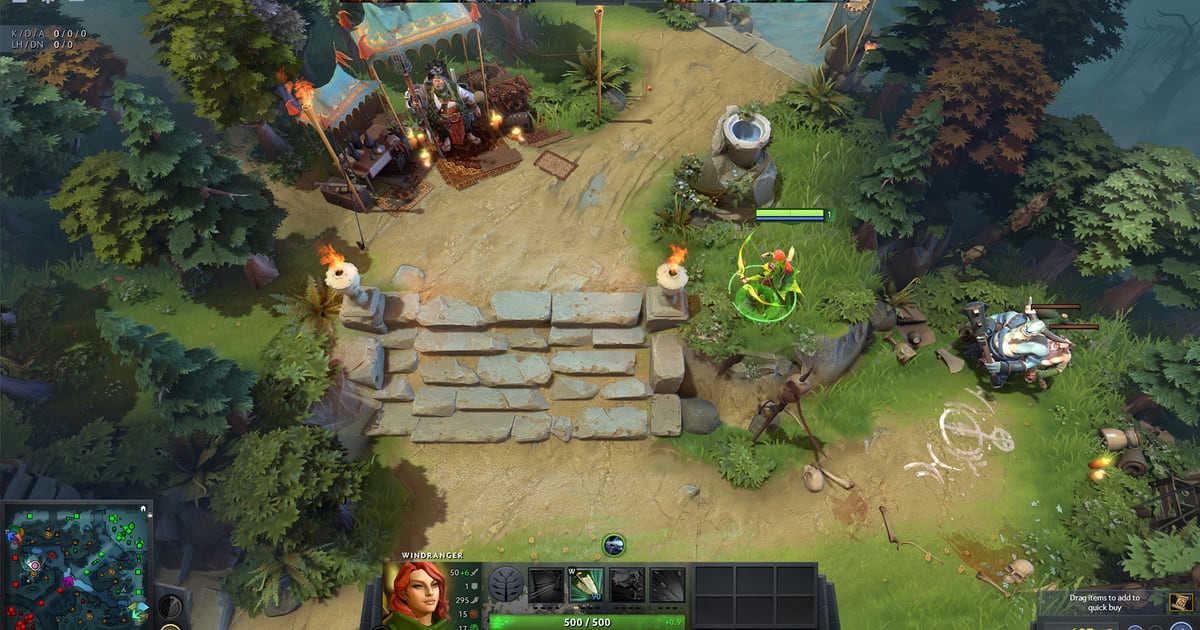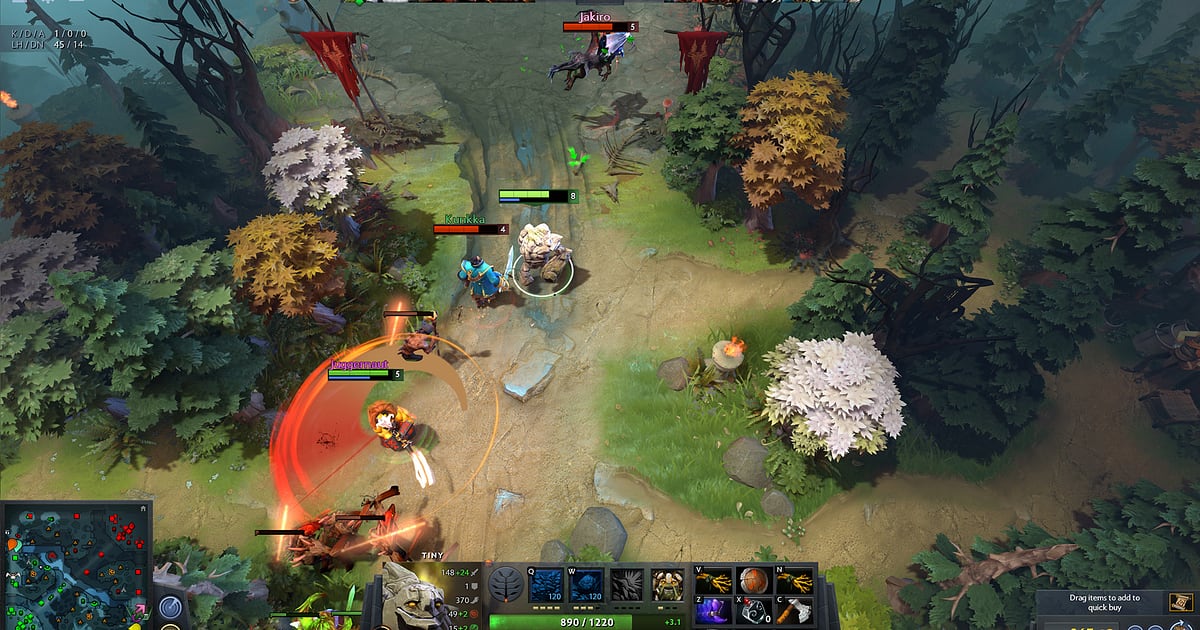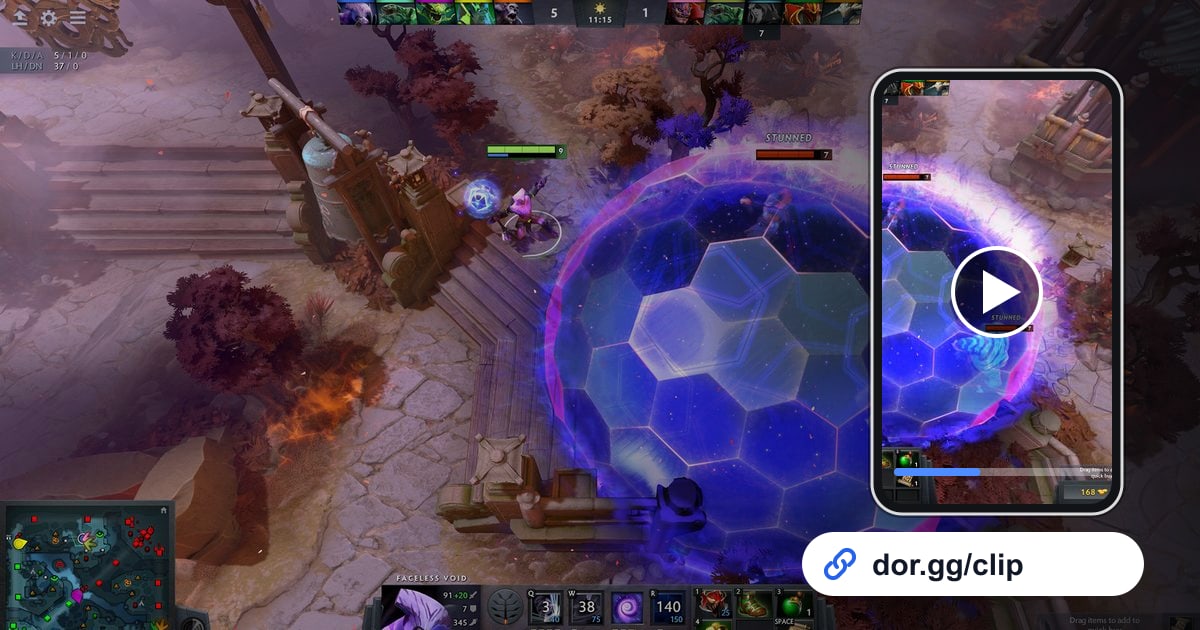

เกม Dota 2 แต่ละตายาว แต่ไฟต์ที่พลิกเกมอาจกินเวลาแค่ไม่กี่สิบวินาที ถ้าอยากเปิดฉากล้างทีมนั้นให้ปาร์ตี้ดูอีกรอบ ก็ต้องมีวิธีดึงไม่กี่วินาทีนั้นออกจากไฟล์อัดยาวๆ ได้แม่นยำ คู่มือนี้พูดถึงเรื่องนั้นอย่างเดียว คืออัด Dota 2 ด้วย DOR แอป Windows ฟรี เลือกฉากที่ต้องการ แล้วส่งเป็นลิงก์ รายละเอียดการอัด Dota 2 ของ DOR ดูเพิ่มได้ที่ หน้าเกม Dota 2
DOR อัด Dota 2 แบบไหน
DOR อัด Dota 2 แบบบันทึกทั้งเซสชัน ทุกอย่างตั้งแต่เปิดไคลเอนต์จนปิด ทั้งตอนกดหาแมตช์ ตอนดราฟต์ ตัวแมตช์ และหน้าสรุปผล จะรวมอยู่ในวิดีโอเดียว ไฟล์ทั้งหมดจึงอยู่ครบในที่เดียว ฉากที่อยากเก็บก็หาในไฟล์อัดแล้วตัดออกมาเองได้ทันที ถ้าอยากส่งหลายไฟต์จากแมตช์เดียวรวมเป็นคลิปเดียว ใช้คู่กับ วิธีรวมคลิปเกมหลายคลิป ได้เลย
ดึงฉากเด็ดจากเซสชัน Dota 2 ยาวๆ แล้วแชร์
- 1ติดตั้ง DOR แล้วเปิด Dota 2ติดตั้ง DOR แอปเดสก์ท็อป Windows ฟรี แล้วเปิด Dota 2 DOR จะตรวจจับเกมเองและเริ่มอัดทันที ไม่ต้องจำปุ่มอัด แค่รวมปาร์ตี้แล้วกดหาแมตช์ตามปกติ
- 2ใช้หน้าเลือกฮีโร่เป็นตัวแบ่งแมตช์ถ้าเล่นหลายตาติดกัน ทุกแมตช์จะต่อกันอยู่ในไฟล์อัดเดียว เปิดวิดีโอในไลบรารีแล้วเลื่อนข้ามไปหาหน้าเลือกฮีโร่ ทุกครั้งที่หน้านี้โผล่มาคือจุดเริ่มแมตช์ใหม่
- 3ไล่หาด้วยนาฬิกาแมตช์บนจอDota 2 แสดงเวลาแมตช์ไว้ด้านบนจอ ถ้าพอจำได้ว่าไฟต์เกิดช่วงนาทีไหน ให้กระโดดไปตำแหน่งคร่าวๆ ในแมตช์นั้นก่อน จากนั้นดูนาฬิกาในเกม แล้วเลื่อนถอยหรือเดินหน้าจนเจอจังหวะที่ใช่
- 4ตัดเริ่มก่อนจังหวะเปิดไฟต์ไม่กี่วินาทีตั้งจุดเริ่มและจุดจบในเครื่องมือ trim ของไลบรารี ไฟต์จะดูสนุกก็ต่อเมื่อเห็นว่าใครเปิดก่อน เลยควรเริ่มก่อนจังหวะ initiate ไม่กี่วินาที แล้วจบหลังคิลสุดท้าย เลือกสัดส่วนได้ทั้ง 16:9, 9:16 หรือ 1:1
- 5รวมหลายไฟต์จากแมตช์เดียวในสตูดิโอถ้าอยากโชว์ไฟต์ Roshan ไฟต์กลางเกม และการดัน high ground ตอนจบไปพร้อมกัน ให้ตัดแต่ละฉากก่อน แล้วรวมใน DOR Studio บนเบราว์เซอร์ ใส่ข้อความอย่าง 'Roshan นาทีที่ 25' ไว้ในแต่ละฉาก เพื่อนในปาร์ตี้จะดูตามได้ง่ายขึ้น
- 6โพสต์ลิงก์เดียวลงแชตปาร์ตี้ตัดเสร็จแล้วจะได้ลิงก์ dor.gg วางลงกลุ่มแชตหรือช่อง Discord ที่ปาร์ตี้ 5 คนอยู่ ทุกคนเปิดดูฉากเดียวกันได้ในเบราว์เซอร์บนคอมหรือมือถือโดยไม่ต้องติดตั้งอะไร
หาฉากไหนในไฟล์อัด แยกตามช่วงของแมตช์ Dota 2
| ช่วงของแมตช์ | สิ่งที่ต้องมองหาบนจอ | ส่งอะไรให้เพื่อน |
|---|---|---|
| ไฟต์ที่ล้างทีมศัตรูครบ 5 คน | ช่วงที่แจ้งเตือนคิลเด้งขึ้นมาต่อกันรัวๆ | ตั้งแต่ก่อนเปิดไฟต์ไม่กี่วินาทีจนถึงคิลสุดท้าย |
| ฆ่า Roshan แล้วเก็บ Aegis | ฮีโร่มารวมกันรอบหลุม Roshan | ตั้งแต่เริ่มตี Roshan จนถึงตอนมีคนหยิบ Aegis |
| ไฟต์ชิงกันที่หลุม Roshan | ไฟต์ที่เริ่มทันทีหลัง Roshan ตาย | เก็บฉากฆ่า Roshan กับไฟต์ที่ตามมาเป็นช่วงเดียวไม่ตัดขาด |
| buyback ที่พลิกเกม | จังหวะที่ทีมกลับเข้าไฟต์ตอนเกือบโดนล้าง | เริ่มเร็วขึ้นอีกนิดให้เห็นว่าสถานการณ์แย่แค่ไหน |
| ทุบ high ground แล้วชนะ | สิ่งก่อสร้างสุดท้ายพังและหน้าสรุปผลขึ้น | ตั้งแต่ไฟต์ดันรอบสุดท้ายจนถึงหน้าชนะ |
| ดราฟต์ที่ทำเอาทั้งปาร์ตี้ขำ | หน้าเลือกฮีโร่ | เฉพาะช่วงสั้นๆ ที่เห็นฮีโร่ครบทั้ง 5 ตัว |
เช็กลิสต์ Dota 2 ก่อนแชร์
- วันที่ลง rank หลายตา เว้นพื้นที่ว่างในไดรฟ์ที่ใช้อัดไว้เกิน 20GB แบบเผื่อเยอะๆ
- รู้ว่าระบบอัดเฉพาะจอของตัวเอง ไฟต์ที่พลาดไปตอนตายหรือมองไปทางอื่นจึงไม่อยู่ในวิดีโอ
- จำหรือจดไว้แล้วว่าฉากนั้นอยู่แมตช์ไหน และประมาณนาทีไหนของแมตช์
- ช่วงไฟต์เริ่มตั้งแต่จังหวะ initiate
- คลิปที่อยากให้เห็นไฟต์ทั้งหมด เลือกสัดส่วน 16:9
- ต่อไมค์ไว้แล้ว เพราะอยากให้เสียงคอลของตัวเองติดไปในคลิปด้วย
สรุปสั้นๆ ว่า DOR แชร์คลิป Dota 2 ยังไง
DOR เป็นแอป Windows ฟรี พอเปิด Dota 2 แอปจะตรวจจับเกมและอัดไปจนปิดเกม แล้วเก็บเป็นไฟล์ mp4 เดียวในไลบรารีของแอป ฉากที่อยากเก็บให้หาในไฟล์อัดแล้วตัดออกมาเอง เลือกจุดเริ่มและจุดจบได้ตามใจ ดูเทคนิคเพิ่มเติมได้ที่ วิธีตัดคลิปเกม ไฟล์อัดมีขนาดใหญ่และกินพื้นที่ดิสก์เร็ว เมื่อพื้นที่ว่างเหลือต่ำกว่า 20GB การอัดจะหยุดเองอัตโนมัติ บนการ์ดจอ NVIDIA ที่รองรับอย่างซีรีส์ RTX DOR อัดด้วยการเข้ารหัสฮาร์ดแวร์ NVENC เสียงเกมและเสียงไมค์ถูกอัดไปพร้อมกัน เสียงคอลของคุณจึงอยู่คู่กับการเล่น ถ้าอยากปรับสมดุลเสียงไมค์กับเสียงเกม ดูที่ วิธีอัดเสียงเกมกับเสียงไมค์พร้อมกัน การแชร์จบด้วยลิงก์ dor.gg ลิงก์เดียวแทนการส่งไฟล์ เพื่อนร่วมทีมเปิดดูในเบราว์เซอร์ได้เลยโดยไม่ต้องลงโปรแกรมเพิ่ม